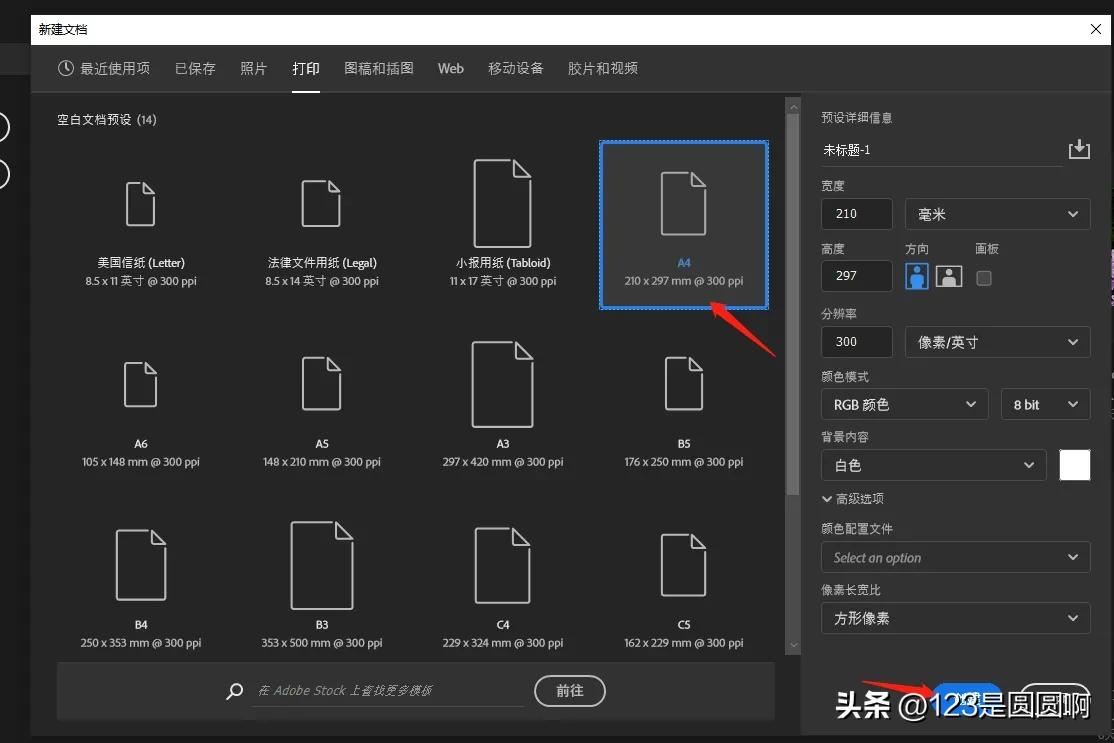
今天我们来学习如何用PS做出波浪效果,今天我们就拿矩形举个例子,把矩形变成波浪效果,首先,打开软件,新建空白画布。
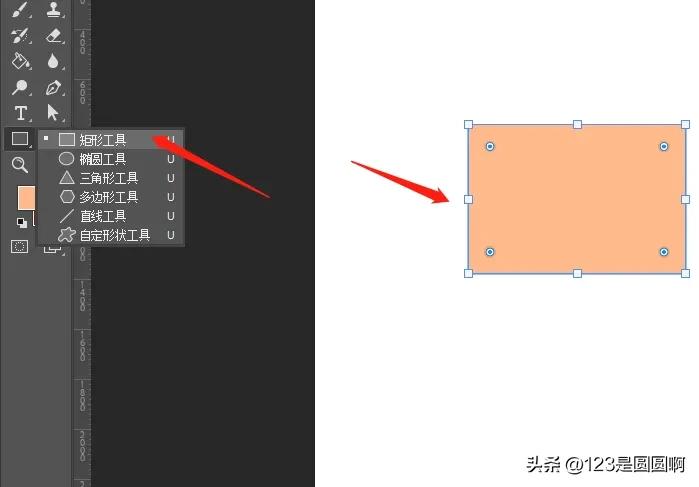
在左侧工具栏窗口中,选择矩形工具,然后移动鼠标在画板上绘制一个矩形。
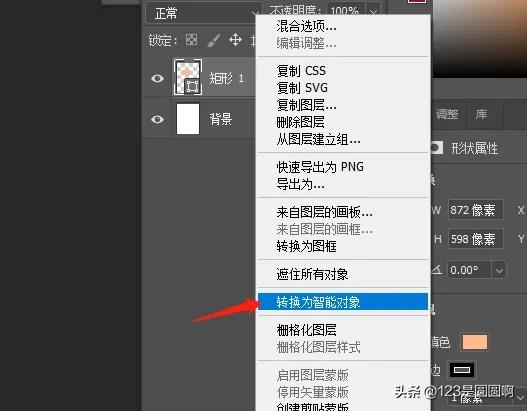
在右侧图层工作窗口中,找到矩形所在图层,鼠标右击,点击转为智能对象,鼠标点击空白处,回到图层中。
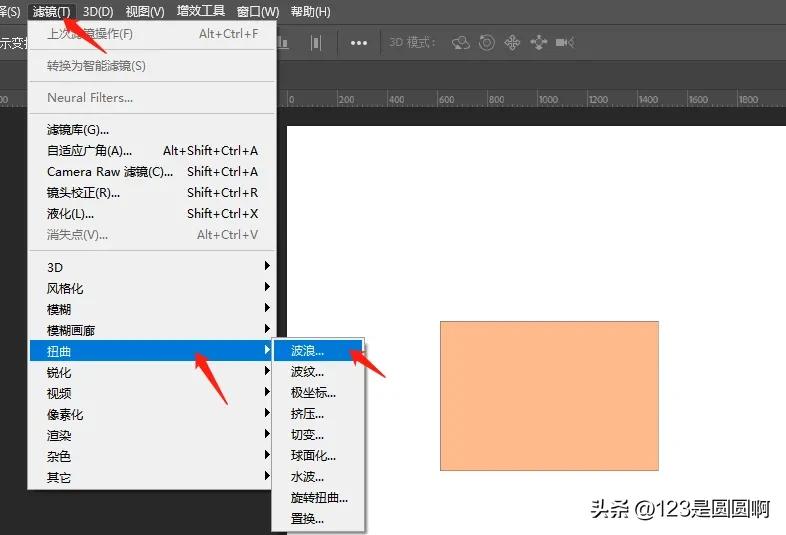
在上方工作区,找到滤镜,鼠标左键单机打开分支,选择扭曲,点开扭曲分支,选择波浪,鼠标左键单击画布空白处,回到图层。
在波浪窗口中,调整生成器,波长,波幅,比例,类型等参数,点击确定。
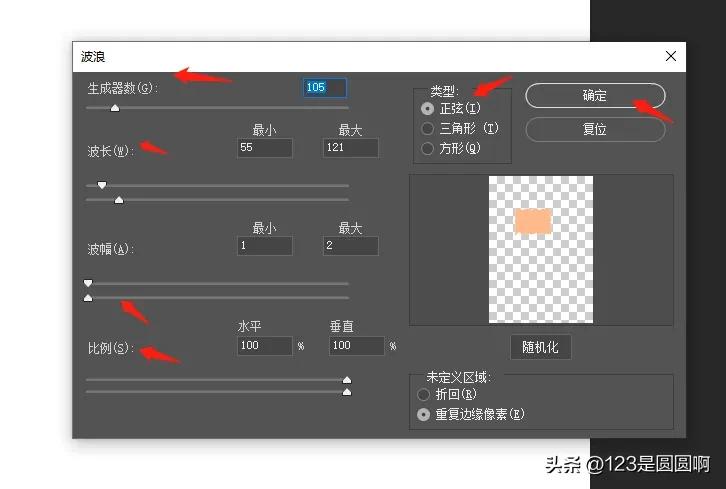
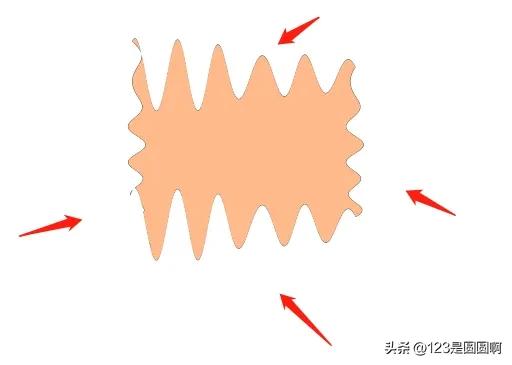
这样我们就得到了一个波浪形的图形了,不满意可以调整参数,直至自己满意为止。
今天的分享就到这里,感谢您的阅读,希望能给您带来帮助,喜欢的可以点个关注,后续文章还会继续分享其它实操内容。