趣趣经过多次实践,终于找到下面这三款能做到 无损压缩视频 的工具,操作简单方便, 0基础也能轻松上手 ,一起看看吧!
一、Windows 10自带的压缩功能
不要小看系统自带的哦!它压缩视频效果比市面上大部分“专业”的软件都好,基础功能都有,操作也很简单。
详细操作步骤:
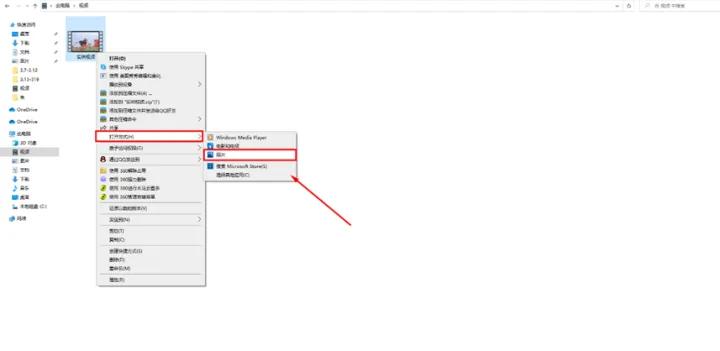
1,从电脑中找到需要压缩的视频,选中后右击鼠标,在 【打开方式】 上选择 【照片】 。你没有看错!虽然我们是在压缩视频,但现在要选择的是 【照片】 选项。
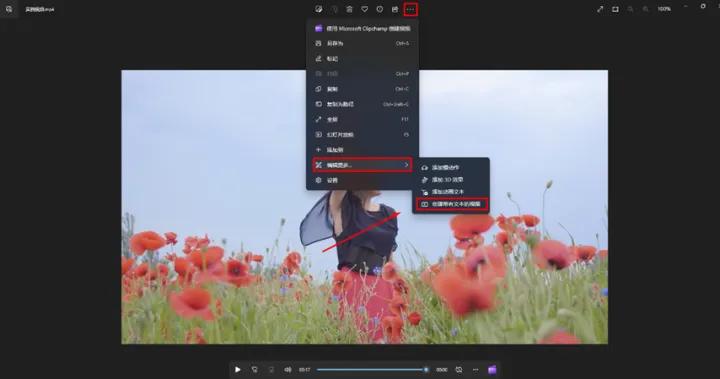
2.打开视频后,先将视频最大化,然后再点击 【…】 ,找到 【编辑更多】 ,选择【 创建带有文本的视频】 。
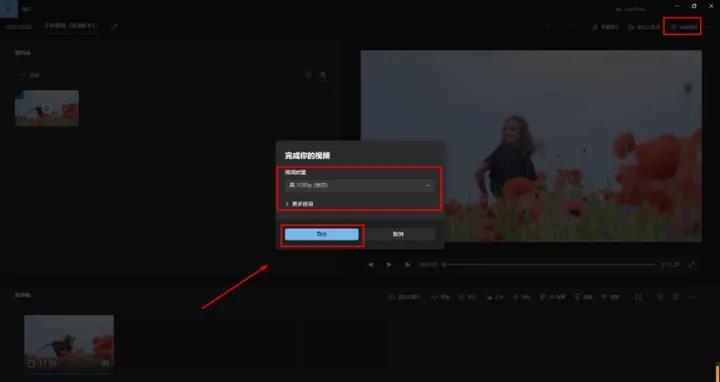
3.等待一会,将压缩后的视频重新命名,然后点击 【完成视频】 ,再确定视频质量,最后点击 【导出】 即可完成视频压缩。
前后效果对比:
压缩前的文件是16.0MB,压缩后的文件是4.97MB, 压缩比在3.2左右。
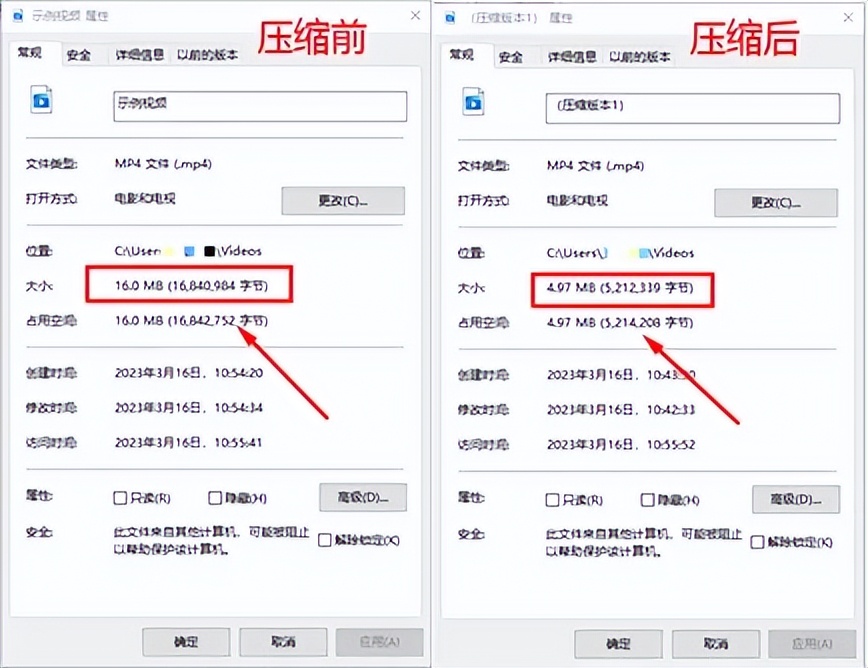
压缩后的画质没有发生太多变化, 可以清晰地看到人物风景。

二、迅捷视频转换器
直达链接:https://www.xunjieshipin.com/video-converter
这一款 功能强大的专业视频格式转换工具 ,支持20+的视频格式互换,采用多线程技术,可以批量转换,还能保证原始文件的画质、音质无损。
在压缩视频时,速度很快,并且基本能做到1:1高清无损压缩。
如果视频原件在手机上,也可以在应用商城搜索该软件进行视频压缩。
详细操作步骤:
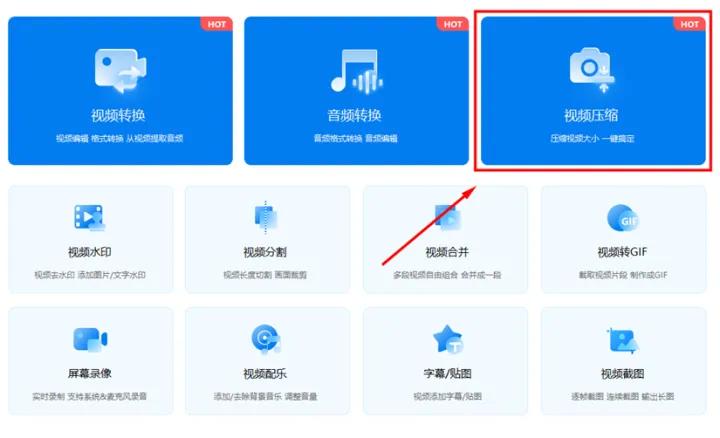
1.打开软件后,能清晰地看到 【视频压缩】 ,我们直接点击就行。
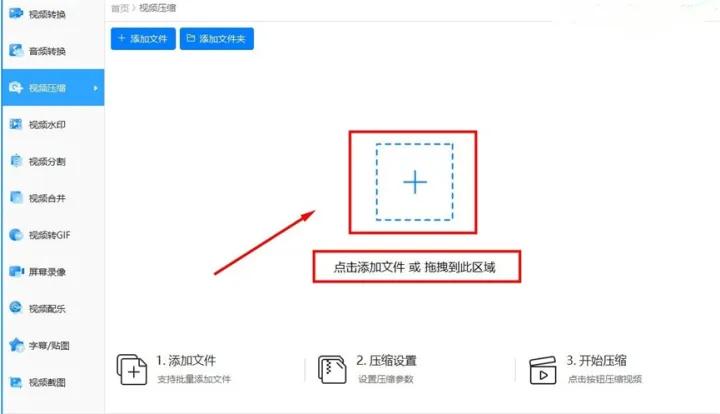
2.再点击 【+】 或者蓝色字体(截图看不出来)的 【点击添加文件】 、 【拖拽到此区域】 上传需要压缩的视频文件。
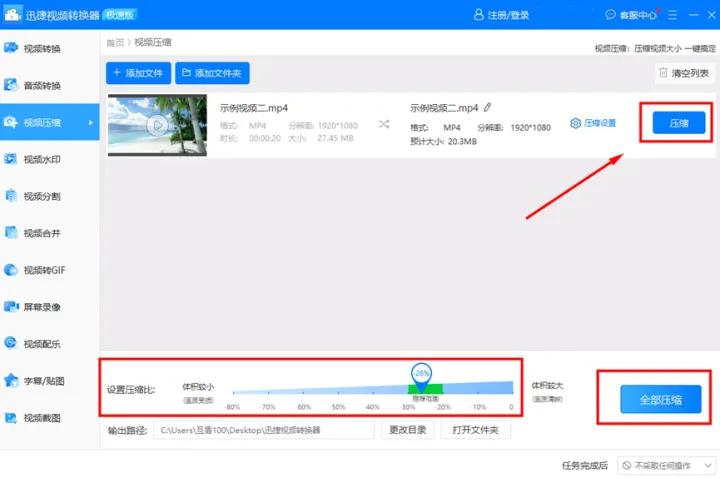
3.然后调整压缩比,系统推荐在-30%到-20%之间,我们也可以直接采用,再点击 【压缩】 即可完成。如果有多项视频需要压缩的,可以批量上传,点击 【全部压缩】 要更加方便。
前后效果对比:
压缩前的文件是27.4MB,压缩后的文件是7.0MB, 压缩比在3.9左右 。
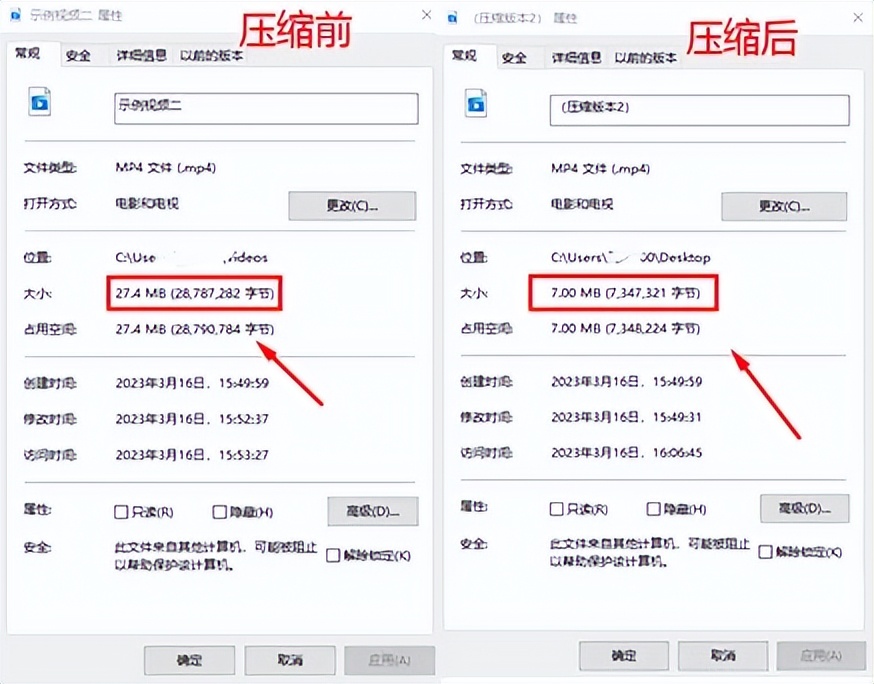
能做到 无损压缩 ,画质肉眼可见没有发生变化。

三、小熊猫压缩
直达链接:https://redpandacompress.com/
这是一个可在线进行视频压缩的免费网站,无需注册登录,上传视频就能进行压缩,支持最大的视频文件为 2GB,可以压缩成mp4、webm、mov、wmv这四种格式。
详细操作步骤:
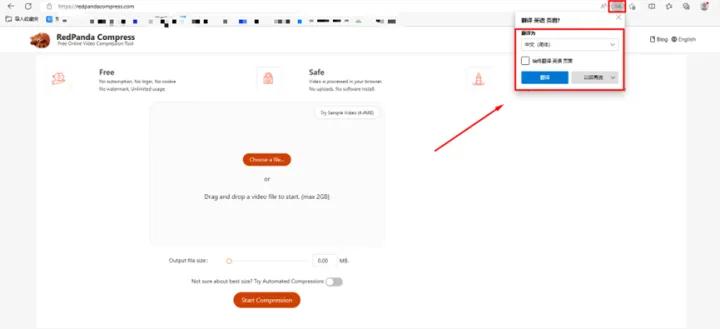
1.进入网站后,我们会发现这里的文字都是全英文,所以需要先 更换语言 ,方便理解。
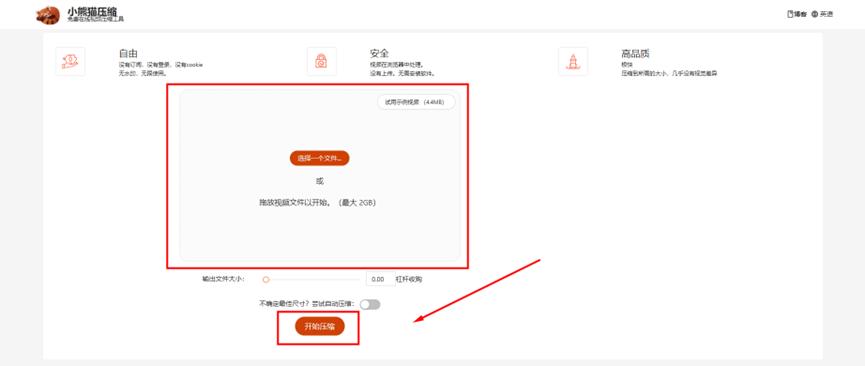
2.我们可以点击 【选择一个文件…】 按钮,从电脑中上传视频文件,或者将视频文件拖到虚线框内,再点击 【开始压缩】 。
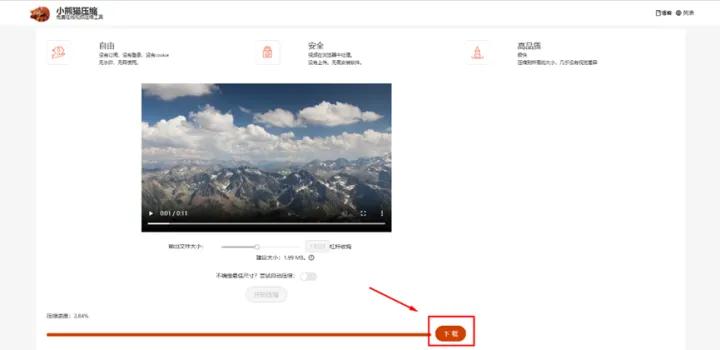
3.等待一段时间,最后点击 【*载下**】 即可视频压缩。
前后效果对比:
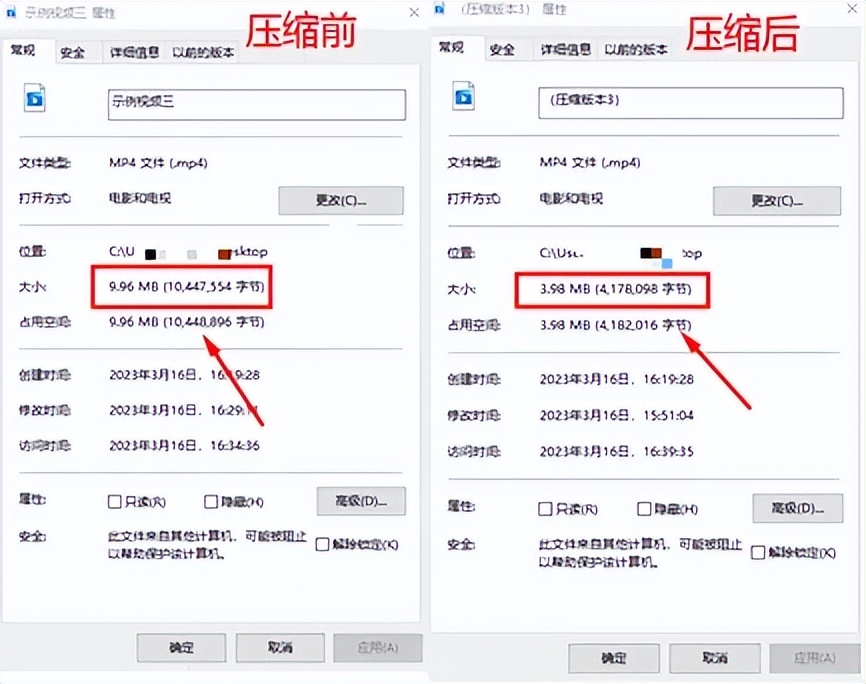
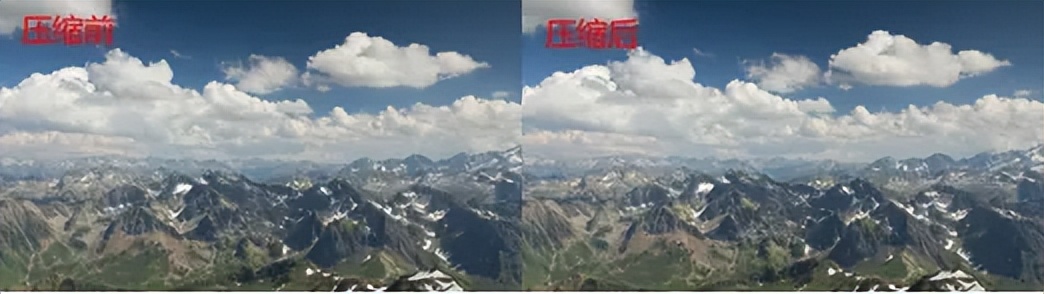
压缩前的文件是9.96MB,压缩后的文件是3.98MB, 压缩比在2.5左右。
画质没有发生太大变化, 云层、山脉 依旧清晰可见。
以上就是趣趣推荐的三款无损压缩视频的工具,大家可以根据需要选择适合自己的!如果这篇文章让你满意的话,不妨点赞收藏~
这里是热爱分享的趣趣~