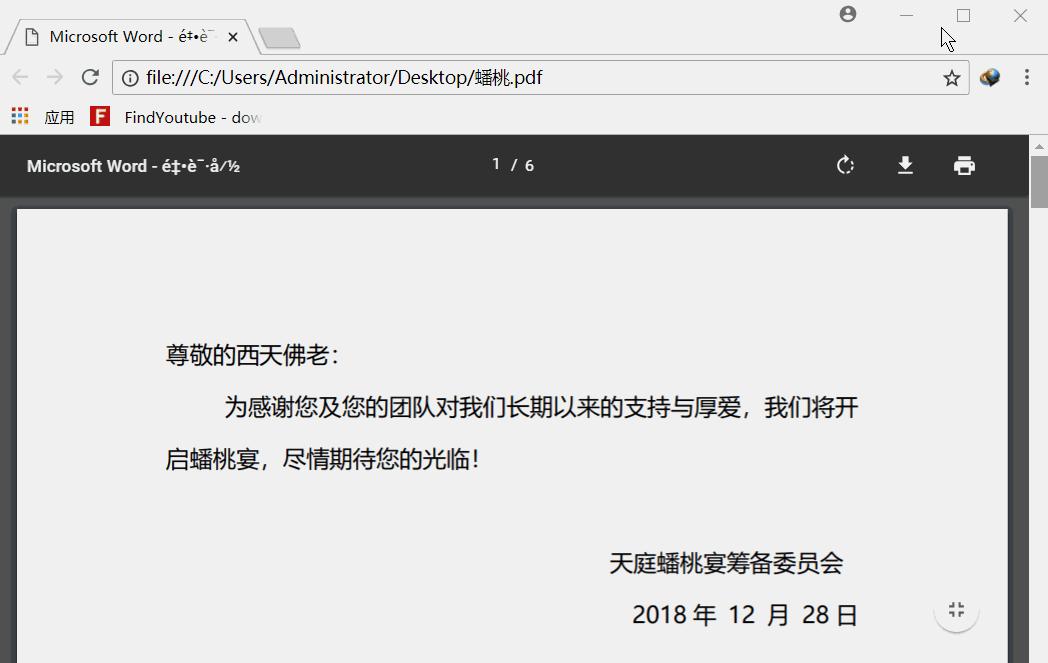
转眼间就要到2019年元旦,在这辞旧迎新的日子里总需要开展一些活动来总结过去展望未来,免不了需要制作一些请柬和邀请函,那么你还在一张张的填写邀请函么?我们来看看如何用word的邮件合并功能来帮我们批量制作邀请函。
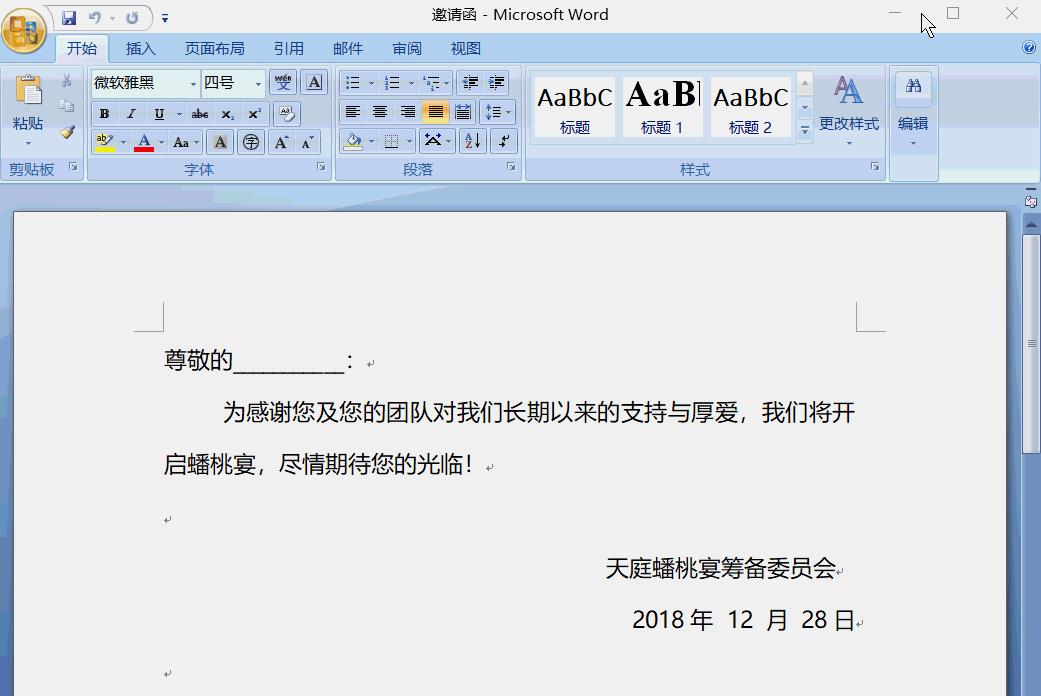
首先用word制作一个邀请函的模板,在用excel制作一个被邀请的人员名单。
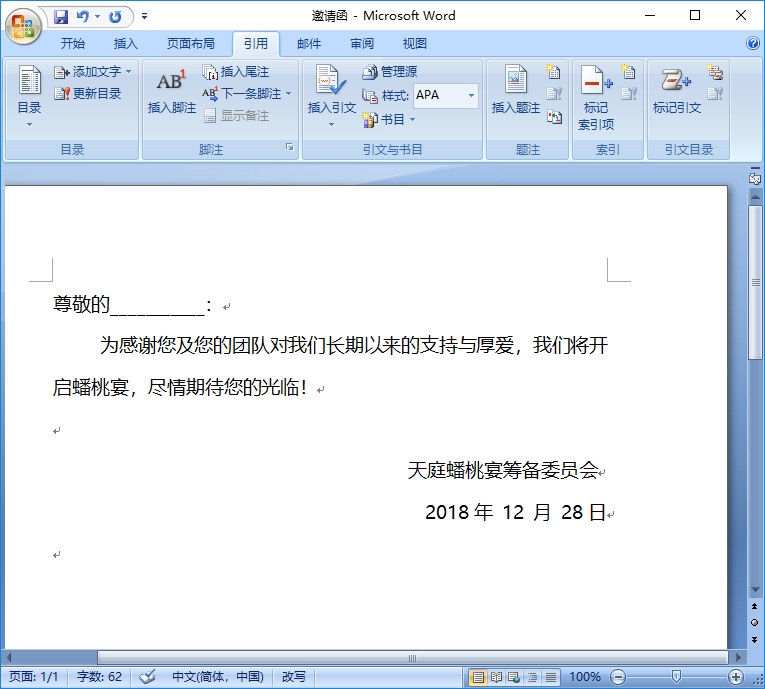
邀请函
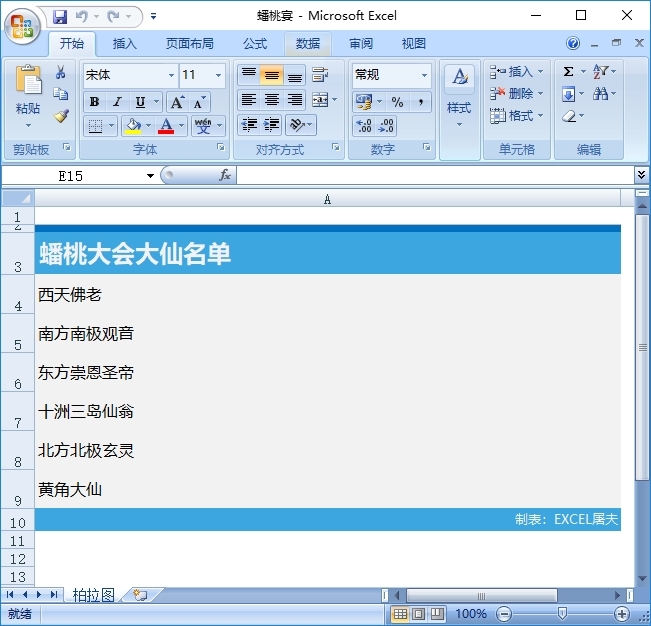
邀请人员名单
单击邮件面板下面的选择收件人按钮,在弹出的菜单中选择使用现有列表。
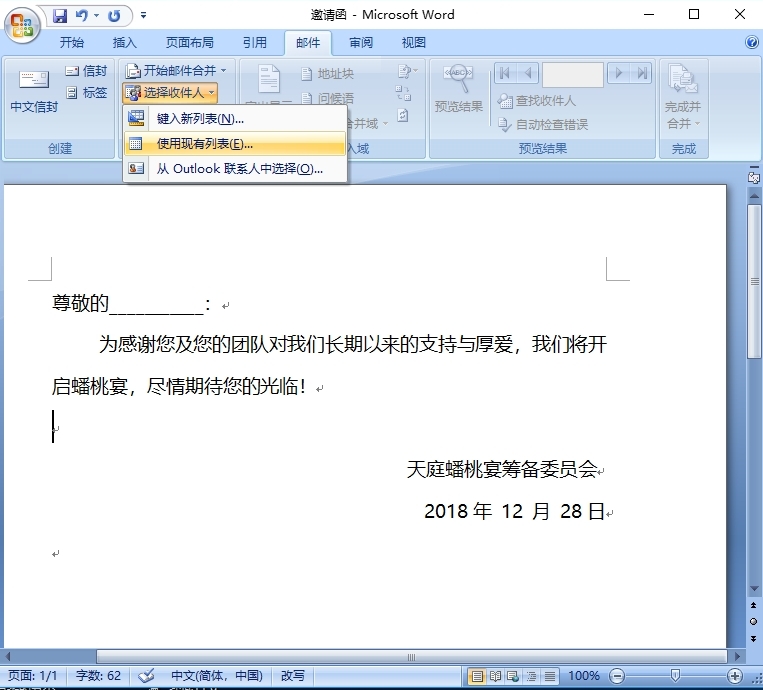
在弹出的选取数据源对话窗口中选择邀请人员名单excel文件,选择人员名单所在的表单。
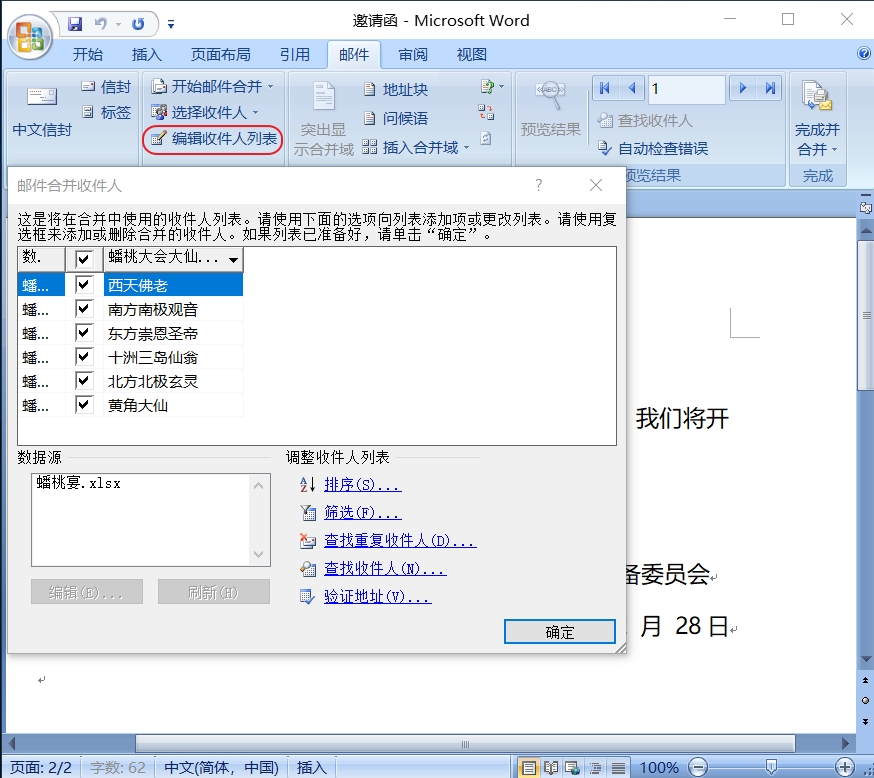
单击编辑收件人列表,在此可以对收件人列表进行排序、删除、查重等操作。
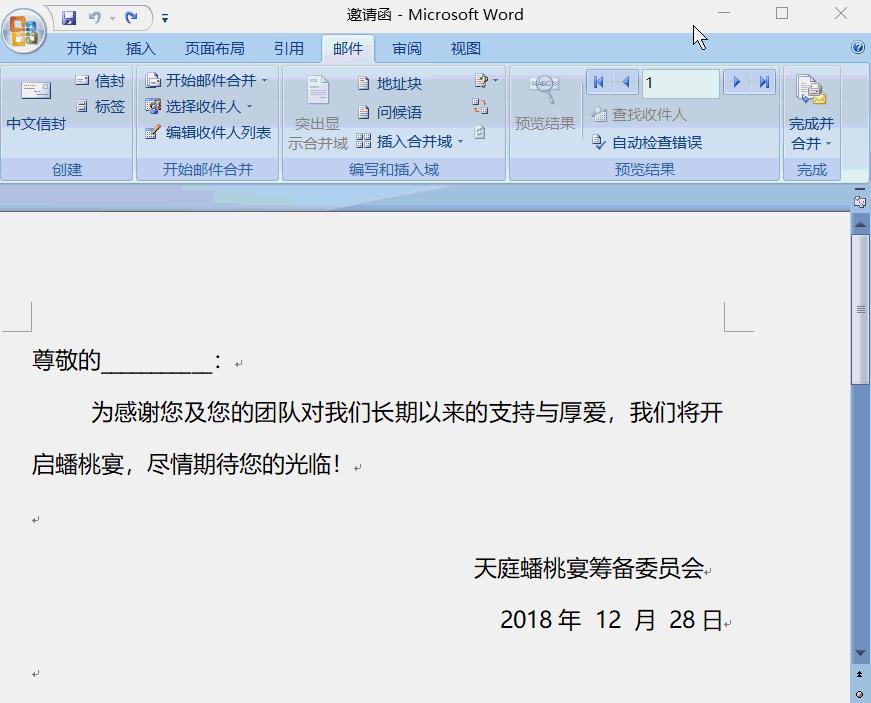
单击插入合并域按钮将收件人插入邀请函的合适位置,这里当然就是邀请函的抬头部分啦。
单击完成并合按钮,就可以将邀请函批量打印输出啦。

这里没有打印机,所以输出到PDF给各位看一下效果。