哈喽,*今条头日**的小伙伴们大家好,我是你们的好朋友IT咨询顾问。注册表是Microsoft Windows中的一个重要的数据库,用于存储系统和应用程序的设置信息。早在Windows 3.0注册表就已经出现,随后推出的Windows NT是第一个从系统级别广泛使用注册表的操作系统。但是从MicrosoftWindows 95操作系统开始,注册表才真正成为Windows用户经常接触的内容,并在其后的操作系统中继续沿用至今。使用过Windows Server 2008 R2的小伙伴们在编辑注册表时,是否留意过注册表编辑器程序窗口菜单中的“注册表→连接网络注册表”项?微软设计此菜单的目的,主要是为了方便网络管理员对网络中的服务器进行管理,但如果被别有用心的黑客利用对网络中服务器的注册表进行远程操作,那就非常危险了。而且在Windows Server 2008 R2系统中,是默认允许远程注册表操作的,那么如何禁用它呢?点击“开始→设置→控制面板叶管理工具→服务”,本地计算机上的所有服务都显示出来了,找到名称为“Remote Registry”、描述为“允许远程注册表操作”的服务,右键点击选择“属性”项。在对话框“常规→启动类型”处选择“已禁用”就OK了!下面给小伙伴们分享Windows Server 2008 R2禁用Remote Registry服务的操作步骤和方法,美好的一天从解决电脑问题开始,一起来看看小编的演示。
操作步骤
- 第一步 启动Windows Server 2008 R2操作系统,如图所示。点击任务栏"开始"按钮,用于打开任务栏开始菜单。

- 第二步 如图所示,唤出任务栏开始菜单。拖动右侧垂直滚动条,选择"计算机管理"项。

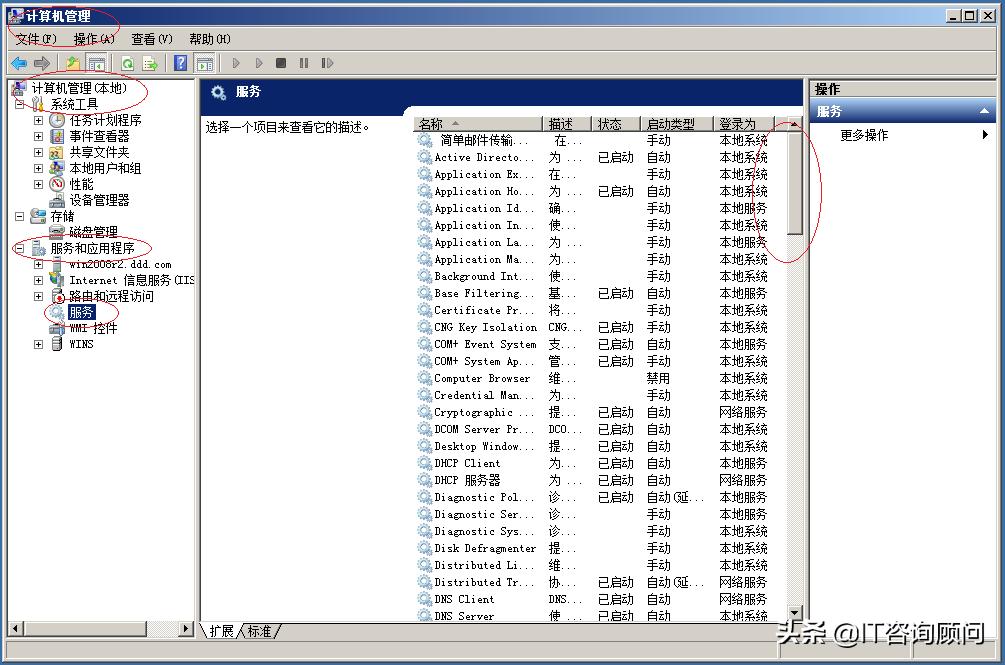
- 第三步 唤出"计算机管理"程序窗口,如图所示。选择"服务和应用程序"项,下步将进行禁用Remote Registry服务的操作。

- 第四步 如图所示,选择"服务"项。鼠标右击"Remote Registry"图标,弹出快捷菜单选择"属性"项。

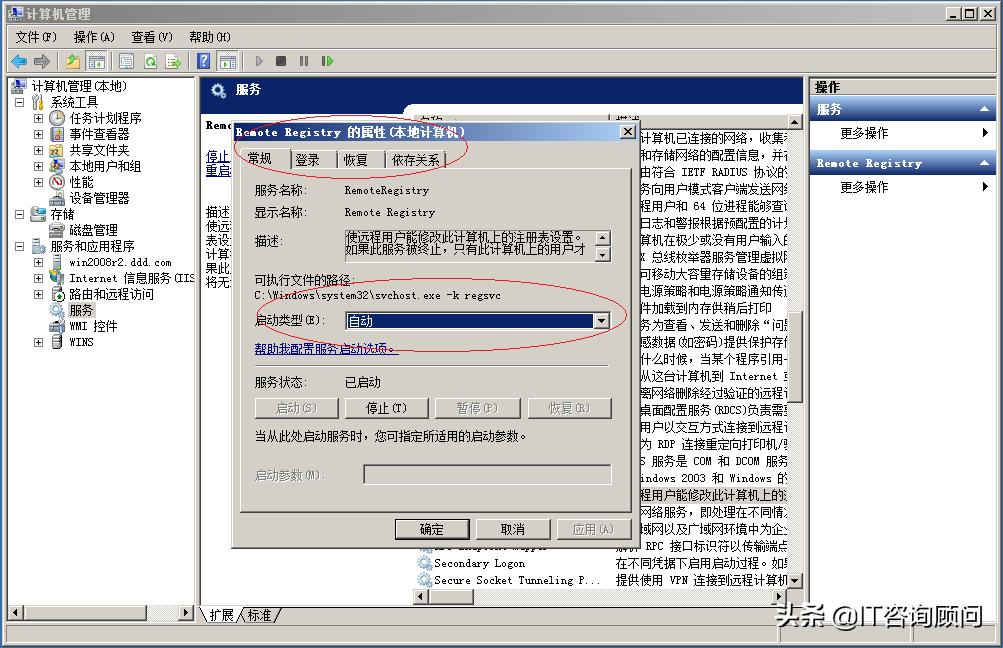
- 第五步 弹出"Remote Registry的属性"对话框,如图所示。点击"常规→启动类型"右侧向下箭头,如果启用则远程用户能修改此计算机上的注册表设置。
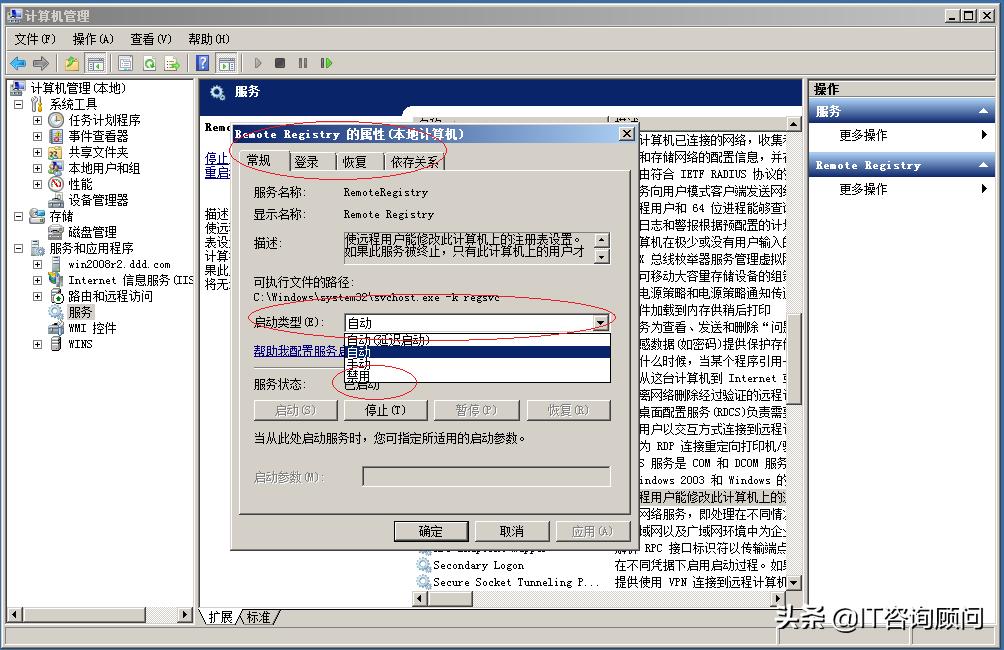
- 第六步 如图所示,弹出下拉列表选项。选择"禁用"项,设置完成点击"确定"按钮。
- 第七步 完成禁用Remote Registry服务的操作,如图所示。本例到此结束,希望对大家能有所帮助。

温馨提示
- 完成分享Windows Server 2008 R2禁用Remote Registry服务的操作步骤和方法,由于水平有限难免会有不足之处,欢迎小伙伴们提出宝贵意见。小伙伴们如果能从小编解决电脑问题的思路和方法中有所启发,那就记得点赞、分享、评论和关注哦,咱们明天不见不散。