1.Visual Studio Code的*载下**与安装
VScode简介
Visual Studio Code是一款可以编译web应用程序的软件,该软件主要集成与Visual Studio 软件中,使用的方式与VS有一定的类似,其主要的特色是拥有一个强大的调试器,可以帮助程序员提高代码的编辑速度,并对代码进行循环调试;除了调试代码以往该软件还具有运行程序的功能,您可以直接在软件中模拟代码程序的运行情况,通过快捷键的操作快速掌握程序运行的每一个细节,当然了,并不是每一个扩展的程序都可以运行的,需要根据程序代码的具体设计方案进行控制。
Visual Studio Code如何安装
*载下**安装网址:https://code.visualstudio.com/
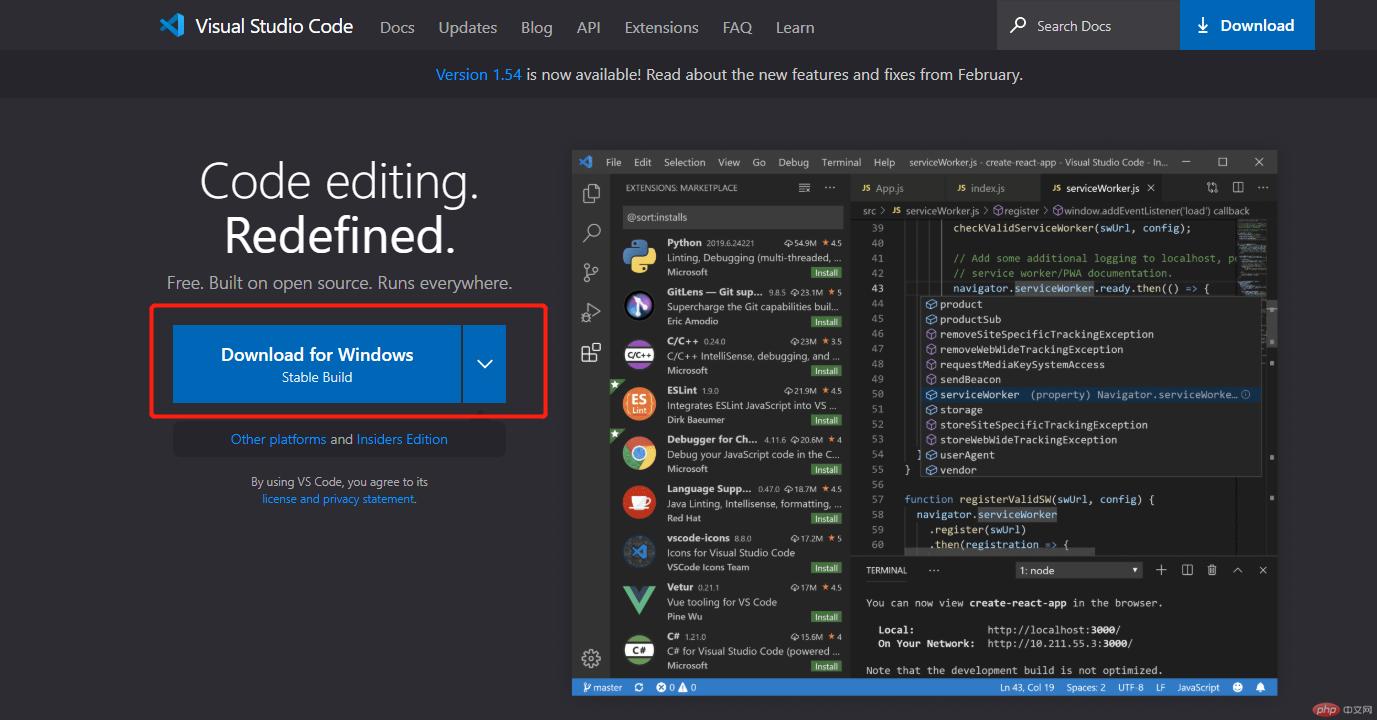
打开官方网址,点击download进入*载下**页面选择开发的版本即可,*载下**界面,以windows环境为例;
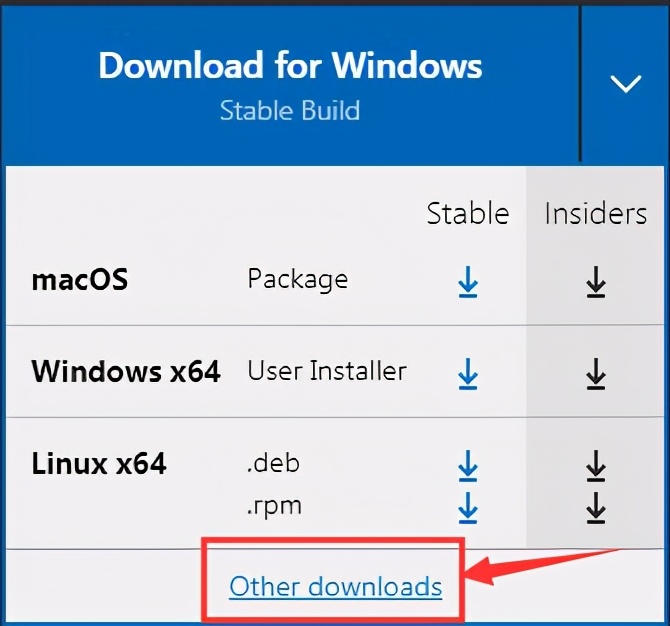
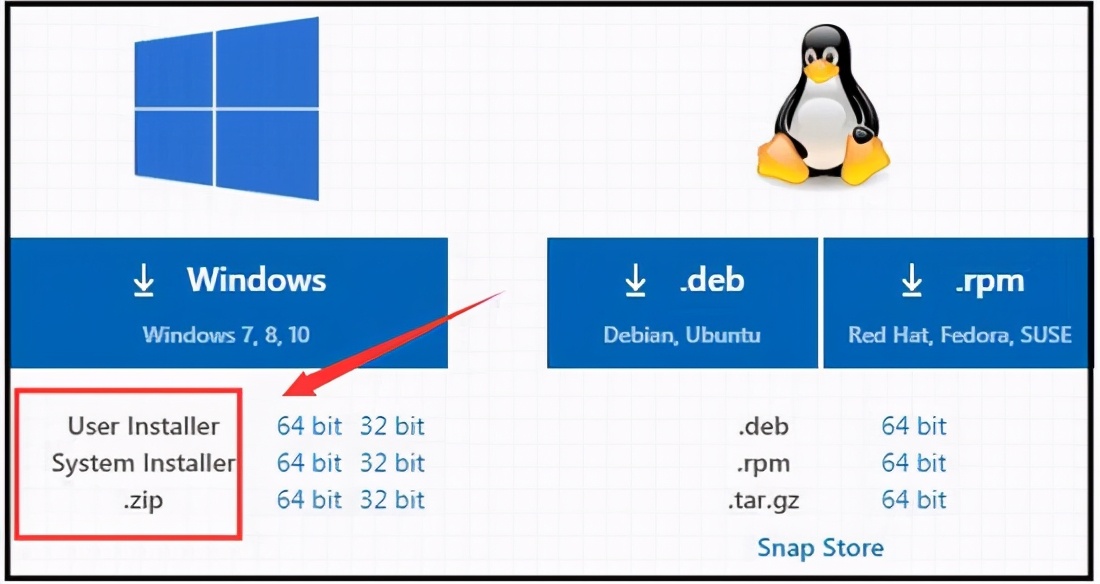
- User Installer 用户安装程序
- System Installer 系统安装程序
直接*载下**解压版的直接解压就可以安装使用!
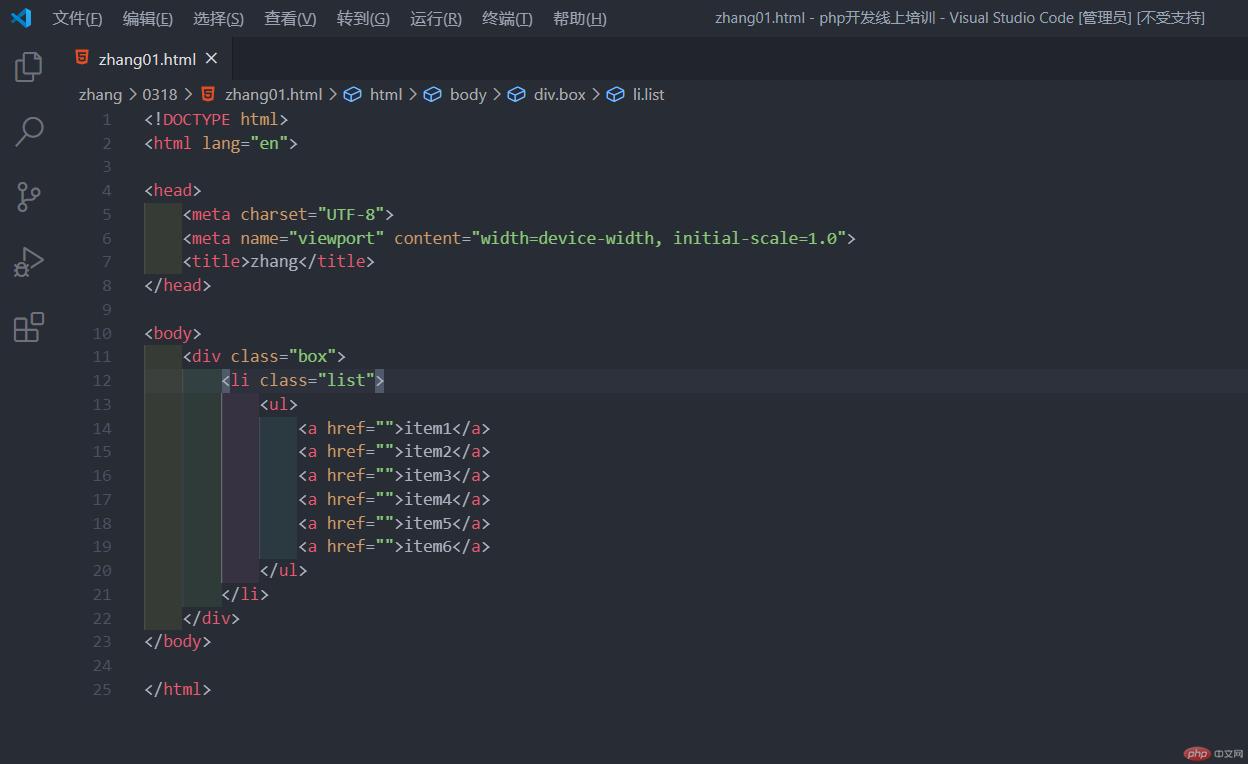
Visual Studio Code如何改成中文
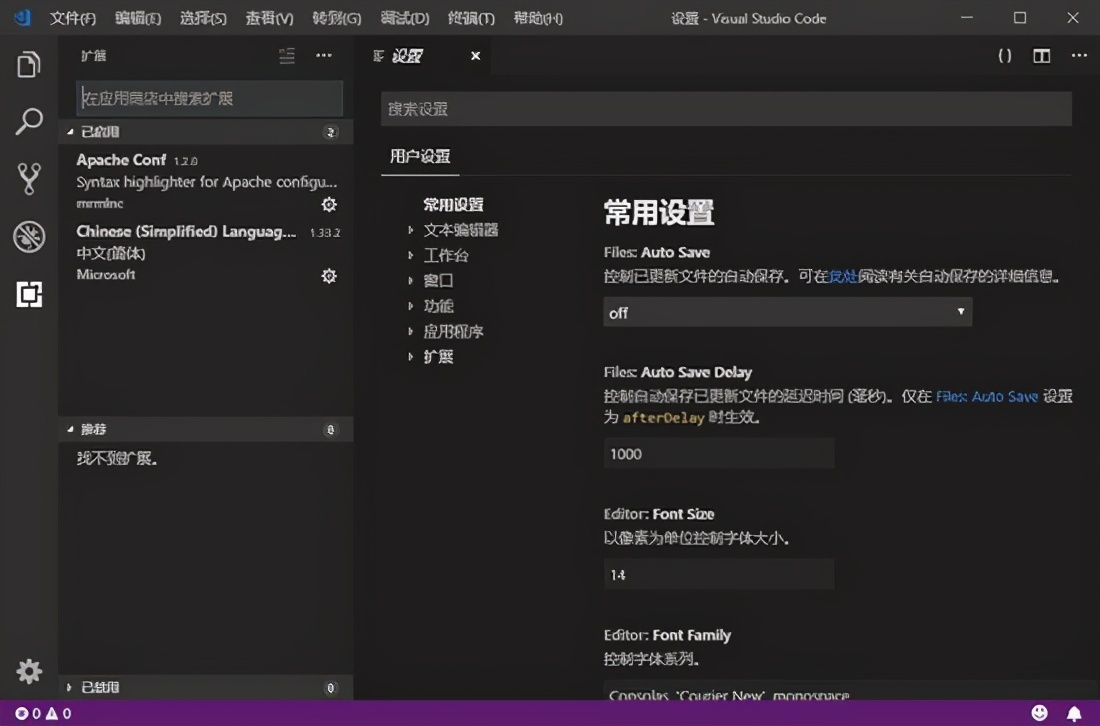
启动 Visual Studio Code,默认为英文界面。
点击插件按钮,搜索 Chinese ,如配图所示,如果没有安装中文插件,需要点击 Install 进行安装。
按 F1 键,输入 Configure Language ,点击搜索结果中的 Configure Display Language 。
此时会打开语言配置文件 locale.json ,英文状态下 locale 属性默认为 en,将 en 修改为 zh-CN,然后保存重启工具即可。
2.安装开发中必备插件
可以根据自己开发使用的语言来设置和配置,一个好的开发工具可以使我们开发提升效率和少出错
Visual Studio Code如何安装必备的调试插件
Vscode默认是在控制台下查看html文件,对于我们查看和调试都很不方便,那如何在浏览器中打开呢?
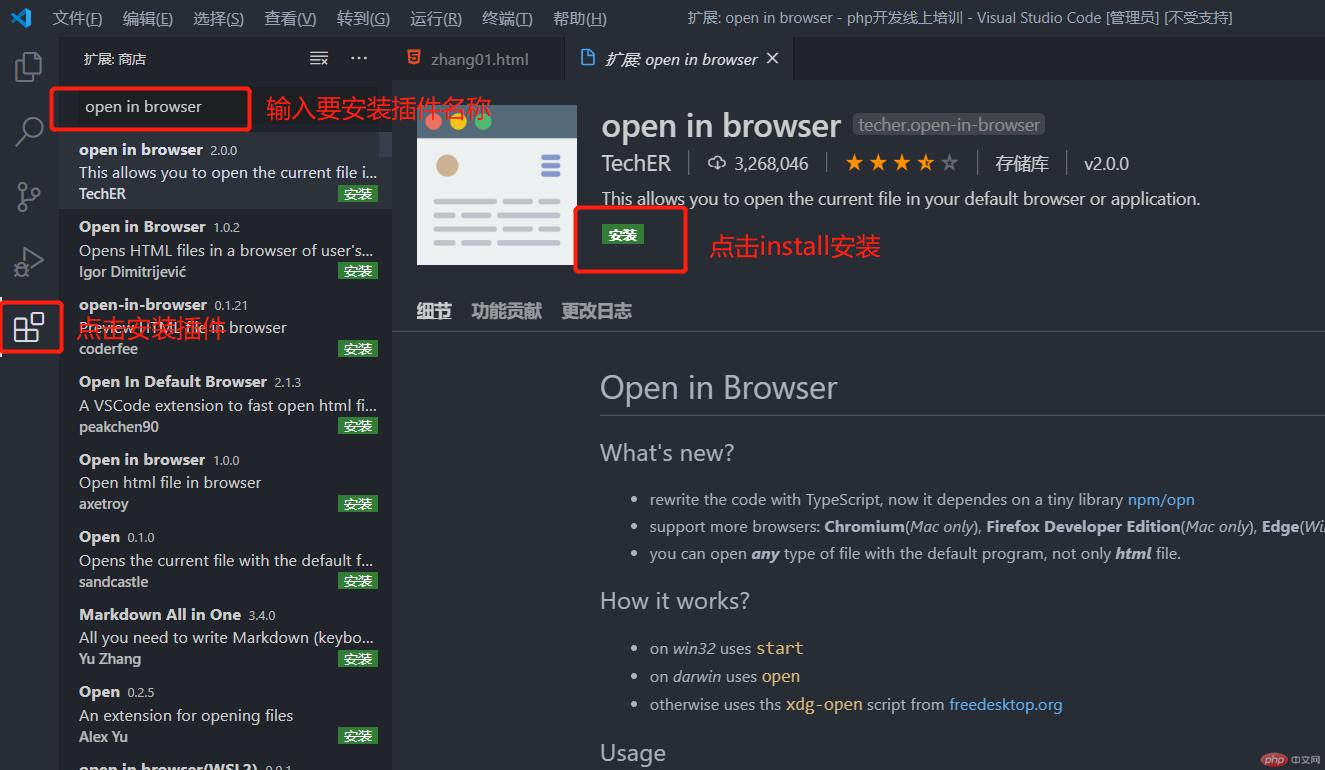
在扩展栏的搜索栏中输入open in browser,找到open in browser这款插件,点击右下角“安装”字样即可安装。
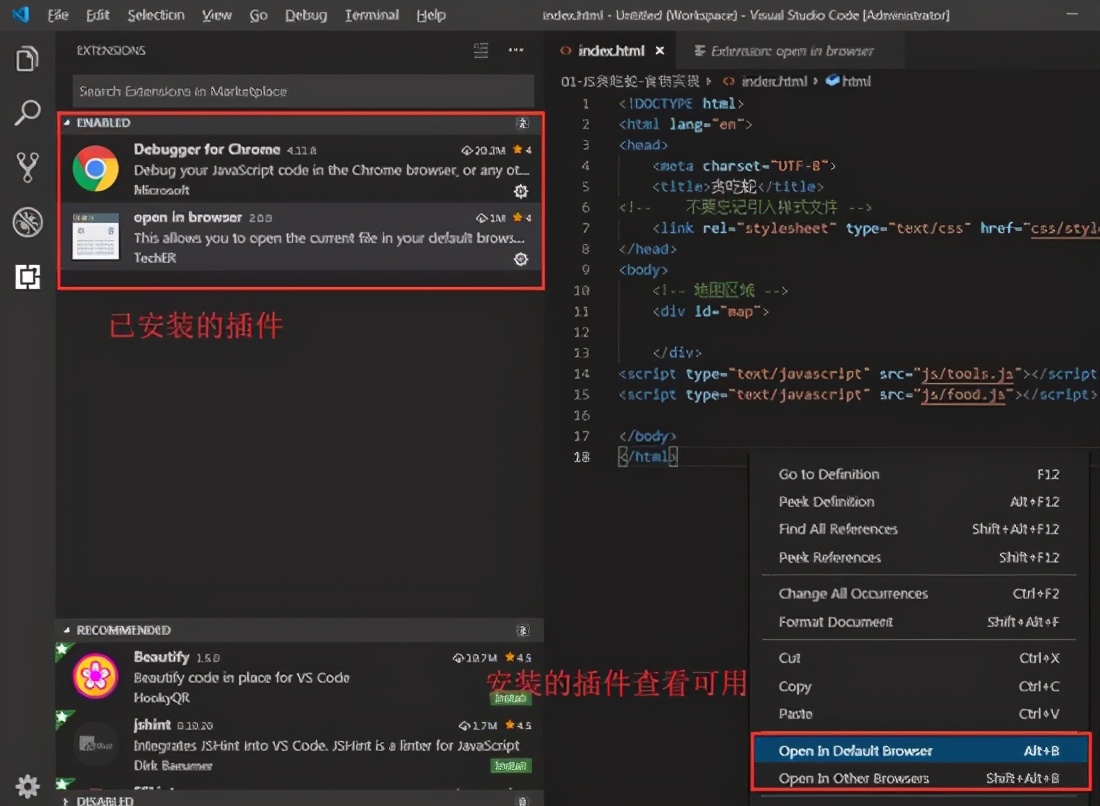
安装完成后可以看一下这款插件的扩展文档,里面有插件的各种信息,及插件的使用方式等
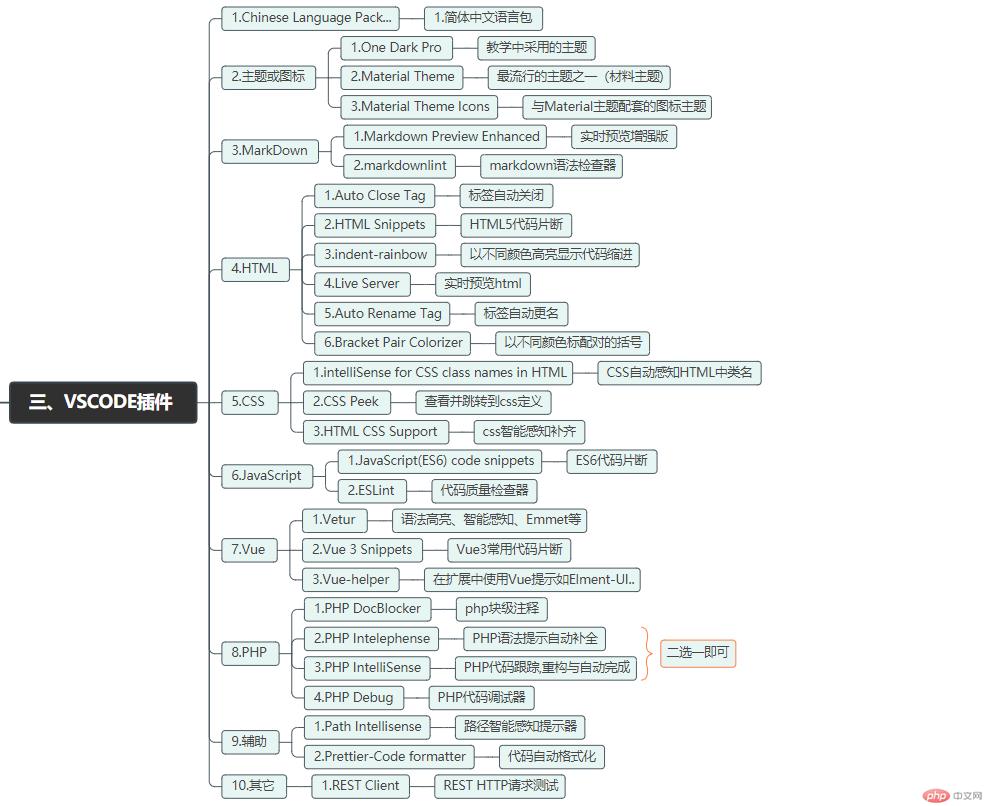
以下是常用的插件名称和作用
Visual Studio Code快捷键
1、代码格式化 :

  当前选择的源代码:Ctrl + K Ctrl + F.

  整个文档格式:Shift + Alt + F.

  2、导航到特定行

  键盘快捷键:Ctrl + G.

  3、撤消光标位置

  键盘快捷键:Ctrl + U.

  4、修剪尾随空格

  键盘快捷键:Ctrl + K Ctrl + X.

  5、转到工作区中的符号

  键盘快捷键:Ctrl + T.

  6、上下移动线

  键盘快捷键:Alt +向上或Alt +向下

  7、代码折叠

  键盘快捷键:Ctrl + Shift + [和Ctrl + Shift +]

  8、选择当前行

  键盘快捷键:Ctrl + L.

  9、导航到文件的开头和结尾

  键盘快捷键:Ctrl + Home和Ctrl + End

  10、打开Markdown预览

  在Markdown文件中,使用键盘快捷键:Ctrl + Shift + V.
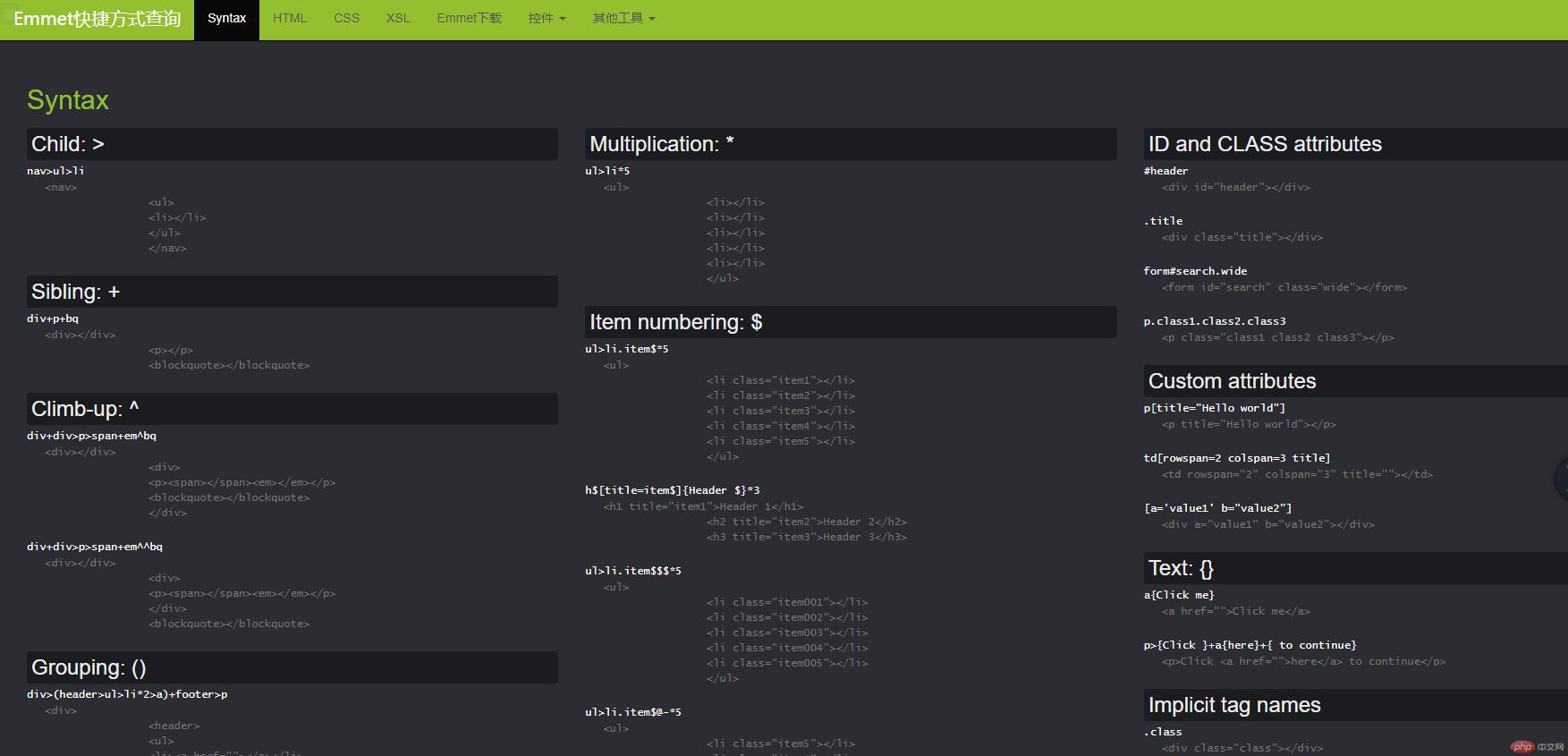
3.Emmet 插件快速生成HTML使用

- 后代嵌套如果你想写一个ul,ul内部写一个li,li内部写一个span,就可以
在html文档中输入 ul>li>span,然后按下你的tab键,就会生成以下代码
    <ul>
        <li><span></span></li>
    </ul>
- 兄弟如果你想写一个h2,下面跟着一个p。
在html文档中输入 h2+p,然后按下你的tab键,就会生成以下代码
    <h2></h2>
    <p></p>
- 分组嵌套如果你的div中要写一个h2和p。
在html文档中输入 div>(h2+p),然后按下你的tab键,就会生成以下代码:
    <div>
        <h2></h2>
        <p></p>
    </div>
- 乘法解决你们问题的来喽!!!
如果你想写一个ul,ul内部写多个li,每个li内部写一个span,那怎么写呢?
我们在html文档中输入 ul>li*5>span,然后按下你的tab键,就会生成以下代码:
    <ul>
        <li><span></span></li>
        <li><span></span></li>
        <li><span></span></li>
        <li><span></span></li>
        <li><span></span></li>
    </ul>
这样是不是很方便?写table表格的时候是不是也很有用?
还有很多有用的小技巧咱们继续说;
- 自动增长如果你想创建一个ul,里面有5个li,并且li的类名还是类似item-1这的形式
在html文档中输入 ul>li.item-$*5,然后按下你的tab键,就会生成以下代码:
    <ul>
        <li class="item-1"></li>
        <li class="item-2"></li>
        <li class="item-3"></li>
        <li class="item-4"></li>
        <li class="item-5"></li>
    </ul>
- id和类 div#box
<div id="box"></div>
div.box
<div class="box"></div>
7、文本
div{test}div{test}
<div>test</div>

以上就是emmet的常用语法!

我补充一句:还需要多加练习!才能得心应手!
更多使用方法请查看 [Emmet快捷方式查询]
4.程序员写作专用Markdown语法介绍

作为程序员,如果你还用word写作或者做笔记,那我强烈建议尝试下markdown写作。
首先,它不像word排版那么复杂,markdown只需要几个简单的快捷键,就能快速实现文档的排版。而且,如果你写博客,想在多个平台复制你的文章,markdown也不会因为复制粘贴而丢失格式。最后,markdown会让你更多的关注自己内容,而不是把时间花在各种花哨的排版上。
什么是markdown?
Markdown是一种 轻量级标记语言 ,创始人为约翰·格鲁伯(英语:John Gruber)。它允许人们使用易读易写的纯文本格式编写文档,然后转换成有效的XHTML(或者HTML)文档。这种语言吸收了很多在电子邮件中已有的纯文本标记的特性。所谓轻量级,就是使用简单的一些标记符号就可以快速实现文档排版,非常容易掌握 。
markdown的常用语法
下面简单介绍下一些最常用的语法:
1.标题
标题标记:#
# 一级标题
## 二级标题
### 三级标题
#### 四级标题
##### 五级标题
###### 六级标题
效果:
一级标题 二级标题三级标题 四级标题五级标题六级标题
注: 对应的html标签:<h1> ~ <h6> ,效果<h1> ~ <h6>
- 一级标题,在文本下面添加一个或以上的等号:=
- 二级标题,在文本下面添加一个或以上的减号:-
2.引用
引用标记:>
> 引用标记
效果
引用内容
引用嵌套
标题
3.公式块
公式块标记: § §
$
1*2=2
$
效果
1*2=21∗2=2
4.列表
无序列表:可以使用、+、-、*
有序列表:数字+点号
- 前端开发工具
    + html5 标记语言
    + css3 样式表
    + javascript 前端脚本
    + 流行的函数库或开发框架
        * jQuery
        * Vue.js
        * Node.js
    + Webpack 前端资源打包转换器

1. 后端开发语言
    1. php 流行的Web开发语言
    2. python 通用编程语言
    3. java 通用编程语言

<!-- 注意:如果有序列表的内容始终处于更新当中,建议只指明开始的序号即可,后面序号自动生成 -->

- 商品分类
    1. 家用电器
    0. 电脑配件
    0. 周边设备
    0. 手机数码
    0. 服装百货
效果
- 前端开发工具
- html5 标记语言
- css3 样式表
- javascript 前端脚本
- 流行的函数库或开发框架
- jQuery
- Vue.js
- Node.js
- Webpack 前端资源打包转换器
- 后端开发语言
- php 流行的Web开发语言
- python 通用编程语言
- java 通用编程语言
- 商品分类
- 家用电器
- 电脑配件
- 周边设备
- 手机数码
- 服装百货
5.分割线
在一行中使用三个或更多的 *、-或 _ 来添加分隔线(``):
------

***

* * *

************************

---
- - -
效果
6.代码块
- 语法1: 在代码前缩进4个空格,或者1个制表符即可
- 语法2: 使用三个反引号 ```
- 语法3: 使用三个波浪线 ~~~
- 语句4: 段落中的单行代码使用一个反引号或波浪线
- 可以指定编程语言名称,以实现代码高亮
function hello(name) {
    return 'Hello ' + name; //返回用户名
}
function hello(name) {
        return 'Hello ' + name; //返回用户名
}
<!-- 会看到删除线提示:表示波浪线并不是推荐的语法形式, 加空格后提示消失 -->
<?php
$name = 'Peter Zhu';
echo $name, '<br>';
<!-- 命令行 -->
$ mkdir project
$ cd project
pdo连接数据库的基本语法是: $pdo = new PDO(dsn,username, password) ,这也是推荐的方式
7.链接
[链接文本](href属性的url地址,title的提示信息)
链接文本
<a href="url" title="">php中文网</a>

[php中文网](http://www.php.cn/, '国内最大的php学习平台')

<!-- 如果想更精准的控制链接,请使用<a>标签 -->
<a href="http://www.php.cn/" title="公益/实用/分享" target="_blank">
效果
<a href="url" title="">php中文网</a>
php中文网
<!-- 如果想更精准的控制链接,请使用<a>标签 -->
<a href="http://www.php.cn/" title="公益/实用/分享" target="_blank">
8.强调
1.语法:
- 语法1: 被1个星号*或_包围的内容,会以斜体表示,转为< em >标签
- 语法2: 被2个星号*或_包围的内容,会以粗体表示,转为< strong >标签
2.实战:
<!-- 注意: 使用下划线时,前后一定要添加空格,否则不能正确解析 -->
Markdown是一种可以使用 简单 的标记语法书写具有HTML的格式的 书写 工具
9.表格
- 表格是数据格式化的重要工具,Markdown是使用减号-和竖线|画出表格的
- 表格中的数据对齐方式是使用冒号(:)控制的
|id|name|age|sex|salary|
-|-|:-:|-|-:
|1|Peter|28|male|3900|
|2|Zhu|38|male|9900|
|3|Lee|32|female|6700|
<!-- 表格由thead表头和tbody表格主体二部分组成,默认自带样式且不可改变 -->
<!-- 表头与主体的分隔区的橫线,即减号,数量并不限制,多个也行,但至少要有一个即可 -->
<!-- 单元格内容默认为左对齐,只需要改变冒号的位置就可以实现对齐方式的改变 -->
效果
|
id |
name |
age |
sex |
salary |
|
1 |
Peter |
28 |
male |
3900 |
|
2 |
Zhu |
38 |
male |
9900 |
|
3 |
Lee |
32 |
female |
6700 |
10.图片
- 图片的语法与链接非常相似,只需要在前面添加一个!叹号即可
- 

<!-- 文本:可爱的狗狗,当图片被禁止或者不能显示的时候会显示 -->
<!-- 图片是不是有点太大了,很遗憾,Markdown不支持调整图片大小,请用img标签调整 -->
<img src="dog.jpg" width="200">
<!-- 更多时候,你可能想给图片加一个链接,很简单,只需要将链接文本换成图片即可 -->
<!-- 第一步: 创建链接 -->
<!-- [](http://www.php.cn "php中文网") -->
<!-- 第二步:将图片插入到链接文本中 -->

段落与换行总结
- 段落对应生成html中的p标签
- 多个段落之间一定要添加空行,否则不能识别
- 段内换行,直接回车只会产生一个空格并不会产生换行
- 如果要段内换行,必须在回车前敲入2个或以上的空格
- 你可能猜到了,换行使用的br标签
更多语法,可以参考官方文档:
https://markdown-zh.readthedocs.io/en/latest/
常用的markdown工具推荐
mac平台:Ulysses、BearWindows:typora、Cmd Markdown、小书匠互联网平台:CSDN、简书、印象笔记、有道云笔记、掘金等这里推荐我常用markdown工具—typora,支持Windows/macOS,界面简洁优雅,内容所见即所得,最重要的是它完全免费。
*载下**地址:https://typora.io
TyporaWindows平台常用快捷键
Ctrl+1      一阶标题
Ctrl+2      二阶标题
Ctrl+3      三阶标题
Ctrl+4      四阶标题
Ctrl+5      五阶标题
Ctrl+6      六阶标题
Ctrl+B      字体加粗(Blod)
Ctrl+I      字体倾斜(Italic)
Ctrl+U      下划线(Underline)
Ctrl+Z        撤销
Ctrl+T        创建表格(Table)
Ctrl+L      选中某句话
Ctrl+K      创建超链接
Ctrl+D      选中某个单词
Ctrl+F      搜索(Find)
Ctrl+H        搜索并替换
Ctrl+\        清楚样式
Ctrl+E      选中相同格式的文字
Ctrl+Home         返回Typora顶部
Ctrl+End         返回Typora底部
Alt+Shift+5     删除线
Ctrl+Shift+I    插入图片(Image)
Ctrl+Shift+M    公式块
Ctrl+Shift+K    代码块
Ctrl+Shift+Q    引用(Quote)