AirDroid Cast是一款强大的投屏&控制工具,不仅支持将安卓、iOS、Windows、macOS系统相互投屏(可远程),而且能让Windows系统及macOS系统的电脑远程控制安卓设备。

通过本文您将了解到如何使用AirDroid Cast,用Windows/Mac电脑远程控制安卓设备。
准备条件
条件1:被控设备需要是安卓7.0及以上版本。
条件2:首次使用AirDroid Cast的控制功能,需要在安卓设备上安装插件。建议在安卓设备就在身边的时候进行首次操作。
条件3:分别在安卓设备(手机或平板)和电脑(Windows或macOS系统)安装AirDroid Cast。
AirDroid Cast(请认准APP图标,而且不要漏掉后4位字母)
*载下**AirDroid Cast | 强大的投屏&控制工具
条件4:AirDroid Cast是高级会员账号。
AirDroid Cast价格 | 解锁高级会员功能
第一步:将安卓设备投屏到电脑
打开电脑上的AirDroid Cast,你就能看到一个9位数的投屏码。

打开安卓设备上的AirDroid Cast,将9位数投屏码填写在对应位置,然后点击投屏。(注意:投屏前,请先确认接收方是否为可信任的人及设备。请勿轻易投屏。)

在电脑上点击允许。
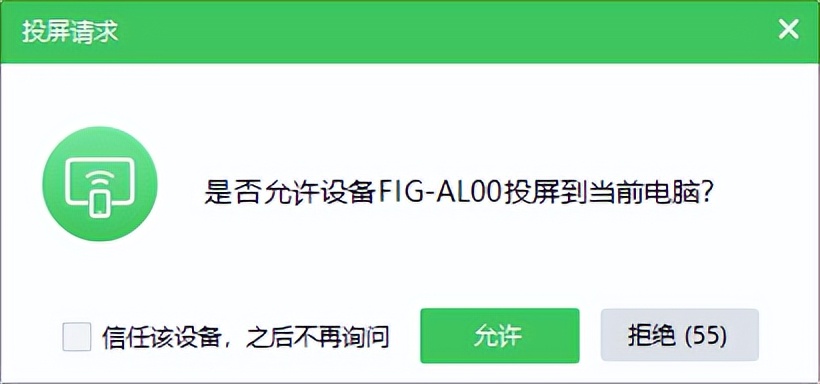
投屏成功后,你就可以看到这样的画面:
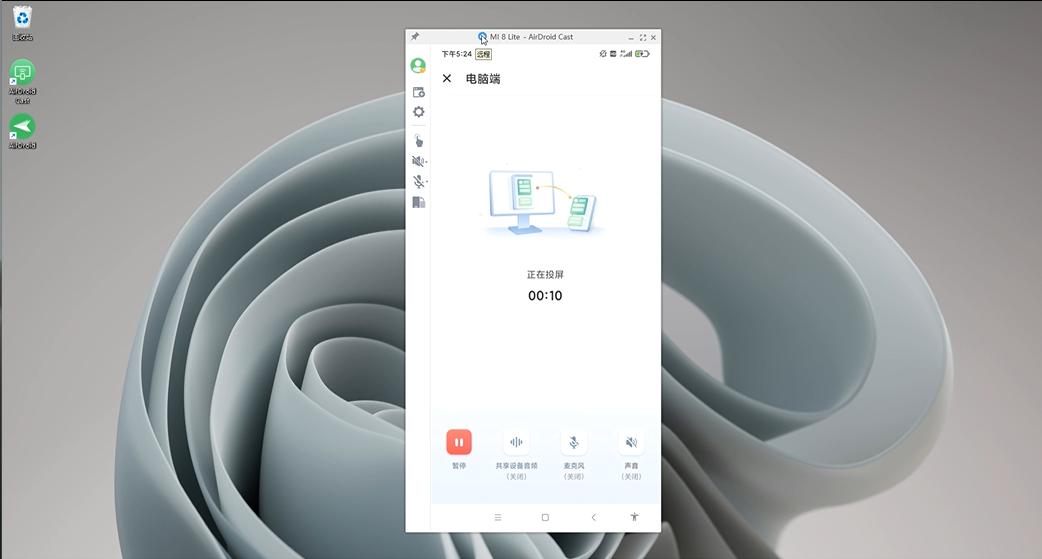
第二步:打开控制按钮
在电脑端的AirDroid Cast内点击左侧菜单栏的“打开控制”按钮,发起请求。

在安卓设备上首次使用AirDroid Cast的控制功能,需要安装插件。
打开安卓手机或平板上的AirDroid Cast,你会看到控制插件的引导。请根据以下图片步骤操作:
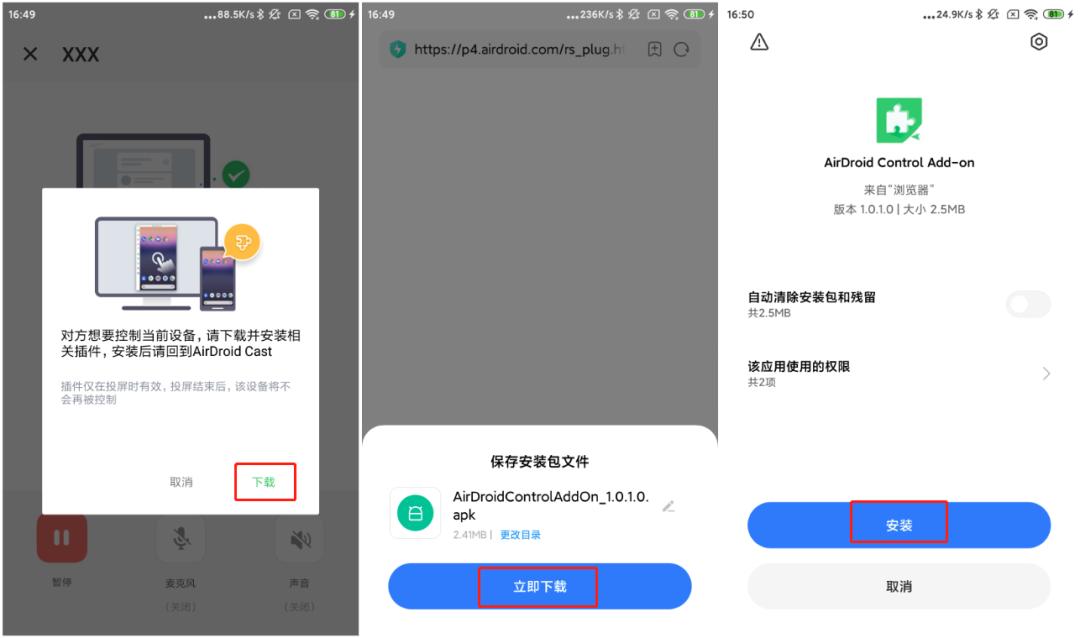
- 安装插件后,返回AirDroid Cast界面,你就能看到一个插件权限设置弹窗,请点击【设置】
- 跳转至无障碍页面,点击更多已*载下**的服务,找到AirDrod Control Add-on, 并开启服务。
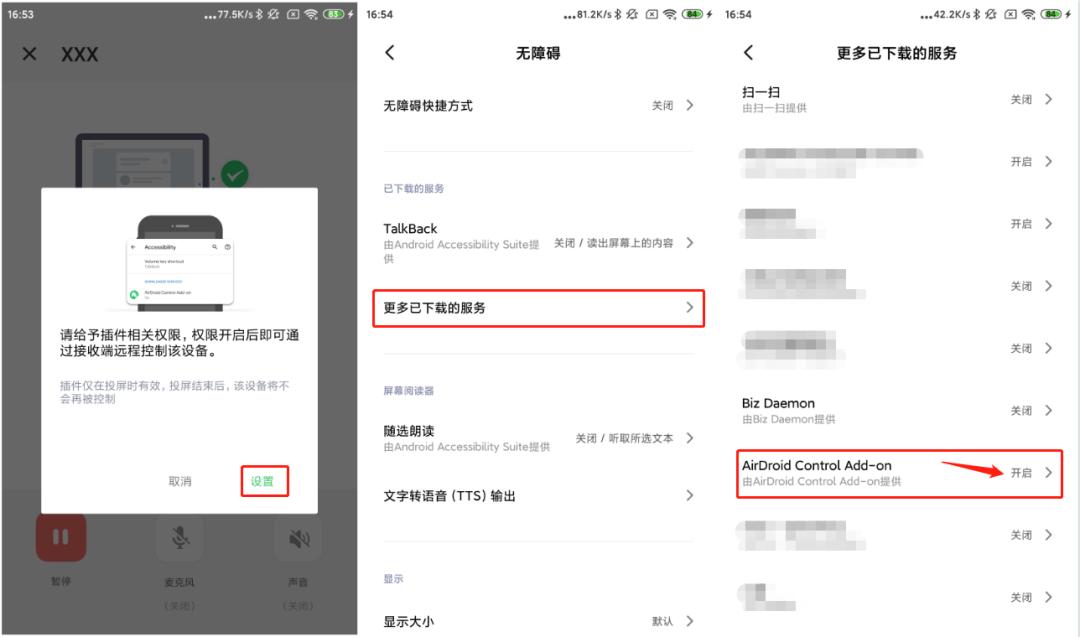
完成以上步骤后,电脑端的AirDroid Cast将出现控制快捷按钮,这说明控制功能已成功开启。

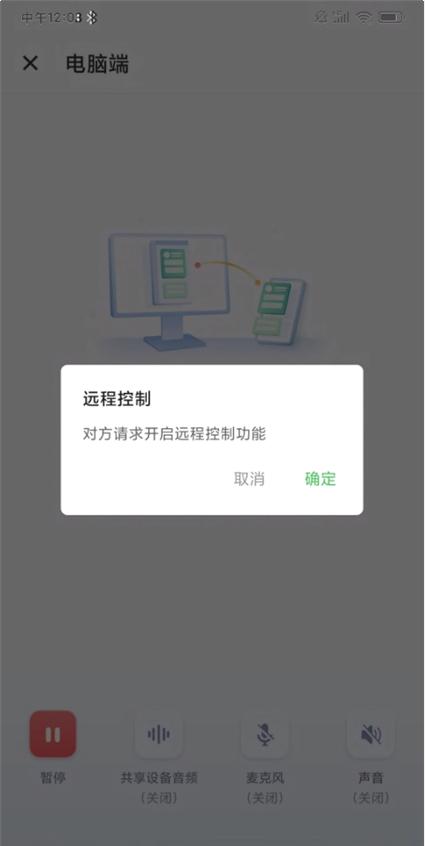
注意1:远程控制插件只需安装和设置1次,下一次控制的时候,当你在电脑端的AirDroid Cast点击【打开控制】按钮后,被控的安卓设备会出现一个“对方请求开启远程控制功能”的提示,点击确定即可。
注意2:接受控制前,请先确认接收方是否为可信任的人及设备。请勿轻易同意他人远程控制自己的设备。
使用AirDroid Cast的高级账号,你最多可以在电脑上同时远程控制5台安卓设备。
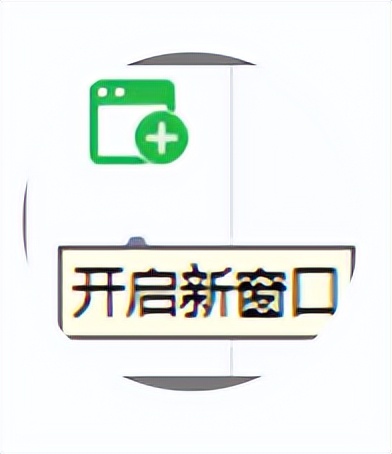
远程控制多台安卓设备的操作步骤:在完成至少1个安卓设备投屏的基础上,点击电脑端AirDroid Cast左侧栏的“开启新窗口”按钮,然后按照上文所述的方法,完成新一台安卓设备的投屏和控制即可。

推荐阅读:
职场人士如何用iPhone或iPad远程控制自己的安卓手机或平板?
手机远程控制打卡要怎么实现?
如何在电脑和手机之间无线传输大文件?不限文件格式、不压缩画质