windows server 2019搭建服务器 (windows server 2016开启远程桌面)

DHCP的英文全称是Dynamic Host Configuration Protocol,中文名称是动态主机配置协议,其主要作用是集中的管理、分配IP地址,使网络环境中的主机动态的获得IP地址、Gateway地址、DNS服务器地址等信息。

以下是本次实验的网络拓扑如下

windowsserver2019搭建服务器,windowsserver2016如何配置dhcp

服务器名称

IP

备注

DHCPServer01

172.16.10.2

Client01

自动获取IP

DHCP网段为:172.16.10.10-250/24默认网关为:172.16.10.1

OfficePrinter

172.16.10.200

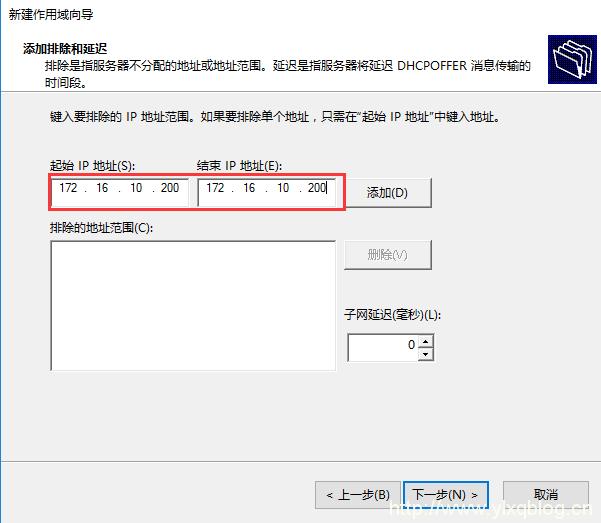
添加排除地址

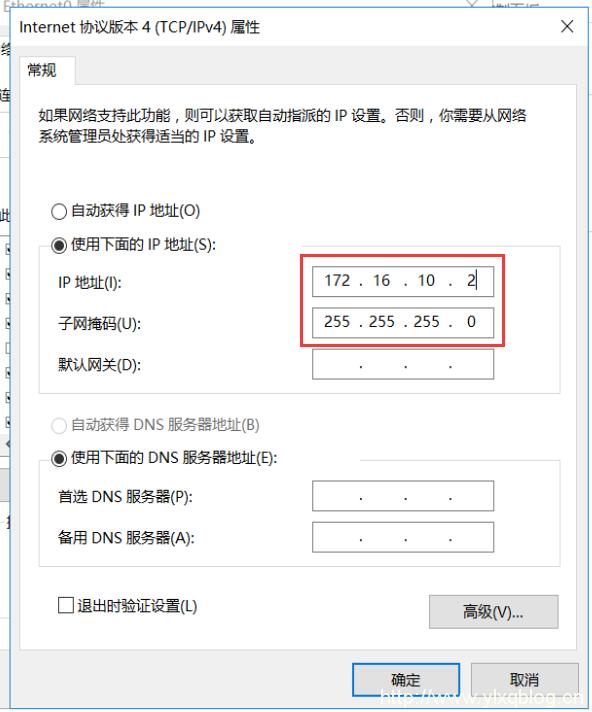
首先设置DHCP服务器的IP地址为172.16.10.2/24,因为是虚拟机同网段环境,网关可以不用设置
windowsserver2019搭建服务器,windowsserver2016如何配置dhcp

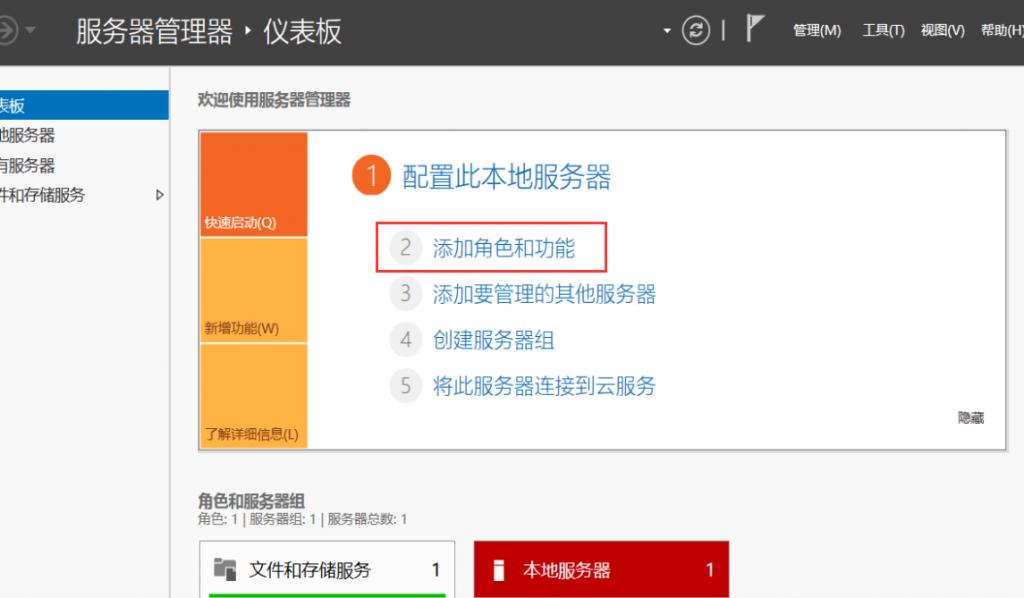
打开服务管理器,点击添加角色和功能

windowsserver2019搭建服务器,windowsserver2016如何配置dhcp

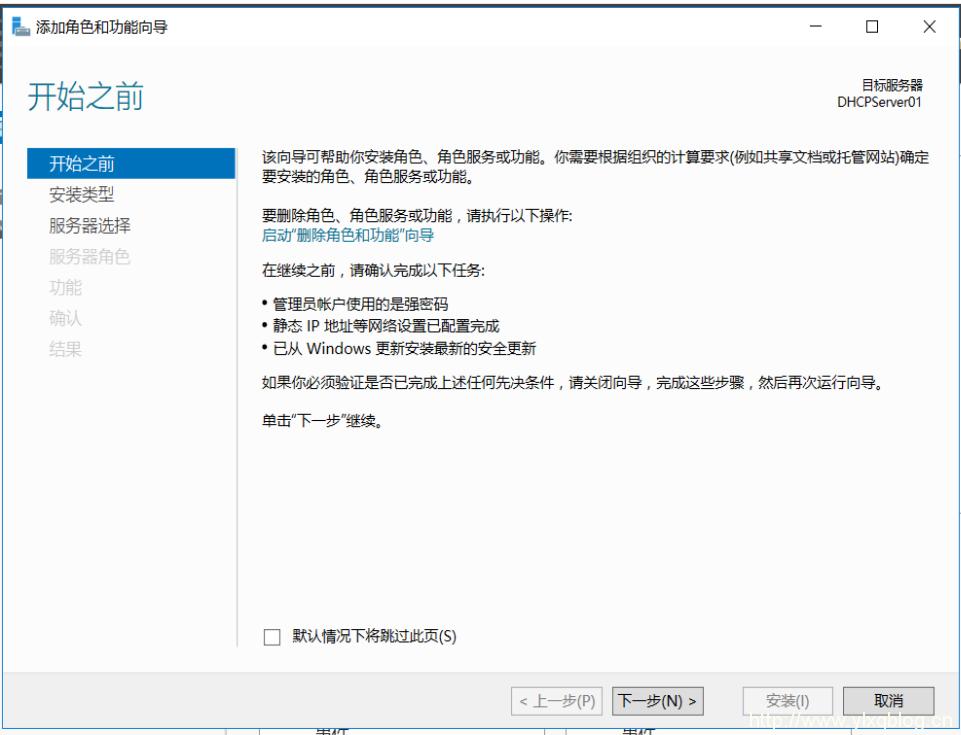
点击下一步

windowsserver2019搭建服务器,windowsserver2016如何配置dhcp

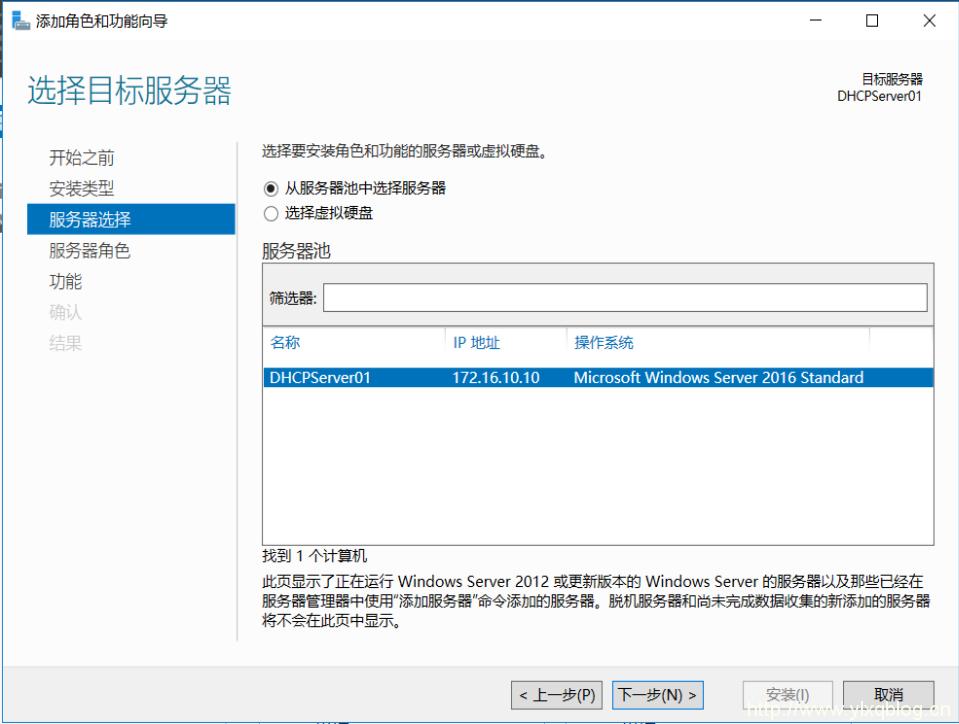
默认选项下一步

windowsserver2019搭建服务器,windowsserver2016如何配置dhcp

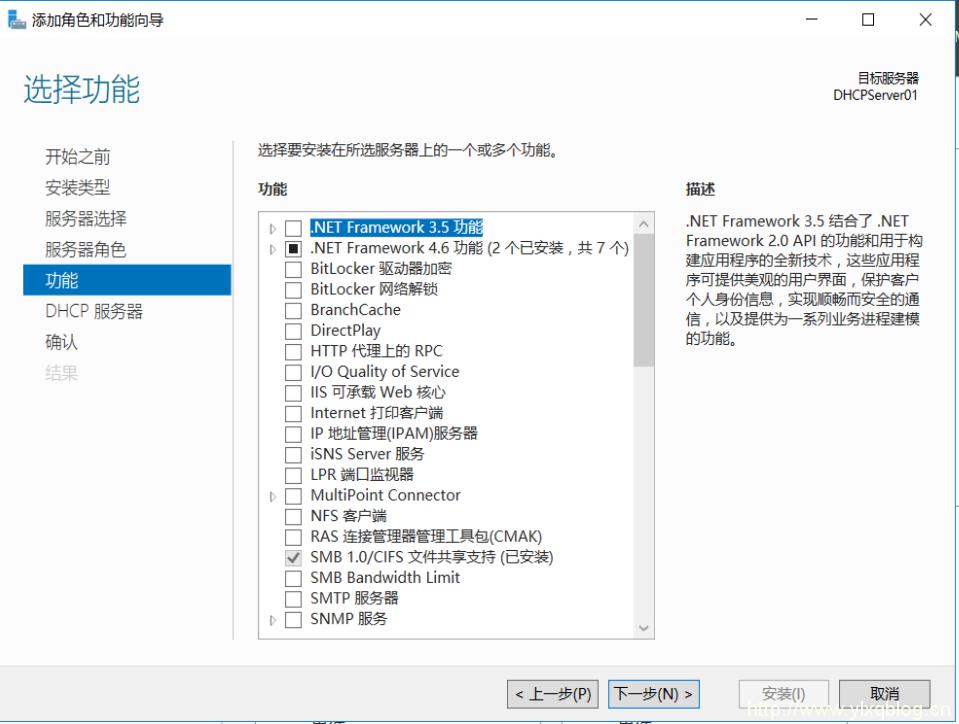
默认选项点击下一步

windowsserver2019搭建服务器,windowsserver2016如何配置dhcp

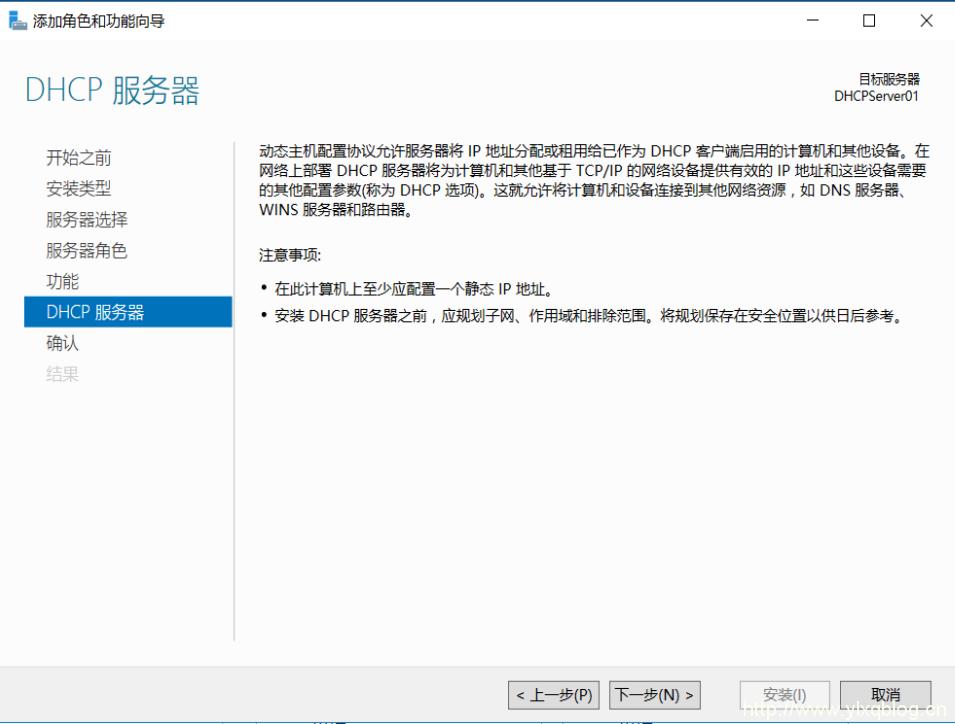
这里勾选DHCP服务器,然后点击下一步

windowsserver2019搭建服务器,windowsserver2016如何配置dhcp

默认设置,点击下一步

windowsserver2019搭建服务器,windowsserver2016如何配置dhcp

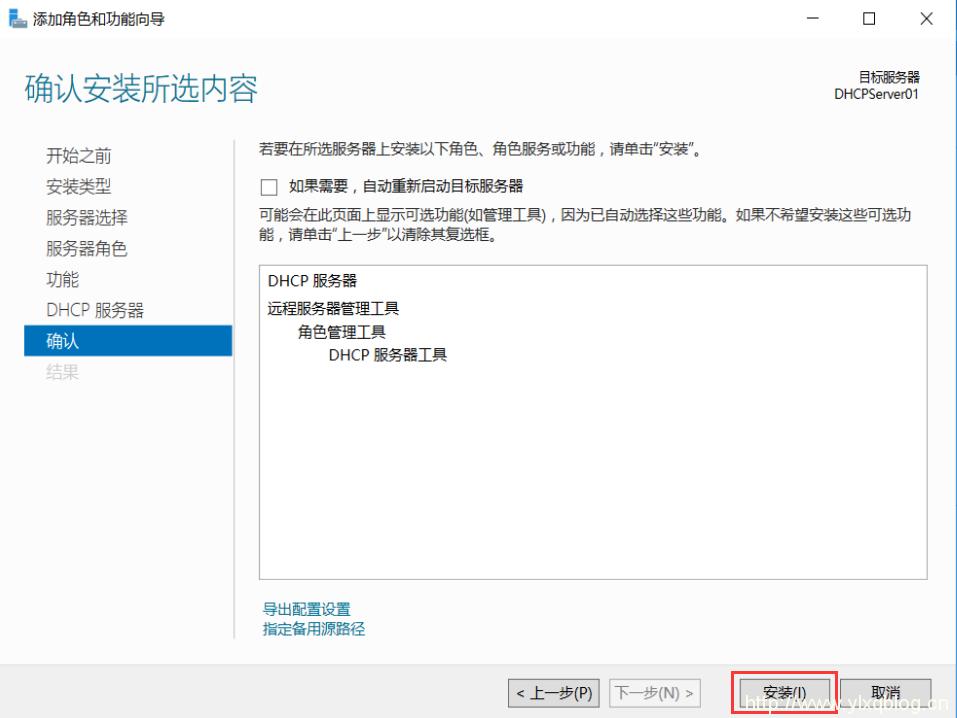
继续点击下一步

windowsserver2019搭建服务器,windowsserver2016如何配置dhcp

点击安装

windowsserver2019搭建服务器,windowsserver2016如何配置dhcp

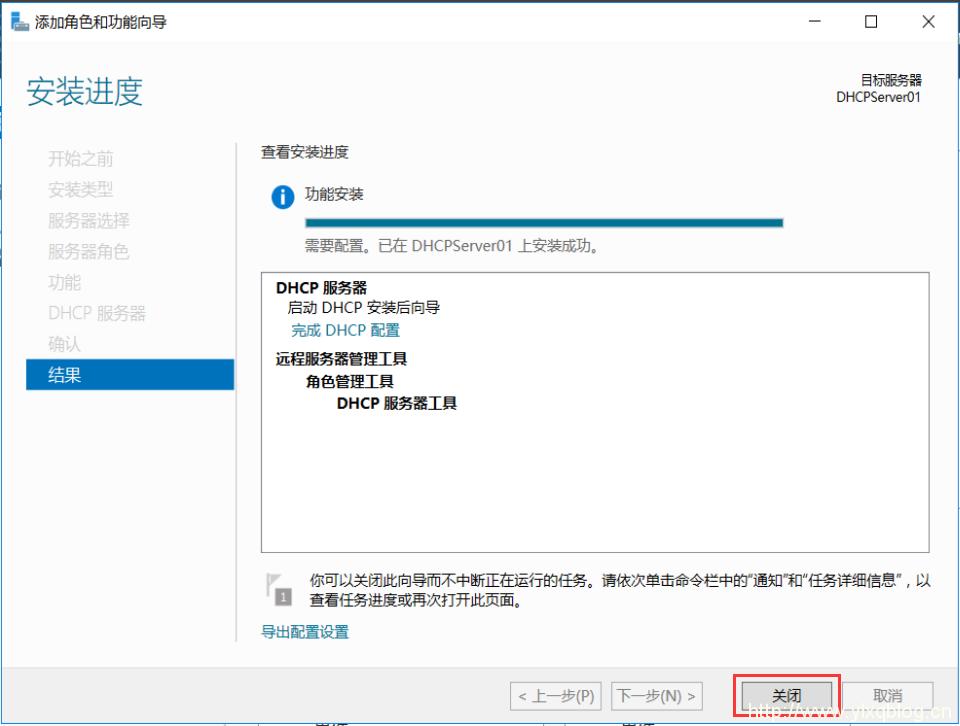
等待安装完毕,点击关闭

windowsserver2019搭建服务器,windowsserver2016如何配置dhcp

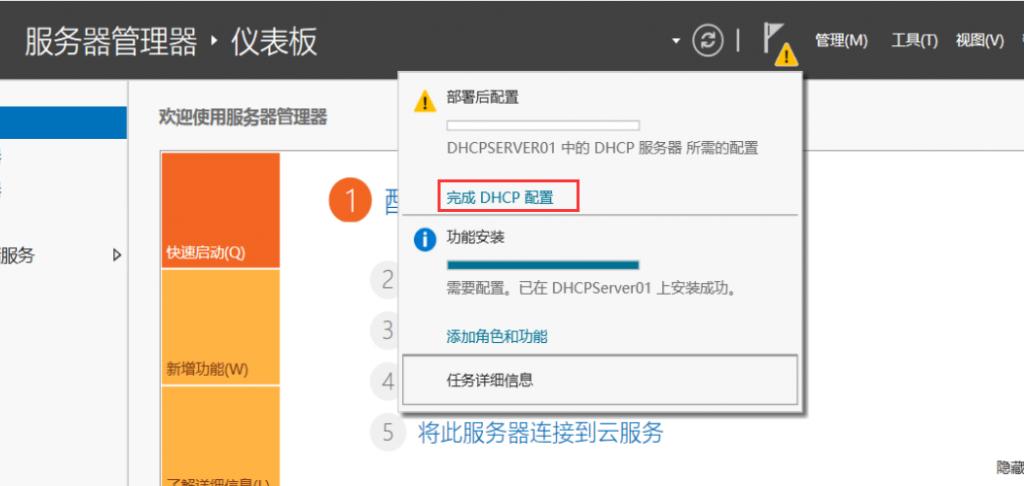
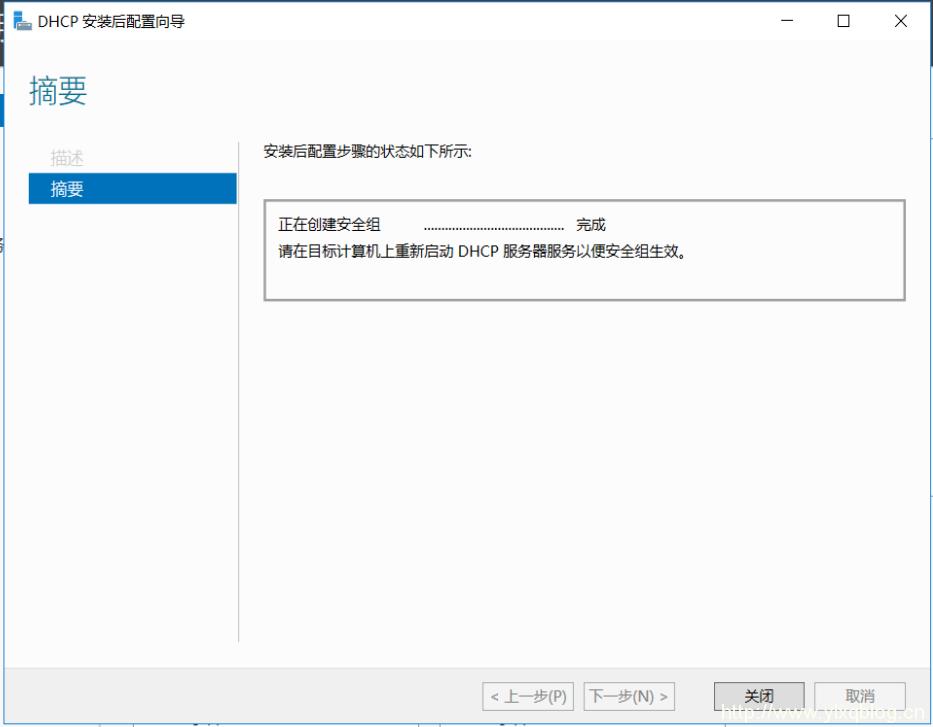
DHCP服务已经安装完成,点击完成DHCP配置

windowsserver2019搭建服务器,windowsserver2016如何配置dhcp

windowsserver2019搭建服务器,windowsserver2016如何配置dhcp

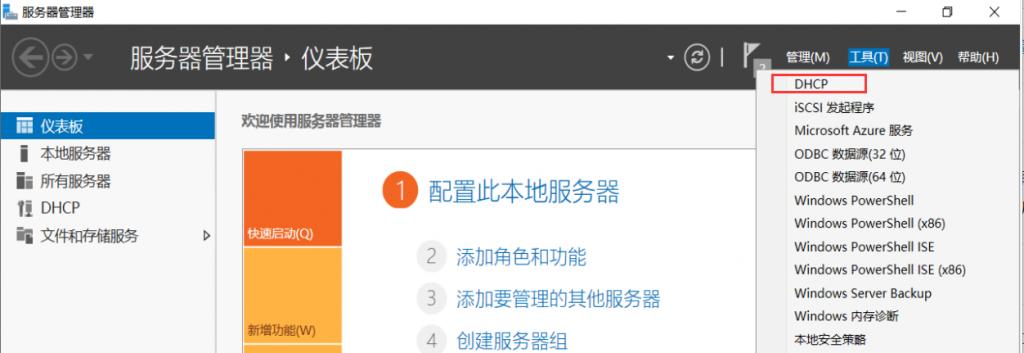
现在打开DHCP服务窗口,配置作用域及相应的网段信息

windowsserver2019搭建服务器,windowsserver2016如何配置dhcp

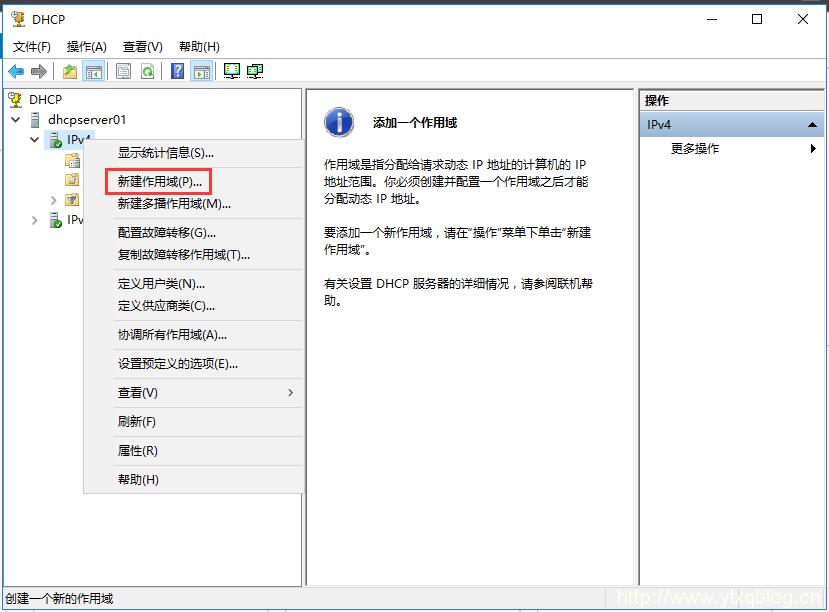
我们找到右侧IPv4,右击新建作用域

windowsserver2019搭建服务器,windowsserver2016如何配置dhcp

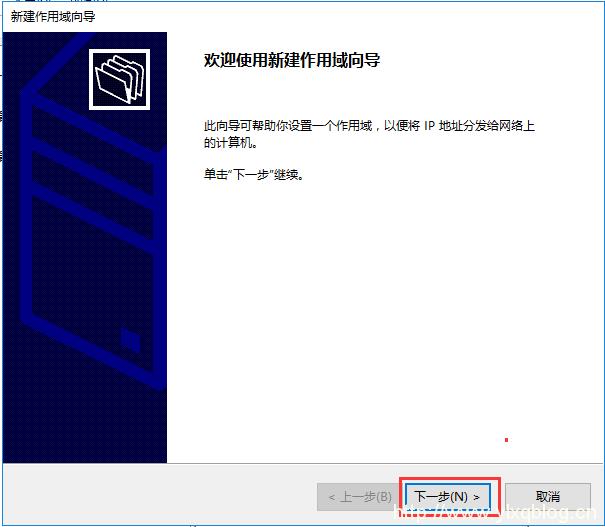
点击下一步

windowsserver2019搭建服务器,windowsserver2016如何配置dhcp

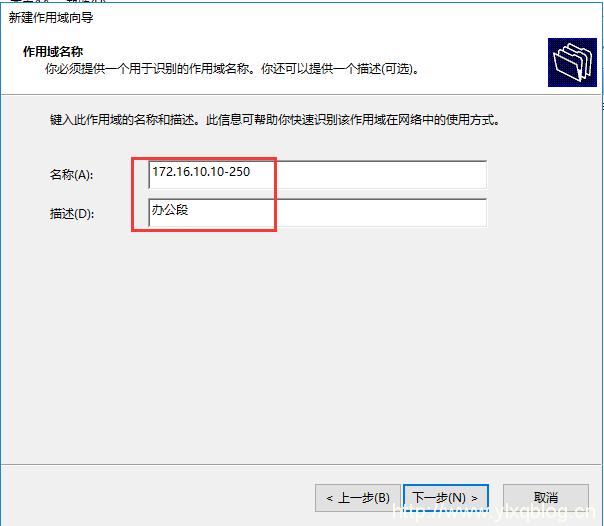
输入名称和描述

windowsserver2019搭建服务器,windowsserver2016如何配置dhcp

设置对应的地址范围,本次实验客户端需要获取的地址范围为172.16.10.10-172.16.10.250,子网掩码为255.255.255.0
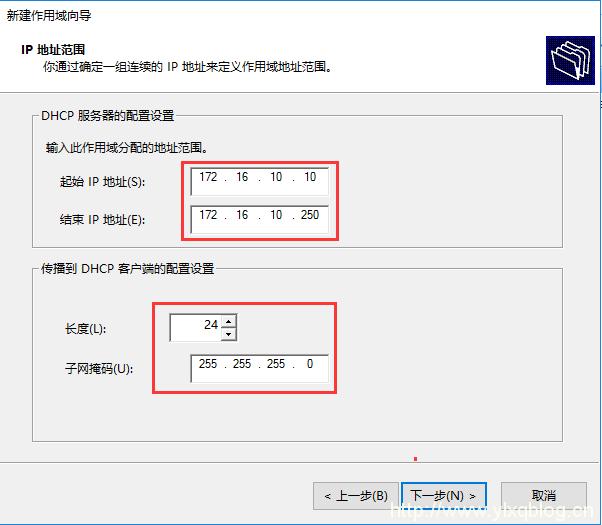
windowsserver2019搭建服务器,windowsserver2016如何配置dhcp

排除地址输入172.16.10.200,避免和打印机地址冲突

windowsserver2019搭建服务器,windowsserver2016如何配置dhcp

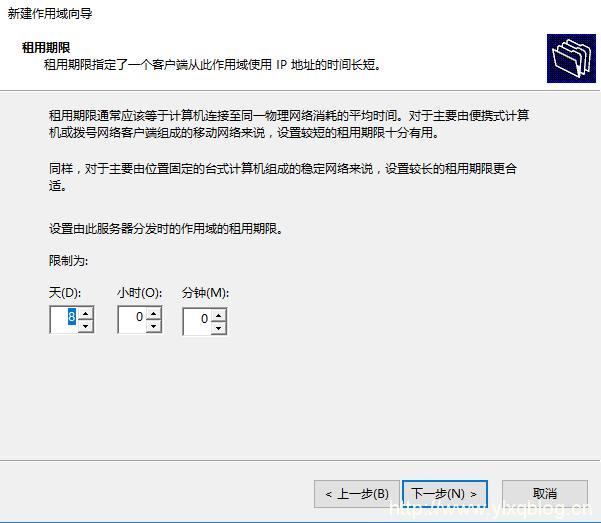
租用期限保留默认的8天

windowsserver2019搭建服务器,windowsserver2016如何配置dhcp

配置DHCP选项,点击下一步

设置默认的网关地址

本次实验没有配置DNS服务器,所以留空下一步

WINS服务器也跳过

激活作用域,点击完成

已经成功获取到IP

DHCP服务器和客户端必须要在同一个网段内才能获取到地址,所以还要在Vmware虚拟机中将2个虚拟机的网络设置到同一个网段,这里随便新建一个Lan区段,只要服务器和客户端在同一个段即可

设置完毕后,打开Clint01客户端,打开网络详细信息,查看是否正常获取

已经成功获取到IP

本次实验的要点

  1. 服务器的本地IP地址必须和DHCP作用域中新建的地址段同属一个网段
  2. 服务器和客户端虚拟机的网段需要在同一个LAN中