手把手教你使用Excel制作动态考勤表?

手把手教你使用Excel制作动态考勤表?
相信有许多朋友和我一样,担任着公司的考勤表,或许还有很多朋友都是按照下面的方式制作考勤表的,演示如下:
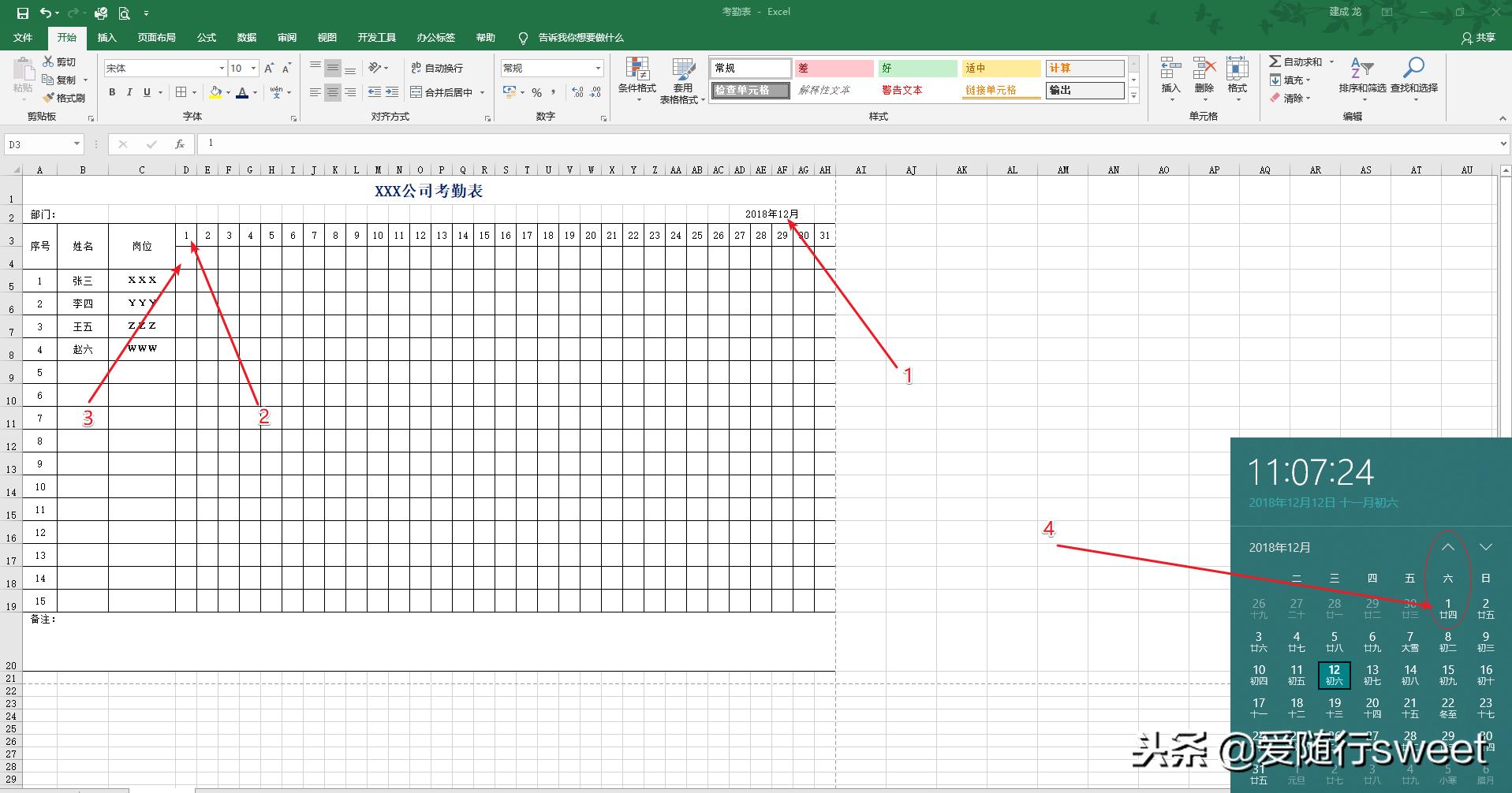
手工输入日期、星期
首先输入月份,日期,然后查询当月1号对应的星期,填入对应表格。有没有觉得这样的方式很让人崩溃呢?

我内心是崩溃的
今天我就教大家如何制作更加方便、快捷、动态更新的考勤表,需要的朋友可以自己动手DIY,当然不想动手的朋友留下您的邮箱,我直接发您。步骤如下:
一、在A3、B3、C3单元格输入序号、姓名、岗位等信息。
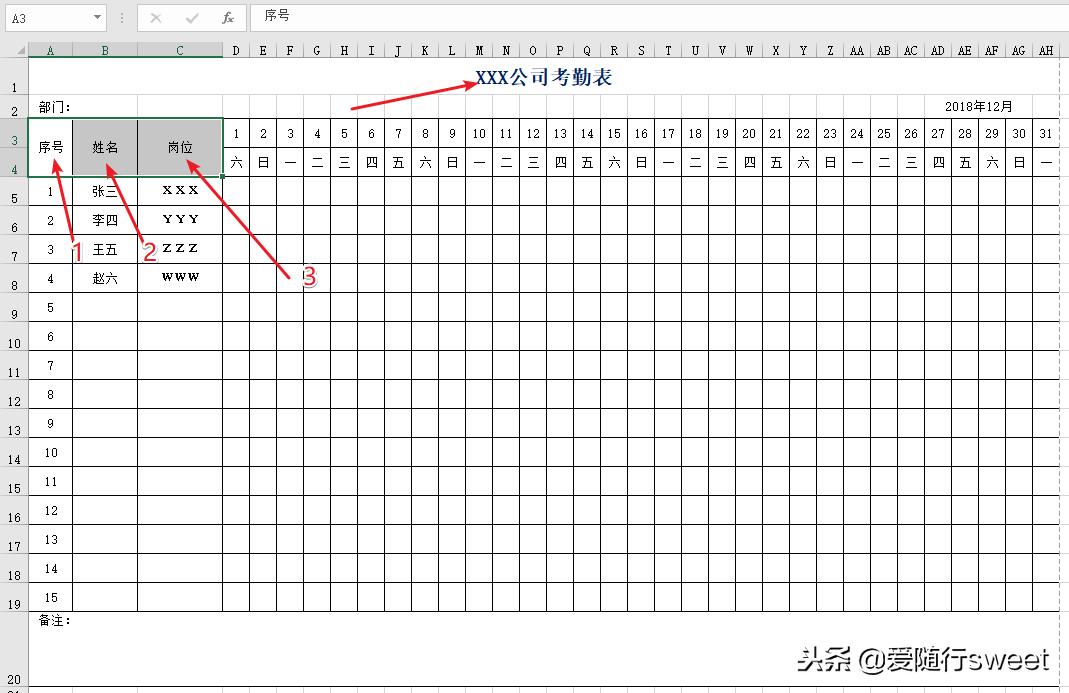
在A3、B3、C3单元格输入序号、姓名、岗位等信息
二、输入完成后,在AD2单元格输入月份,操作如下:
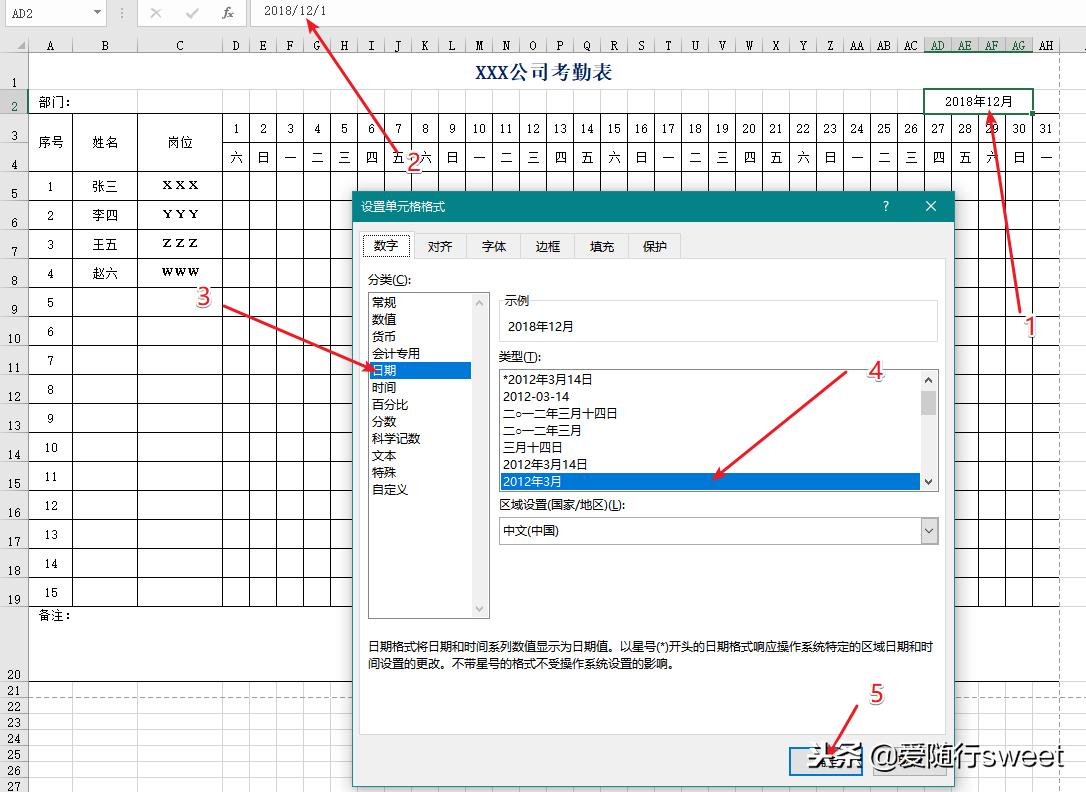
在AD2单元格输入月份
三、在D3单元格输入公式:=AD2,设置D3~AH3单元格格式为自定义:d,操作如下:
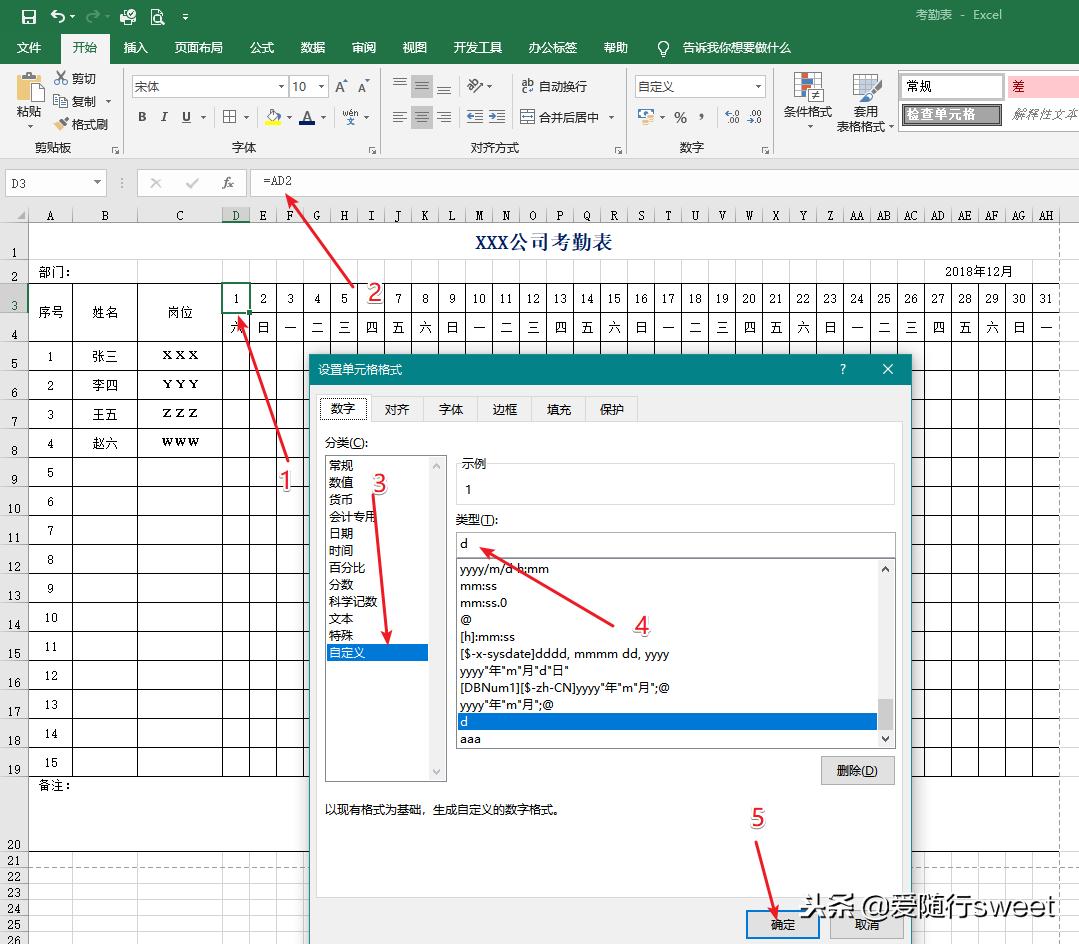
在D3单元格输入公式
四、在D4单元格输入公式:=D3,设置设置D3~AH3单元格格式为自定义:aaa,操作如下:
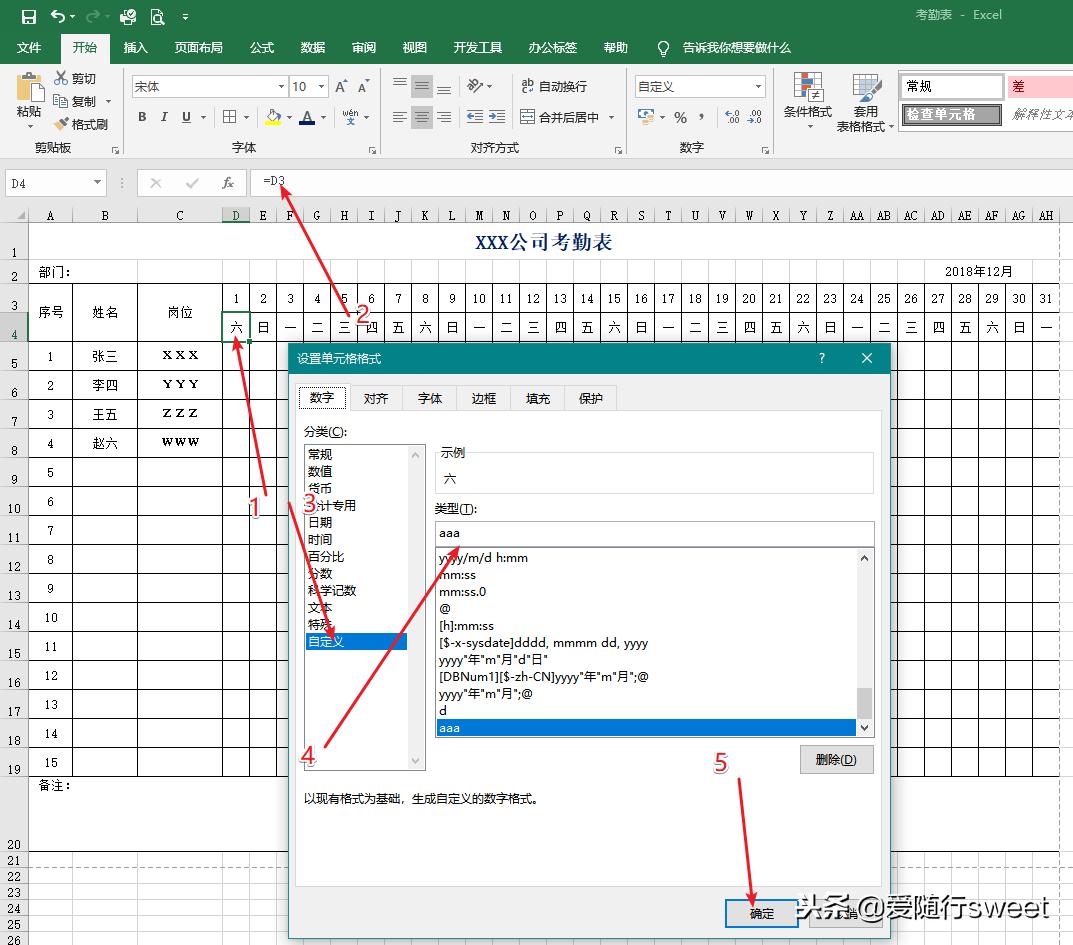
在D4单元格输入公式
五、在E3单元格输入公式如下:
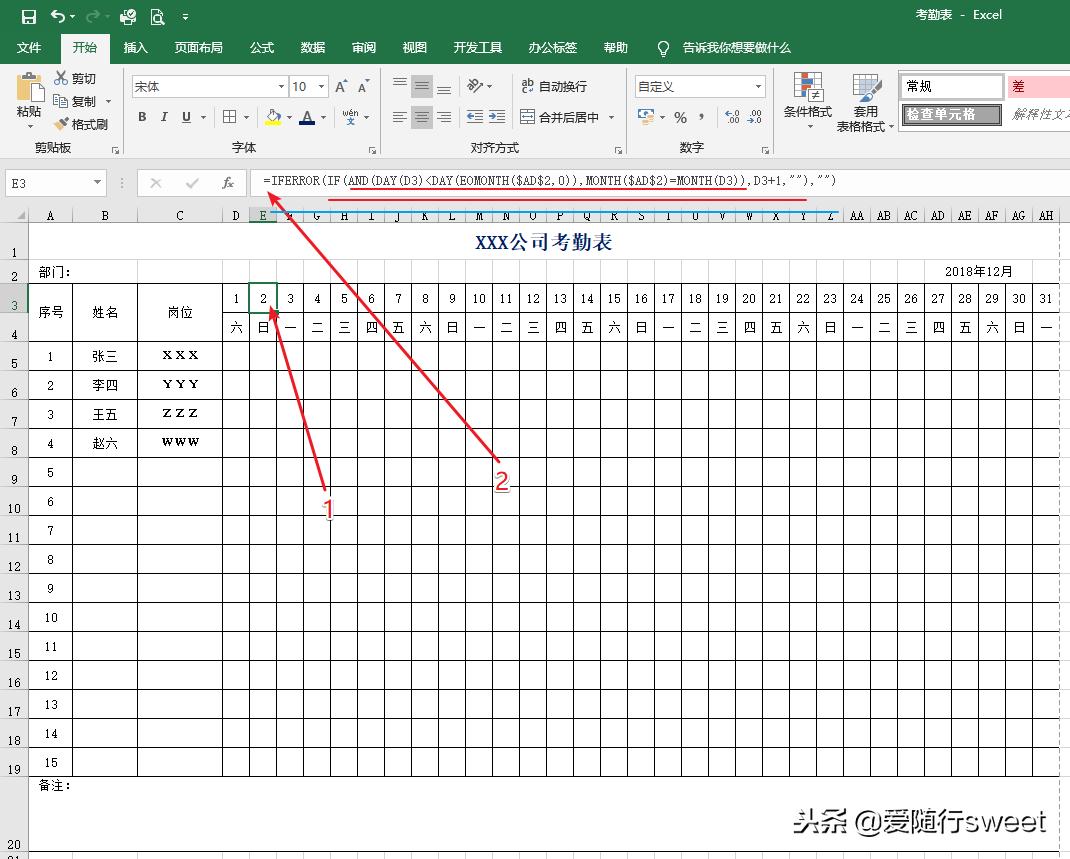
在E3单元格输入公式
在此,我解释一下公式的意思,分三层:
第一层:判断从2号到31号对应日期的月份,此处的目的在于判断每月的天数

AND函数判断日期、月份是否满足条件
第二层:当月份是12月,并且天数小于最大天数时使用D3+1计算D4单元格的日期

IF函数判断是否显示日期
第三层:判断当前日期超过当前月份显示错误时,单元格显示空值。

IFERROR容错机制
六、向右侧填充单元格即可。
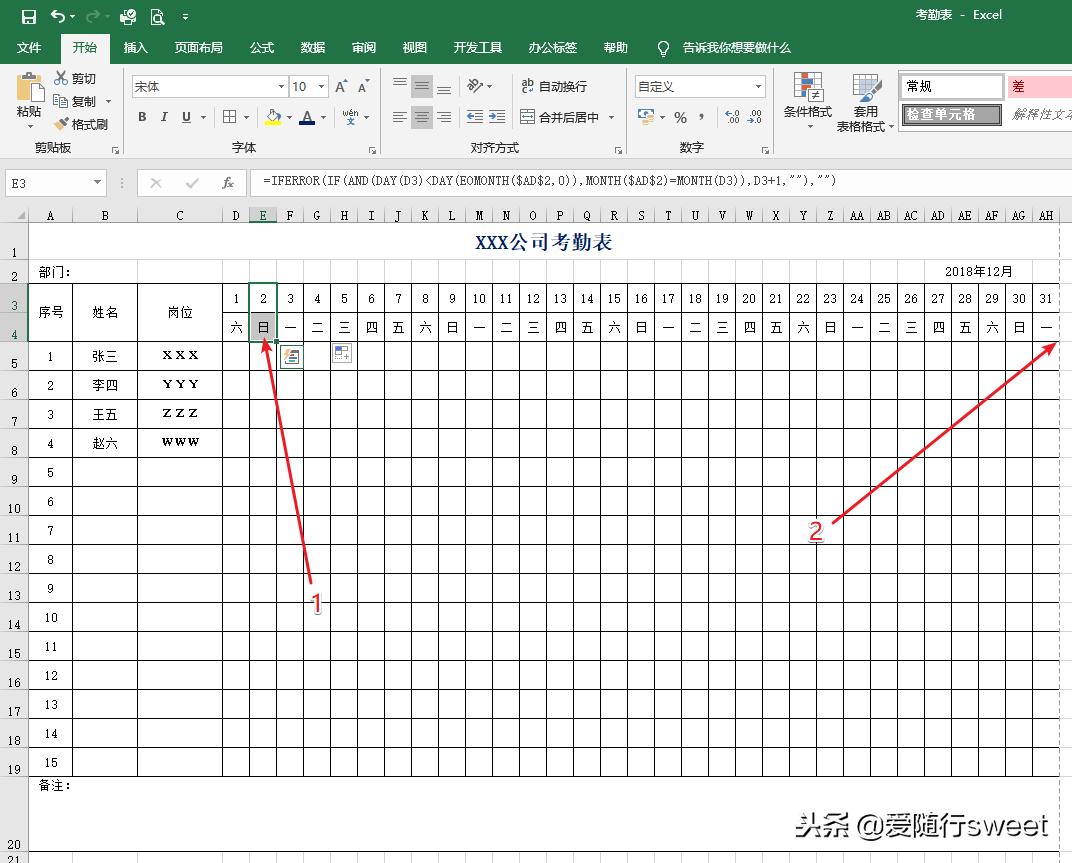
向右侧填充单元格
至此,动态考勤表制作完成。若您修改月份,考勤表的日期随着更新,无需重新设置或者输入。演示如下:
例如:2018年2月
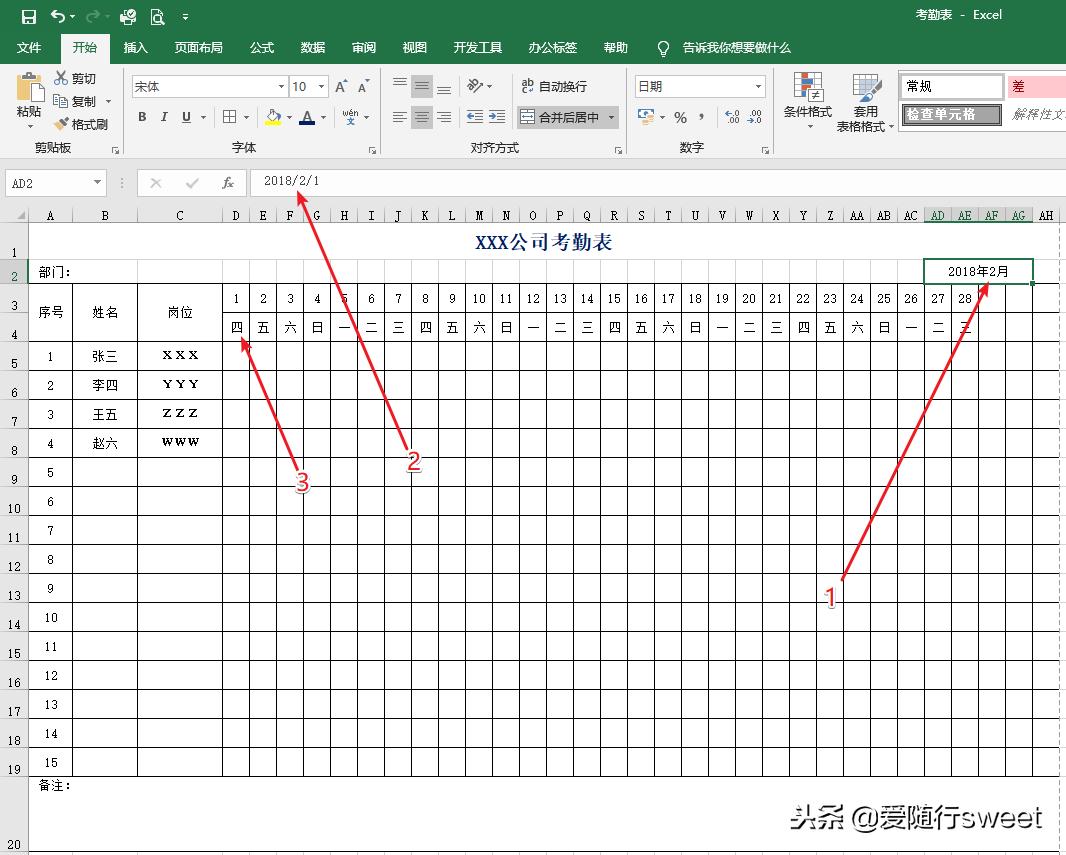
例如:2018年2月
例如:2019年1月
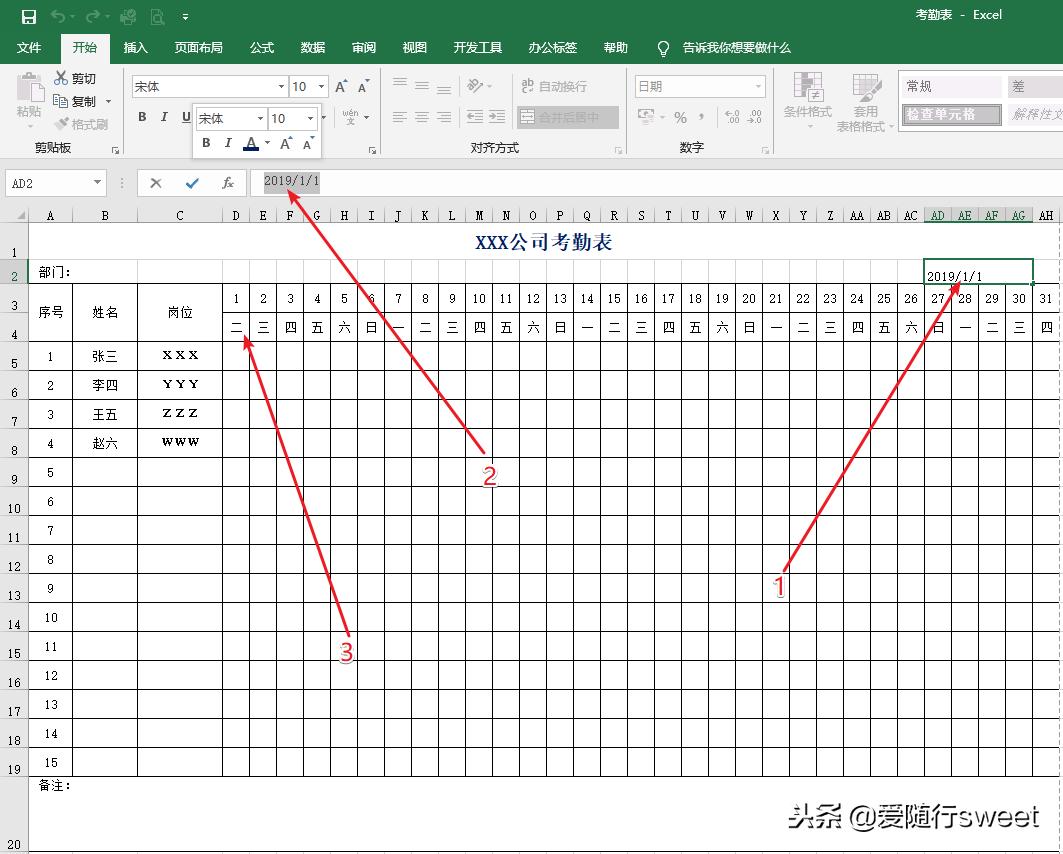
例如:2019年1月
可以看出,只要你修改了月份,考勤表的日期动态更新。
以上就是我亲手制作的动态更新的考勤表,喜欢动手的朋友自己制作吧,不想DIY的朋友留言区留下您的邮箱,我会一一发送到您的邮箱。
如您觉得本文对您有帮助,请动动手指,点赞收藏转发,让更多人看到,您的每一次支持都是我努力走下去的动力,感谢您的支持。