很多小伙伴在日常的办公中,经常会遇到这个问题:PDF怎么删除多余的页面?PDF作为一种便携式文档格式,能够忠实地再现原稿的每1个字符、颜色、图片,无论用什么软件和平台打开它,都可以保持原来的效果。
然而,它的缺点也显而易见,那就是不方便编辑。这个时候我们就可以用到 迅捷PDF转换器 。
迅捷PDF转换器
迅捷PDF转换器是一款转换格式丰富、操作便捷、高保真度的格式转换软件。支持PDF、WPS、CAD等多种文件不同格式间自由转换,同时兼有PDF的合并/分割、压缩、页面提取等功能。
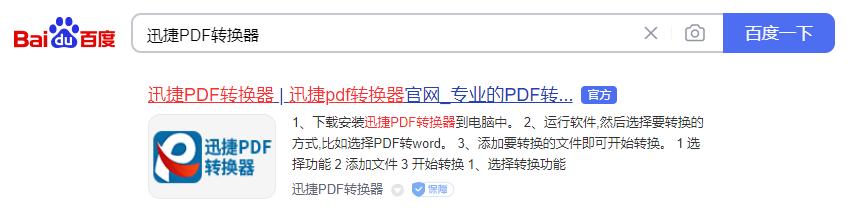
百度搜索【迅捷PDF转换器】即可*载下**。
第一步
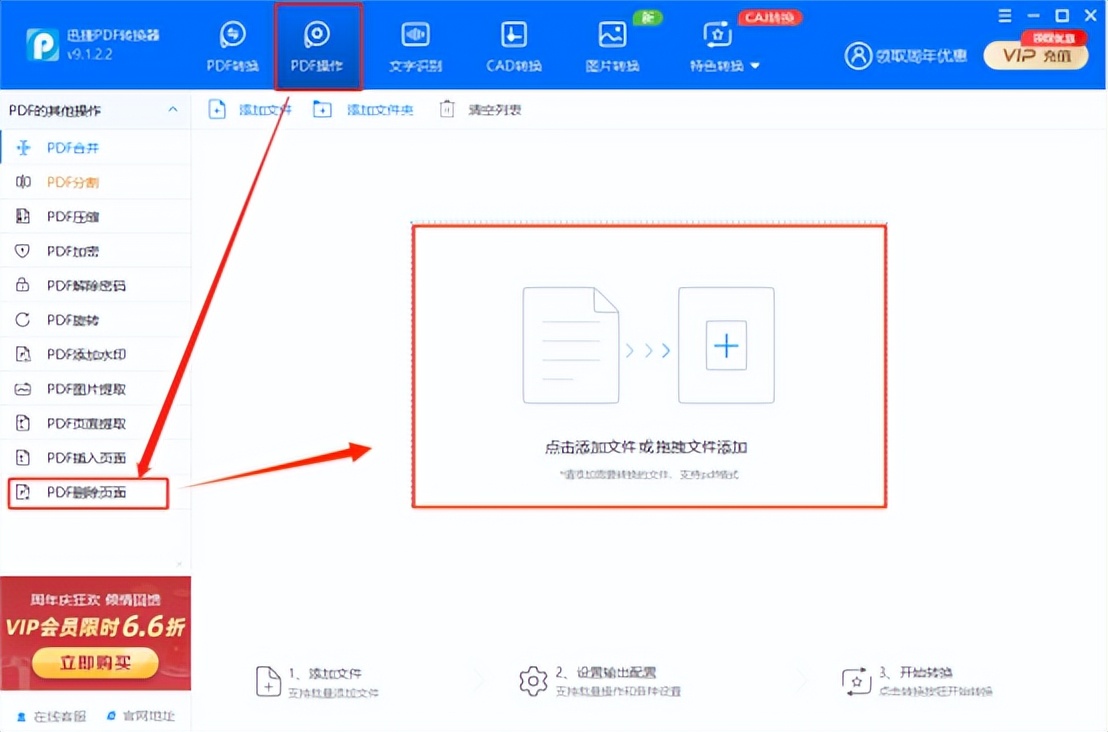
首先,我们打开软件,找到 【PDF操作】 ,可以看到这个页面涵盖了几乎所有的PDF编辑功能。
选择 【PDF删除页面】 ,再点击页面中间 【添加文件】 ,或者将文件拖拽到指定位置,就可以将文件上传。
第二步
上传成功后可以看到,整个PDF都能在页面中显现出来。我们只需要将自己想删掉的页面选中,点击 【删除】 。此时将会弹出一个对话框,再次点击 【确定】 。
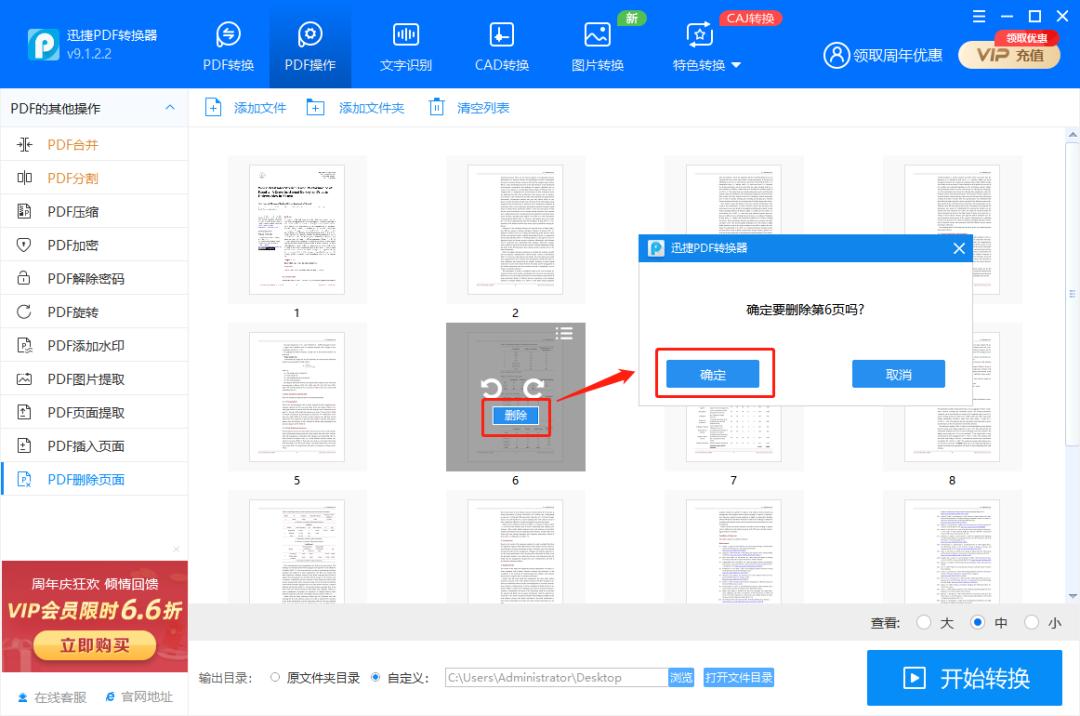
如果你有多张PDF想要删除,重复上一步操作就可以。删除完成后,软件会自动给PDF重新生成页码,确保顺序正确。
第三步
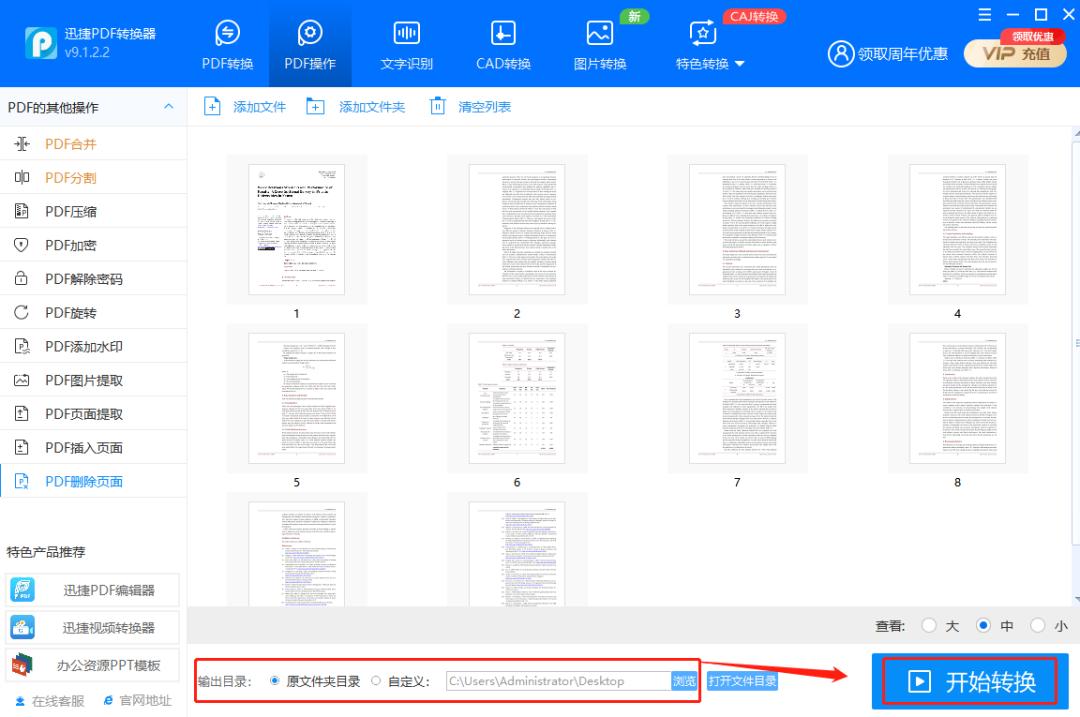
为了防止我们找不到自己修改后的文件,我们可以先在页面下方 【输出目录】 一栏中,选择文件的存储位置,可以选择 【原文件夹目录】 ,方便你查阅文件。最后点击 【开始转换】 ,你的PDF便可以修改完成。
这款软件使用起来十分方便,而且也不止PDF删除页面一个功能,大家可以多去试试。
以上就是关于PDF删除页面的全部内容啦,希望能帮助到大家,下期见!