hello~大家好,小月月我又来了,这几天天干物燥,小月月我咽炎犯了,在这里也提醒大家要注意防寒保暖,多喝热水

想过把防火墙、负载均衡、流量控制、行为管理、VPN、行为审计、NPM和大数据分析在一个虚拟机里免费完成嘛?听我今天给你慢慢吹。
昨天带大家认识了Panabit,今天就给大家讲点实际应用,尤其是Panabit的新朋友,想学习但又无从下手。小月月我现学现卖(昨天我们的技术总监给培训了一天),给大家讲一下如何在VM上安装Panabit,以及如何使用新建的虚拟机上网的操作过程。

好了,话不多说,开始今天的学习吧。
第一步 在自己的电脑上安装VM
vmware建议在官网*载下**(官网的跳转界面是比较慢的,不过只要进去后就不慢了),不熟悉VM的小伙伴需要自行先百度学习一下基础操作和VM的功能
*载下**网址https://www.vmware.com/cn/products/workstation-pro.html(这个是中文版的WEB界面,看起来还是比较方便的)
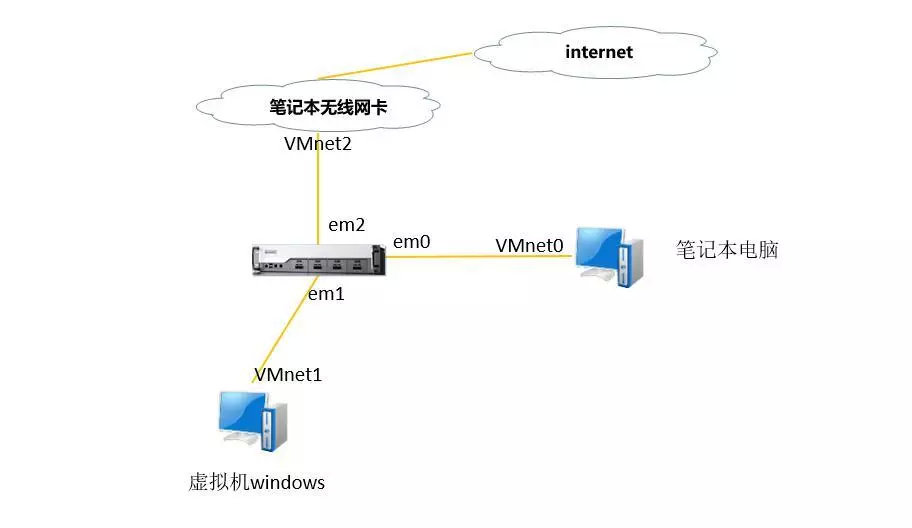
实验拓扑
第二步 安装Panabit
1、准备安装环境
用户DIY的硬件是达不到最优的效果的,只是安装体验的话,推荐的硬件配置如下:
CPU:Intel双核或以上;
内存:1G内存或以上;
硬盘:1GB以上或CF卡均可;
网卡:3张或以上Intel 1000M网卡(一个网卡用来管理设备,一个网卡用来连接外网,一个网卡用来连接内网,VM模式下可以支持一块网卡即可安装系统);
U盘或光驱(安装软件用,安装完毕可以取下)
2、准备Panabit的系统镜像
访问“派网技术论坛”http://forum.panabit.com/,找到Panabit标准版专区(如标准版是免费版,果想付费体验更多的功能,请*载下**其他版本镜像)
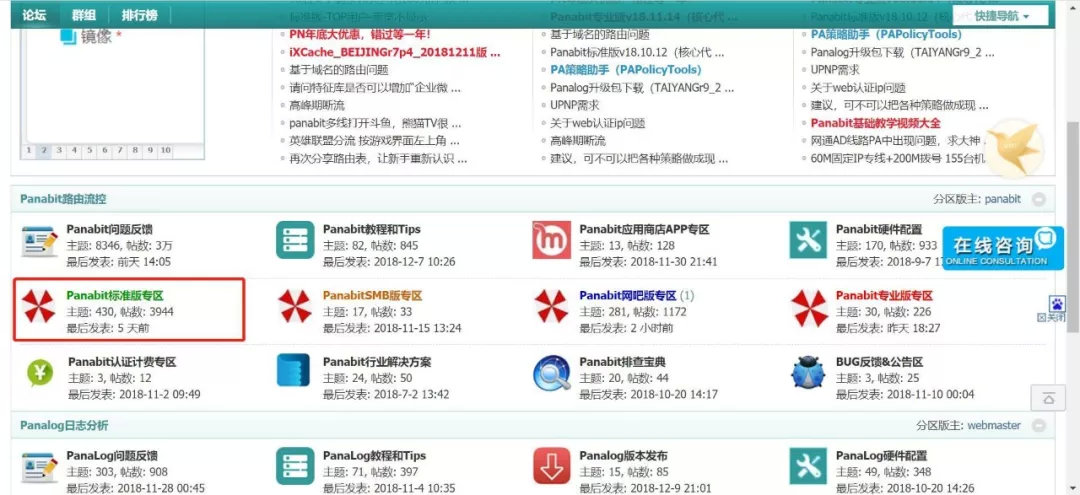
镜像大概有26M左右,并且压缩包是以“iso”结尾,小于3M的那个是软件升级包,这里大家要注意区分
版本区分,目前推荐使用FreeBSD9.2版本,FreeBSD8.0版本不再更新
3、 安装虚拟机
点击“文件”——“新建虚拟机”,选择默认的“经典”模式,单击下一步
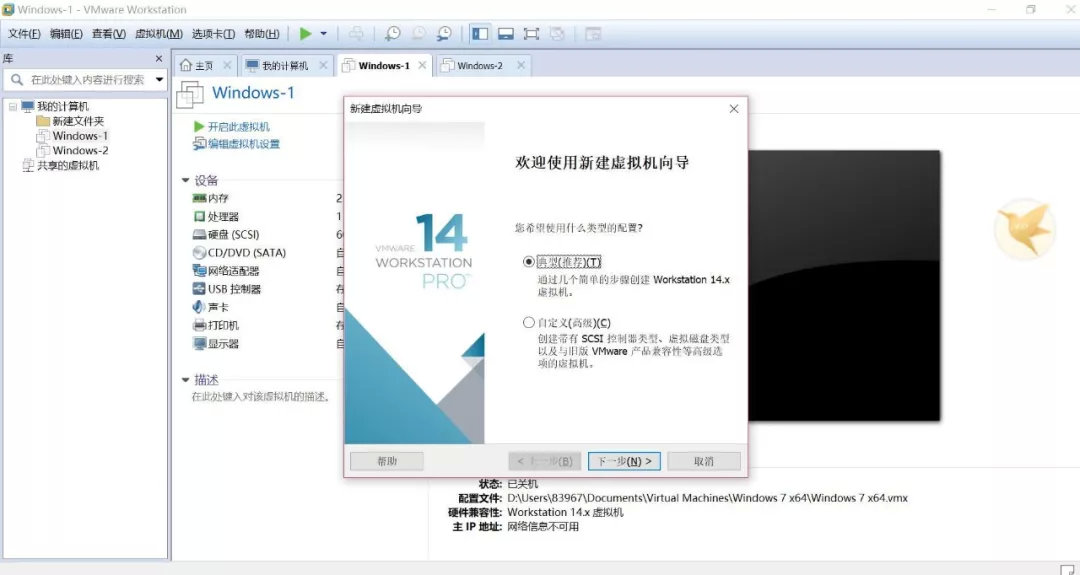
选择*载下**好的镜像文件
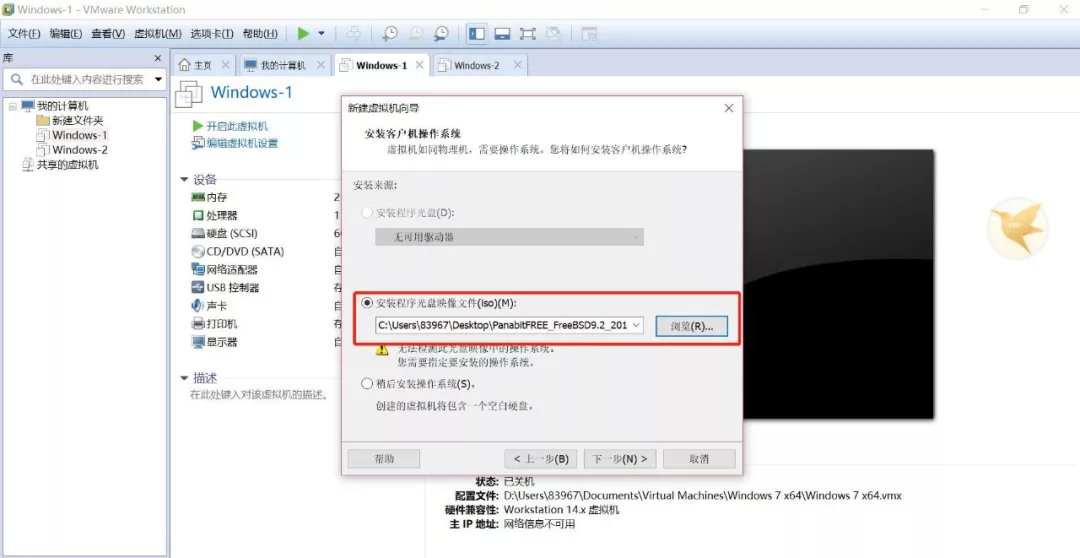
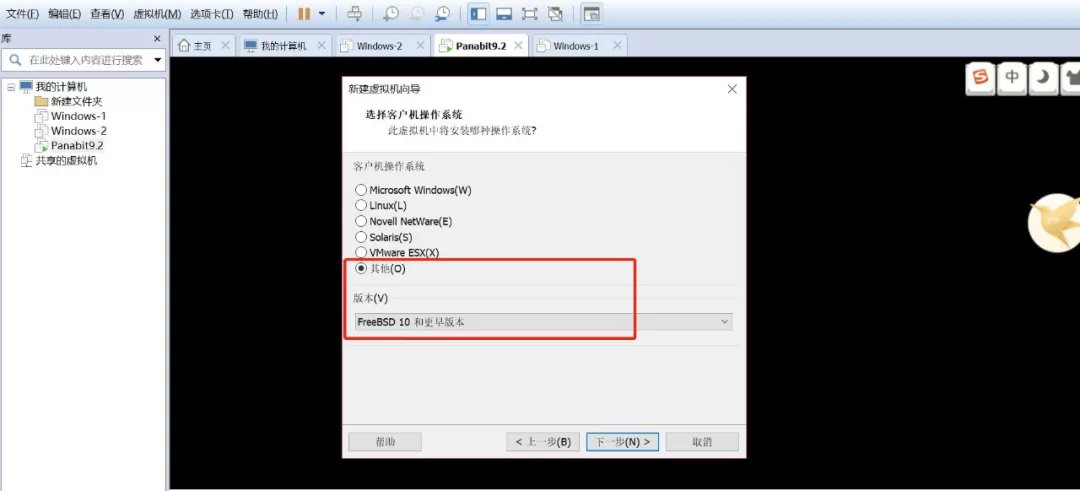
由于PanaOS是基于FreeBSD开发的,所以这里选择FreeBSD系统
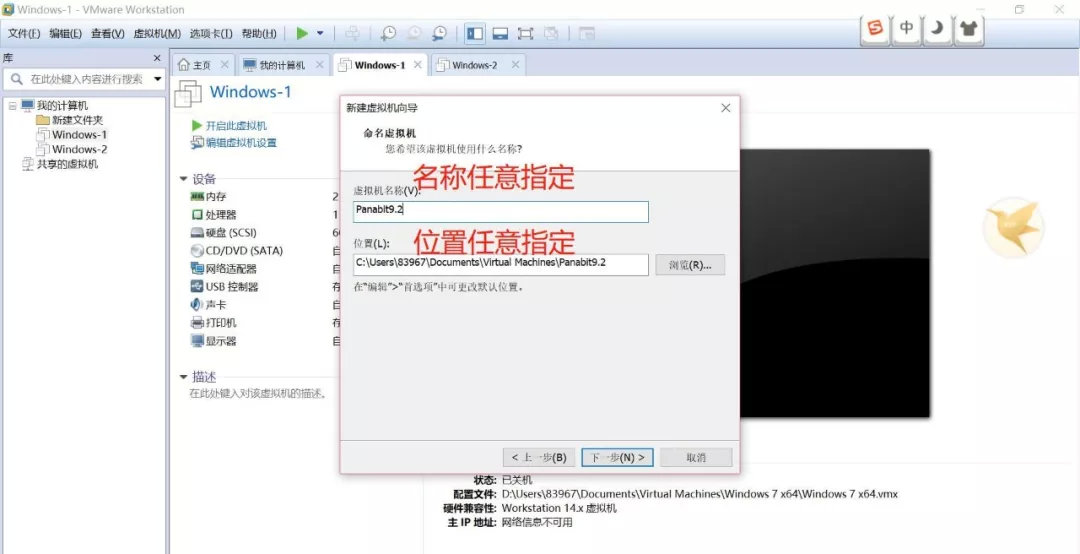
设置名称和安装位置
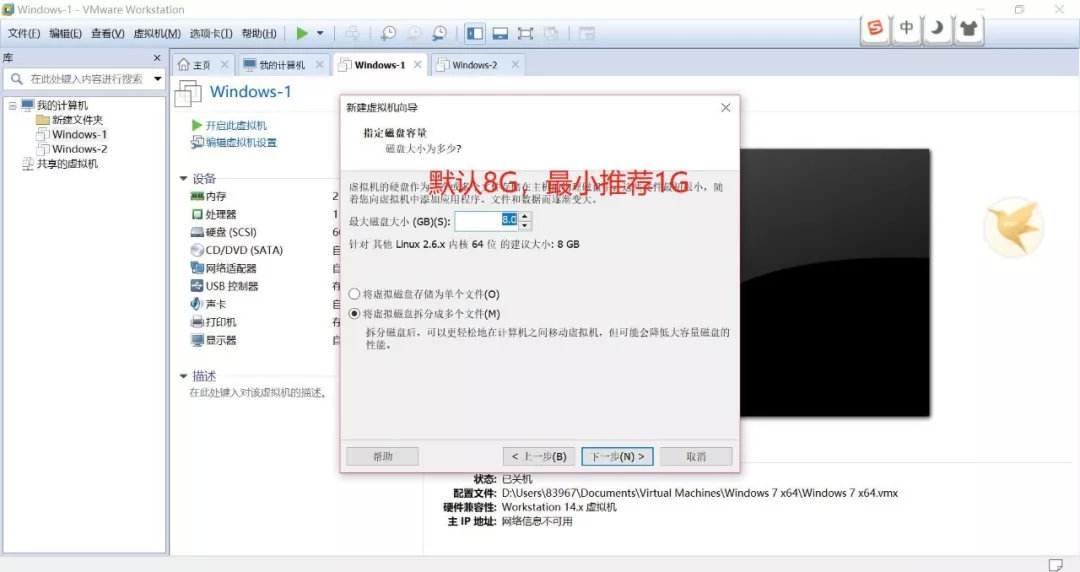
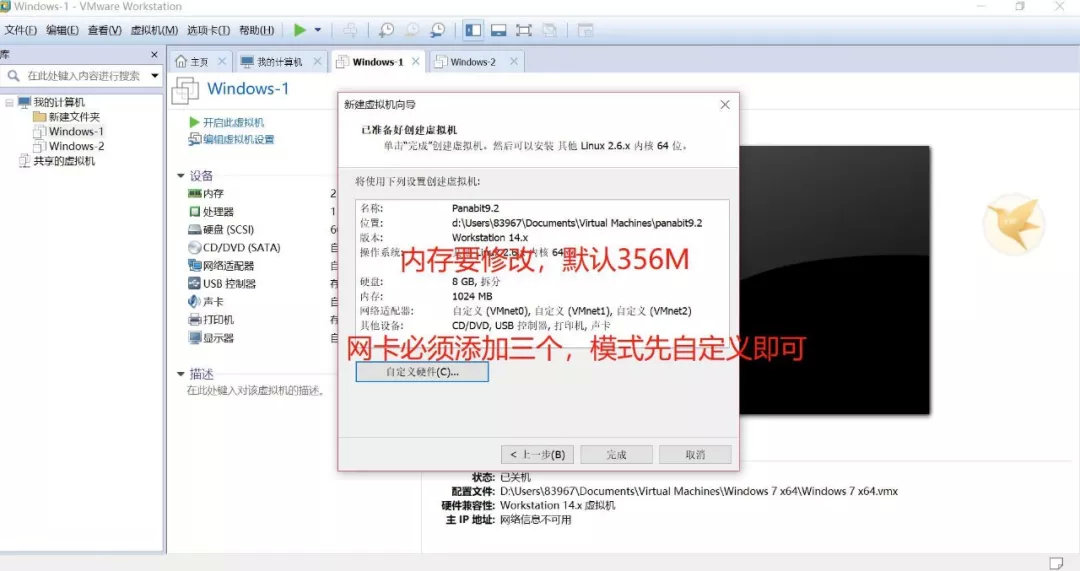
以上配置完成后,直接点击完成即可。
4、启动虚拟机
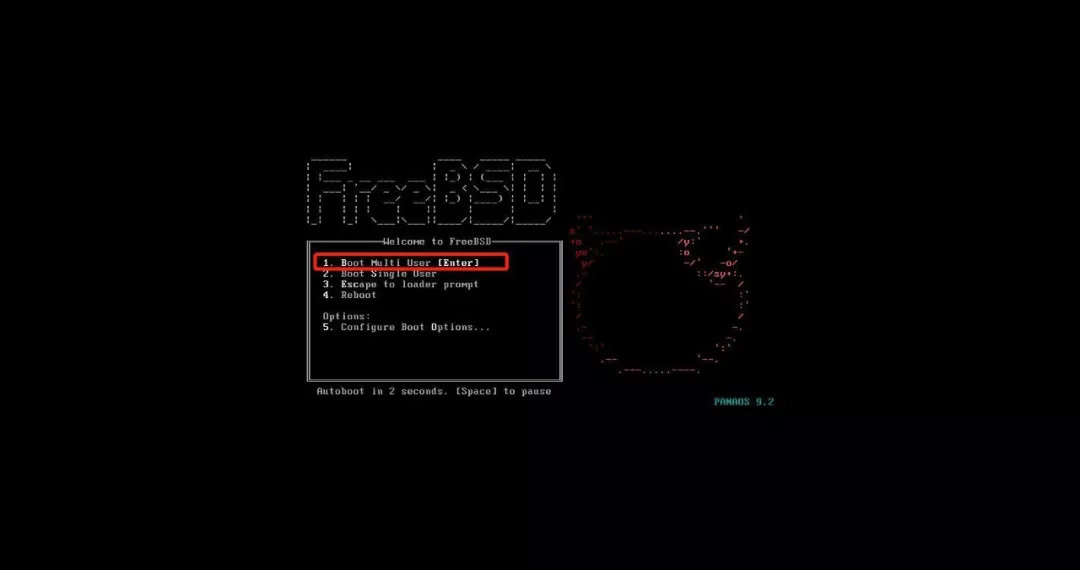
1
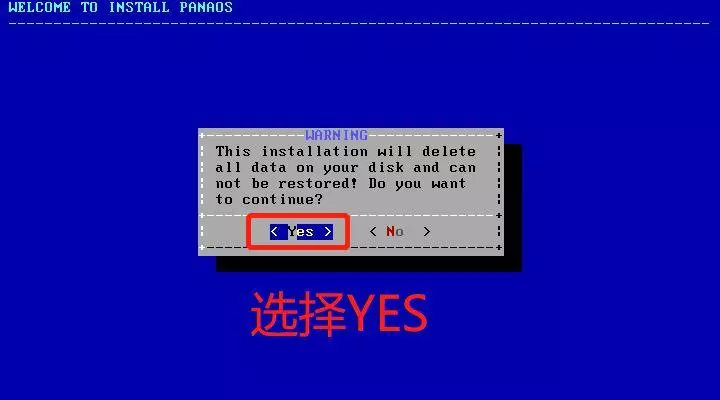
2
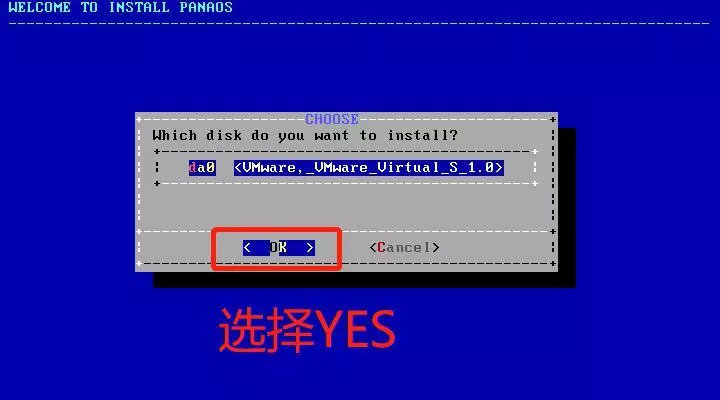
3
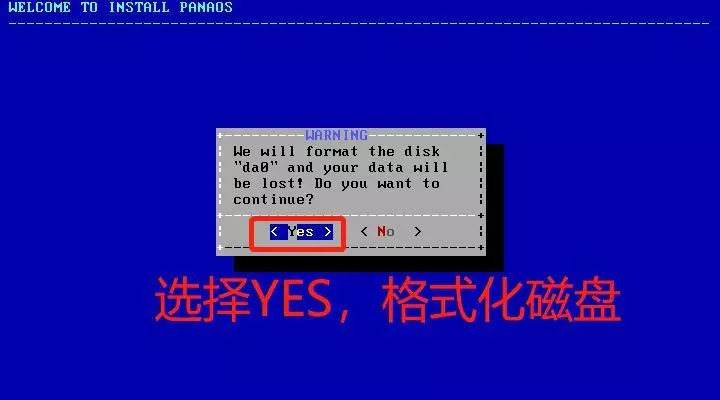
4
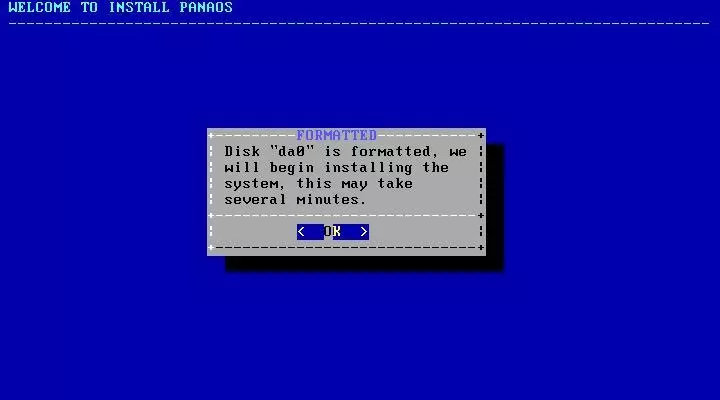
5
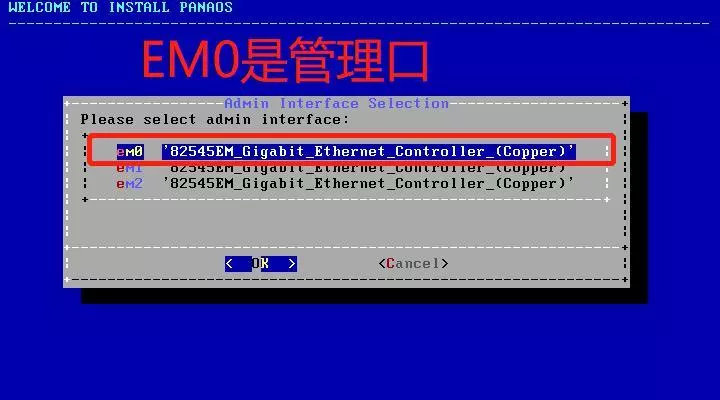
6
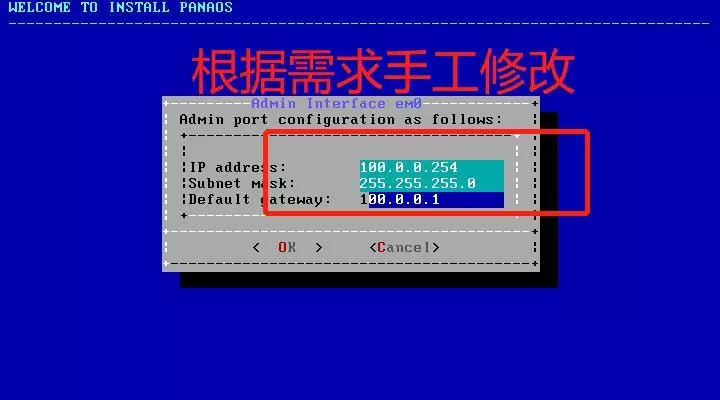
EM0接口IP地址配置为100.0.0.254/24 网关100.0.0.1
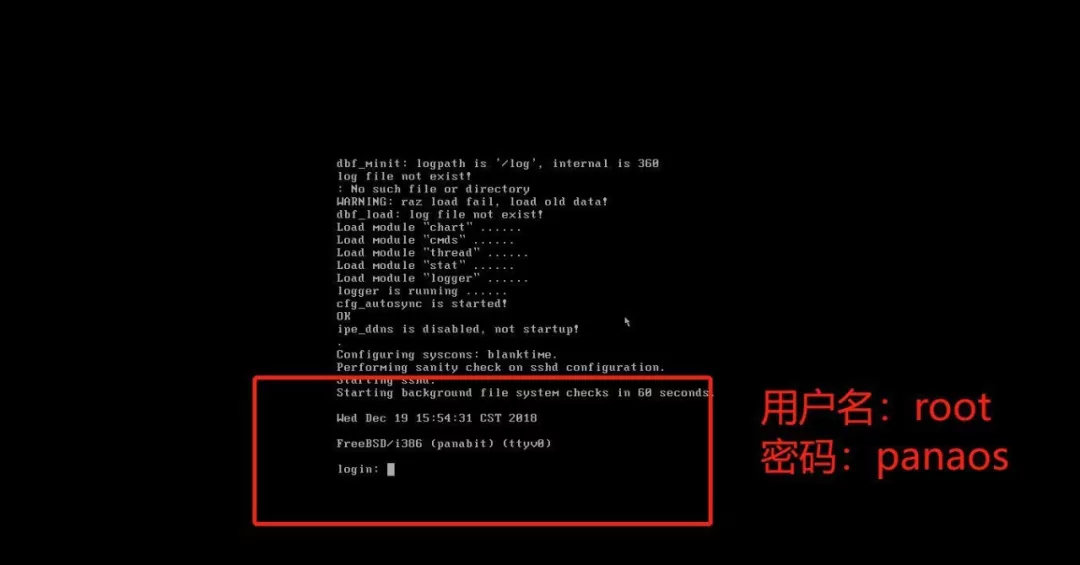
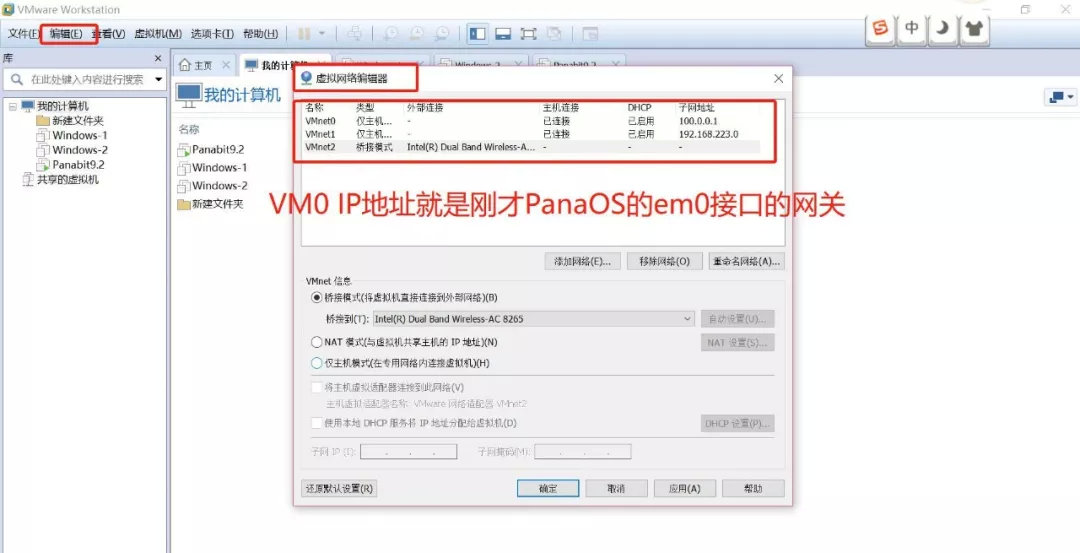
点击“编辑”——“虚拟网络编辑器”创建三个网卡。需要注意的是,最好不要在这个地方修改VMnet0的接口IP,会报错。创建完成后去电脑的网络适配器中找到该网卡,去修改。
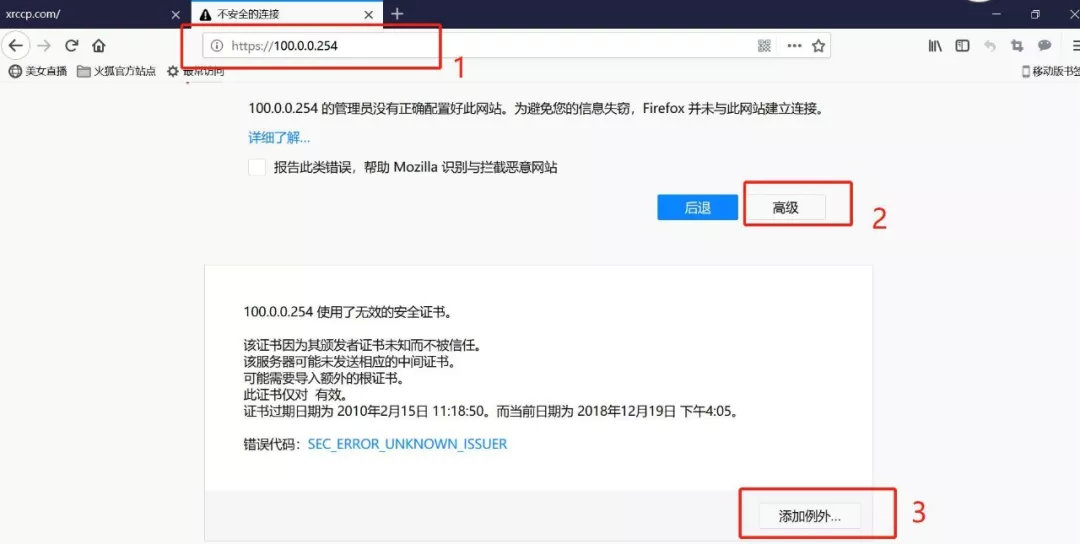
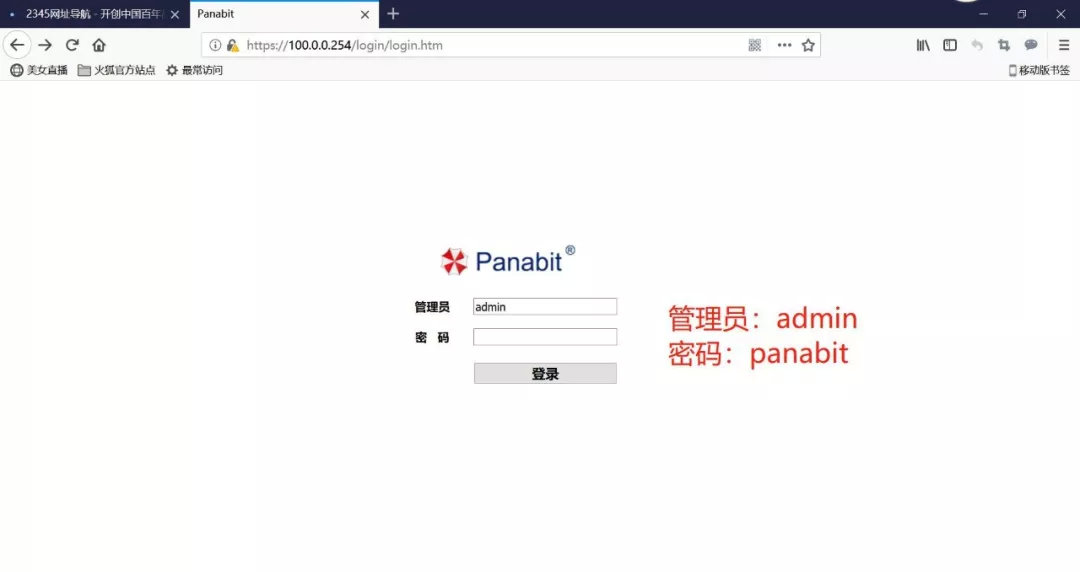
第三步 初始化配置
1、版本升级
老规矩,还是去“派网技术论坛”*载下**升级包。升级的时候会断网,如果是现网业务在用,需要征得用户同意,升级后需要重新开启WEB界面。
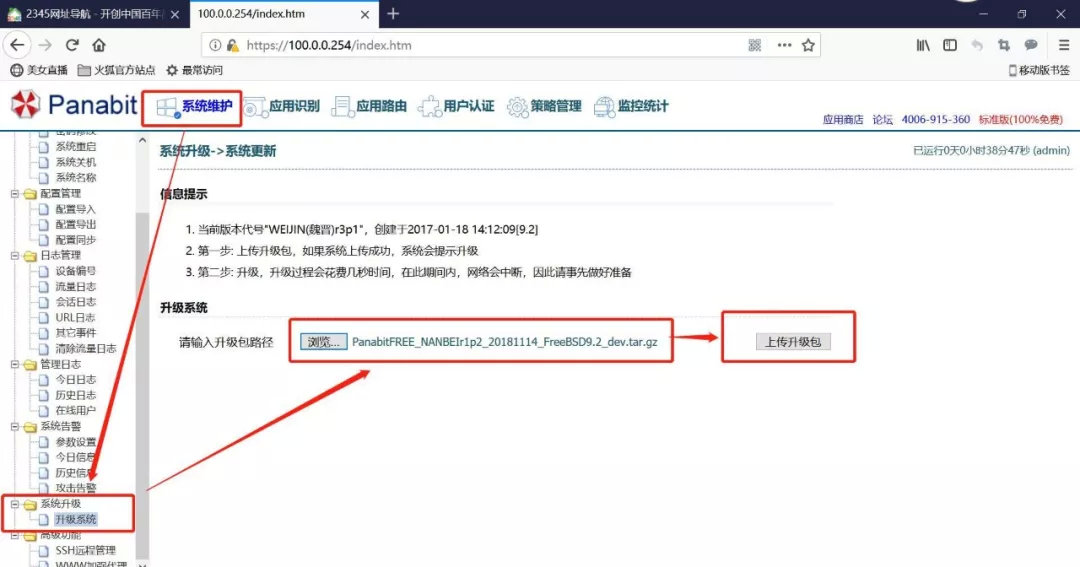
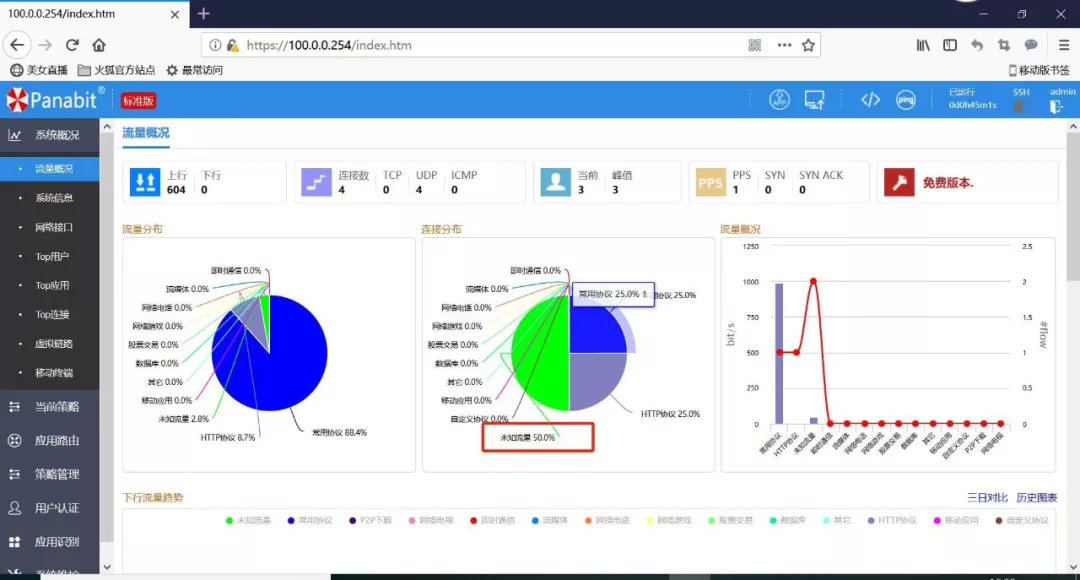
第一次使用Panabit时,未知流量一定是很大的状态,这是由于网络中还有很多流量没有流经Panabit,随着时间的延长,未知流量最后会低于5%。
2、接口配置
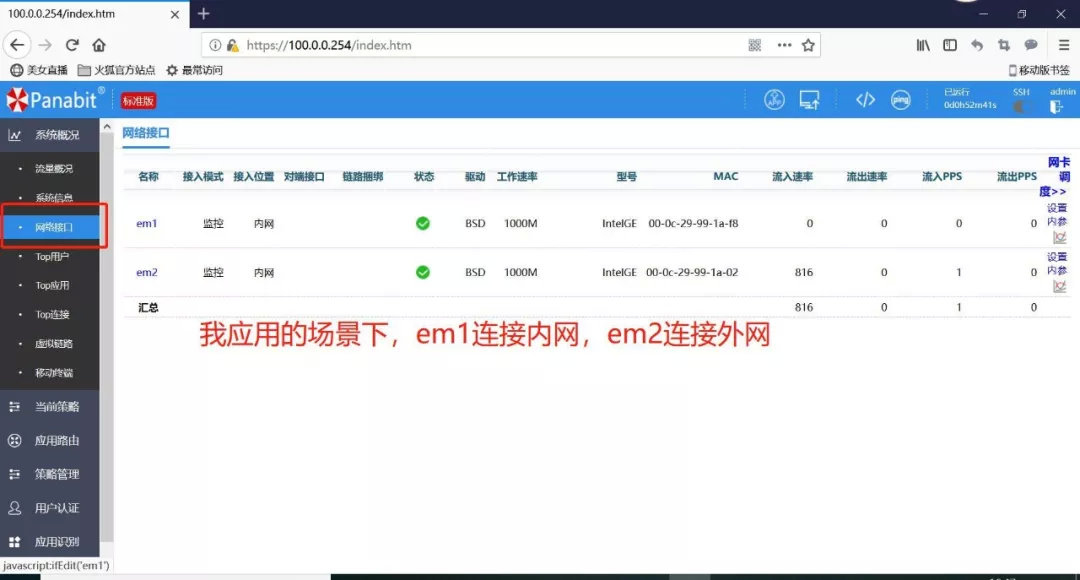
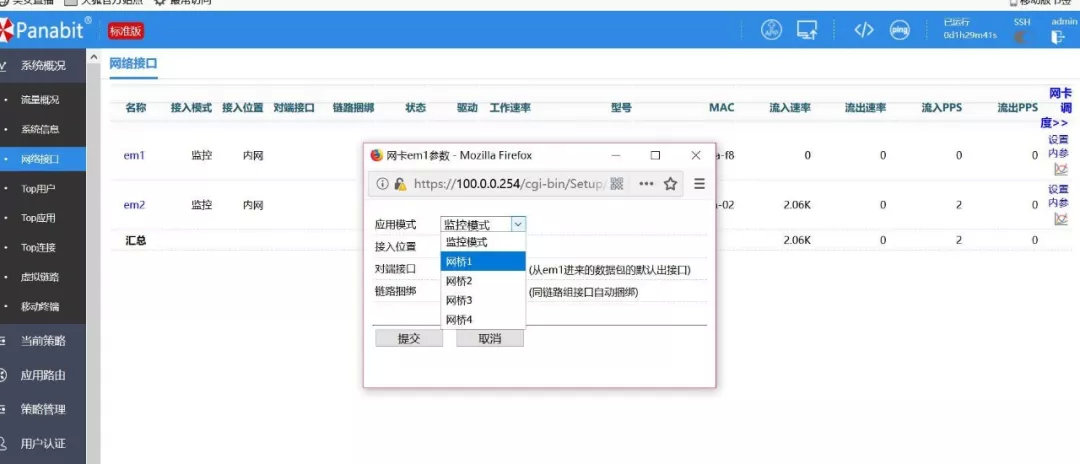
单击“设置内参”网卡的设置模式分为“监控模式”和“网桥模式”,监控模式就是做网关或旁路场景中使用
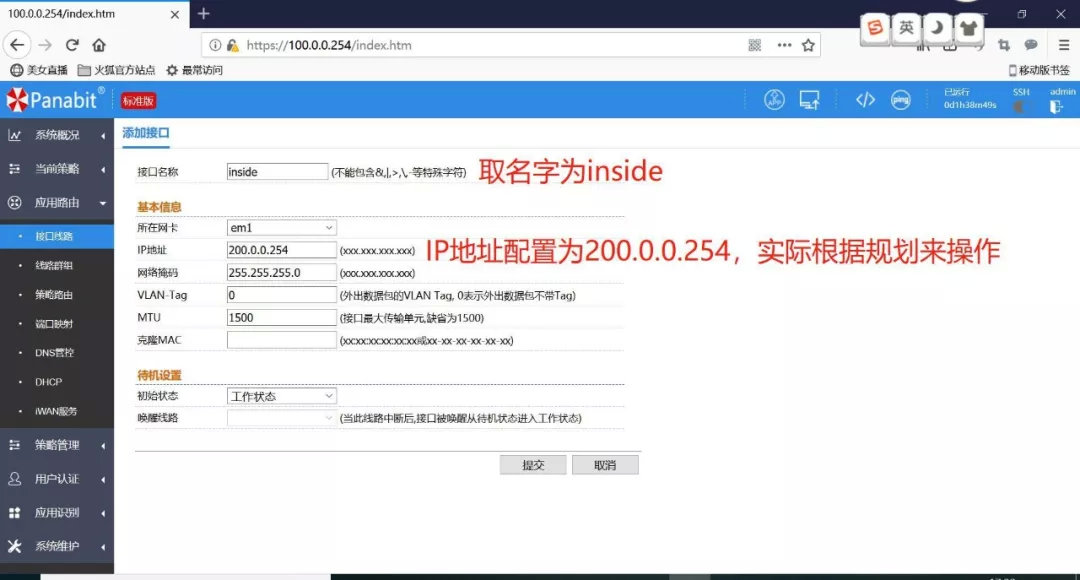
LAN口配置
WAN口配置
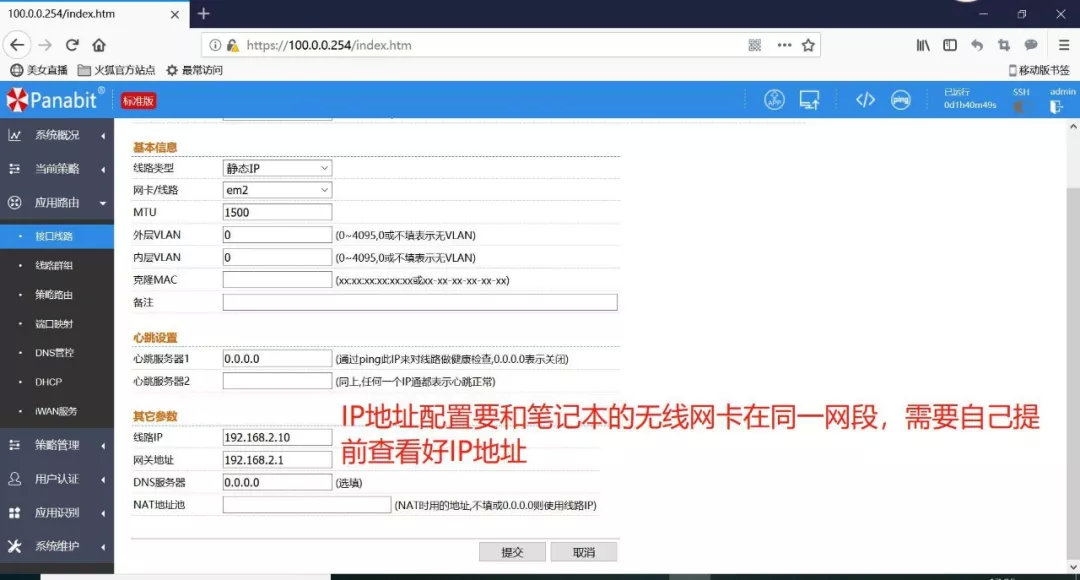
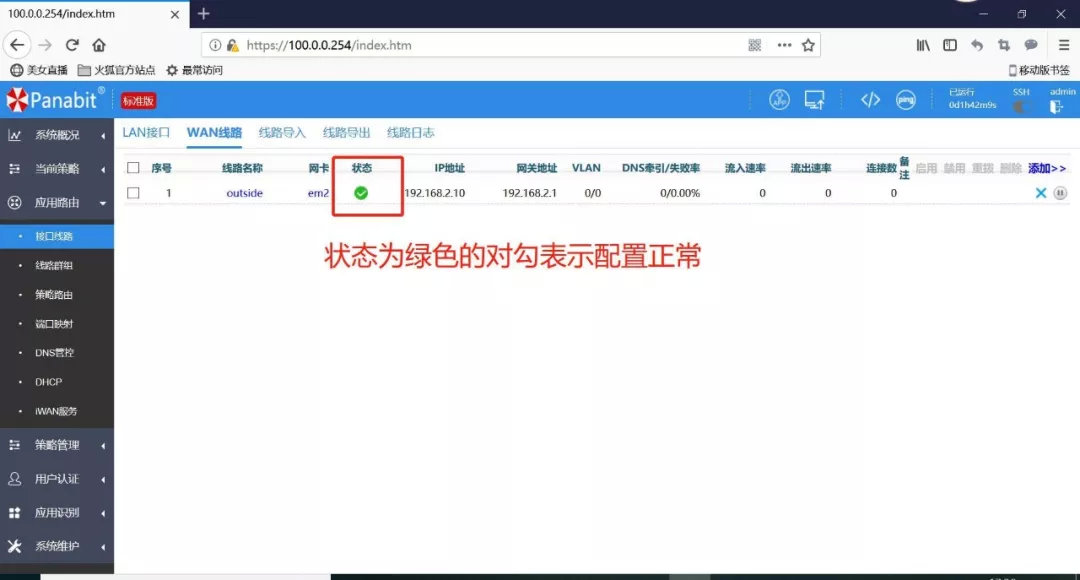
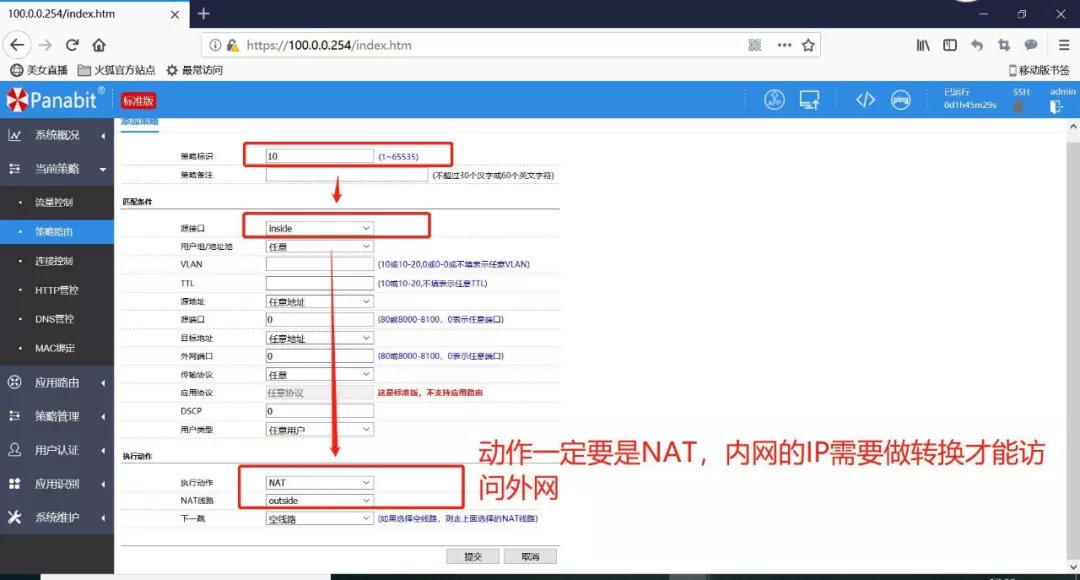
3、策略路由
4、在虚拟机上开启一台windows主机,配置IP地址
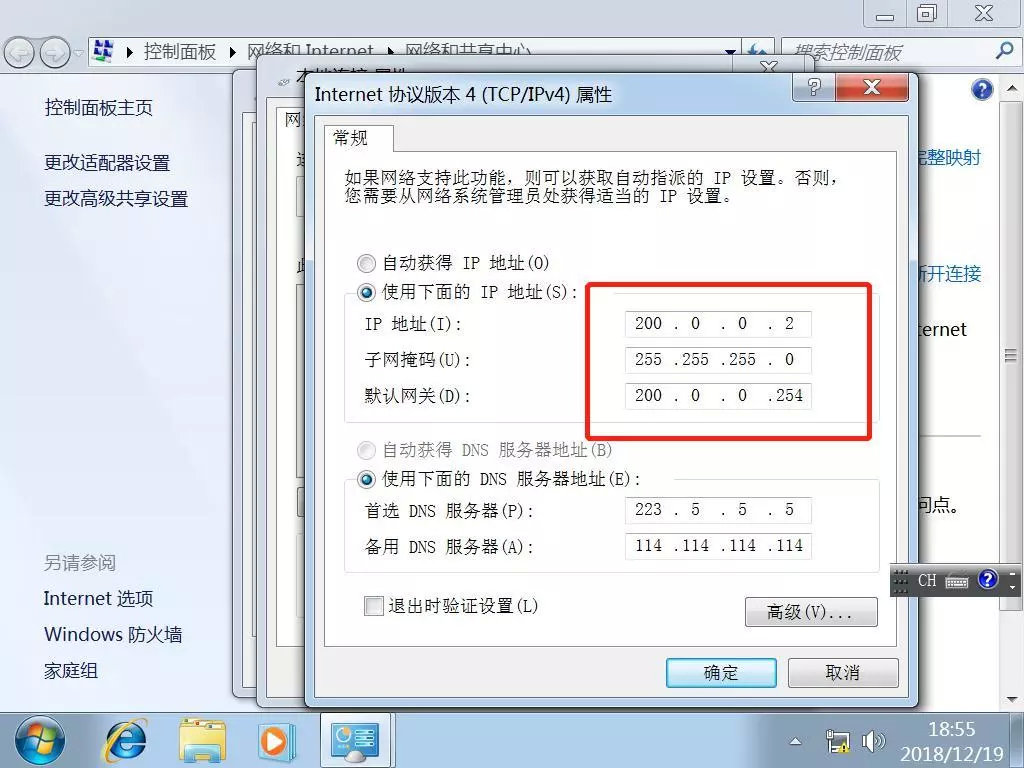
配置完成后,该主机可以访问外网。