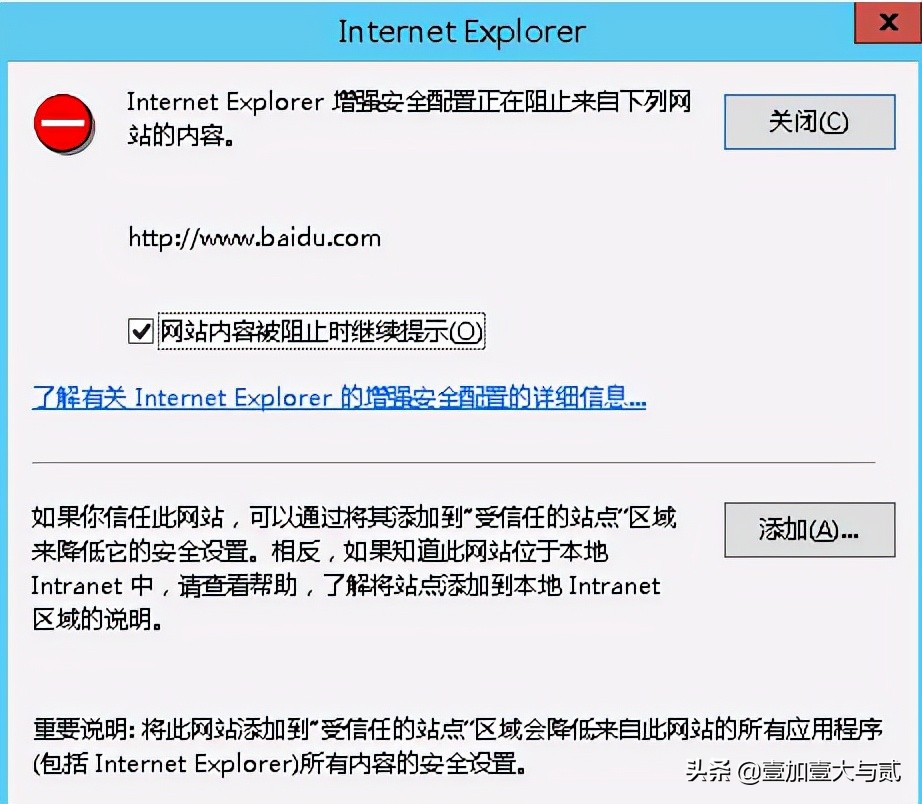
关闭ie增强的安全配置

windows server 2012

windows server 2008
方法 1 (使用服务器管理器)
这些说明适用于 Windows Server 2012。
如果要在本地服务器上禁用IEESC,请转到服务器管理器,然后从边栏中选择"本地服务器"。在"属性"部分中,第4列的第3个选项是"IE增强的安全配置"。通过单击"开"(表示状态),您可以为管理员和用户进行设置。
如果您希望管理员能够关闭IEESC,请为管理员选择"关闭";用户也是如此:如果您希望用户能够关闭IEESC,请单击"关闭"。这将打开或关闭 IEESC。
如果要在禁用 IEESC 后启用它,请按照相同的步骤操作,但只需更改"管理员"和"用户"的选项即可。
方法 2 (修改注册表)
这些说明适用于 Windows Server 2008 及更高版本。
创建注册表文件
连接到服务器并打开文本编辑器,如记事本。粘贴以下内容:
Windows Registry Editor Version 5.00

;Start admin section.
[HKEY_LOCAL_MACHINESOFTWAREMicrosoftActive SetupInstalled Components]
"IsInstalled"=dword:00000000
[HKEY_LOCAL_MACHINESOFTWAREMicrosoftActive SetupInstalled Components{A509B1A7-37EF-4b3f-8CFC-4F3A74704073}]
"IsInstalled"=dword:00000000
;end admin section.
;Start user section.
[HKEY_LOCAL_MACHINESOFTWAREMicrosoftActive SetupInstalled Components]
"IsInstalled"=dword:00000000
[HKEY_LOCAL_MACHINESOFTWAREMicrosoftActive SetupInstalled Components{A509B1A8-37EF-4b3f-8CFC-4F3A74704073}]
"IsInstalled"=dword:00000000
;End user section.
编辑注册表文件
如果您希望为所有用户禁用增强的安全配置,则无需修改注册表文件。要仅为管理员禁用,请删除 ;启动用户部分。, ;最终用户部分,以及介于两者之间的所有内容。要仅为用户禁用,请删除 ;开始管理部分., ;结束管理部分,以及介于两者之间的所有内容。完成后,使用 .reg 扩展名保存文件。
导入注册表文件
查找并打开已创建的注册表文件。当 Windows 提示您导入注册表值时,回答"是"。
应用更改
重新启动服务器,或终止资源管理器*ex.e**使用命令提示符、任务管理器或其他进程管理实用程序。