SmartCapture破解版是一款非常实用且专业的屏幕图像捕捉工具,该软件包含了丰富的屏幕截取模式,可以选择整个屏幕画面、各种应用窗口,也可以选择自定义的屏幕画面,而且活动窗口也支持捕捉,无需手动操作,当你想要截取网页或者其他的屏幕画面可以选择自由设置捕捉画面的大小;SmartCapture破解版不仅有屏幕捕捉功能,在完成画面的截取之后,还可以对图片进行一些简单的编辑处理,包括色彩的调整,进行旋转、大小等图片参数设置,而且支持保存为多种常用格式。
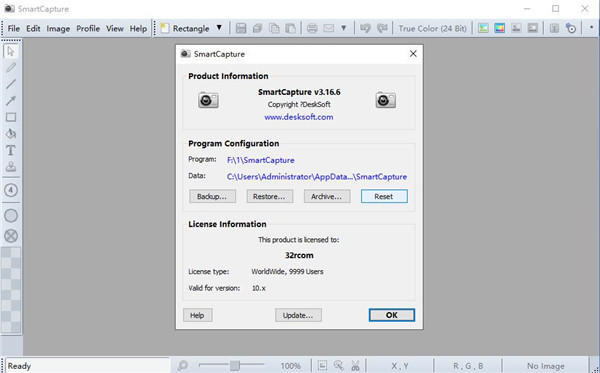
破解教程
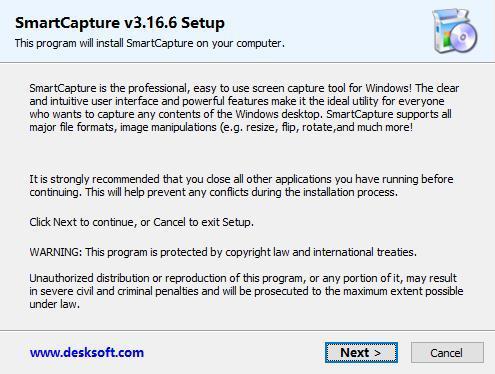
1、*载下**软件压缩包文件,双击打开“SCSetup*ex.e**”,进行安装
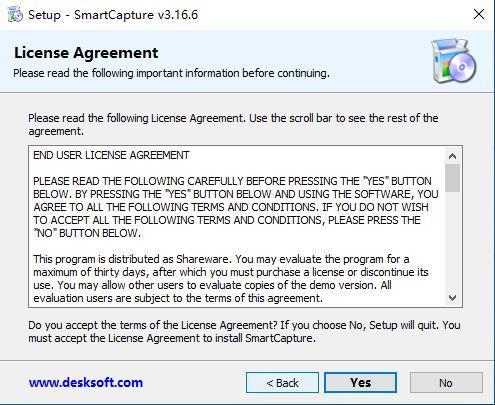
2、阅读软件的许可协议,阅读完成后点击我接受许可协议,必须接受协议才能继续安装软件
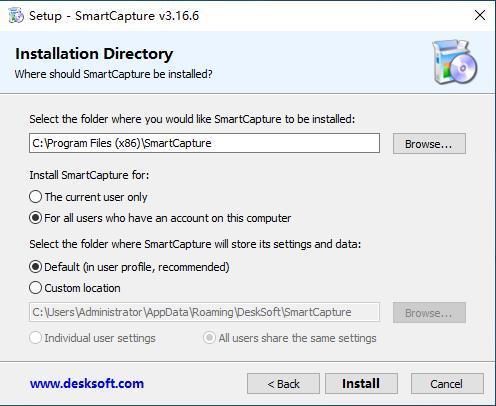
3、点击“Browse”选择软件安装位置,点击Install进行安装
安装向导默认设置的软件默认安装路径为C:\Program Files (x86)\SmartCapture
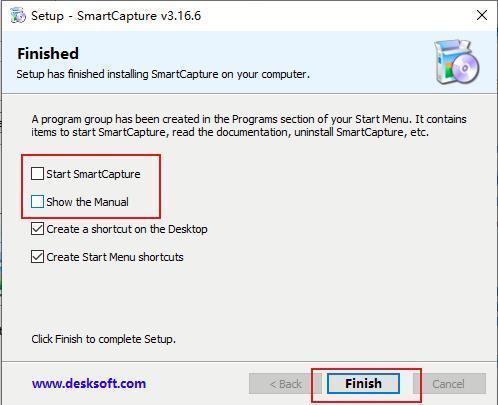
4、软件安装完成,安装向导会提示完成软件安装向导,取消勾选,点击Finish
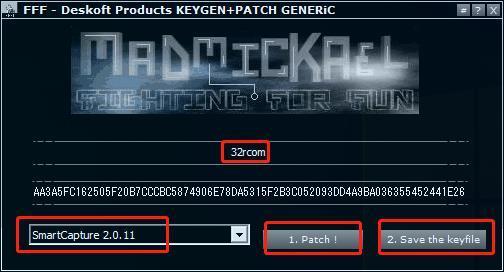
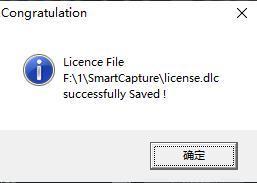
5、将Crack文件下子文件复制到软件文件夹下,双击打开注册机,用户名可以随意填写,如下图,选择SmartCapture 2.0.11,点击Patch,会有一个弹框,点击确定即可,再点击Save the keyfile按钮,保存文件
6、软件注册成功
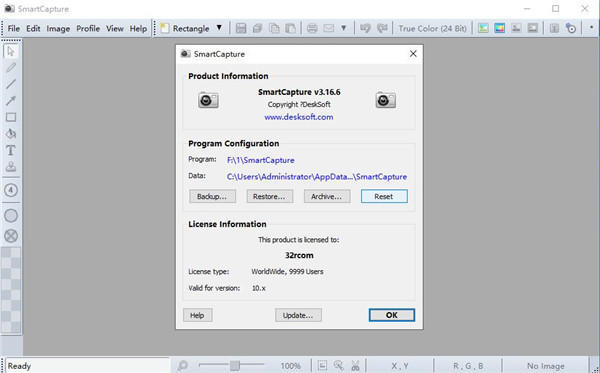
7、双击打开SmartCapture破解版软件,点击Help下的About,如下图即为破解完成,可以放心使用软件
功能介绍
1、拍摄模式:矩形,窗口,活动窗口,屏幕,面积,固定大小
2、捕捉鼠标光标
3、多显示器支持(Windows 98,ME,2000和XP)
4、独立的热键为不同的拍摄模式
5、图片来源:捕捉,粘贴,负载,从吐温兼容的数据源获取
6、图像目的地:保存,打印,复印,电子邮件,编辑,微软Word
7、SmartCapture破解版支持的文件格式:BMP,GIF,JPG,PNG,TIF
8、对于GIF和PNG文件透明度的支持
9、文件转换
10、每个任务的用户自定义配置文件
11、颜色转换:1,4,8,24位,彩色或灰度
12、色彩还原:抖动或最接近的颜色,优化或标准调色板
13、颜色更换,反转,反转汽车
14、亮度,对比度
15、图像几何:调整大小,翻转,旋转
16、打印尺寸支持(尺寸和DPI)
17、撤消和重做(多级)
18、自动化脚本支持
19、剪贴板文本蓄电池,URL发射
20、一个页面(收集模式)打印多张图片
21、页眉和页脚打印页
22、清晰的图像区域
23、全64位支持
*载下**地址:http://www.32r.com/soft/77040.html