紧急需要证件照,但又没时间去照相馆?证照之星让你可以实现随时随地的证件照创作。为什么说是“创作”呢?这是因为这款证件照工具可帮助用户对现有照片进行改造,以满足各种证件照的要求。
接下来,将以图1所示的照片为例,给大家讲解一下如何进行证件照的“创作”。
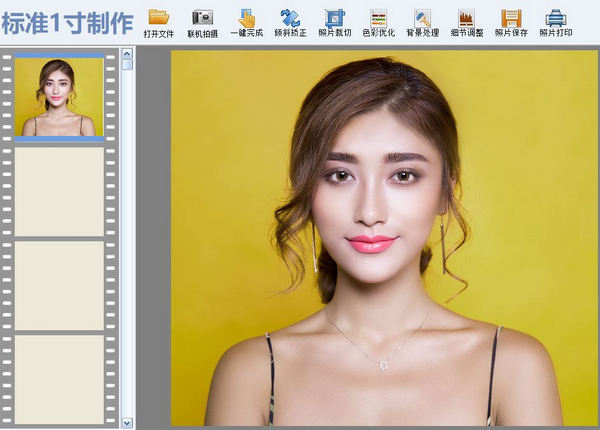
图1:证照之星界面
裁剪图片
如图2所示,用户为证件照的制作预设好尺寸大小(标准1寸制作)后,单击“照片裁切”菜单中的手动裁切选项,就可以开启照片的手动裁切功能。
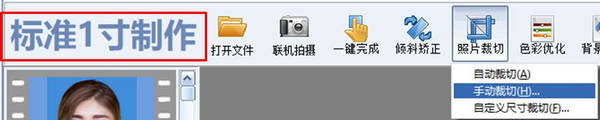
图2:照片裁切功能
如图3所示,证照之星证件照工具会根据证件照预设的尺寸大小,自动设定裁切框的尺寸大小,用户可以通过等比例地缩放裁切框,实现手动裁切照片的功能。
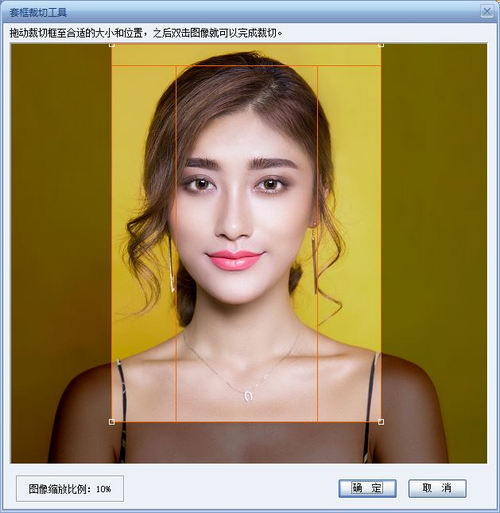
图3:裁剪图片
背景替换
完成了证件照的裁切后,就可以根据证件照的实际用途,调整其背景的颜色,如红底一寸照、蓝底一寸照等。如图4所示,单击证照之星证件照工具的“背景处理”菜单,即可开启证件照的背景替换功能。
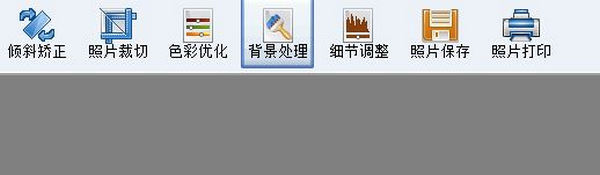
图4:背景处理功能
在进行背景替换前,用户需要对照片进行抠图操作。所谓抠图,也就是设定背景与前景之间的粘合区域,保证背景的自然替换。
如图5所示,用户如果希望获得更为理想的背景替换效果,就要更加注重照片细节对整体背景替换的影响。比如,该人像中有较多的头发露出,需要对头发进行更加细致的抠图操作。
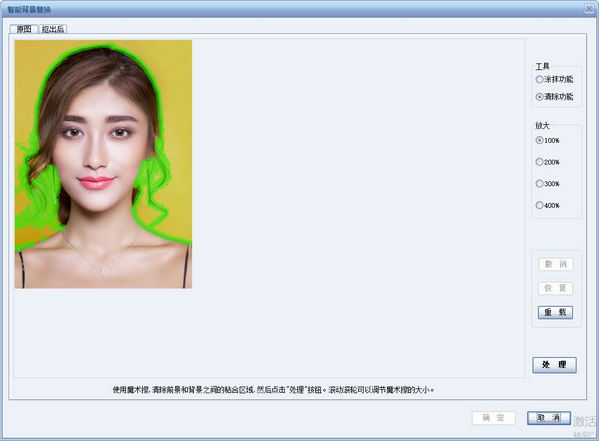
图5:抠图
如图6所示,小编的抠图操作获得较为理想的背景替换效果,头发与背景之间的过渡自然。
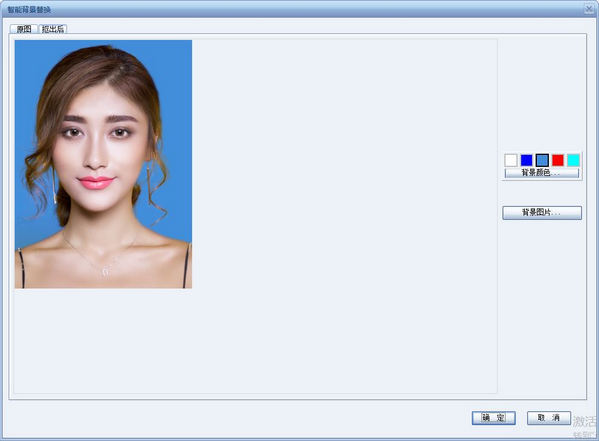
图6:替换蓝色背景
细节清理
由于很多证件照都要求人物不能有多余的碎发露出,因此,小编还需要将证件照的人物碎发清理掉。如图7所示,单击证照之星证件照工具的“细节调整”菜单,并选择其中的“精细橡皮檫”功能。
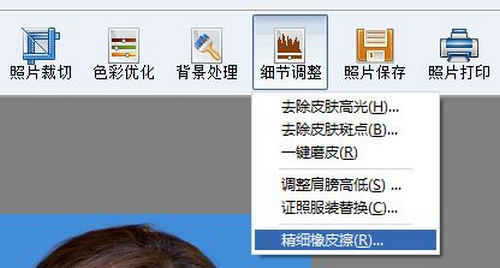
图7:精细橡皮檫功能
如图8所示,在证照之星证件照工具的“精细橡皮檫”面板,对人物的碎发进行擦除操作。
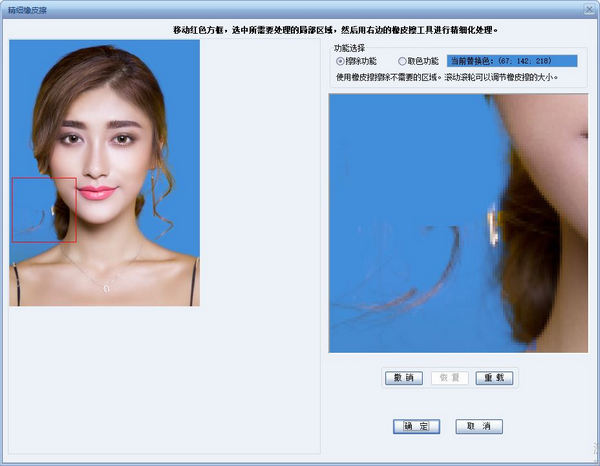
图8:清理多余头发
如图9所示,擦除了人物的多余碎发后,该证件照就显得“清爽”许多了,也更符合大多数证件照的要求。
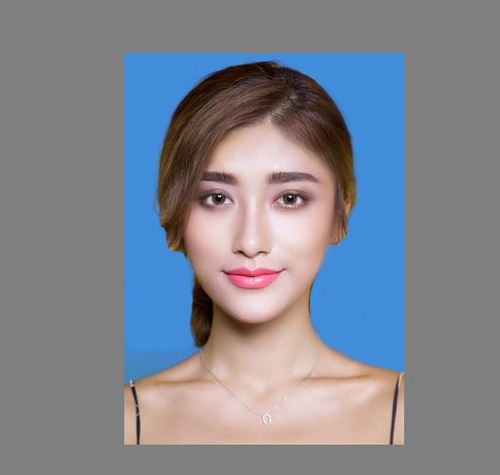
图9:最终效果
以上就是使用证照之星证件照工具进行证件照“创作”的全部过程。
本文为原创,转载请标识原址:https://www.zhzzx.com/zzzx-czzjz.html