1.打开新的Word文档,如图所示:
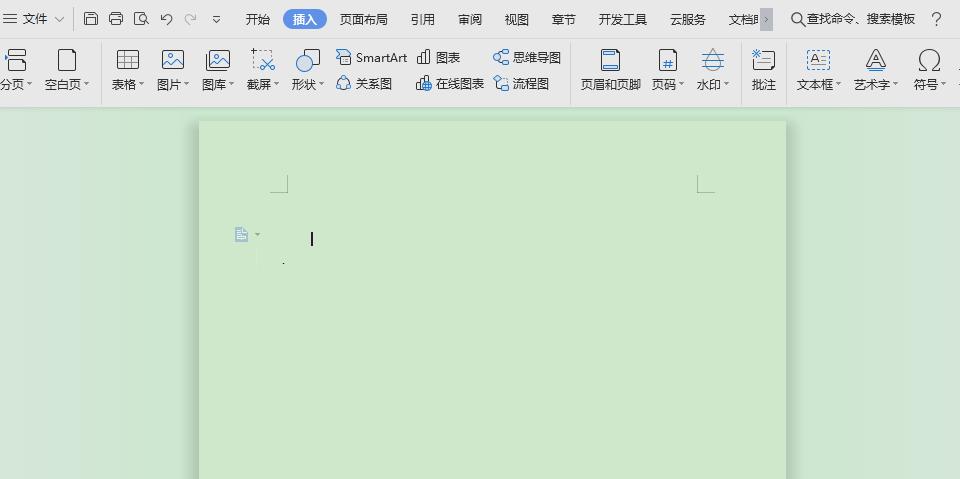
2.点击插入→点击形状→选择直线→按shift键,单击左键,由左向右绘制一条直线
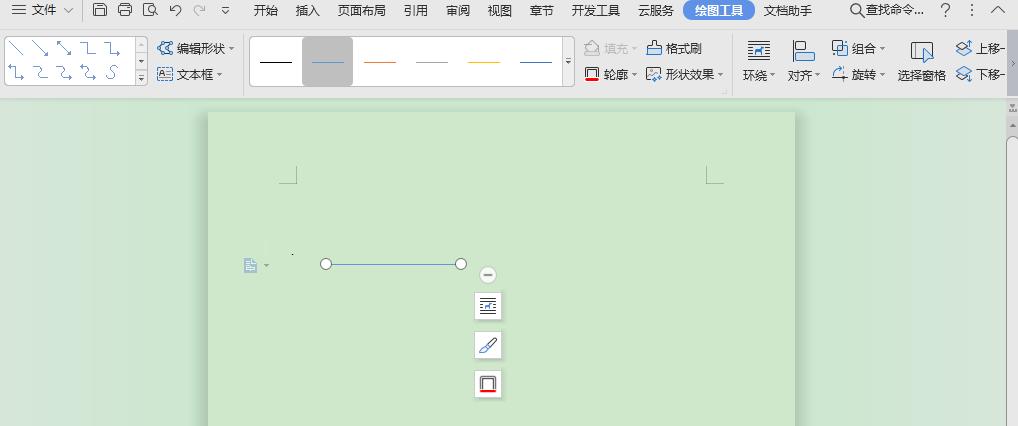
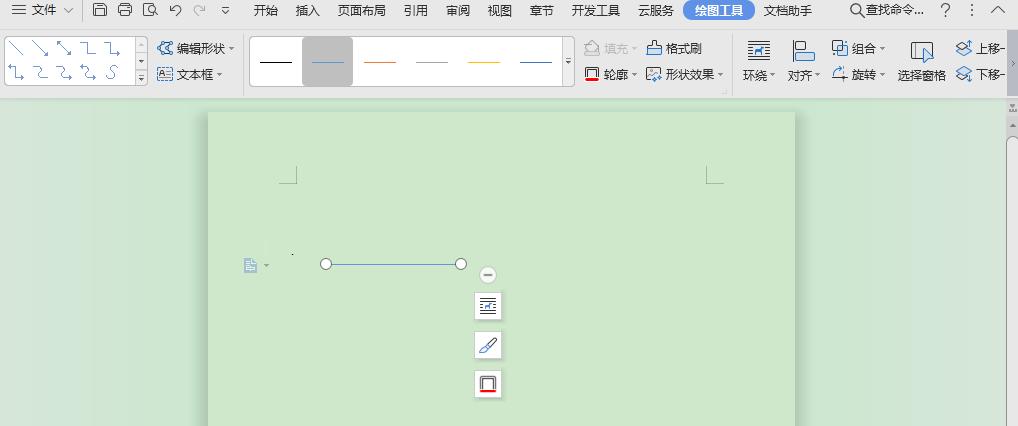
3.点击直线,出现此图
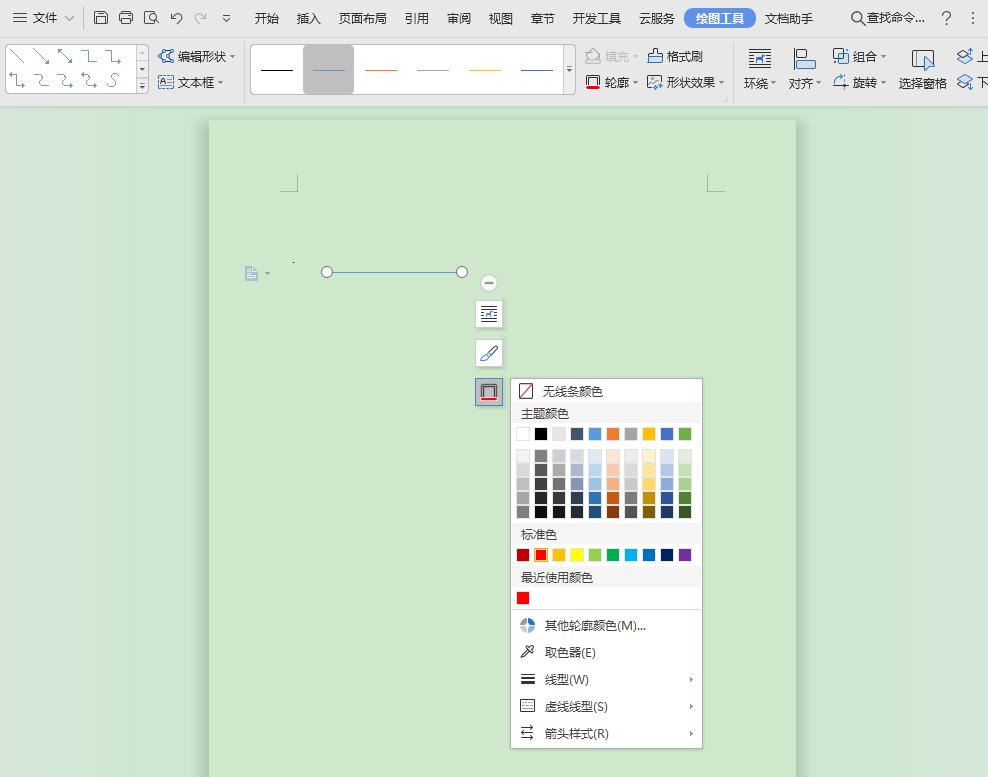
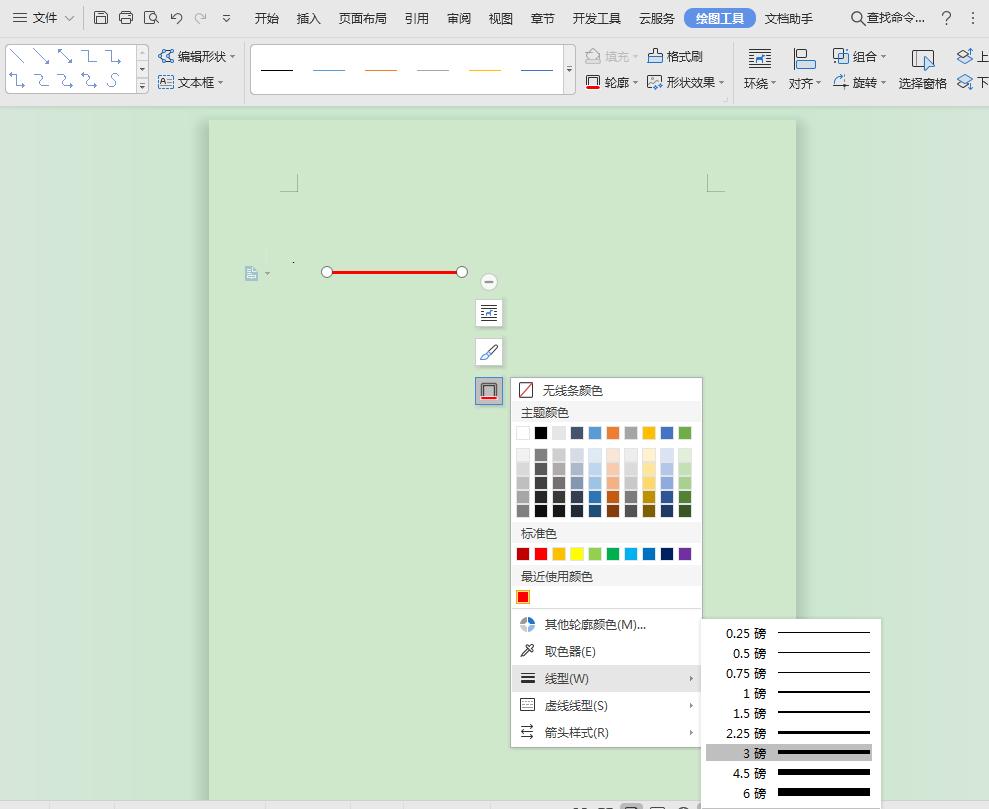
4.选择第三个方框→颜色处点击红色→点击线型,选择自己需要的线型,这里我选的是3磅
5.复制直线
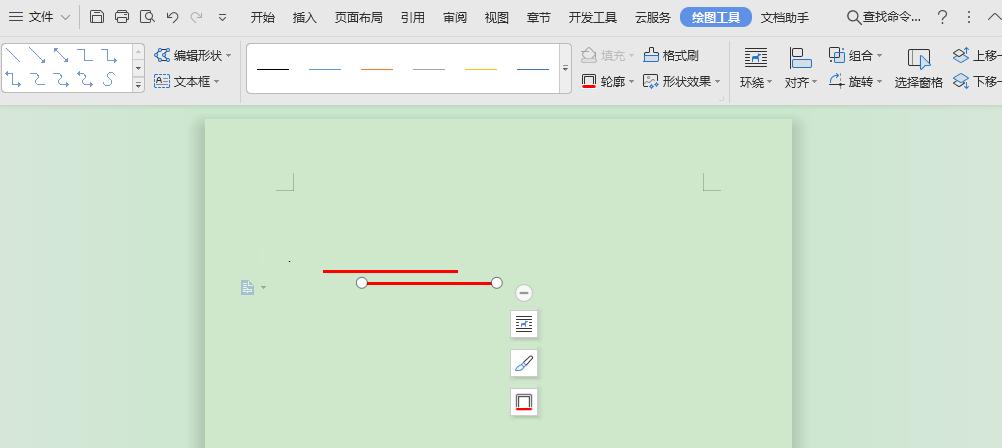
6.拖动直线,调整位置
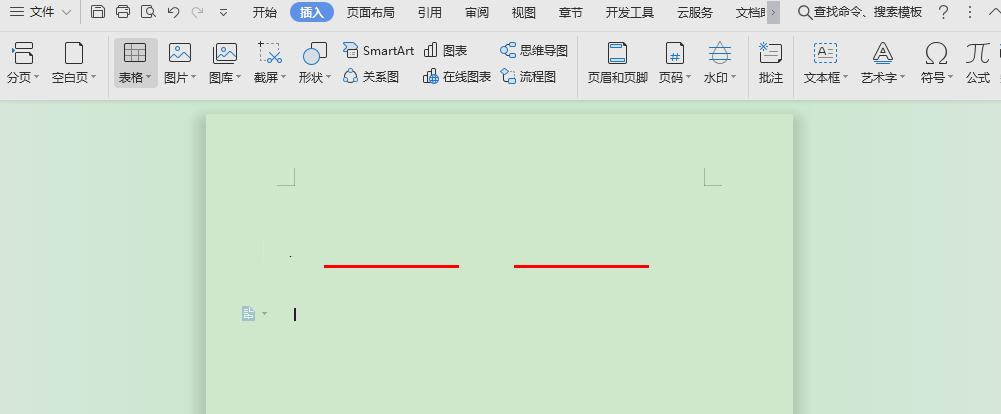
7.点击插入→点击形状→选择五角星→在两条直线中间的空处单击,出现五角星
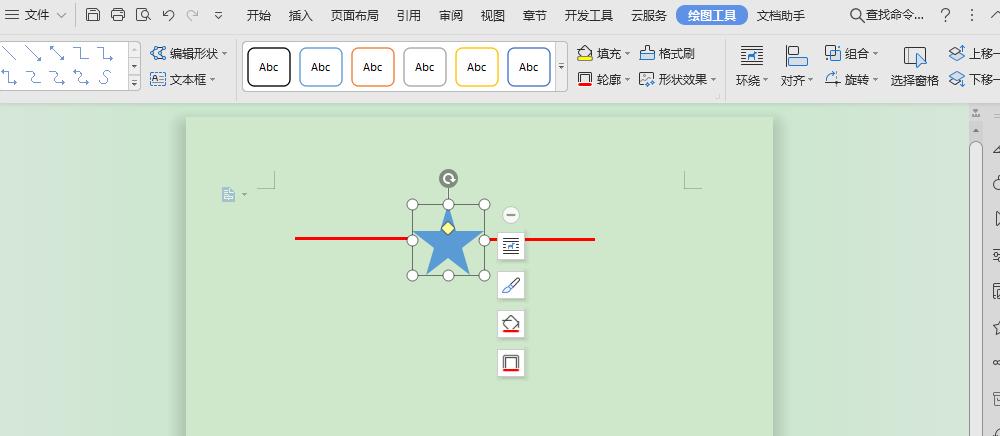
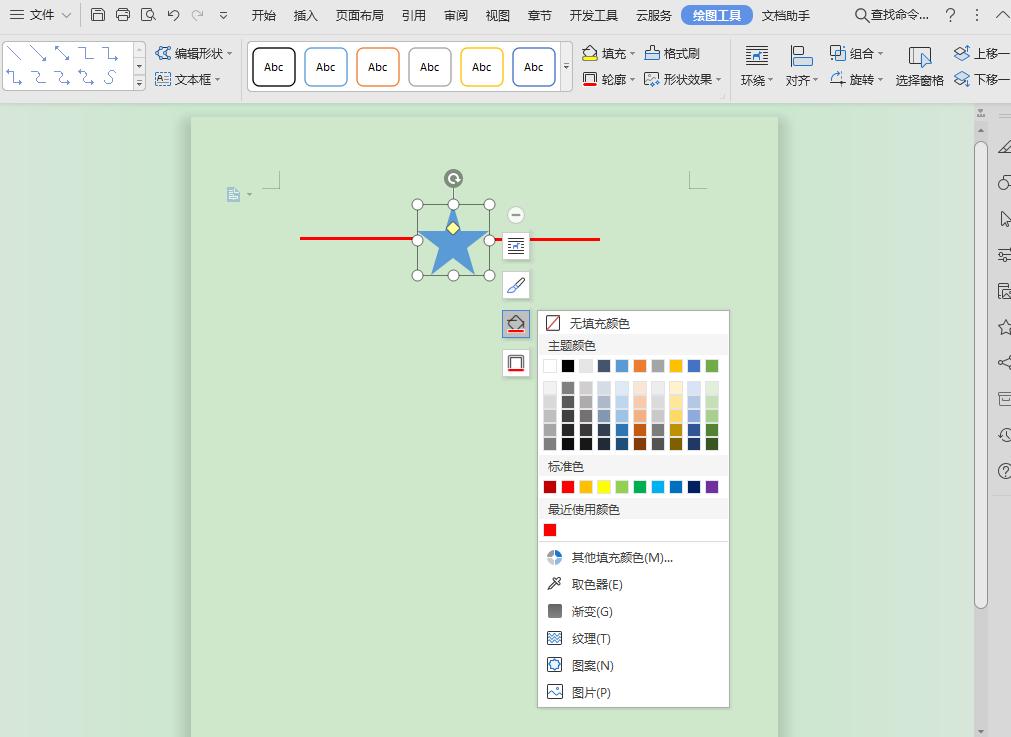
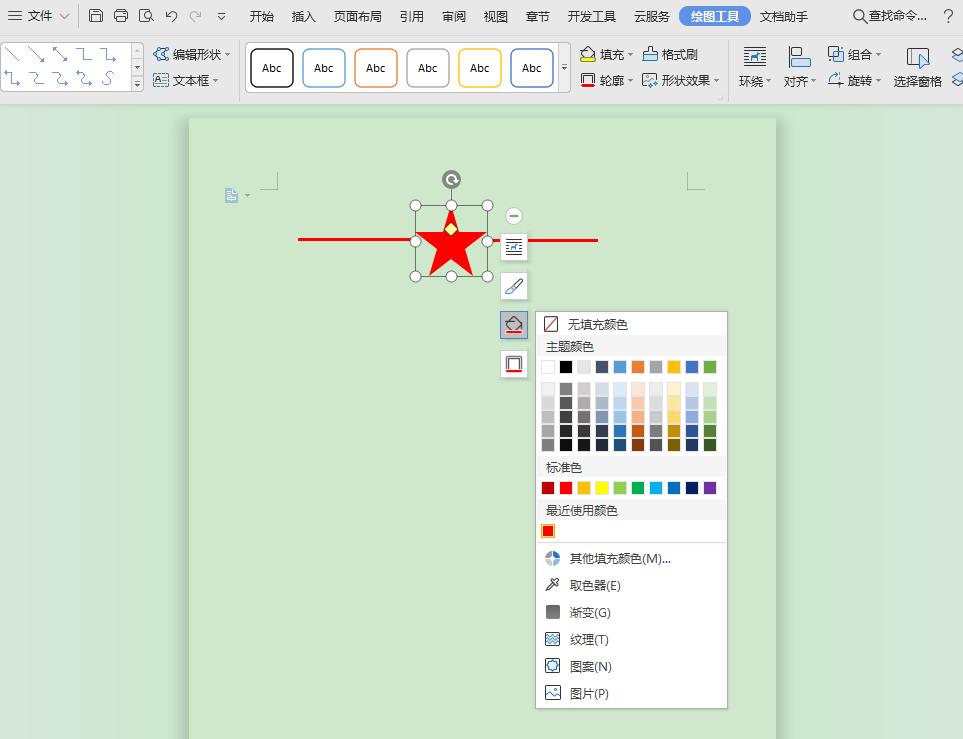
8.点击五角星→选择第三个方框→选择红色
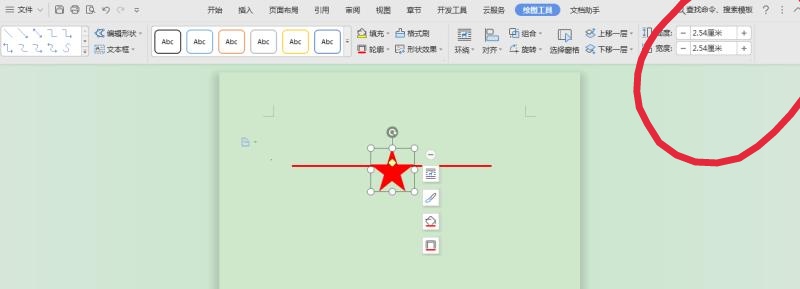
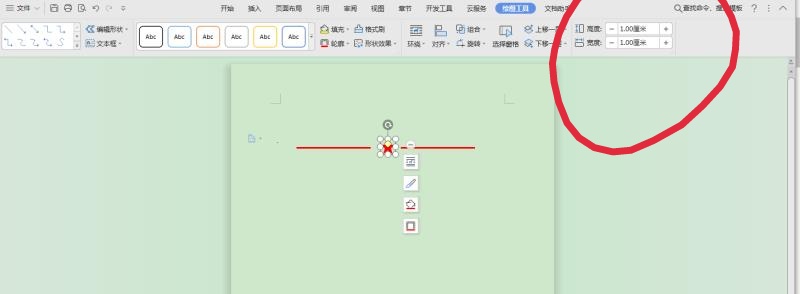
9.点击五角星→高度,宽度处进行调整,这里调整为1厘米,就OK了
1.打开新的Word文档,如图所示:
2.点击插入→点击形状→选择直线→按shift键,单击左键,由左向右绘制一条直线
3.点击直线,出现此图
4.选择第三个方框→颜色处点击红色→点击线型,选择自己需要的线型,这里我选的是3磅
5.复制直线
6.拖动直线,调整位置
7.点击插入→点击形状→选择五角星→在两条直线中间的空处单击,出现五角星
8.点击五角星→选择第三个方框→选择红色
9.点击五角星→高度,宽度处进行调整,这里调整为1厘米,就OK了