【温馨提示】亲爱的朋友,帮忙点个【关注】呗,您的支持将是我最大的动力!
通过三个表格操作实例,来讲解”条件格式“三种的基本用法。
分别是:1. “ 项目选取规则 ”→“ 前十项 ”命令;
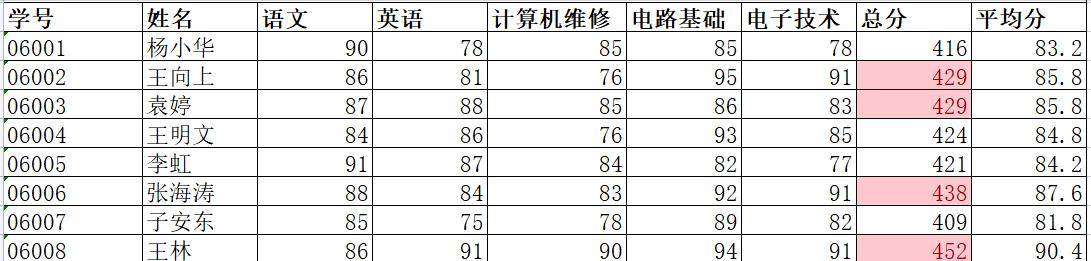
成绩前三名
2. “数据条“→”红色数据条“命令;
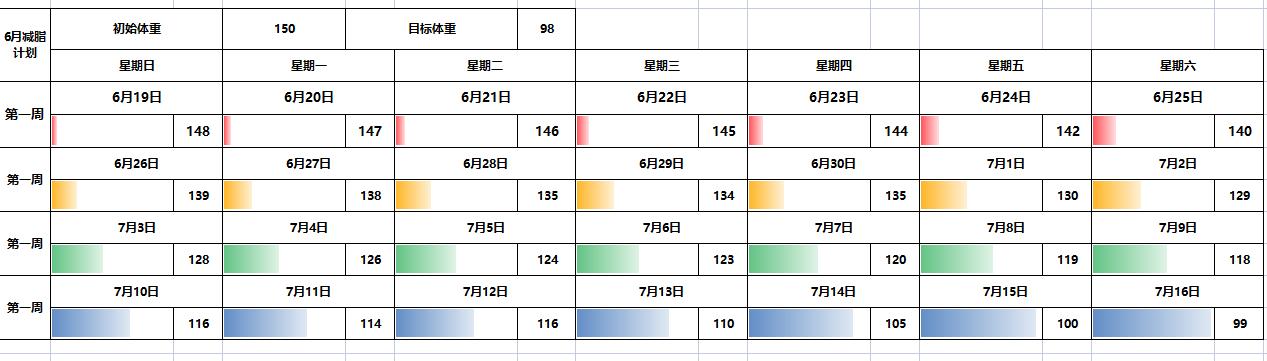
减脂进度
3.“色阶”→"红-白-蓝色阶"命令。

天气
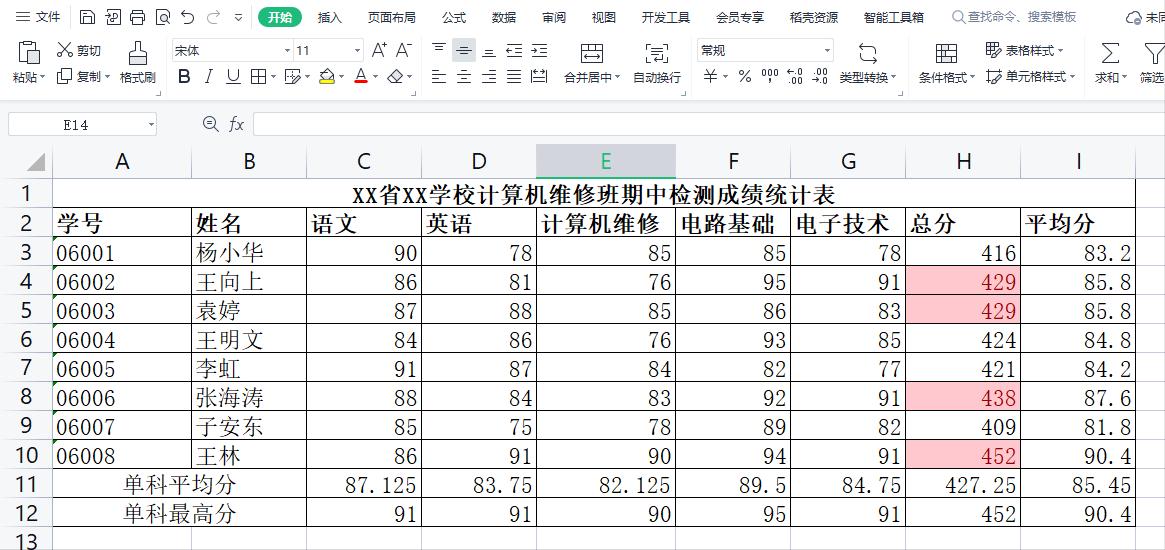
01.成绩单:突出显示前3名的成绩
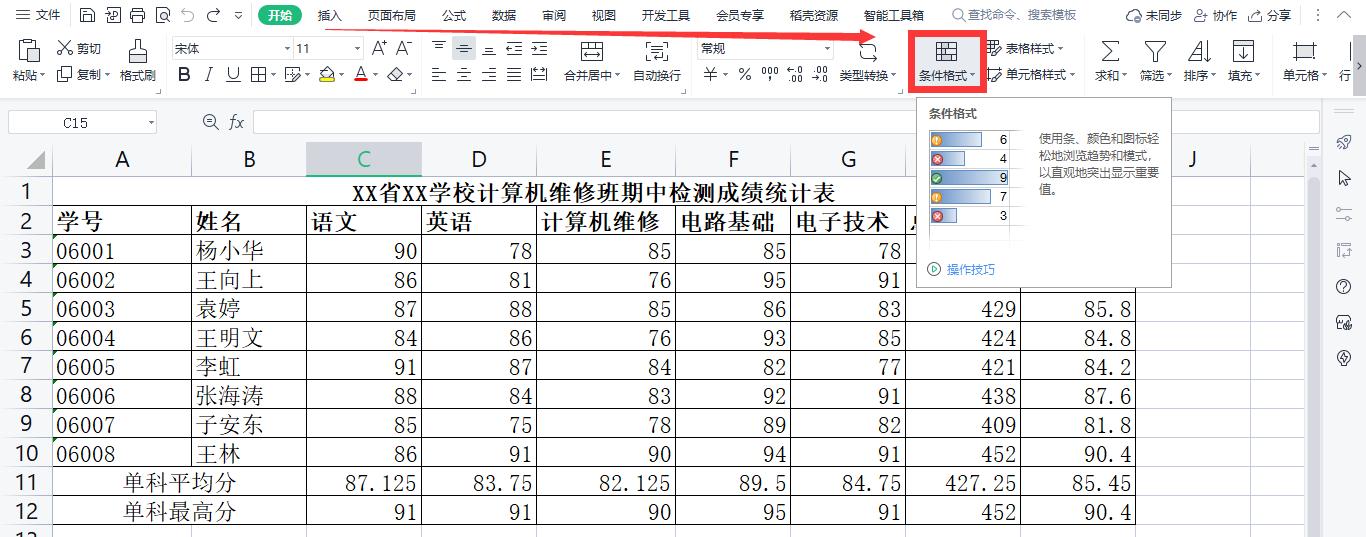
操作步骤 :选中单元格区域,单击“开始”菜单下的“条件格式”→“项目选取规则”→“前十项”命令,打开【前十项】对话框。
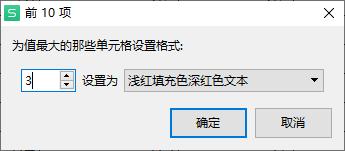
在“ 为值最大的那些单元格设置格式: ”中将数字“10”改为“3”,保留“ 设置为 ”下拉列表中的默认格式“浅红填充色深红色文本”,单击“ 确定 ”按钮,关闭【前十项】对话框。
如图所示:
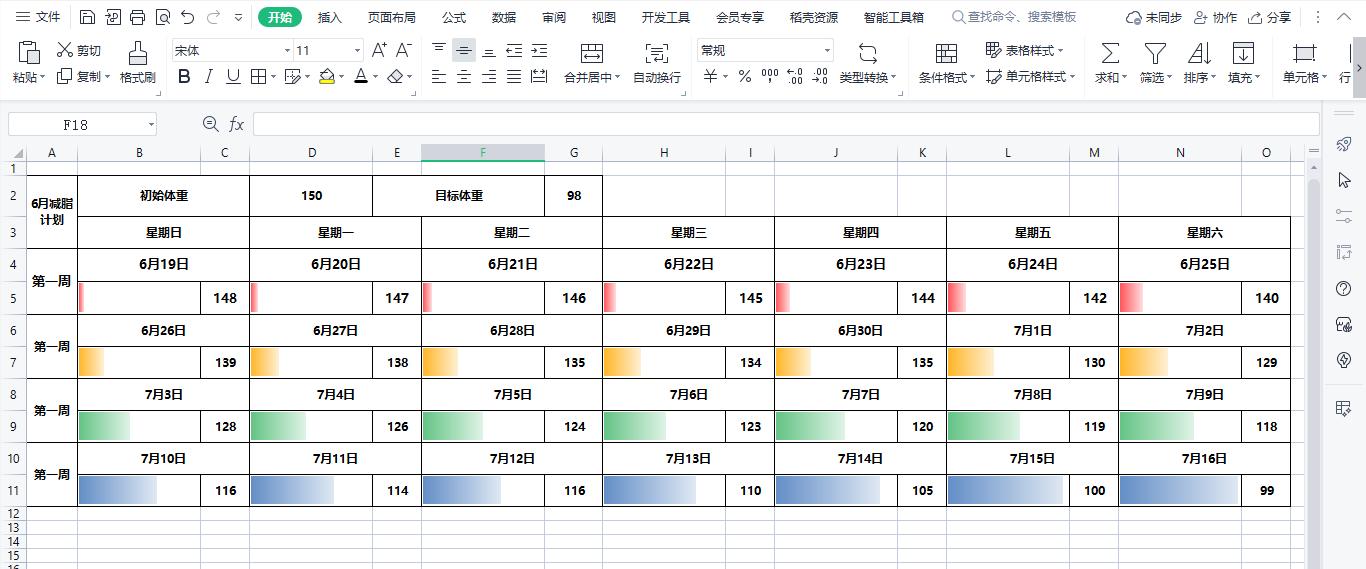
02.用数据条展示减脂进度
操作步骤:选中单元格区域,单击“开始”菜单下的“条件格式”→“数据条“→”红色数据条“命令。
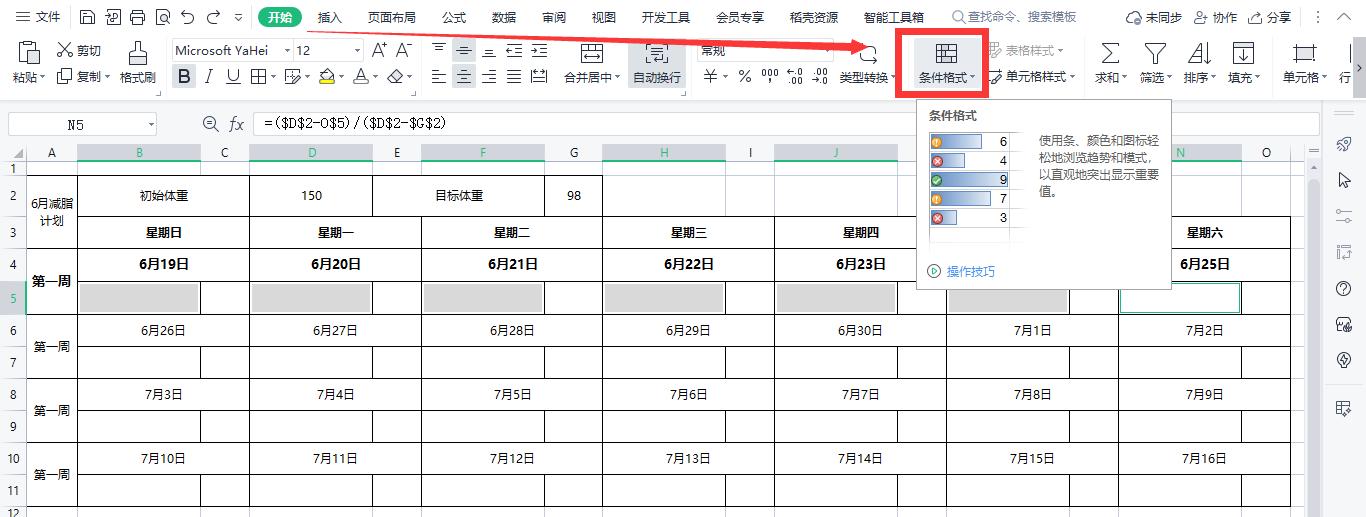
如图所示:
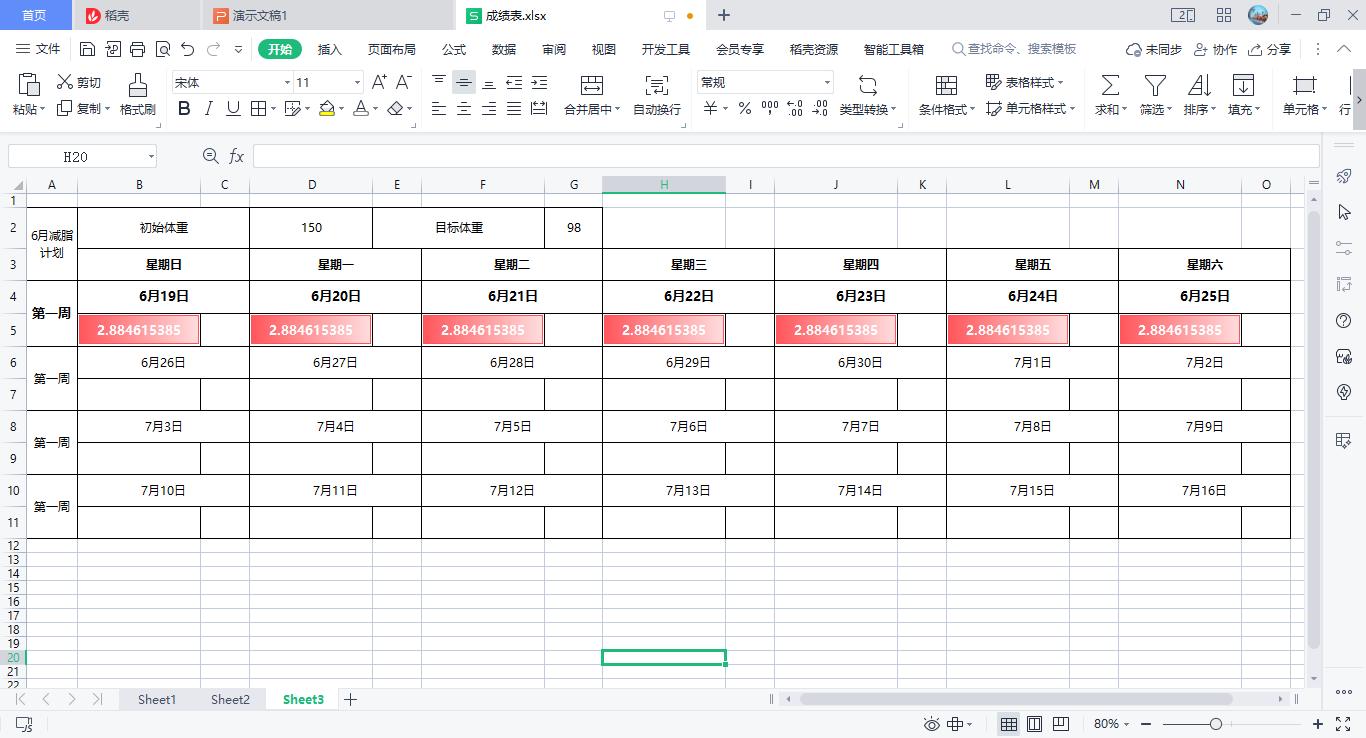
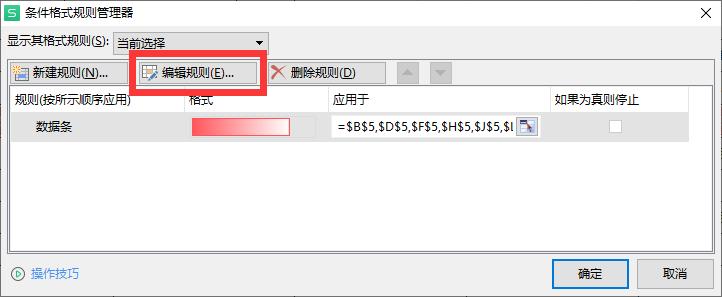
保持单元格区域的选中状态,单击”开始“菜单下的”条件格式“→”管理规则“命令,在打开的【条件格式规则管理器】对话框中单击”编辑规则“按钮,如图所示。
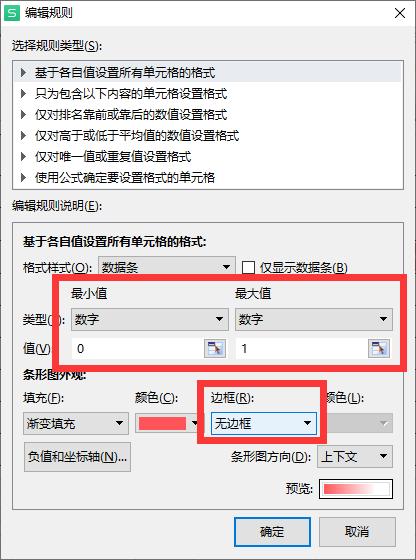
在打开的【编辑规则】对话框中,首先在”最大值“和”最小值“的”类型“下拉列表中选择”数字“,”值“编辑框中分别输入”0“和”1“,然后在”边框“下拉列表中选择”无边框“,最后单击”确定“按钮,如图所示。
再单击【条件格式规则管理器】对话框的”确定“按钮完成设置。
为了页面美观,建议大家可以跟我一样,让数据隐形。
仍然保持单元格区域的选中状态,在【单元格格式】对话框中,”数字“选项卡下”分类“→”自定义“,在”类型“中输入三个英文状态下的分号(;;;),最后单击”确定“按钮.
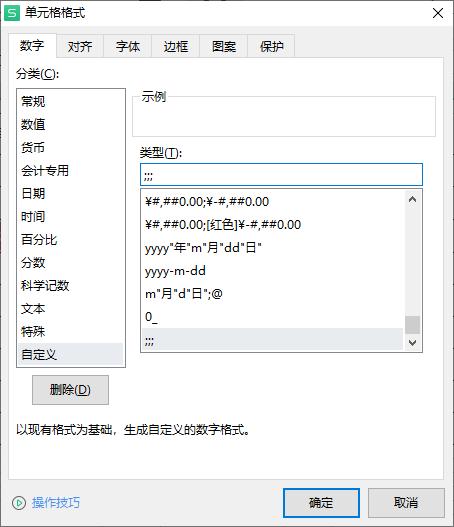
如图所示:
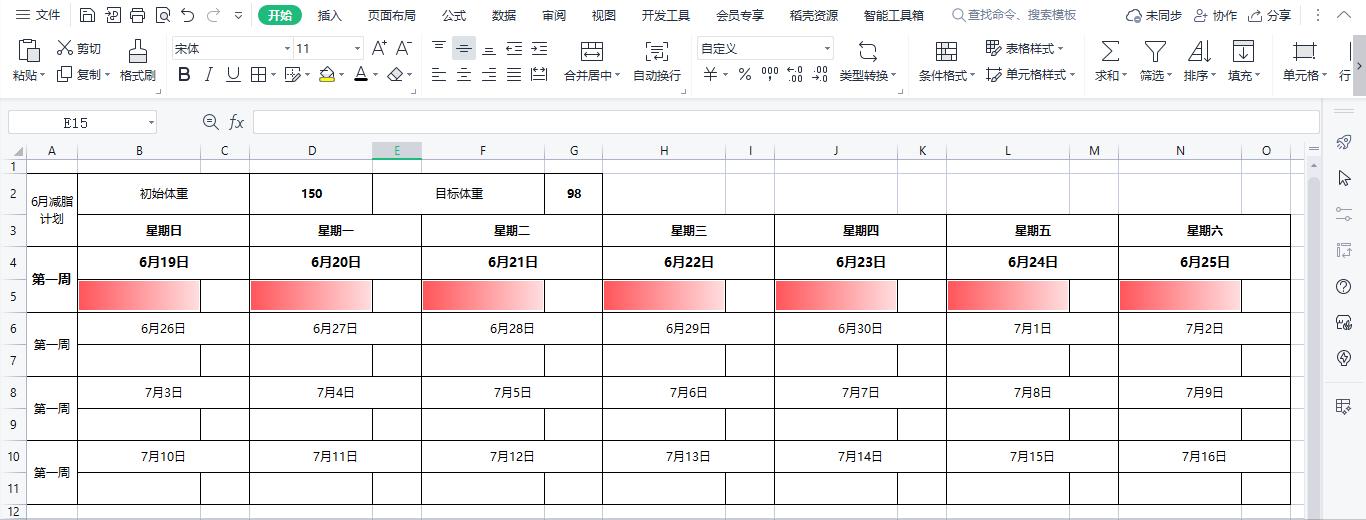
效果展示:
视频加载中...
03.用色阶制作热图
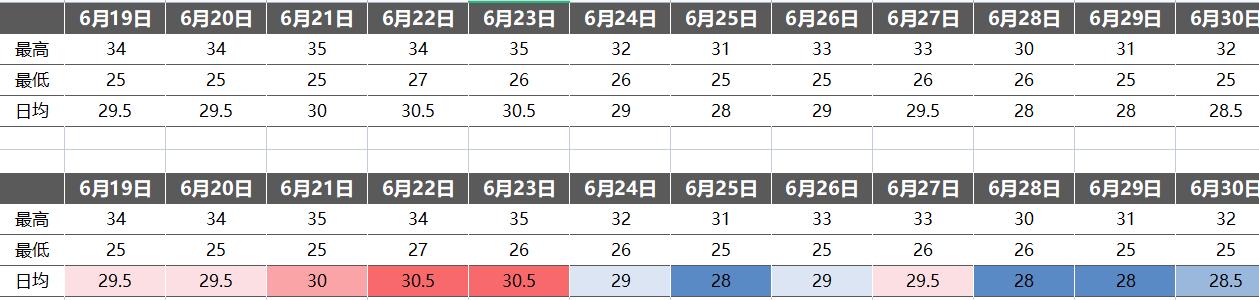
操作步骤:选中单元格区域,单击“开始”菜单下的“条件格式”→“色阶”→"红-白-蓝色阶"命令,如图所示。
视频加载中...
此时,气温越高红色越深,反之,气温越低,蓝色越深。
预告
视频加载中...
自动更新时间:每天都可以是新的开始。
关注我,持续分享更多Excel实例讲解。拜拜~
相 关 推 荐
- 期中考试成绩分析统计表.xlsx——样本制作(完整版)
- 当代信息技术老师批改作业日常——谁没交作业
- Word邮件合并:一个模板 一个录取名单 批量生成录取通知书
- 教你如何快速输入特殊字符
- ……