今天有位同事申请将HDD硬盘更换为SSD固态硬盘提高速度,原系统是UEFI WIN10的系统。
1、我就很想当然的将两块硬盘放在硬盘拷贝机上进行拷贝,发现直接不工作
2、我就将两块硬盘挂载在一个台式机上,用*毛老**桃进入PE,然后用ghost进行Disk to Disk的拷贝,没有错误的结束 了,但是SSD硬盘插上去没有响应,进不去系统,只显示Windows manager ,找不到UEFI的硬盘,进行系统修复也没用。
3、试过很多方法不好用之后 ,我换了winPE进入PE,ghost进行操作出错了,突然发现这个PE里面有个磁盘分区工具,这个工具,直接自带一个硬盘复制的功能,就尝试了一下,虽然 慢一些,但也成功了。
4、现在将SSD插上电脑,还是不工作。
5、尝试用PE里面的手动修复软件BOOTICE进行BCD的更改修复,搞定。
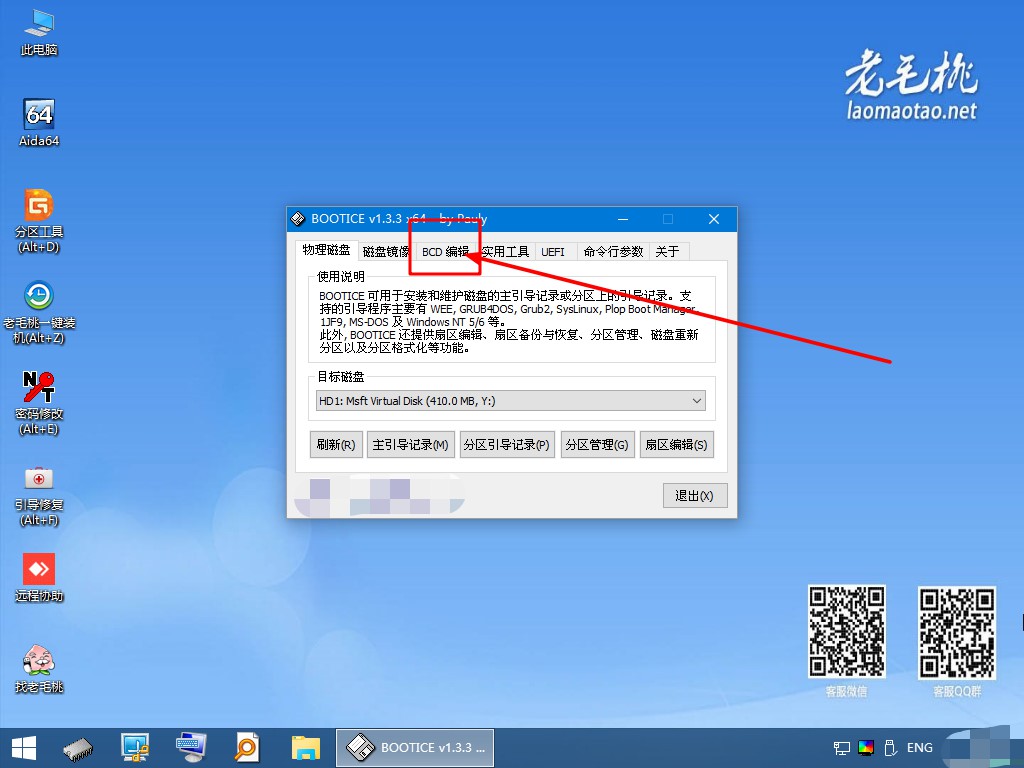
打开BOOTICE窗口后,点击切换“BCD编辑”
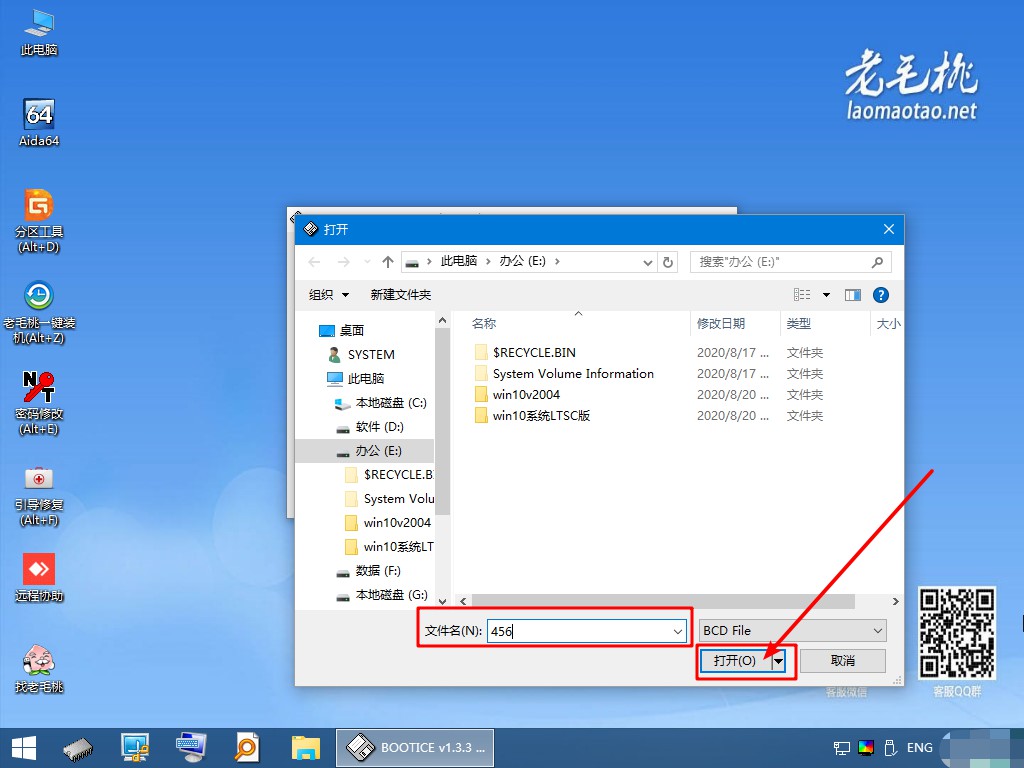
点击“…”,找到有问题,需要恢复的BCD文件

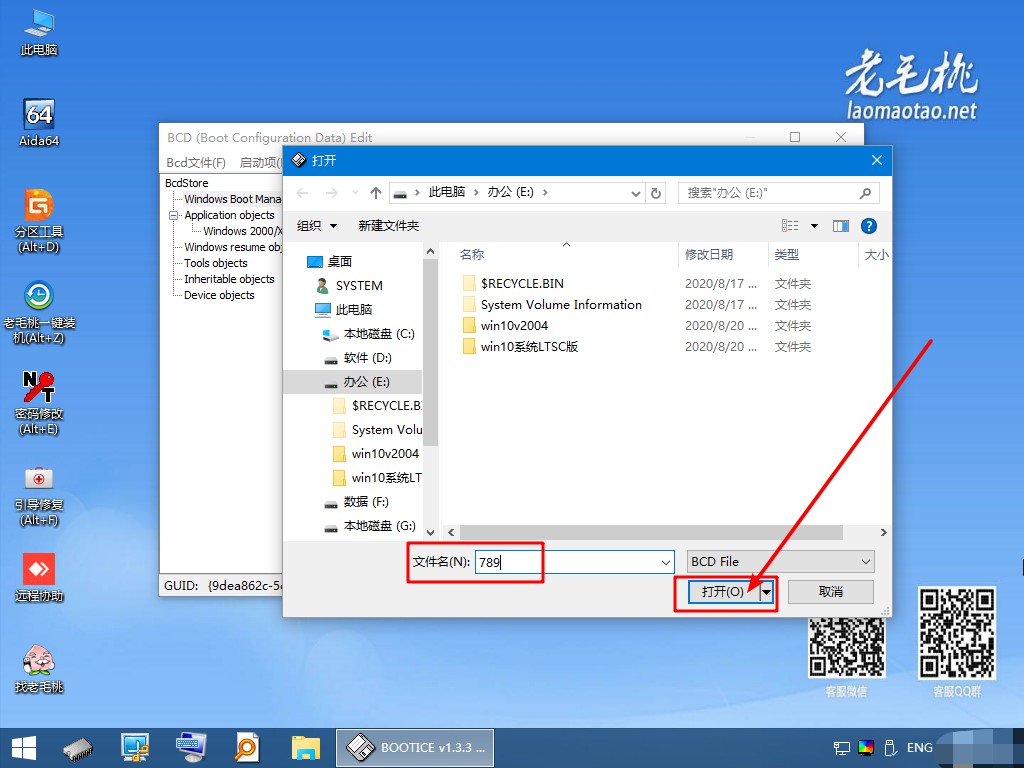
8、 需要注意的是,BCD文件需要输入文件名来寻找并打开,如图所示
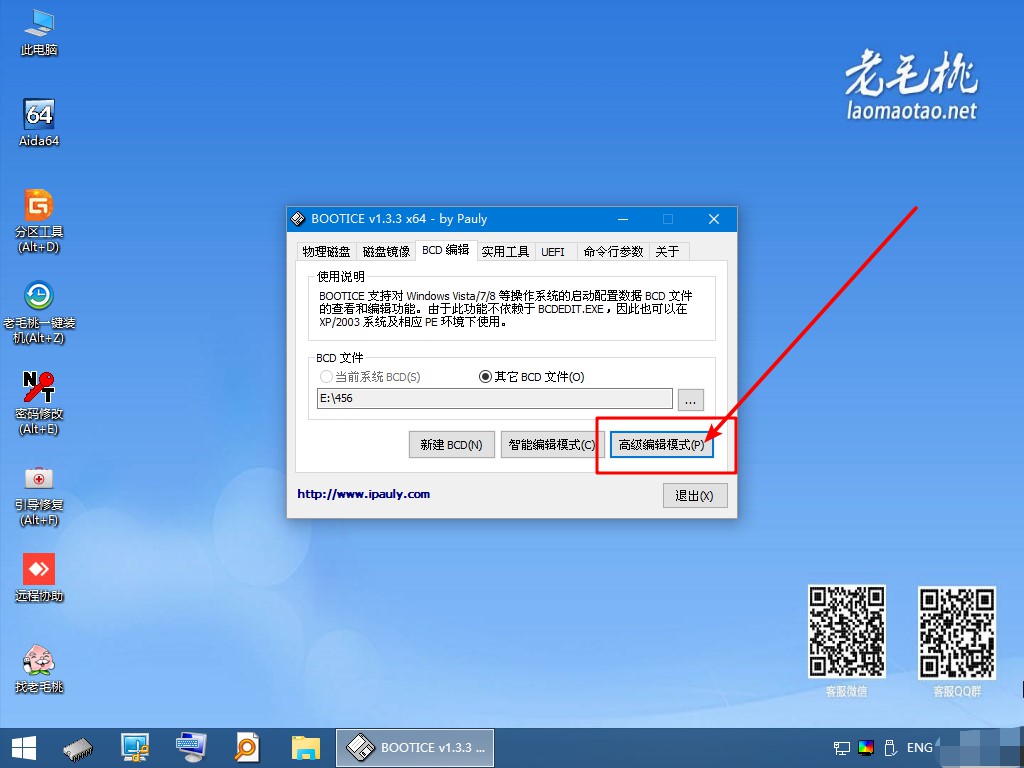
9、 然后,点击“高级编辑模式”,进入BCD文件编辑页面,准备恢复BCD文件
10、 如图所示,点击“BCD文件”-“恢复(导入)BCD”
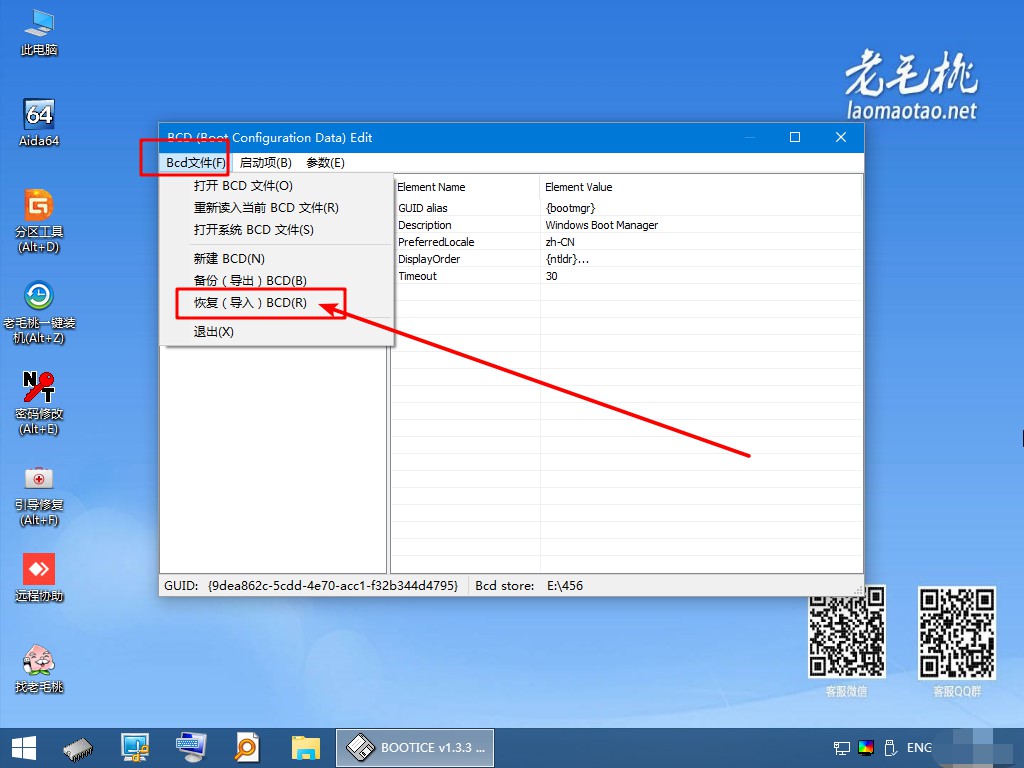
11、 弹出打开窗口时,同样输入BCD备份文件名称,打开之前备份好的BCD文件,点击“打开”
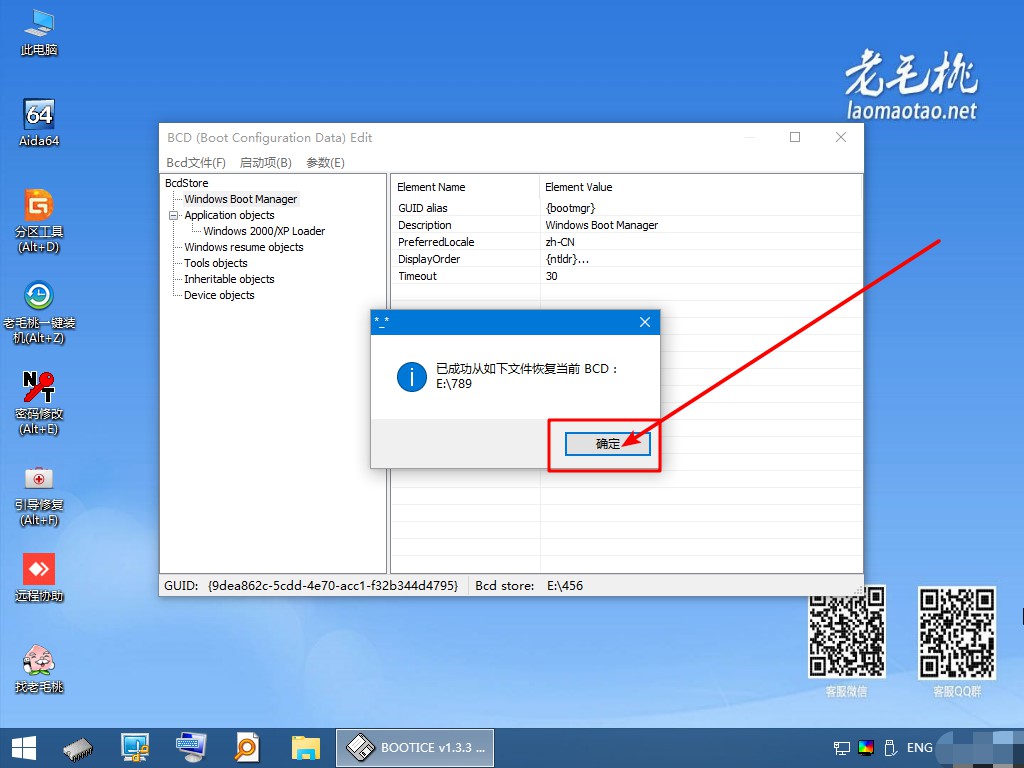
12、 最后,页面弹出提示窗口,提示恢复BCD文件成功,点击“确定”即可