如何制作ppt高级感动态切换 (ppt如何把图文做的有高级感)

给PPT页面增加质感,

有一个简单的万能方法:

垫底一张图,

再盖上透明矩形。

ppt如何制作高级感按钮,ppt各部分展示如何做出高级感

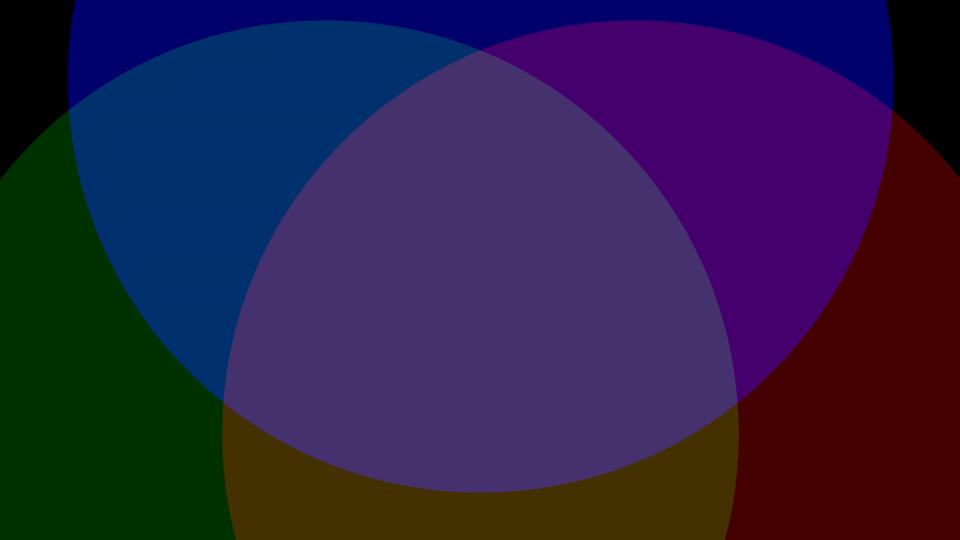
PPT默认为RGB色彩模式,

R、G、B相当于红、绿、蓝三盏灯叠加。

ppt如何制作高级感按钮,ppt各部分展示如何做出高级感

亮度从[0,255]递增,

R、G、B数值都大,

得到浅色。

ppt如何制作高级感按钮,ppt各部分展示如何做出高级感

R、G、B数值都小,

得到深色。

ppt如何制作高级感按钮,ppt各部分展示如何做出高级感

我自己设置透明矩形属性的时候,

为了让它和图片以及文字较好配合,

只设两条边界。

第一,

颜色要么很浅,

要么很深。

ppt如何制作高级感按钮,ppt各部分展示如何做出高级感

第二,

透明度不能太高。

ppt如何制作高级感按钮,ppt各部分展示如何做出高级感

至于具体选哪个颜色哪种透明度,

其实最后都是随机测试。

ppt如何制作高级感按钮,ppt各部分展示如何做出高级感

如果我们把边界输入电脑,

随机交给程序,

就能减少手工选色消耗的意志力,

保持清醒的大脑判断设计结果。

ppt如何制作高级感按钮,ppt各部分展示如何做出高级感

调出PPT开发工具,

插入命令按钮控件。

ppt如何制作高级感按钮,ppt各部分展示如何做出高级感

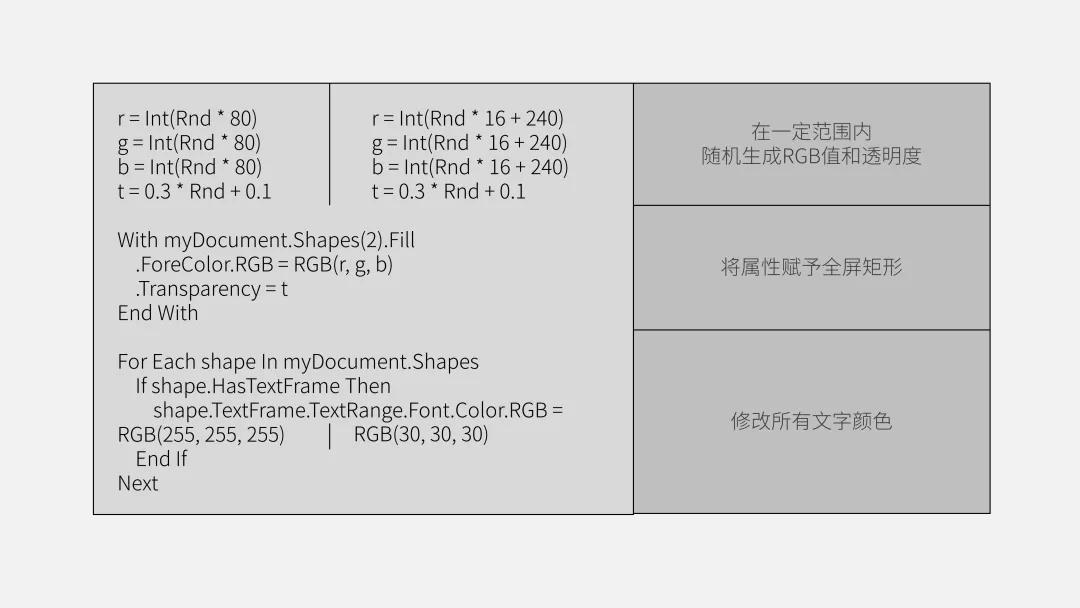
编写VBA程序,

在一定范围内随机生成RGB值和透明度,

将属性赋予全屏矩形,

并修改所有文字颜色。
ppt如何制作高级感按钮,ppt各部分展示如何做出高级感

搞定。

以下都是自动生成案例。

ppt如何制作高级感按钮,ppt各部分展示如何做出高级感

ppt如何制作高级感按钮,ppt各部分展示如何做出高级感

ppt如何制作高级感按钮,ppt各部分展示如何做出高级感

ppt如何制作高级感按钮,ppt各部分展示如何做出高级感

ppt如何制作高级感按钮,ppt各部分展示如何做出高级感

ppt如何制作高级感按钮,ppt各部分展示如何做出高级感

ppt如何制作高级感按钮,ppt各部分展示如何做出高级感

ppt如何制作高级感按钮,ppt各部分展示如何做出高级感

本文源文件及工具已打包,

关注头条号【黑白间设计】,私信【蒙版生成器】即可*载下**。

在美与实用间寻找平衡

黑白间设计