1,首先我们要准备一个U盘PE系统来进行系统还原操作,如没有的话可以先制作一个参考
制作U盘PE系统方法(IT天空)制作,然后*载下**需要的系统(WIN7系统*载下**连接
http://www.newxitong.com/2017/1708.html ) 、(win10系统*载下**链接
http://pan.baidu.com/s/1o7D9tBO百度网盘链接(需要先*载下**安装百度云登录百度云账户即可*载下**))将链接复制到浏览器进行*载下**需要的系统,*载下**完成后移动到已制作好的U盘。
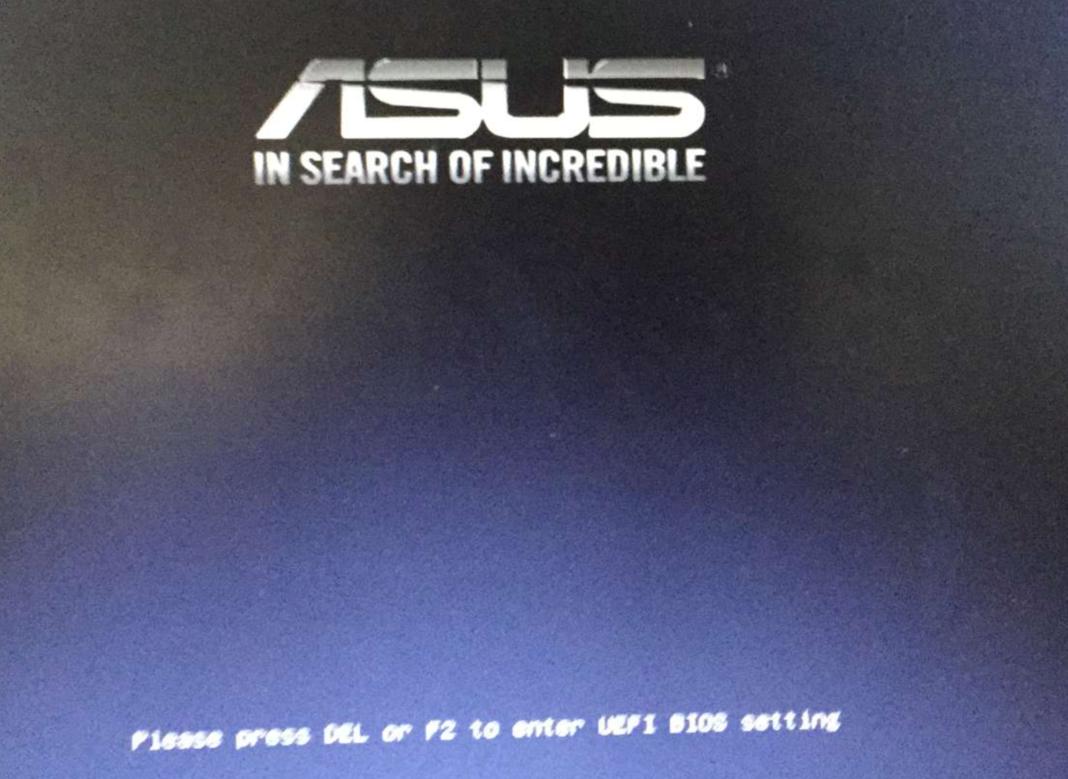
2,将U盘接入电脑USB接口确定电脑可以抓取U盘后重启,然后在logo界面不停的按开机启动项快捷键
根据对应的主板品牌来选择各品牌主板启动项快捷键,(这里华硕为例,开机后不停按F8)
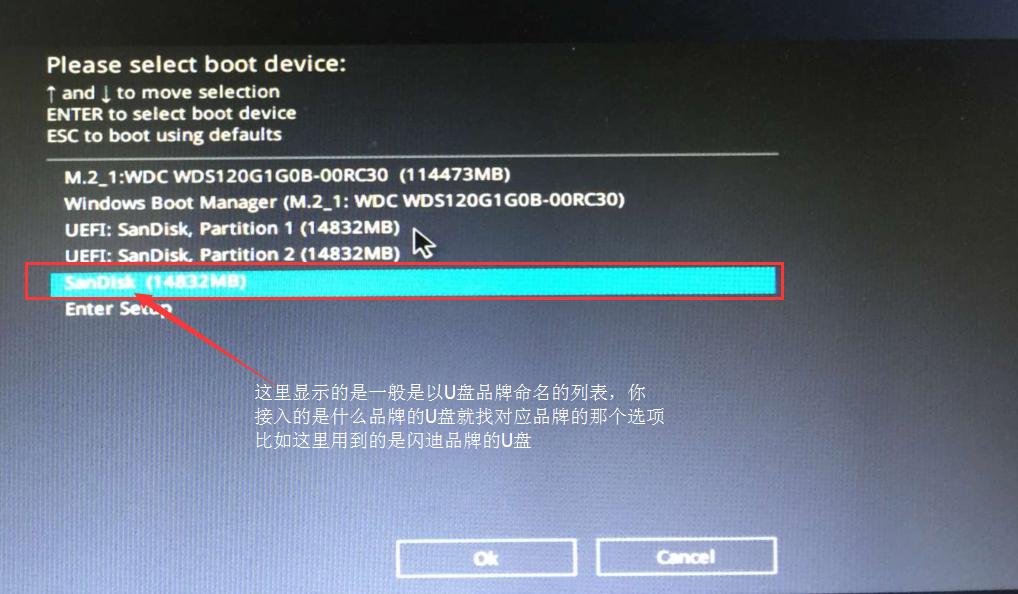
3,成功后会显示启动项,我们使用键盘方向键来选择U盘启动项后按回车来启动
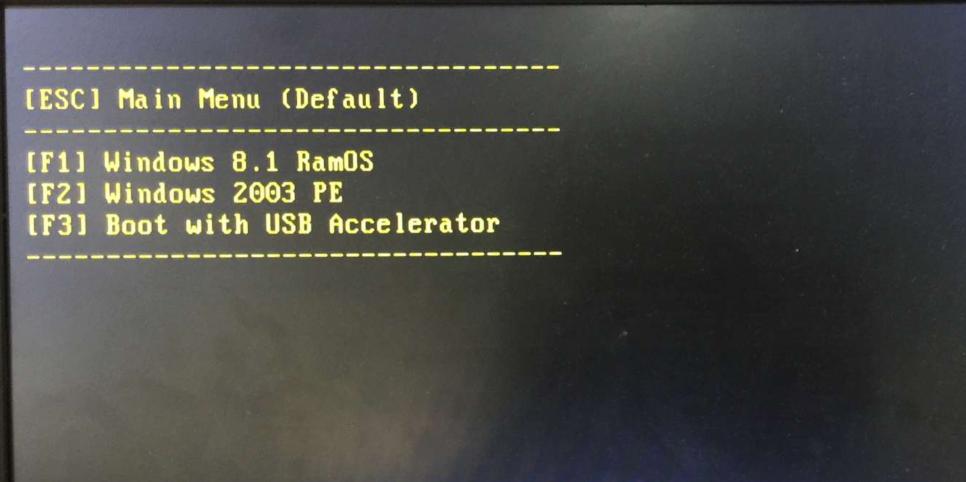
4,成功启动后会显示如图,然后等待进入PE系统
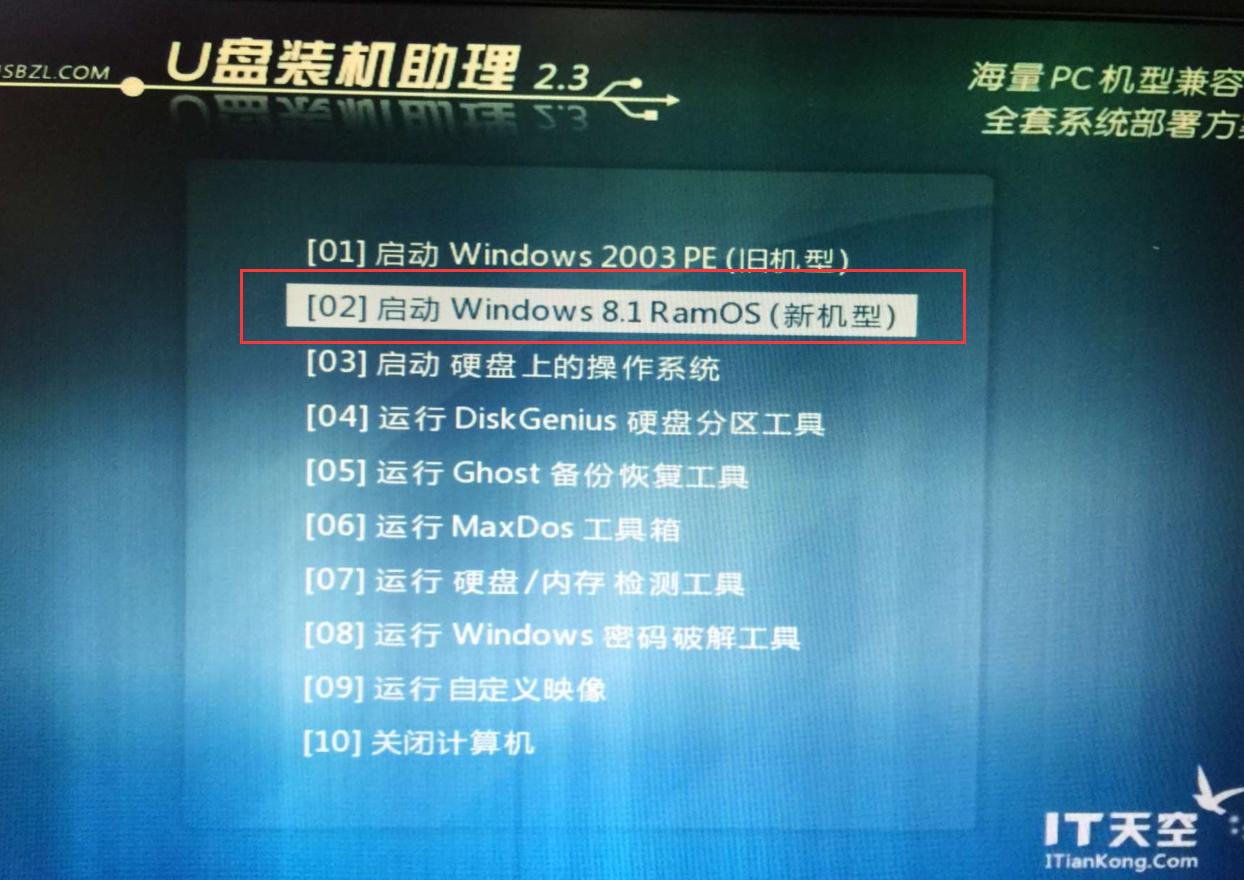
5,进入系统后我们选择方向键选择第二个选项然后按回车运行
6,等待一段时间后就进入了PE系统桌面,我们双击打开“EasyIameX”软件
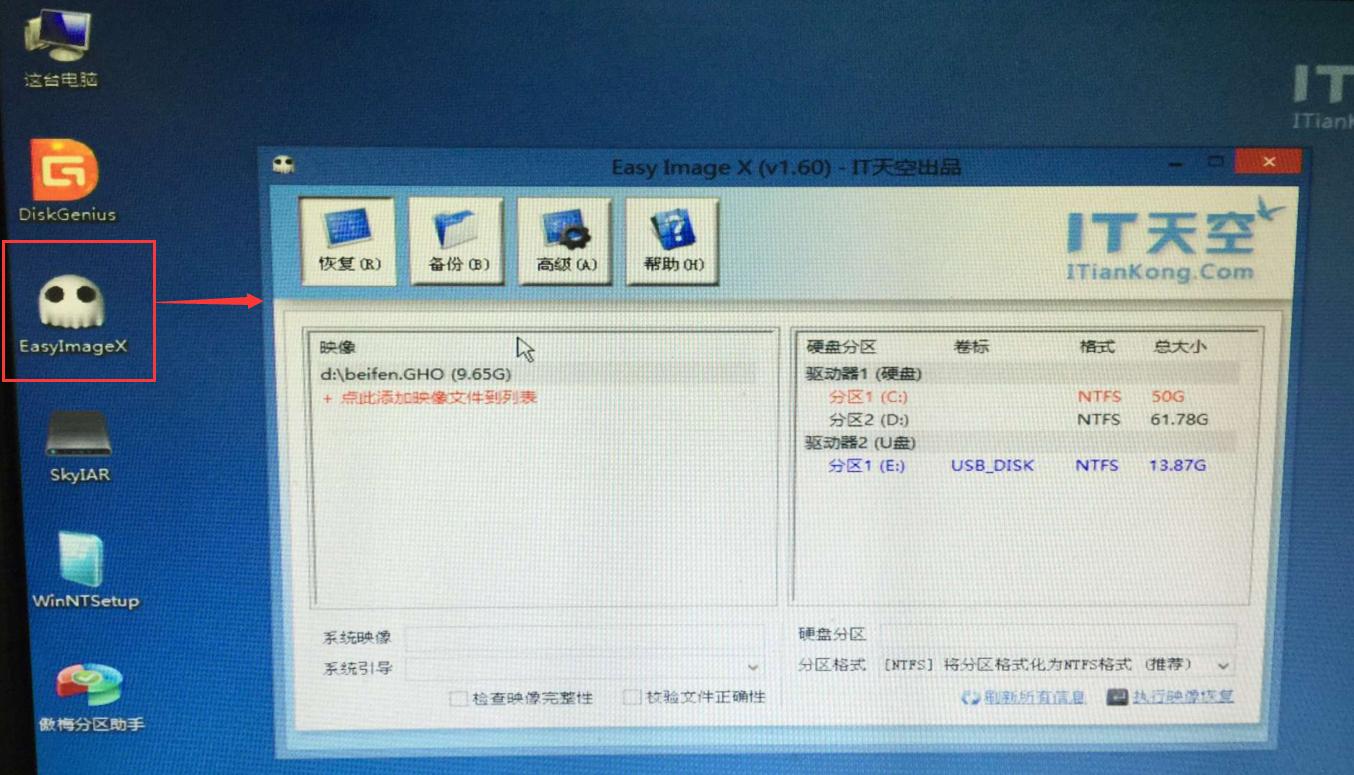
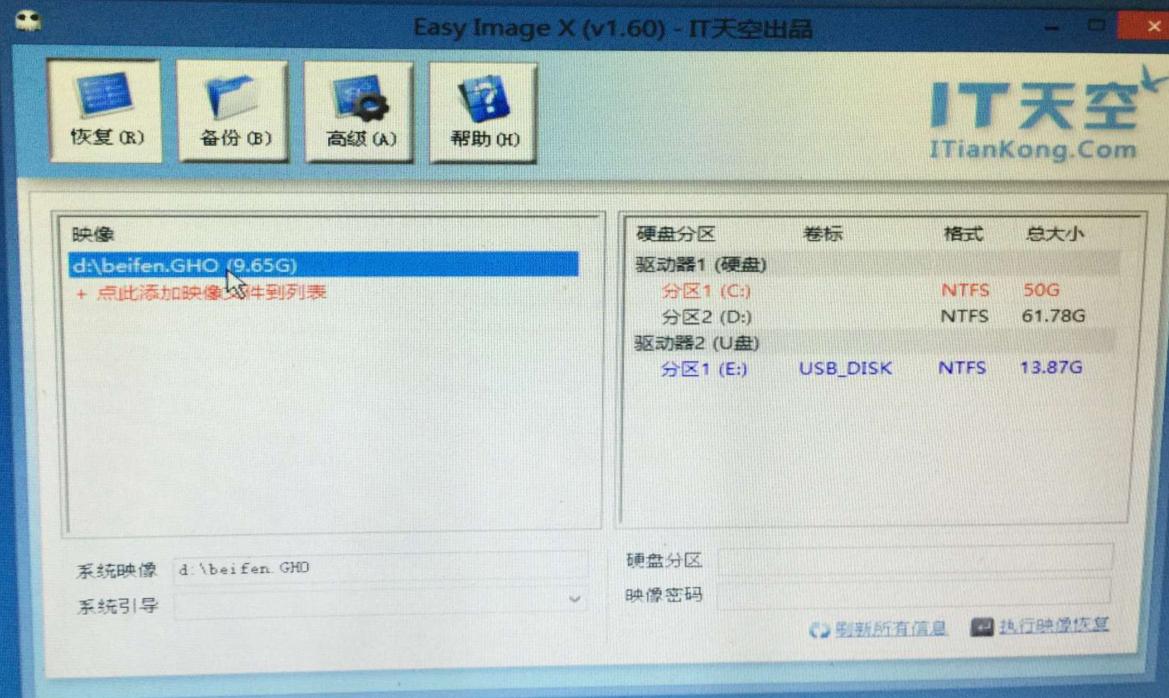
7,如图位置软件会自动检测我们电脑硬盘内的映像,我们的win10纯净映像名为“beifen.GH0”,我们鼠标选择它,如果软件查找不到这个文件可能是因为删除或者丢失了,我们可以到重新*载下**系统(PS:*载下**的是WIN7即选择WIN7安装。此文仅以win10为例)
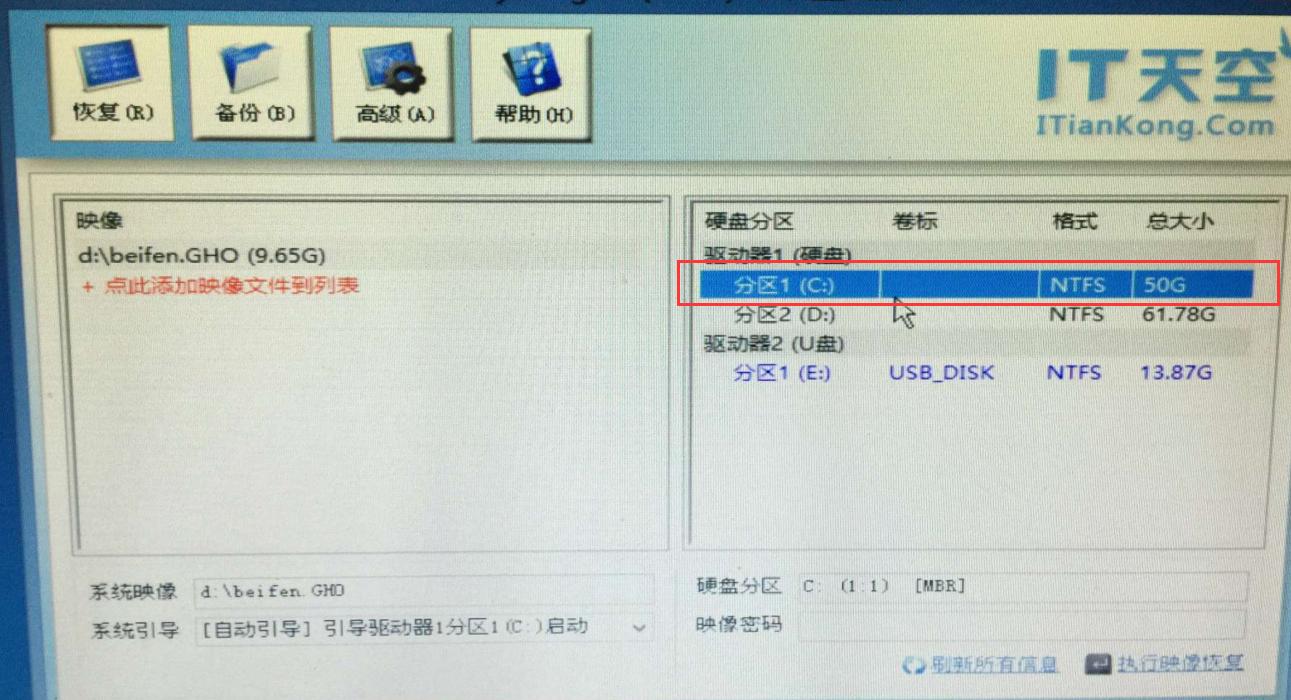
8,然后鼠标选择右边的C盘
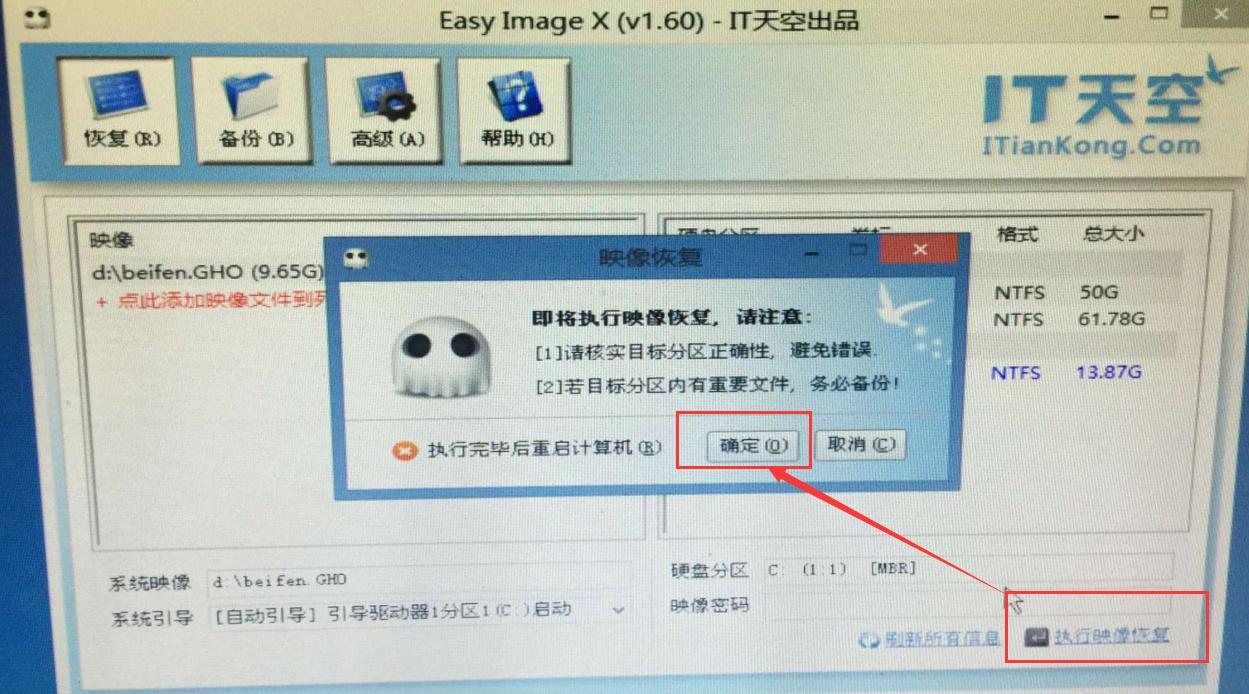
9,接下来点击“执行映像恢复”,然后在弹出的窗口点击确定
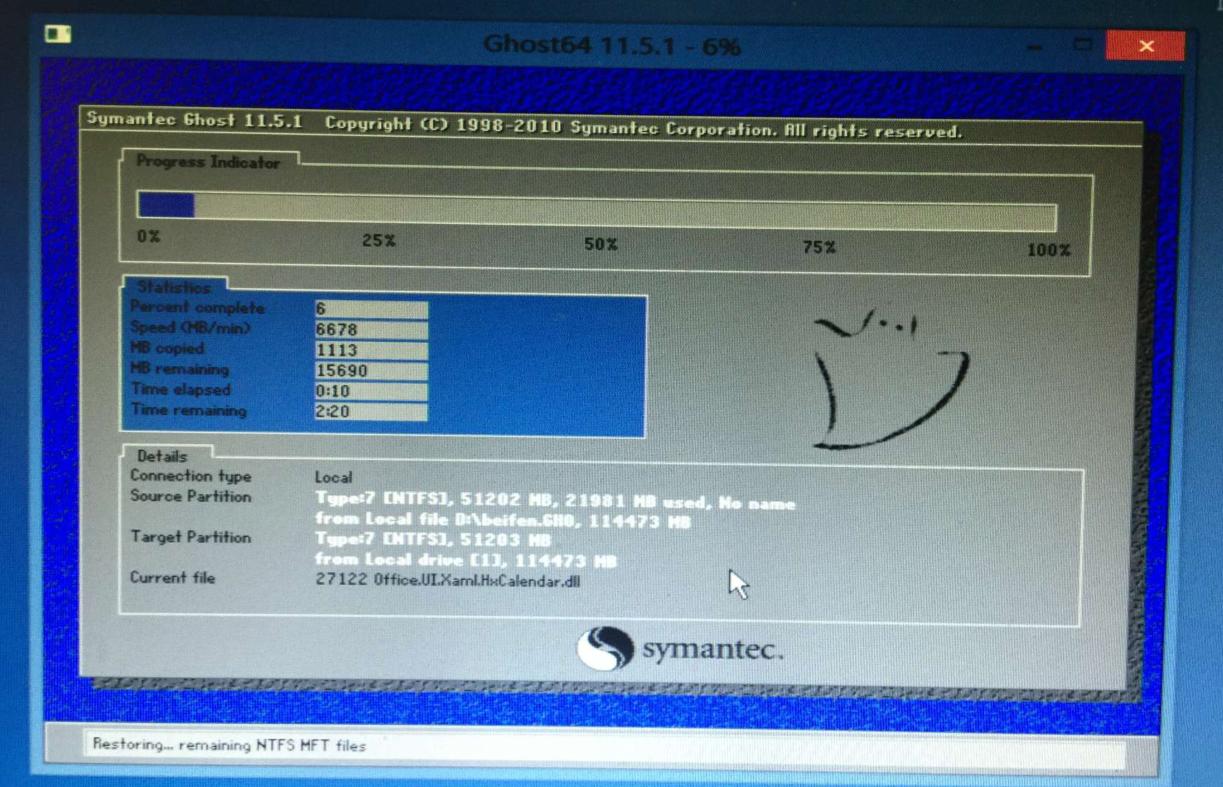
10,然后会开始系统映像恢复,有时候这里可能还会弹出一个对话框,如果有的话我们选择“是”就可以了。等待这个进度条完毕就恢复完成了,此过程中千万注意不能断电,如果断电请跳回第一步骤
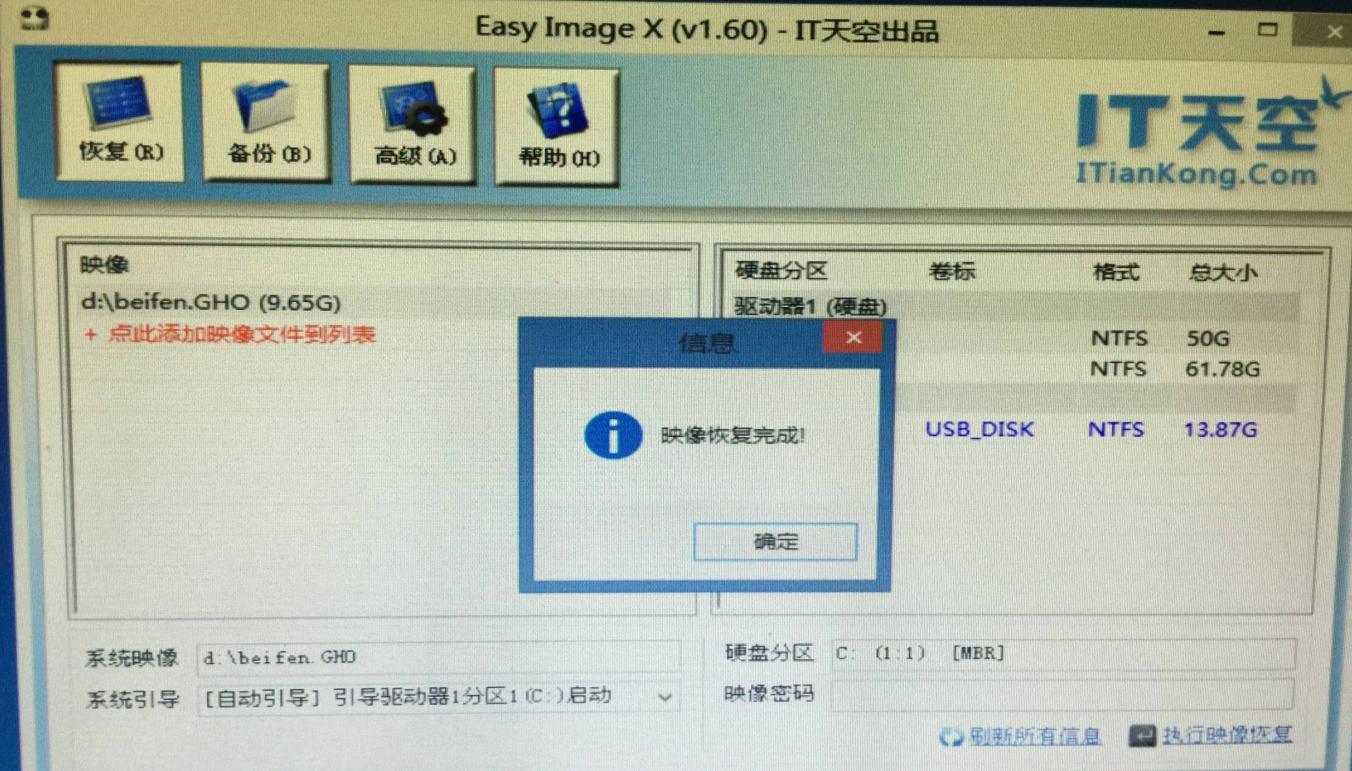
11,恢复完成后会显示映像恢复完成
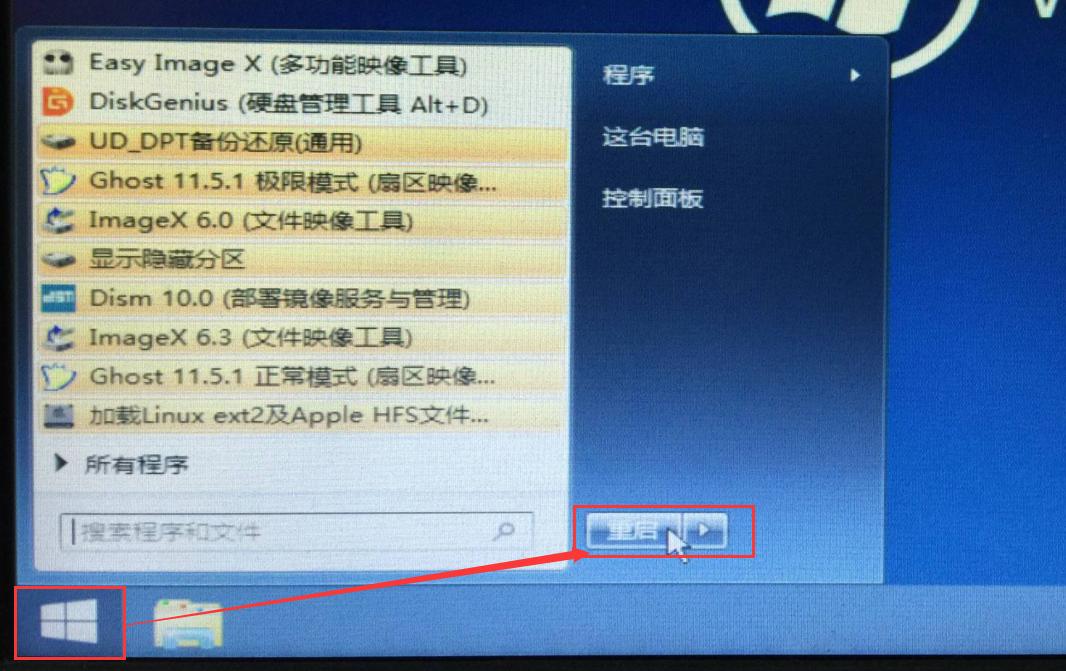
12,点击确定之后我们点击左下角的菜单,然后点击重启
13,重启后的界面如下图,这段时间有点长
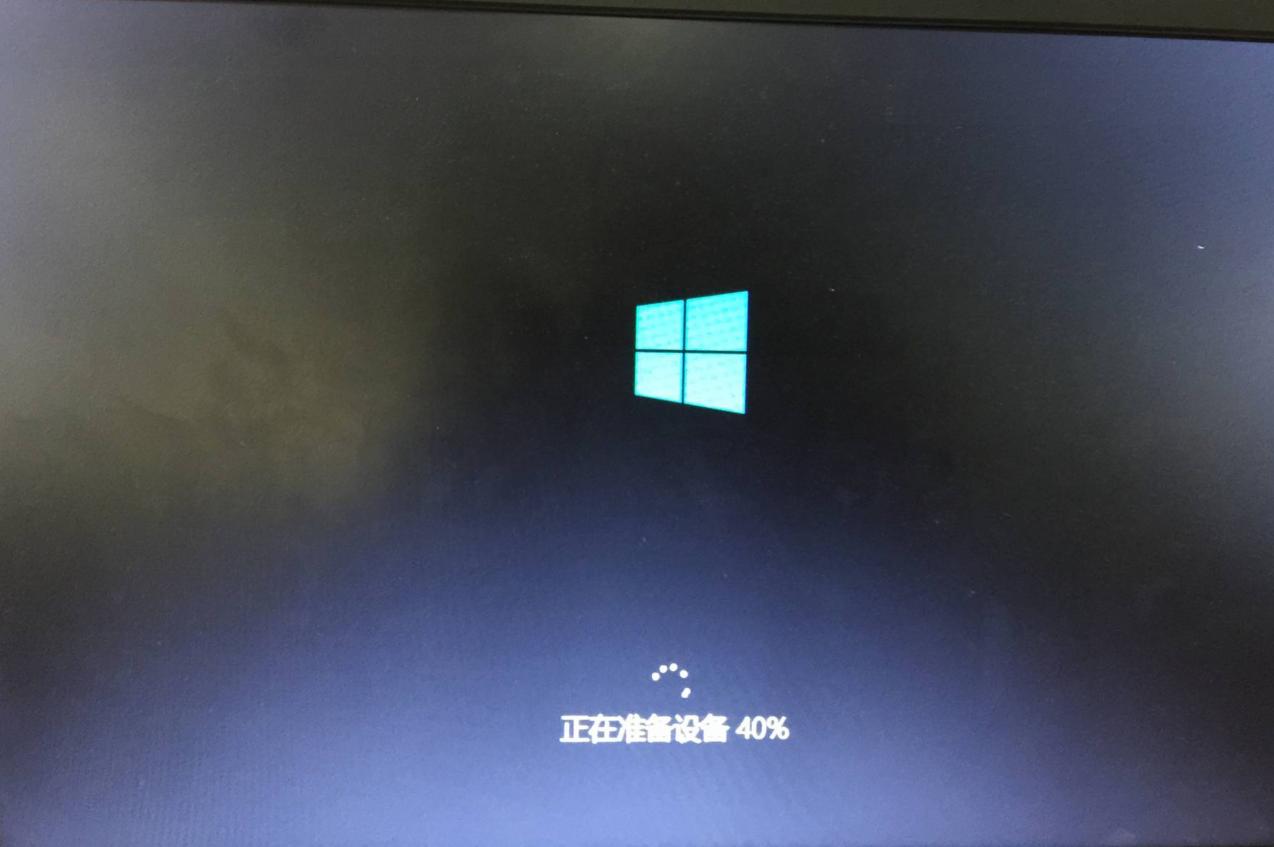
14.等待系统自动安装驱动,安装完成即可正常进入系统。
此时系统已经安装好了