超级链接简称超链接,在工作中也经常会使用到,下面就介绍和分享一下,超链接的应用。
一
A、超链接的打开
- 在工具栏里,点插入--链接,即可打开。

- (例如你现在看到的这个链接图片就加入了超链接,你点击后会直接转入考勤表格制作的文章)
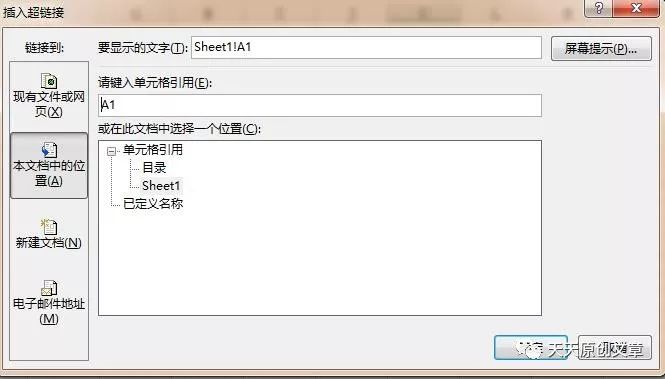
- 还可以用快捷键Ctrl+T,调用。当我们同时按下时,打开的超链接面板默认如下图:
B、超链接用法的分别介绍
如上图,当我们打开时,一般都是要在本文档中的某个单元格建立链接,所以这个默认的情况还是考虑到大多数人的选择情况。
大方框内也显示了,当前工作薄中的两个工作表。
- 本文档中的位置:
- 例如在sheet1工作表中的A1单元格里建立超链接跳转到“目录”工作表,并使用屏幕提示,则其设置如下图:

- 链接后,点确定,效果如下图,当鼠标指示并停留在目录上的时候,屏幕提示和注解此目录其实是学生名单的目录。此时,如果确认链接,点击后即跳转到目录工作表。

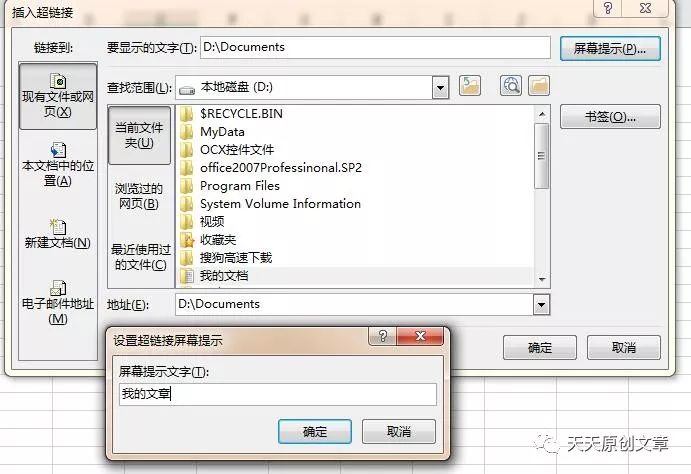
- 现有文件和网页:
- 查找范围,要具体选择文件指定的范围,本文例子为D盘我的文档,屏幕提示文字选择为我的文章。
- 浏览过的网页和最近使用过的文件也可以使用此方法。
- 编辑和取消超链接。

C.、图片加入超链接:
插入一张图片,然后鼠标右键放到图片上方,即可插入超链接,插入后 ,也可以在编辑、取消超链接。

关于超链接的使用就分享到这里。
二
超链接的超级使用案例:
文件目录自动生成和自动文件链接

- 获取文件夹 :
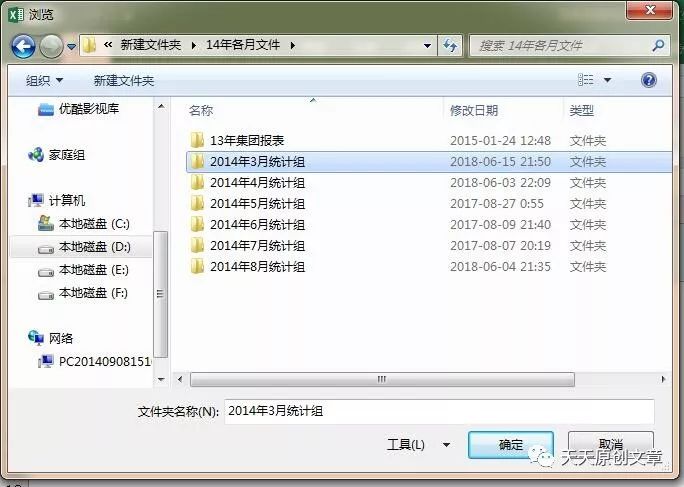
- 对任何层级结构的文件夹都能获取,包括硬盘,然后逐级分文件夹、文件显示。对
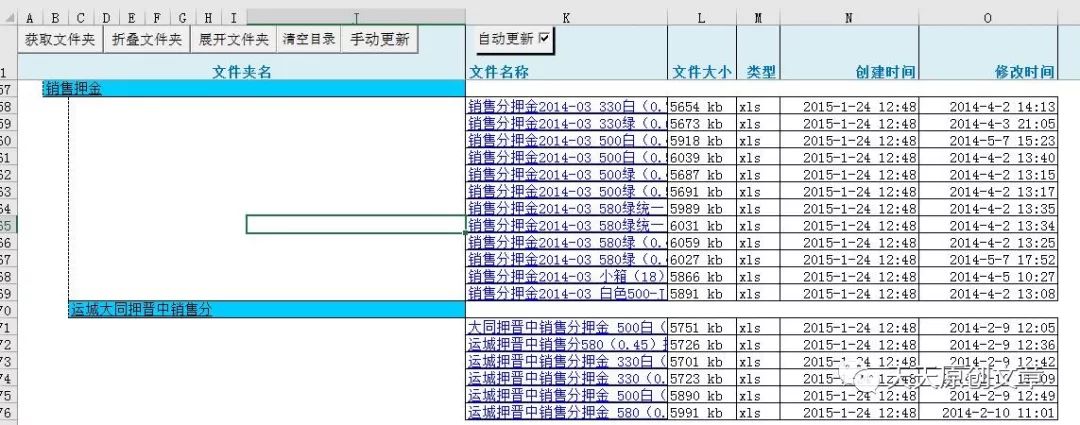
- 折叠文件夹和展开文件夹点相应的功能即可,点自动更新则每次打开都要更新。
- 此实际应用,可以非常方便的帮助查找和链接文件。