一、首次登录设备简介
要对一台新出厂的设备进行业务配置,通常需要本地登录设备。本地登录以后,完成设备名称、管理IP地址和系统时间等系统基本配置,并配置Telnet或STelnet协议实现远程登录。
设备支持的首次登录方式有:
● Console口登录
● Web网管登录
说明:配置Telnet或STelnet协议实现远程登录具体操作参见配置通过Telnet登录设备或配置通过STelnet登录设备。
二、通过 Console 口首次登录设备
PC端通过设备的Console口登录,从而实现对首次上电的设备进行基本配置和管理。
前置任务
在配置通过Console口登录设备之前,需要完成以下任务:
● 设备正常上电。
● 准备好Console通信电缆。
● 准备好终端仿真软件。
不同终端仿真软件的使用方法请参照具体软件的使用指导或联机帮助。
操作步骤
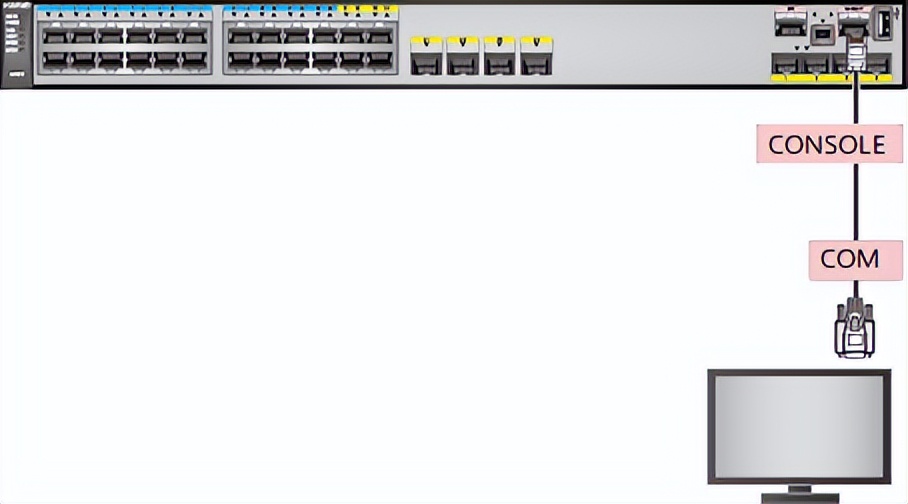
步骤1 将Console通信电缆的DB9(孔)插头插入PC机的串口(COM)中,再将RJ-45插头端插入设备的Console口中,如图1所示。
图 1 通过 Console 口连接设备
说明:如果维护终端(PC端)上没有DB9串口,可单独购买一根DB9串口转USB的转接线,将USB口连接到维护终端。
步骤2 在PC上打开终端仿真软件,新建连接,设置连接的接口以及通信参数。
设置终端软件的通信参数需与设备的缺省值保持一致,设置终端软件的通信参数如表1所示。
表 1 设备缺省值
|
参数 |
缺省值 |
|
传输速率 |
9600bit/s |
|
流控方式 |
不进行流控 |
|
校验方式 |
不进行校验 |
|
停止位 |
1 |
|
数据位 |
8 |
缺省情况下,设备不进行流控,而设备终端软件流控方式中RTS/CTS选项处于勾选状态,因此需要将该选项去掉勾选,否则终端界面无法输入命令行。
终端界面会出现如下显示信息,提示用户设置密码。(以下显示信息仅为示意)
An initial password is required for the first login via the console.
Set a password and keep it safe. Otherwise you will not be able to login via the console.
Please configure the login password (8-16)
Enter Password:
Confirm Password:
Warning: The authentication mode was changed to password authentication and the user level was changed to 15 on con0 at the first user login.
Warning: There is a risk on the user-interface which you login through. Please change the configuration of the user-interface as soon as possible.
<HUAWEI>
为充分保证设备安全,请定期修改密码。
采用交互方式输入的密码不会在终端屏幕上显示出来。
三、通过Web网管首次登录设备(传统管理模式设备)
背景信息
当用户需要对处于出厂配置状态的设备进行配置(设备出厂的管理模式为传统管理模式),且用户未携带Console通信电缆或者PC没有可用的串口时,可以通过Web网管首次登录设备并进行配置。
用户可以通过PC直连ETH管理接口或长按“MODE”按键两种方式实现通过Web网管首次登录设备。
对于有ETH管理接口的设备,支持PC直连ETH管理接口方式。
对于有“MODE”按键的设备,支持长按“MODE”按键方式。
如果已使用MODE模式按键首次登录了设备(长按MODE按键6s或以上)并保存了配置,会清除ETH口上的默认配置。建议优先使用ETH口首次登录设备。
Web网管首次登录设备与SVF、EasyDeploy、U盘开局功能互斥。
前置任务
通过Web网管首次登录设备之前,需要完成以下任务:
设备正常上电。
设备处于出厂配置状态。
缺省配置
表2 设备的缺省配置
|
参数 |
缺省值 |
|
用户级别 |
15 |
|
登录IP地址 |
192.168.1.253 说明: 出厂配置状态下,有ETH管理接口的设备上ETH管理接口的缺省IP地址为192.168.1.253。其他设备长按“MODE”按键后,系统默认在设备Vlanif1上配置缺省IP地址192.168.1.253。 |
操作步骤
1、连接设备和PC。
通过Web网管首次登录设备时,建议用户不要通过串口连接设备。通过串口进行任何操作,都将导致通过Web网管首次登录设备失败。
1)通过PC直连ETH管理接口首次登录设备。
设备的ETH管理接口上存在缺省IP地址192.168.1.253/24,直接将设备的ETH管理接口和PC用网线进行连接。
2)通过长按“MODE”按键进入初始设置模式,实现首次登录设备。
将设备的任意以太网电接口和PC用网线进行连接。长按“MODE”按键6s或以上,当设备所有的模式灯变为绿色常亮时,设备处于初始设置模式,此时系统默认在设备Vlanif1上配置缺省IP地址192.168.1.253/24。
说明
1)如果设备不是处于出厂配置状态,长按“MODE”按键6s后,所有模式灯处于绿色快闪状态,10s后模式灯恢复到原先状态,不影响设备原配置。
2)如果设备处于出厂配置状态,但是设备刚启动或者通过串口对设备进行了操作,那么长按“MODE”按键6s后,设备有可能进入初始设置模式失败。此时所有模式灯快速闪烁10s后,恢复到原先状态。
3)长按“MODE”按键进入初始设置模式10分钟后,如果用户没有保存配置信息,设备将会自动退出初始设置模式,恢复出厂配置。
2、配置PC的IP地址。
为了保证PC和设备之间路由可达,需要将PC的IP地址配置成与设备默认的IP地址在同一网段。
3、通过Web网管登录设备。
在PC上打开浏览器,在地址栏中输入https://192.168.1.253,按回车键后将显示Web网管新建用户界面,如图5-2所示。在创建新用户后将自动跳转到Web网管登录界面,如图5-3所示。
说明:通过Web网管首次登录设备要求浏览器为Microsoft Edge、IE10.0、IE11.0、Firefox61.0~Firefox66.0或Chrome64.0~Chrome73.0。如果浏览器版本或浏览器补丁版本不在上述范围内,可能会出现Web页面显示异常,请及时更新浏览器和浏览器补丁。
首次登录Web网管,用户必须修改密码,只有这样才能进入Web网管系统主页面。
图2 Web网管新建用户界面
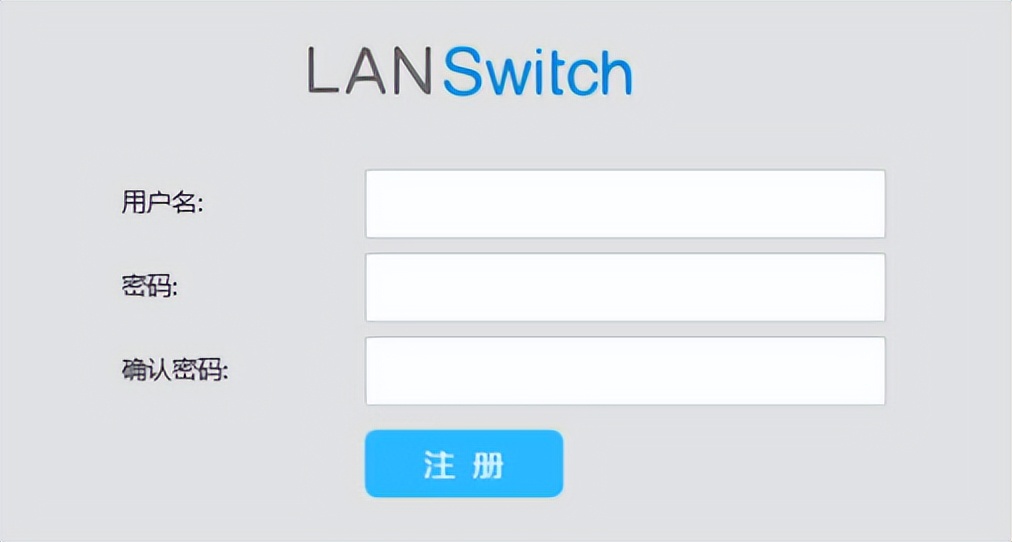
图3 Web网管首次登录界面
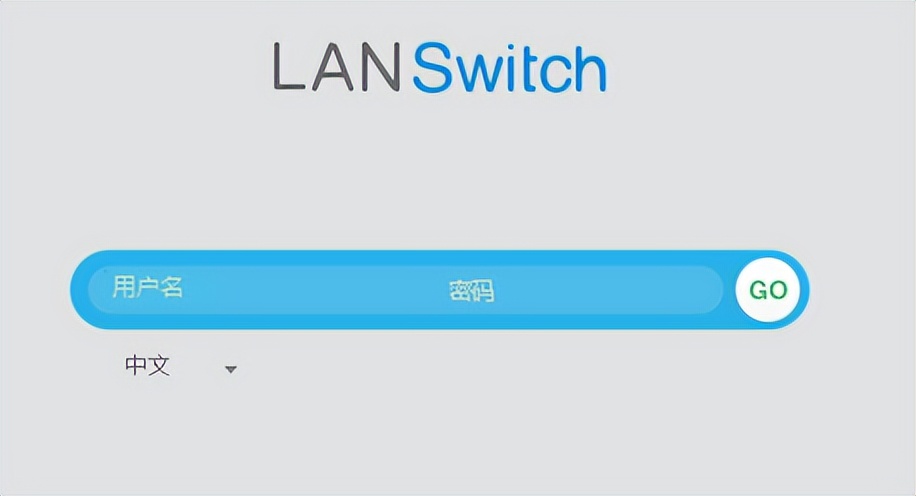
a、输入已创建的用户名和密码。
b、不同的登录方式的后续操作如下所示:
若设备是通过PC直连ETH管理接口方式首次登录,此时直接进入Web网管配置界面,实现对设备的维护。
若设备是通过长按“MODE”按键方式首次登录,此时进入Web初始化配置界面,如图5-4所示。
单击“应用”,保存配置信息。
退出Web网管初始化配置界面后,根据配置的管理IP地址,会出现以下两种情况:
配置的管理IP地址与192.168.1.253/24在同一网段。在退出Web网管首次登录界面时,会直接跳转到通过Web网管登录的界面。
配置的管理IP地址与192.168.1.253/24不在同一网段。在退出Web网管首次登录界面时,无法通过Web网管登录设备。此时需重新配置PC的IP地址,使得PC和设备之间路由可达。
图4 Web网管初始化配置界面
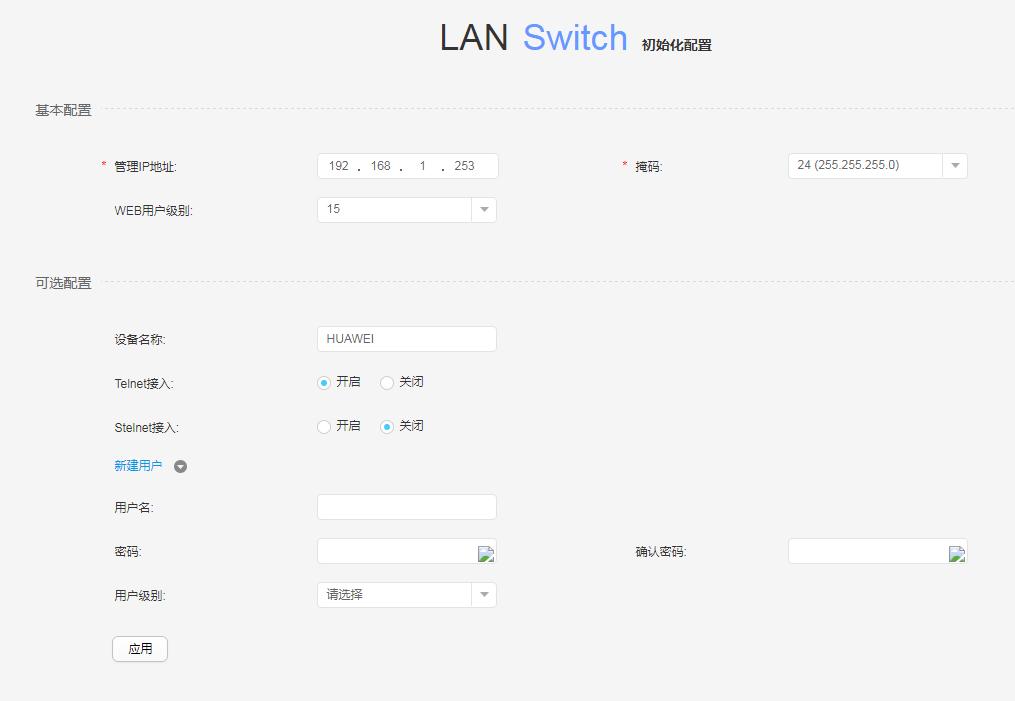
基本配置中信息含义如表3所示。配置完成后,用户可以通过Web网管登录设备。可选配置中信息含义如表4所示,配置完成后,用户可以通过Telnet或者STelnet登录设备。
表3 基本配置
|
配置项 |
说明 |
|
管理IP地址 |
指定设备的管理IP地址,点分十进制形式。 说明: 为了防止网络中存在两台IP地址相同的设备,建议在首次登录之后,修改设备上的缺省IP地址。 |
|
掩码 |
下拉列表框中选择子网掩码。 |
|
WEB用户级别 |
下拉列表框中选择用户级别。 当用户级别配置在3级或3级以上,具有管理级权限,为管理用户。3级以下的用户为监控用户。管理用户有所有Web页面的操作权限,监控用户只有ping和tracert的操作权限。 |
表4 可选配置
|
配置项 |
说明 |
|
设备名称 |
指定设备名称。 设备名称中不能出现“?”,且空格不能放在开头。 |
|
Telnet接入 |
设置Telnet功能:开启/关闭Telnet功能。 |
|
Stelnet接入 |
设置STelnet功能:开启/关闭STelnet功能。 |
|
用户名 |
输入新建Telnet或者STelnet登录用户名。 用户名中不能出现“/”、“:”、“*”、“?”、“"”、“<”、“>”、“|”、“'”和“%”等字符,且“@”不能在首位。 |
|
密码 |
输入密码。 为提升密码安全性,密码至少同时包含小写字母、大写字母、数字、特殊符号(例如“!”、“$”、“#”和“%”等)这四种形式中的两种,并且不能包括空格和单引号。 |
|
确认密码 |
再次输入密码。 格式与“密码”保持一致。 |
|
用户级别 |
下拉列表框中选择用户级别。 当用户级别配置在3级或3级以上,具有管理级权限,为管理用户。3级以下的用户为监控用户。管理用户有所有Web页面的操作权限,监控用户只有ping和tracert的操作权限。 |
四、通过Web网管首次登录设备(NETCONF模式设备)
背景信息
NETCONF模式下的设备与传统管理模式下的设备,在通过Web网管首次登录时是有差别的。设备被切换成了NETCONF模式后,可以通过本节内容实现Web网管首次登录。
用户可以通过PC直连ETH管理接口或长按“MODE”按键两种方式实现通过Web网管首次登录设备。
对于有ETH管理接口的设备,支持PC直连ETH管理接口方式。
对于有“MODE”按键的设备,支持长按“MODE”按键方式。
如果已使用MODE模式按键首次登录了设备(长按MODE按键6s或以上)并保存了配置,会清除ETH口上的默认配置。建议优先使用ETH口首次登录设备。
Web网管首次登录设备与SVF、EasyDeploy、U盘开局功能互斥。
前置任务
通过Web网管首次登录设备之前,需要完成以下任务:
设备正常上电。
设备处于出厂配置状态。
缺省配置
表5 设备的缺省配置
|
参数 |
缺省值 |
|
用户级别 |
15 |
|
登录IP地址 |
192.168.1.253 说明:
|
操作步骤
1、连接设备和PC。
通过Web网管首次登录设备时,建议用户不要通过串口连接设备。通过串口进行任何操作,都将导致通过Web网管首次登录设备失败。
通过PC直连ETH管理接口首次登录设备。
设备的ETH管理接口上存在缺省IP地址192.168.1.253/24,直接将设备的ETH管理接口和PC用网线进行连接。
通过长按“MODE”按键进入初始设置模式,实现首次登录设备。
将设备的第一个以太网电接口和PC用网线进行连接。长按“MODE”按键6s或以上,当设备所有的模式灯变为绿色常亮时,设备进入初始设置模式,此时系统默认在设备Vlanif4094上配置缺省IP地址192.168.1.253/24。
如果设备不是处于出厂配置状态,长按“MODE”按键6s后,所有模式灯处于绿色快闪状态,10s后模式灯恢复到原先状态,不影响设备原有配置。
如果设备处于出厂配置状态,但是设备刚启动或者通过串口对设备进行了操作,那么长按“MODE”按键6s后,设备有可能进入初始设置模式失败。此时所有模式灯快速闪烁10s后,恢复到原先状态。
长按“MODE”按键进入初始设置模式1小时后,如果用户没有保存配置信息,设备将会自动退出初始设置模式,恢复出厂配置。
2、配置PC的IP地址。
为了保证PC和设备之间路由可达,需要将PC的IP地址配置成与设备默认的IP地址在同一网段。
3、通过Web网管登录设备。
在PC上打开浏览器,在地址栏中输入https://192.168.1.253,按回车键后将显示Web网管新建用户界面,如图5所示。在创建新用户后将自动跳转到Web网管登录界面,如图5-6所示。
通过Web网管首次登录设备要求浏览器为Microsoft Edge、IE10.0、IE11.0、Firefox61.0~Firefox66.0或Chrome64.0~Chrome73.0。如果浏览器版本或浏览器补丁版本不在上述范围内,可能会出现Web页面显示异常,请及时更新浏览器和浏览器补丁。
首次登录Web网管,用户必须修改密码,只有这样才能进入Web网管系统主页面。
图5 Web网管新建用户界面
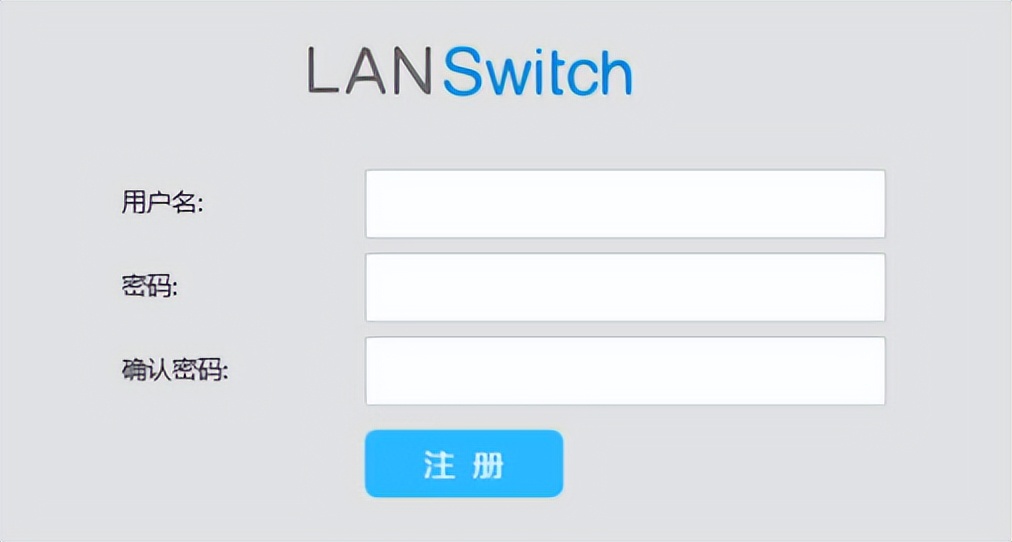
图6 Web网管首次登录界面
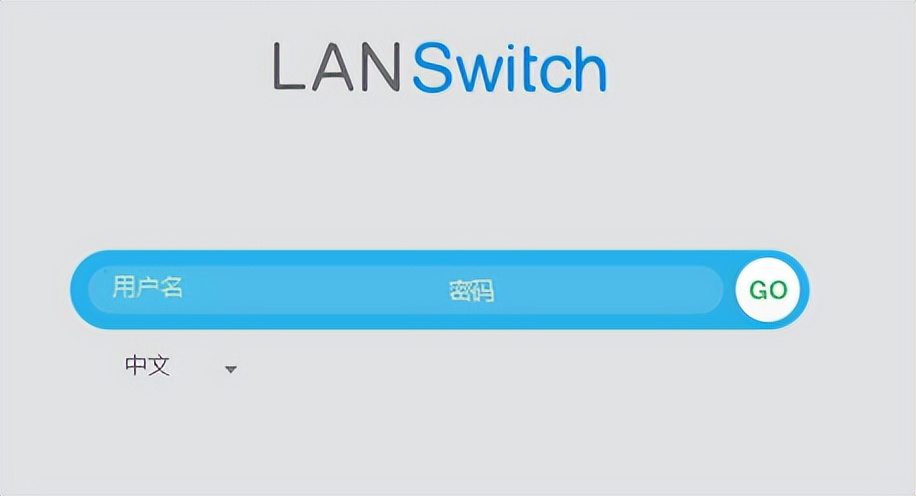
a. 输入已创建的用户名和密码,并单击“GO”或直接按回车键进入Web网管界面。
b. 不同的登录方式的后续操作如下所示:
若设备是通过PC直连ETH管理接口方式首次登录,此时直接进入Web网管配置界面,实现对设备的维护。
若设备是通过长按“MODE”按键方式首次登录,此时进入Web初始化配置界面,如图5-7所示。
单击“应用”,保存配置信息,在退出初始化配置界面后,直接跳转到通过Web网管登录的界面。用户再次登录后实现对设备的维护。
图7 初始化配置界面
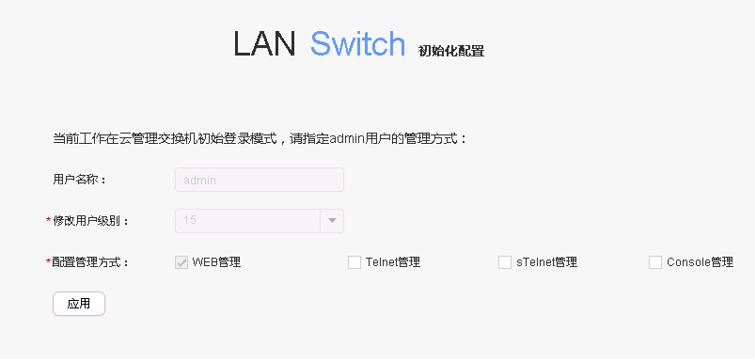
在初始化配置界面勾选配置管理方式,点击应用,设备将自动配置其他管理方式。
五、配置系统的基本信息
背景信息
本章节介绍了交换机的基本系统参数的设置方法。以下是本页面中所涉及的任务:
设置系统名称。
设置设备所在地区和时区。
配置设备的日期和时间。
查看设备的日期和时间。
配置设备管理IP地址和缺省网关。
查看IP路由信息。
配置STelnet协议实现登录设备。
查看当前设备配置信息。
操作步骤
1、执行命令sysname host-name,设置设备名称。
<HUAWEI> system-view
[HUAWEI] sysname Switch
[Switch] undo sysname //恢复主机名到缺省情况
2、执行命令clock timezone,配置设备所在地区及其对应的时区。
[HUAWEI] clock timezone Beijing add 08:00:00
[HUAWEI] quit
3、执行命令clock datetime设置当前时间和日期。
<HUAWEI> clock datetime 08:00:00 2018-12-01
4、执行命令display clock,查看系统当前日期和时钟。
<HUAWEI> display clock
2018-12-01 08:02:30+08:00
Saturday
Time Zone(Beijing) : UTC+08:00
5、执行命令ip address,配置设备管理IP地址,执行命令ip route-static,配置设备缺省网关。
1)对于有管理网口的设备,在管理网口下配置管理IP地址。
<HUAWEI> system-view
[HUAWEI] interface MEth 0/0/1
[HUAWEI-MEth0/0/1] ip address 10.10.10.2 255.255.255.0 //设备管理IP
[HUAWEI-MEth0/0/1] quit
[HUAWEI] ip route-static 0.0.0.0 0 10.10.10.1 //设备缺省网关
2)对于没有管理网口的设备,在Vlanif接口下配置管理IP地址。
<HUAWEI> system-view
[HUAWEI] interface Vlanif 10
[HUAWEI-Vlanif10] ip address 10.10.10.2 255.255.255.0 //设备管理IP
[HUAWEI-Vlanif10] quit
[HUAWEI] ip route-static 0.0.0.0 0 10.10.10.1 //设备缺省网关
6、执行命令display ip interface brief,查看接口上IP地址的简要信息。执行命令display ip routing-table,查看IP路由信息。
[HUAWEI] display ip interface brief
*down: administratively down
^down: standby
(l): loopback
(s): spoofing
(E): E-Trunk down
The number of interface that is UP in Physical is 2
The number of interface that is DOWN in Physical is 1
The number of interface that is UP in Protocol is 2
The number of interface that is DOWN in Protocol is 1
Interface IP Address/Mask Physical Protocol
NULL0 unassigned up up(s)
Vlanif10 10.10.10.2/24 up up
[HUAWEI] display ip routing-table
Route Flags: R - relay, D - download to fib
------------------------------------------------------------------------------
Routing Tables: Public
Destinations : 5 Routes : 5
Destination/Mask Proto Pre Cost Flags NextHop Interface
0.0.0.0/0 Static 60 0 RD 10.10.10.1 Vlanif10
10.0.0.0/8 Direct 0 0 D 10.0.0.1 InLoopBack0
10.0.0.1/32 Direct 0 0 D 10.0.0.1 InLoopBack0
10.10.10.0/24 Direct 0 0 D 10.10.10.2 Vlanif10
10.10.10.2/32 Direct 0 0 D 10.0.0.1 Vlanif10
7、执行命令ssh user,配置SSH用户相关参数;执行命令local-user,配置本地用户相关参数,实现通过SSH协议登录设备。
<HUAWEI> system-view
[HUAWEI] user-interface vty 0 4
[HUAWEI-ui-vty0-4] authentication-mode aaa //配置VTY用户认证方式为AAA认证
[HUAWEI-ui-vty0-4] protocol inbound ssh //VTY用户界面所支持的协议缺省为SSH协议。
[HUAWEI-ui-vty0-4] quit
[HUAWEI] aaa
[HUAWEI-aaa] local-user admin password irreversible-cipher admin@123 //创建与SSH用户同名的本地用户和对应的登录密码
[HUAWEI-aaa] local-user admin service-type ssh terminal //配置本地用户的服务方式
[HUAWEI-aaa] local-user admin privilege level 15 //配置本地用户级别
[HUAWEI-aaa] quit
[HUAWEI] ssh user admin //创建SSH用户
[HUAWEI] ssh user admin authentication-type password //配置SSH用户的认证方式为password
[HUAWEI] ssh user admin service-type stelnet //配置SSH用户的服务方式
[HUAWEI] ssh server-source -i Vlanif 10 //对于有管理网口的设备,则服务器端的源接口配置为管理网口。
[HUAWEI] stelnet server enable //使能设备的STelnet服务器功能
确保SSH用户名称与本地用户名称相同。
本页面只介绍了使用Password认证方式实现通过STelnet协议登录设备。更多配置Telnet或STelnet协议实现远程登录的详细操作参见配置通过Telnet登录设备或配置通过STelnet登录设备。
8、执行命令display current-configuration,查看设备当前配置。
<HUAWEI> system-view
[HUAWEI] display current-configuration | include ip
ip address 10.10.10.2 255.255.255.0
ip route-static 0.0.0.0 0.0.0.0 10.10.10.1
查询系统信息的命令
可以使用如下命令查询系统信息:
display current-configuration,查看系统配置。
display interface brief,查看接口摘要信息。
display clock,查看系统当前日期和时钟。
display ip interface brief,查看接口上IP地址的简要信息。
display ip routing-table,查看系统路由信息。
display user-interface,查看用户界面的物理属性和配置。
display local-user,查看本地用户列表。
display ssh user-information,在SSH服务器端查看SSH用户信息。
display ssh server status,查看SSH服务器的全局配置信息。
display ssh server session,查看与SSH客户端连接的会话信息。
六、配置通过Console口首次登录设备后进行基本配置的示例
组网需求
通过Console口首次登录设备后,对设备进行基本配置并配置通过Telnet远程登录的0~4号用户的级别为15级,认证方式为AAA认证。PC2与设备之间路由可达。
图8 通过Console口首次登录设备后进行基本配置组网图

配置思路
通过Console口登录设备。
对设备进行基本配置。
操作步骤
1、PC1通过设备Console口登录设备,具体操作请参见通过Console口首次登录设备
2、对设备进行基本配置
1) 设置系统的日期、时间和时区。
<HUAWEI> clock timezone BJ add 08:00:00
<HUAWEI> clock datetime 20:20:00 2018-08-08
在配置设备的当前时间和日期前,需要执行clock timezone命令配置时区。如果不配置时区,执行clock datetime命令配置的是UTC时间。
2)设置设备名称和管理IP地址。
<HUAWEI> system-view
[HUAWEI] sysname Server
[Server] vlan 10
[Server-vlan10] quit
[Server] interface vlanif 10
[Server-Vlanif10] ip address 10.137.217.177 24
[Server-Vlanif10] quit
[Server] interface gigabitethernet 0/0/10
[Server-GigabitEthernet0/0/10] port link-type access
[Server-GigabitEthernet0/0/10] port default vlan 10
[Server-GigabitEthernet0/0/10] quit
3) 假如设备的网关是10.137.217.1,配置设备的缺省路由。
[Server] ip route-static 0.0.0.0 0 10.137.217.1
4) 设置Telnet用户的级别和认证方式。
[Server] telnet server-source -i Vlanif 10
[Server] telnet server enable
[Server] user-interface vty 0 4
[Server-ui-vty0-4] protocol inbound telnet
[Server-ui-vty0-4] authentication-mode aaa
[Server-ui-vty0-4] user privilege level 15
[Server-ui-vty0-4] quit
[Server] aaa
[Server-aaa] local-user admin1234 password irreversible-cipher Helloworld@6789
[Server-aaa] local-user admin1234 privilege level 15
[Server-aaa] local-user admin1234 service-type telnet
[Server-aaa] quit
3、验证配置结果
完成以上配置后,可以从PC2以Telnet方式远程登录设备。
# 进入Windows的命令行提示符,并执行以下命令,通过Telnet方式登录设备。
C:\Documents and Settings\Administrator> telnet 10.137.217.177
按“Enter”键后,在登录窗口输入用户名和密码,验证通过后,出现用户视图的命令行提示符。(以下显示信息仅为示意)
Login authentication
Username:admin1234
Password:
Info: The max number of VTY users is 20, and the number
of current VTY users on line is 1.
The current login time is 2012-07-26 20:10:05+08:00.
<Server>
配置文件
Switch的配置文件
#
sysname Server
#
telnet server enable
telnet server-source -i Vlanif 10
#
clock timezone BJ add 08:00:00
#
aaa
local-user admin1234 password irreversible-cipher $1a$aVW8S=aP=B<OWi1Bu'^R[=_!~oR*85r_nNY+kA(I}[TiLiVGR-i/'DFGAI-O$
local-user admin1234 privilege level 15
local-user admin1234 service-type telnet
#
interface Vlanif10
ip address 10.137.217.177 255.255.255.0
#
interface GigabitEthernet0/0/10
port link-type access
port default vlan 10
#
ip route-static 0.0.0.0 0.0.0.0 10.137.217.1
#
user-interface vty 0 4
authentication-mode aaa
user privilege level 15
protocol inbound telnet
#
return