在长期使用电脑过程中,免不了会碰到系统出错、崩溃,从而导致数据丢失问题。为保障用户数据安全,可以使用MAC OS内置的备份、还原工具——时间机器。
在桌面中的磁盘图标上,单击鼠标右键,从弹出的快捷菜单中选择“显示简介”命令,然后在弹出的面板中,可以查看该磁盘已使用的容量。我们可以根据已使用的容量大小去准备合适的外接存储设备,用于存放数据备份文件。

从菜单栏的“时间机器”菜单 中打开“时间机器”偏好设置。或者选取苹果菜单 >“系统偏好设置”,然后点按“时间机器”。

在下图界面中,可以选择备份磁盘(需要提前连接外置储存设备,例如 USB 或雷雳驱动器),并选择是否开启自动备份选项,如图。

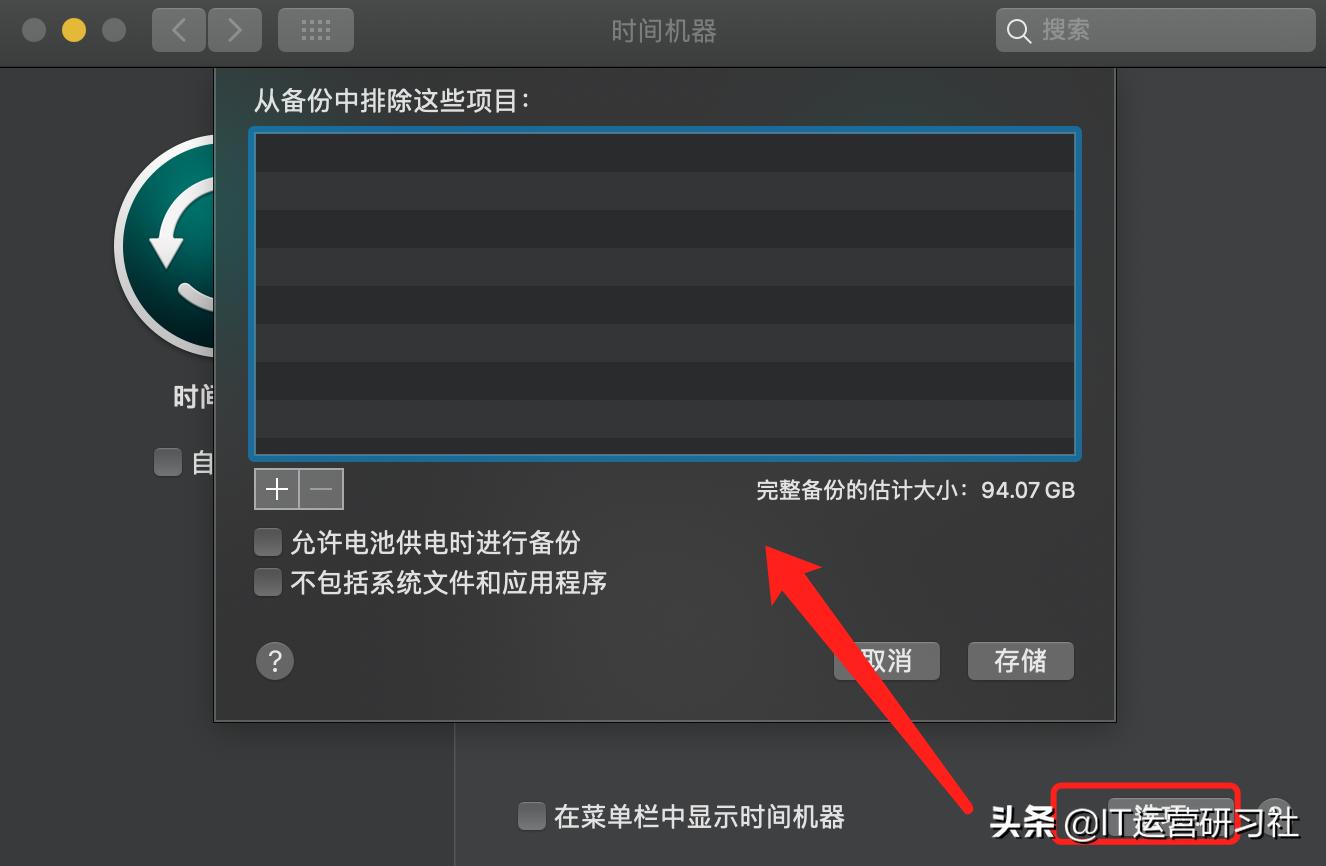
在上图的“选项”中,可以设置排除,以排除不需要备份的文件,如图。
“时间机器”会自动创建过去 24 小时的每小时备份、过去一个月的每日备份以及过去所有月份的每周备份。如果备份磁盘已满,则最早的备份会被删除。首次备份可能需要较长时间,但您可以在备份进行时继续使用 Mac。“时间机器”只会备份自上次备份以来有变动的文件,因此将来的备份速度会加快。
如果您备份到多个磁盘,可以按住 Option 键,然后从“时间机器”菜单中选取“浏览其他备份磁盘”。