
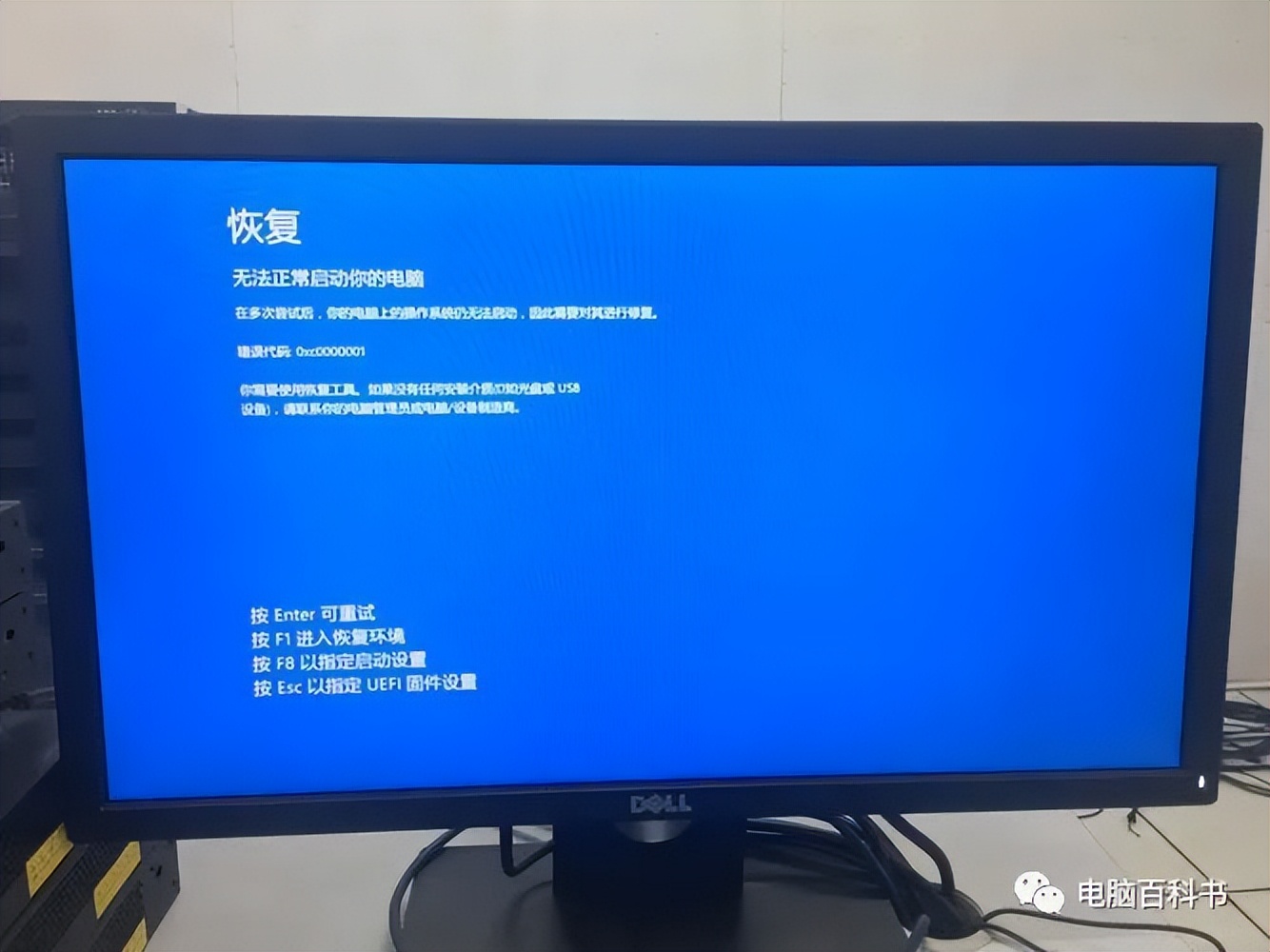
很多同志在使用Win10系统的电脑时,都有遇到过电脑出现蓝屏错误,代码0xc0000001,不是少电脑新手看到电脑蓝屏,整个人都丢了魂一样,以为电脑坏了。其实,这是非常常见的问题来的,而且我们通过电脑自带的修复功能,就可以把它修复好。那么具体怎么修复呢?下面电脑百科林老师就给大家说说详细的处理办法,继续往下看!
方法一:
1、我们优先使用Win10系统 自带的修复功能 ,首先我们 长按开机键,让电脑强制关机 。
注: 要是有重要的资料文件,记得做个备份, 以免重要资料丢失 。
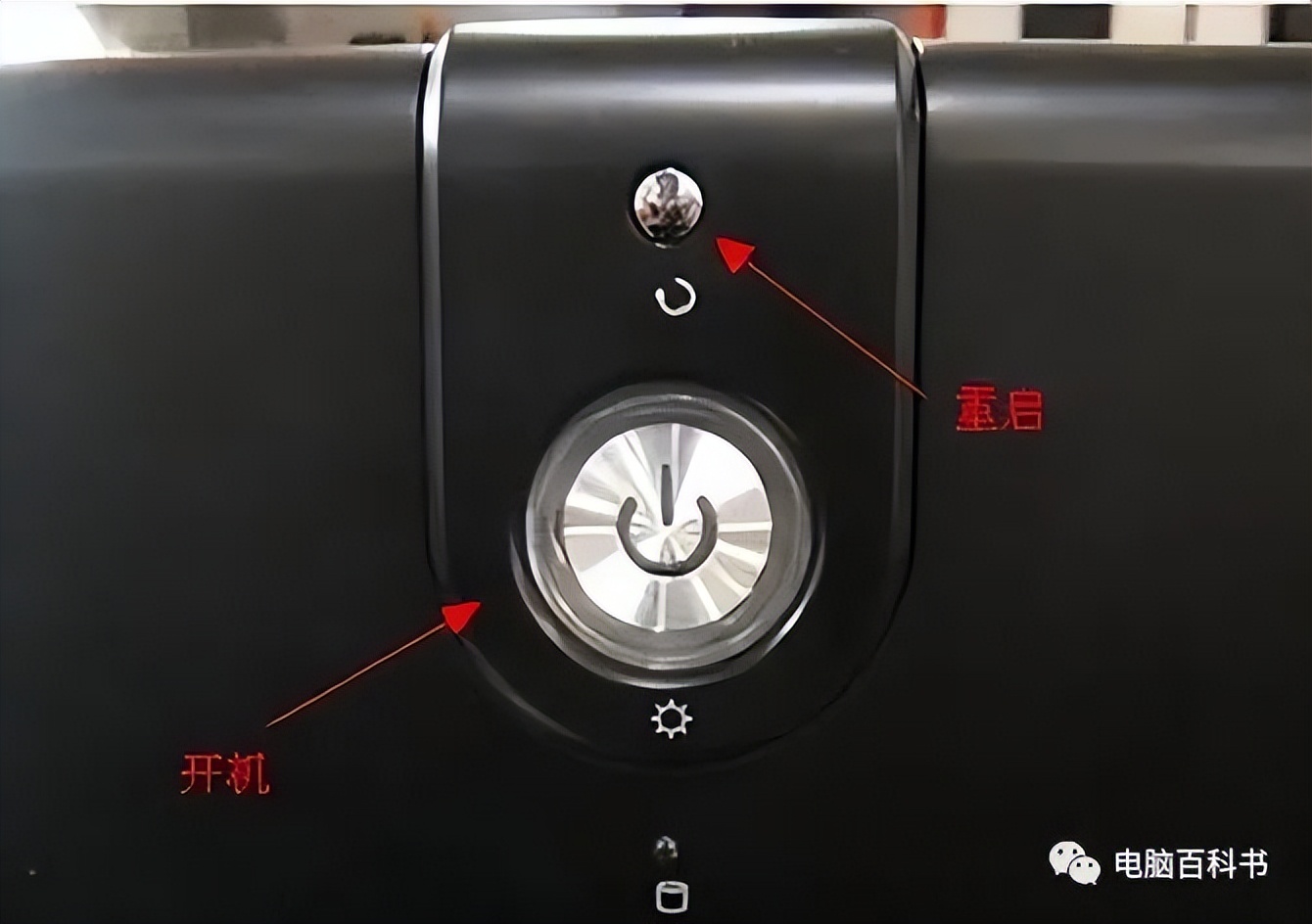
2、电脑关机后,我们 按一下电源键再次开机 ,看到显示桌面后,我们再次 按住电源键强制关闭电脑 。
3、然后再次开机,看到桌面后再次让他强制关机,这样 重复3次操作后 ,我们就会看到“ 请稍后,正在准备自动修复” 的提示。看到这个提示,我们就不需要再次重启了。
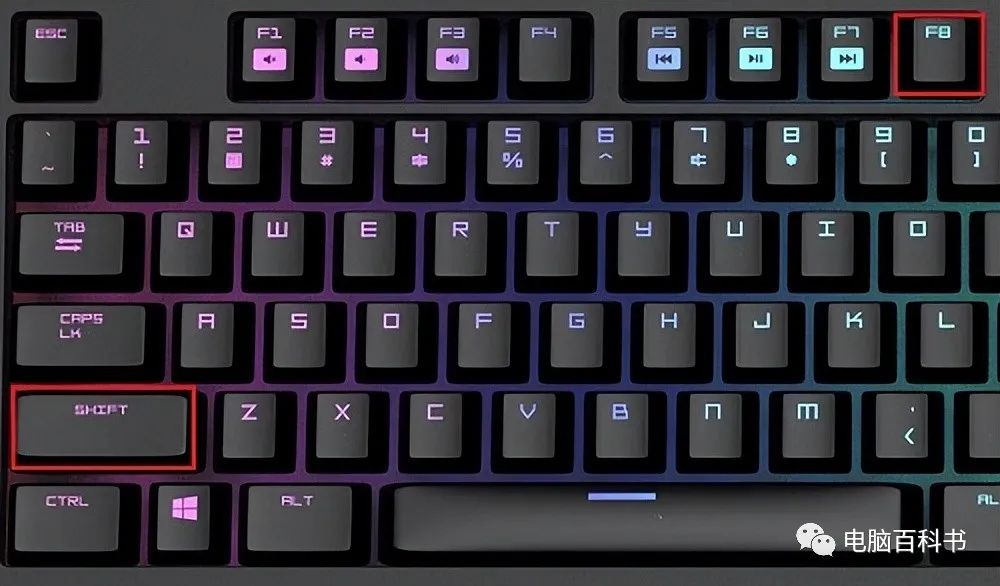
然后我们就可以在启动的时,同时按住【 shift+F8 】来打开进入恢复的界面。
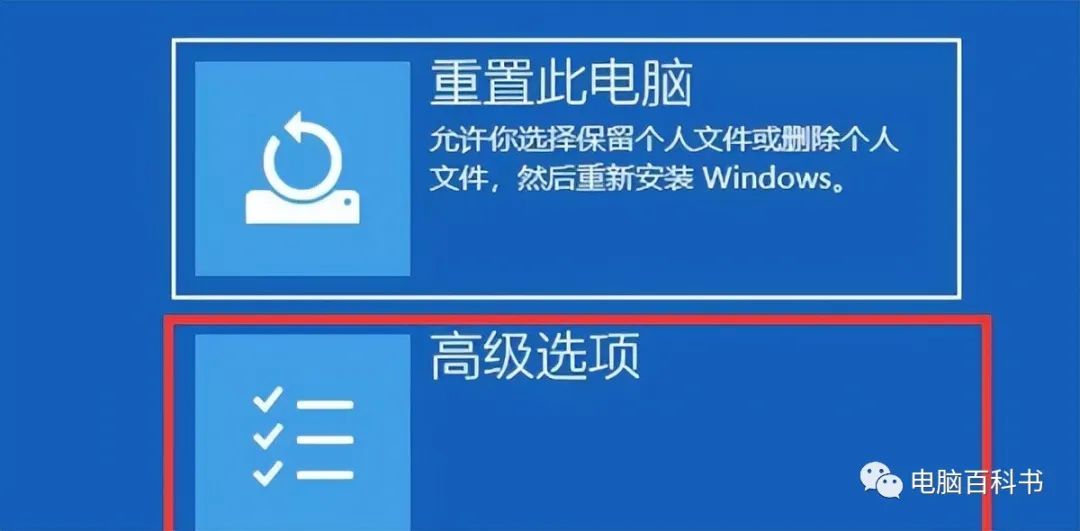
4、看到如下图界面后,我们选择【 高级选项】。

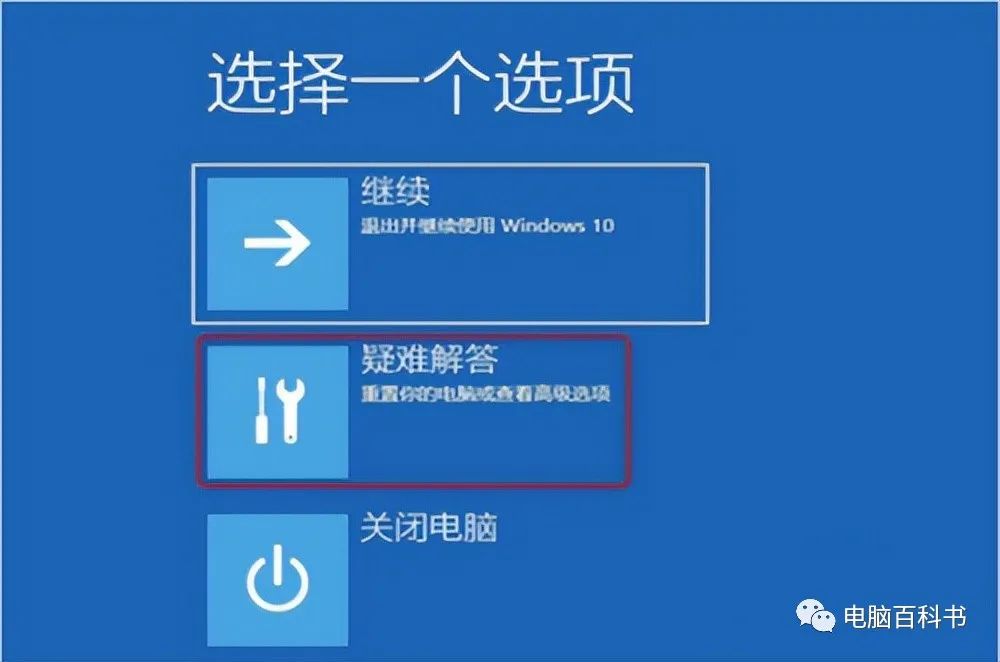
5、然后我们选择“ 疑难解答 ”
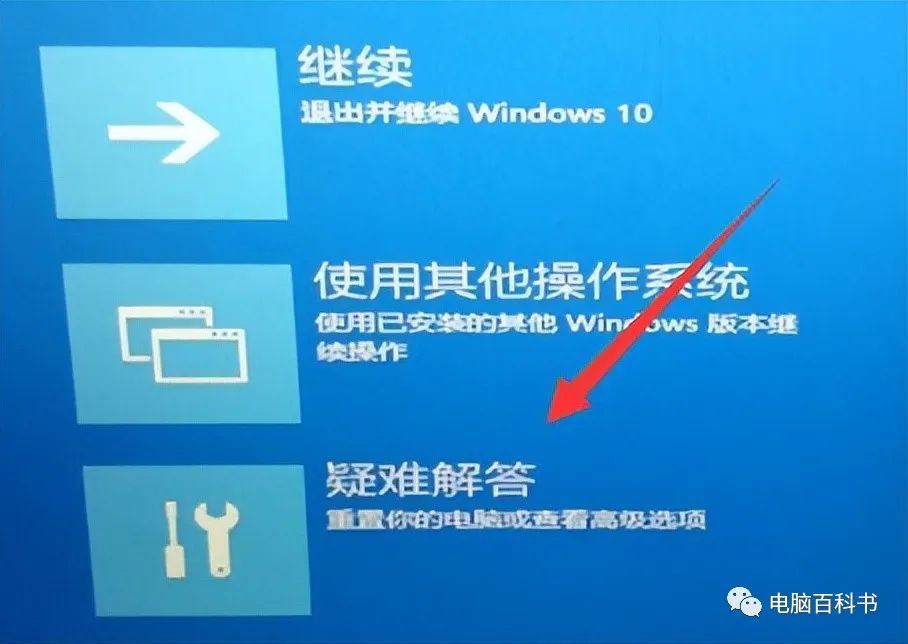
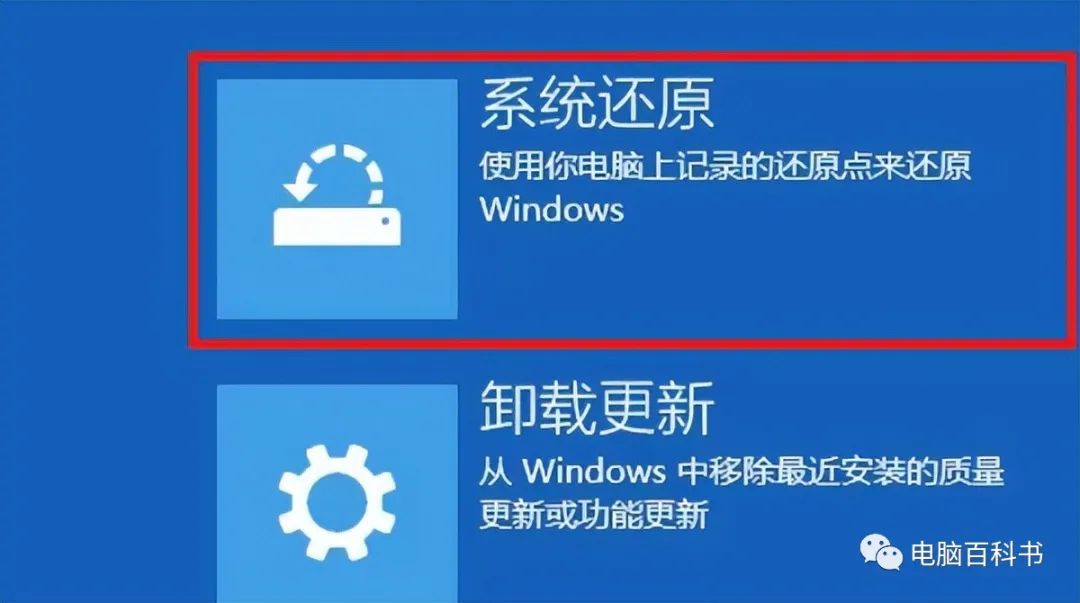
6、到这一步,我们要再打开一次“ 高级选项 ”
7、最后使用其中的“ 系统还原 ”功能,把系统还原,就可解决这个蓝屏问题了。
方法二:
1、如果执行了方法一,问题还是没有解决的话,那我们就使用上面的操作回到刚刚的界面。
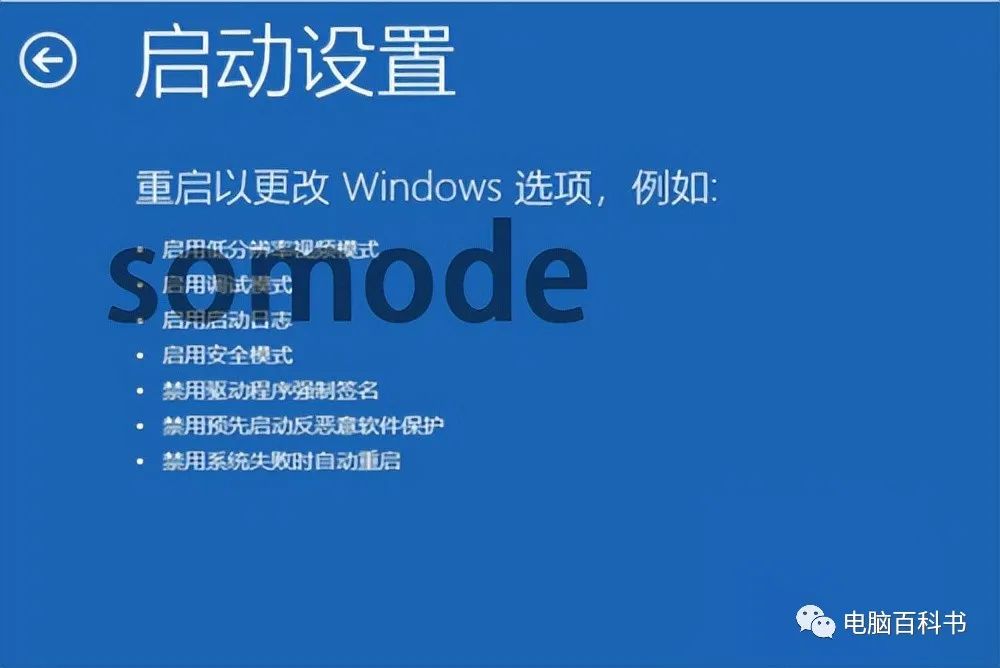
2、这里我们要选择高级选项里的【 启动设置 】
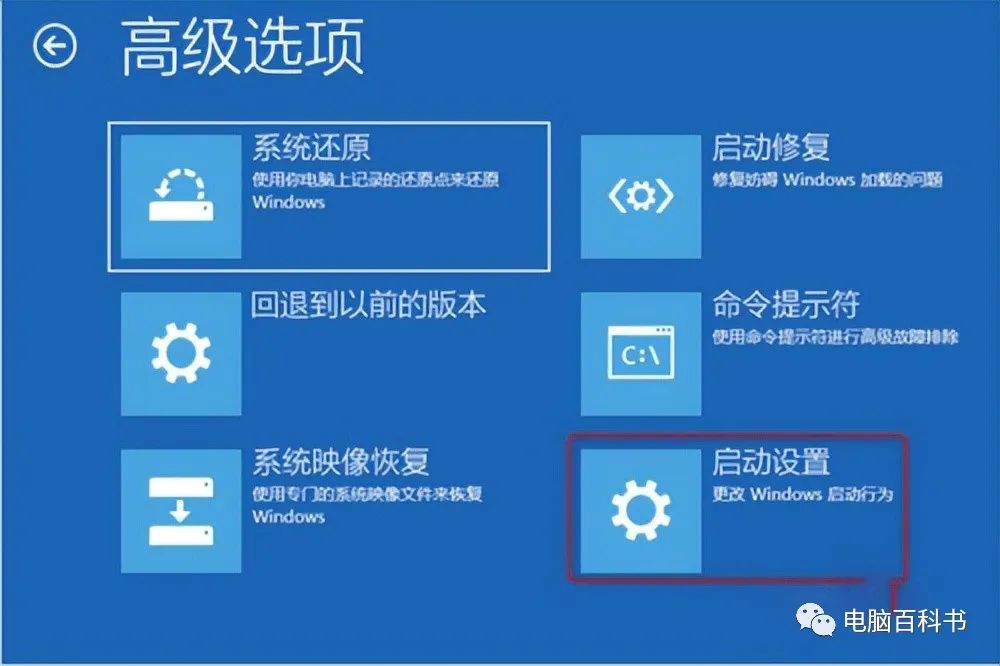
3、等它重启完成后,我们就进入启动设置菜单,选择启动【 安全模式】 。
4、之后我们同时按下【 win+i】 打开设置,并选择【 应用和功能 】将不安全的软件全部卸载再重启就可以了。

—《END》—