1、磁盘分区有两种方式,一种传统mbr,一种为gpt分区,mbr只能识别2T以下的磁盘,并且只能存在4个主分区、1个扩展分区、多个逻辑分区,而gpt模式则不受限制,这里主要是讲Linux在mbr模式下如何进行分区,主要使用的工具为fdisk
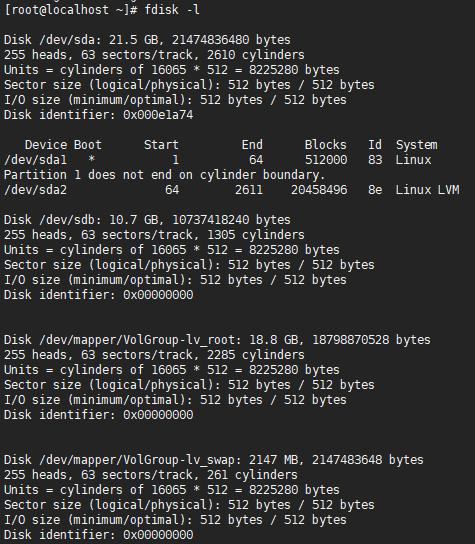
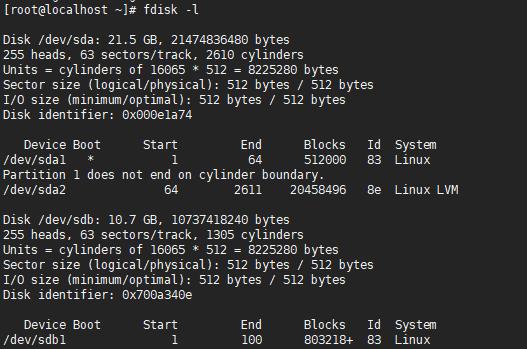
2、通过fdisk -l可以查看当前分区信息,如下图,可以看到该系统的硬盘有2块,一块sda一块sdb,而下面的mapper则为卷,这里以后再讲。sda表示第一个存储设备,sda1表示第一个存储设备上的第一个分区,前面有sd说明该设备为SATA/SCSI/USB、如果看到hda、hdb等说明该硬盘为IDE硬盘
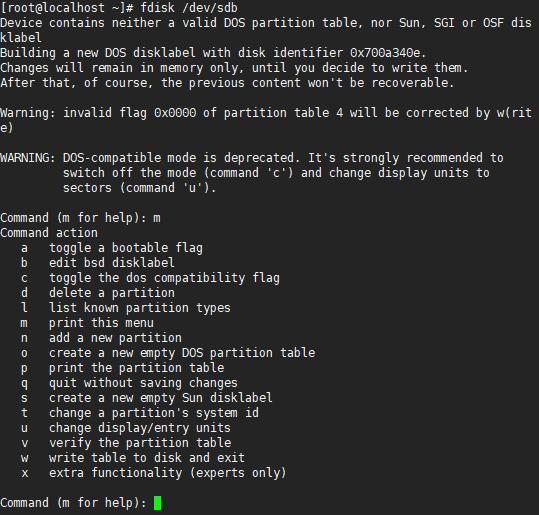
3、那么如何进行分区呢,选择想要进行分区的硬盘,使用fdisk选择该硬盘,如下图,进入后可以通过m来查看帮助信息,常用的几个命令有n添加一个新分区、p打印分区表、d删除一个分区、b设置卷标、w写入分区表、t改变分区文件系统类型、l列出分区类型、q退出不写入
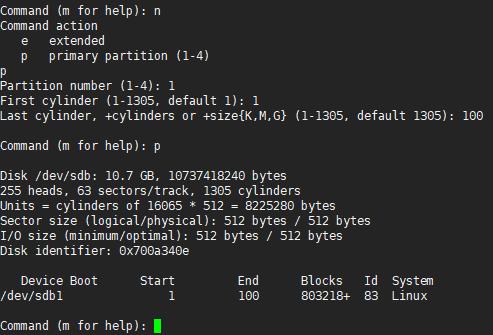
4、那么开始创建一个主分区,如下图,按n,选择p主分区,选择成为第几分区以及分区起始柱面,就创建成功了,然后按p可以查看分区信息
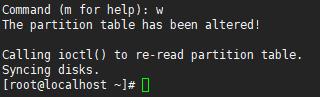
5、那么这个分区创建完成后需要保存分区的信息,按w,如下图即可完成,最好再结束后重启一下电脑以免出现问题
6、重启之后再次fdisk -l查看,发现分区已经存在了叫做sdb1,通过挂载就能使用了,挂载在下一篇讲解
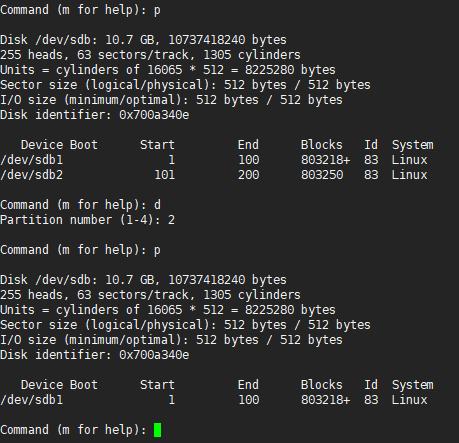
7、那么如何删除创建错误的分区呢,如下图,查看分区后不想要sdb2了,通过d删除,然后选择该分区2回车就完成该分区的删除了
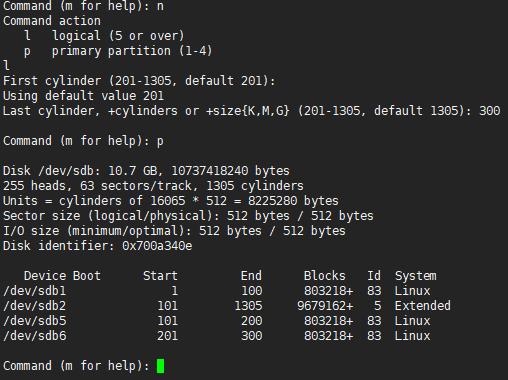
8、那么扩展分区怎么创建呢,如下图,创建扩展分区为sdb2,容量为剩余的所有分区,创建完成后w保存即完成

9、然后创建逻辑分区,通过n选择l创建再选择大小,通过p打印分区信息,发现逻辑分区都是从sdb5开始
10、通过t还可以设置分区类型,选择分区号指定分区类型,如下图,sdb6被设置成为交换分区

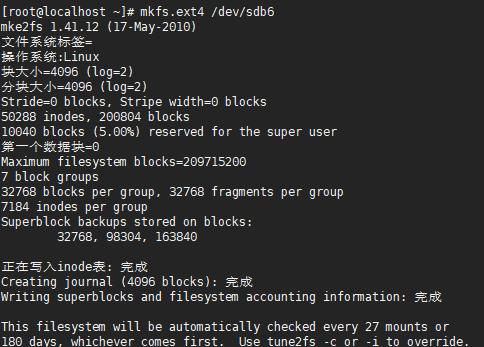
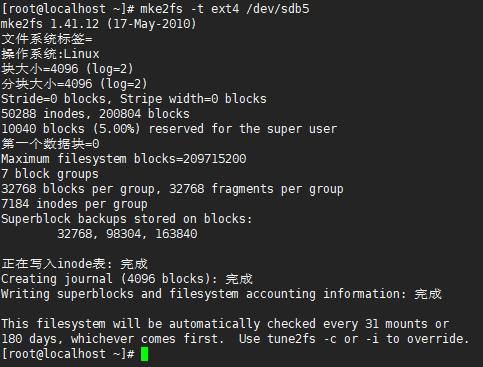
11、最后分区完成后需要进行格式化操作,通过mkfs.ext4 /dev/sdb6来进行,或者mke2fs -t ext4 /dev/sdb5,这两条命令都可以将分区格式化为ext4模式
12、关于fdisk分区就说到这里,下面来讲讲挂载分区如何实现的