








CorelDRAW 特效工具的应用
CorelDRAW 是一款功能强大的矢量图形设计软件,它不仅可以绘制各种形状和图案,还可以对图形进行各种特效处理,使其更加生动和有趣。本文将介绍 CorelDRAW 中的一些常用的特效工具,以及它们的应用场景和操作步骤。
特效工具的分类
CorelDRAW 中的特效工具主要分为以下几类:
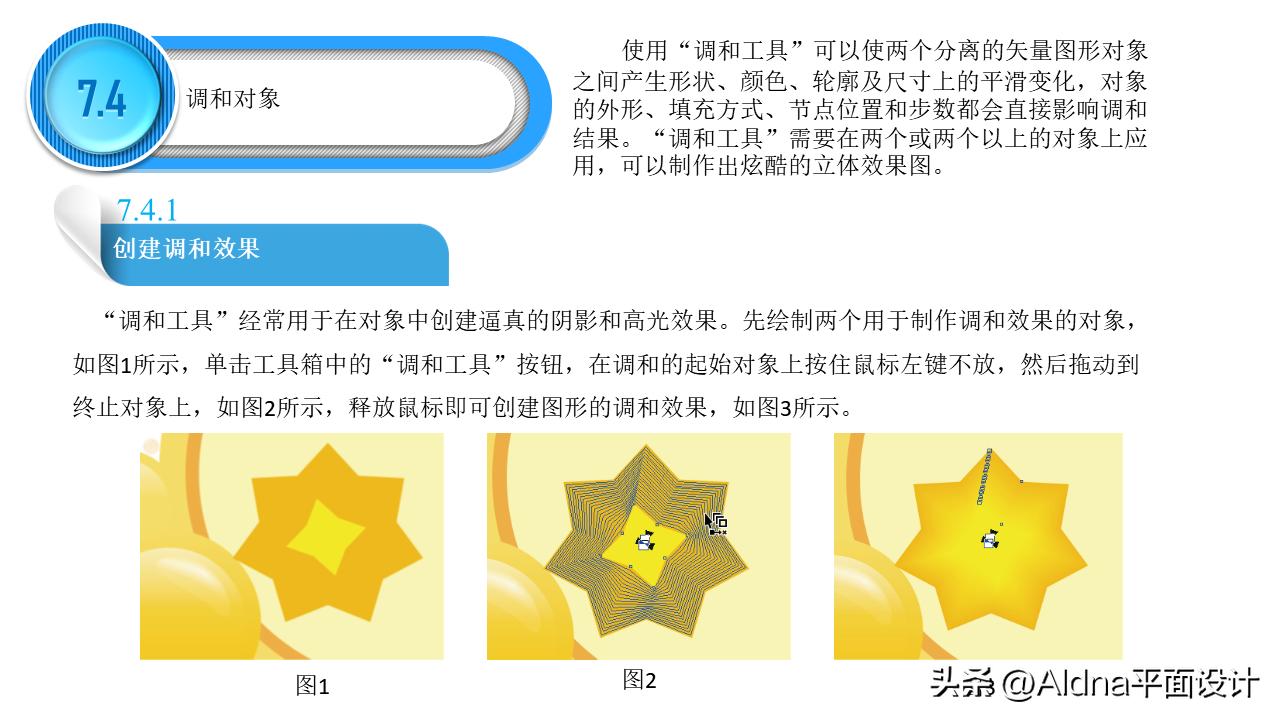
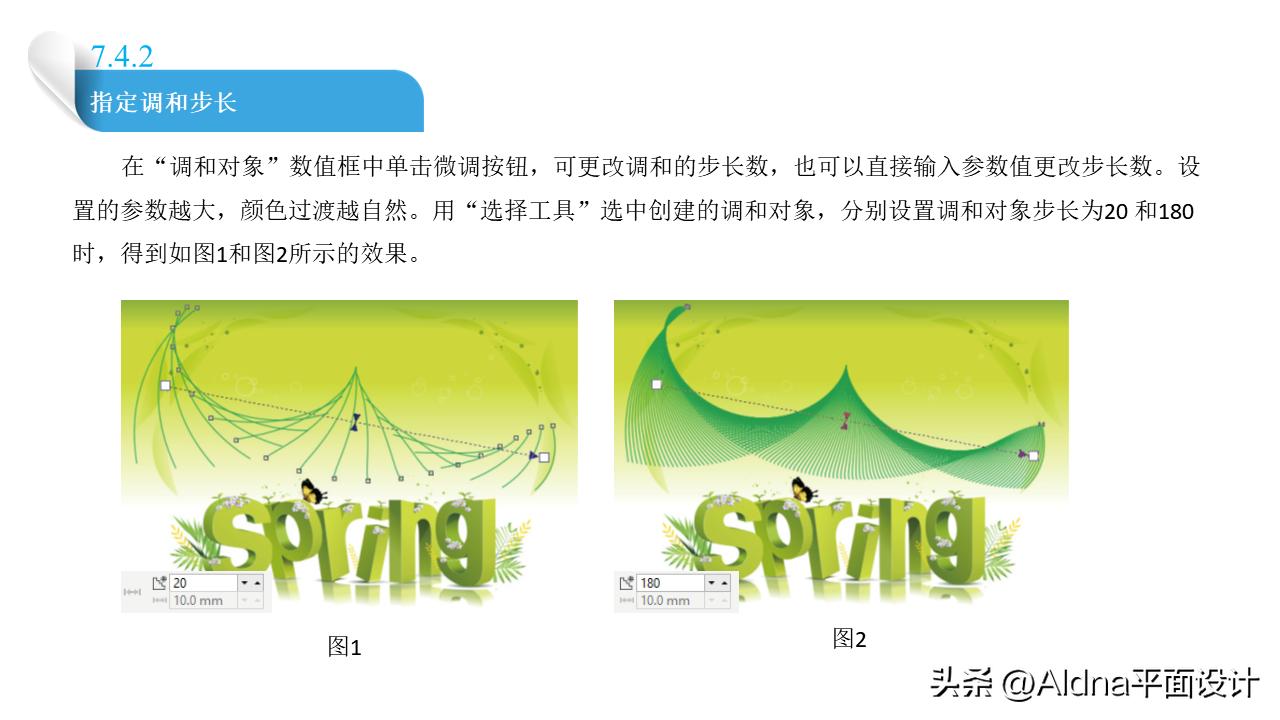
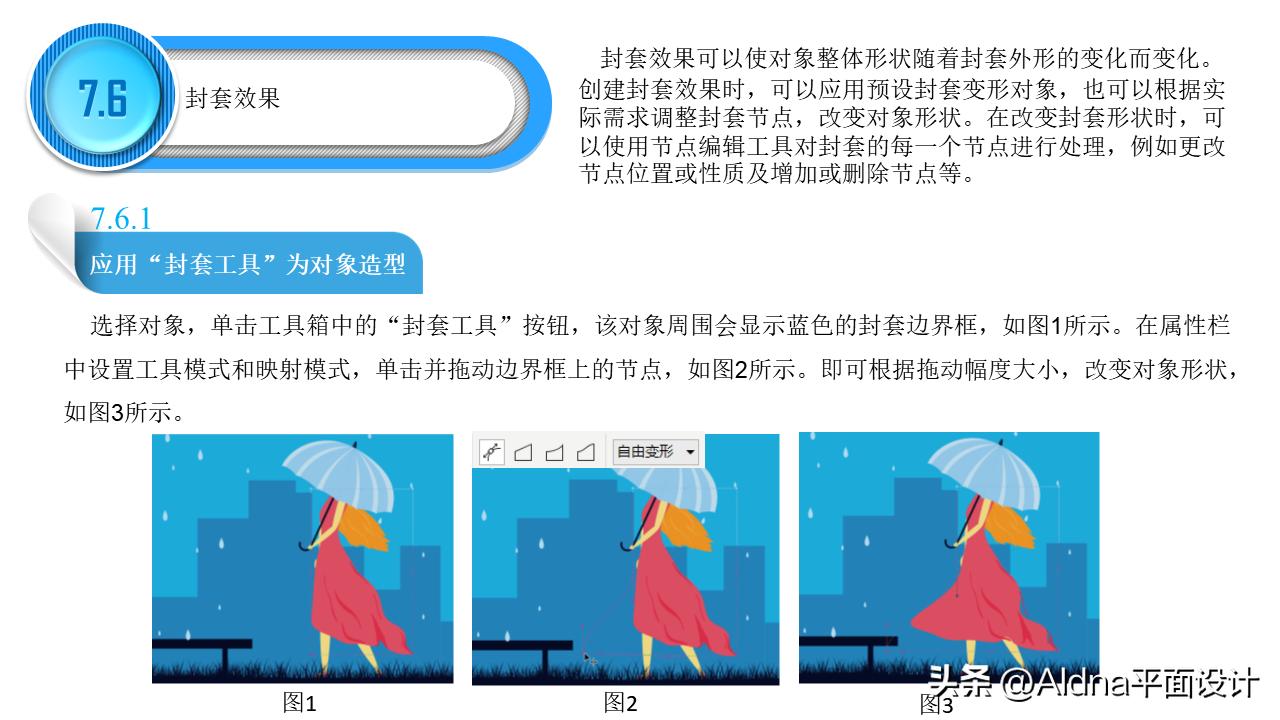
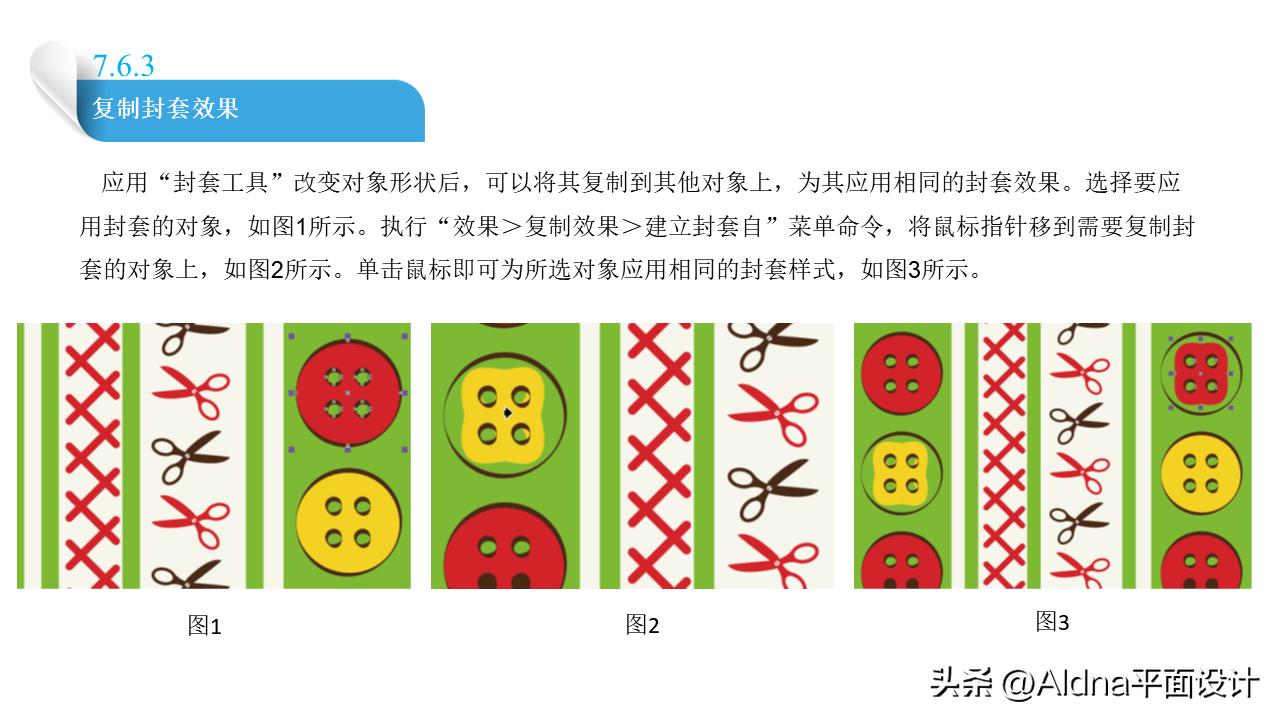
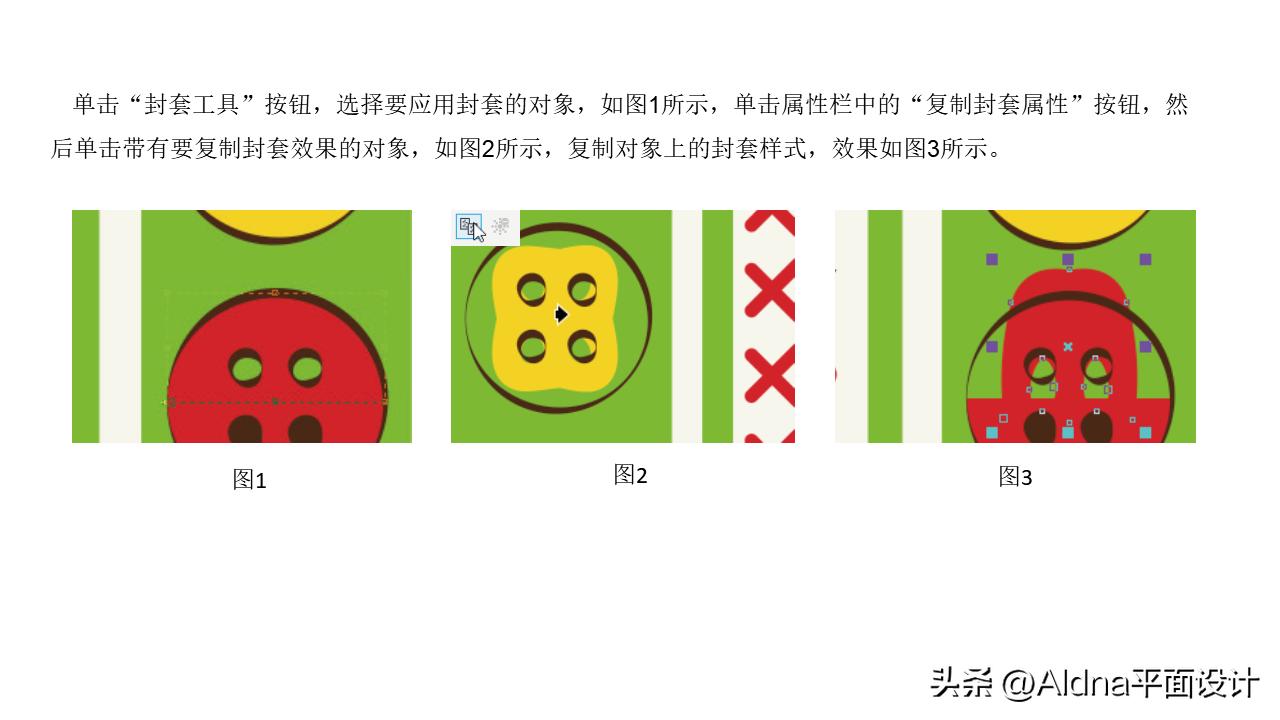
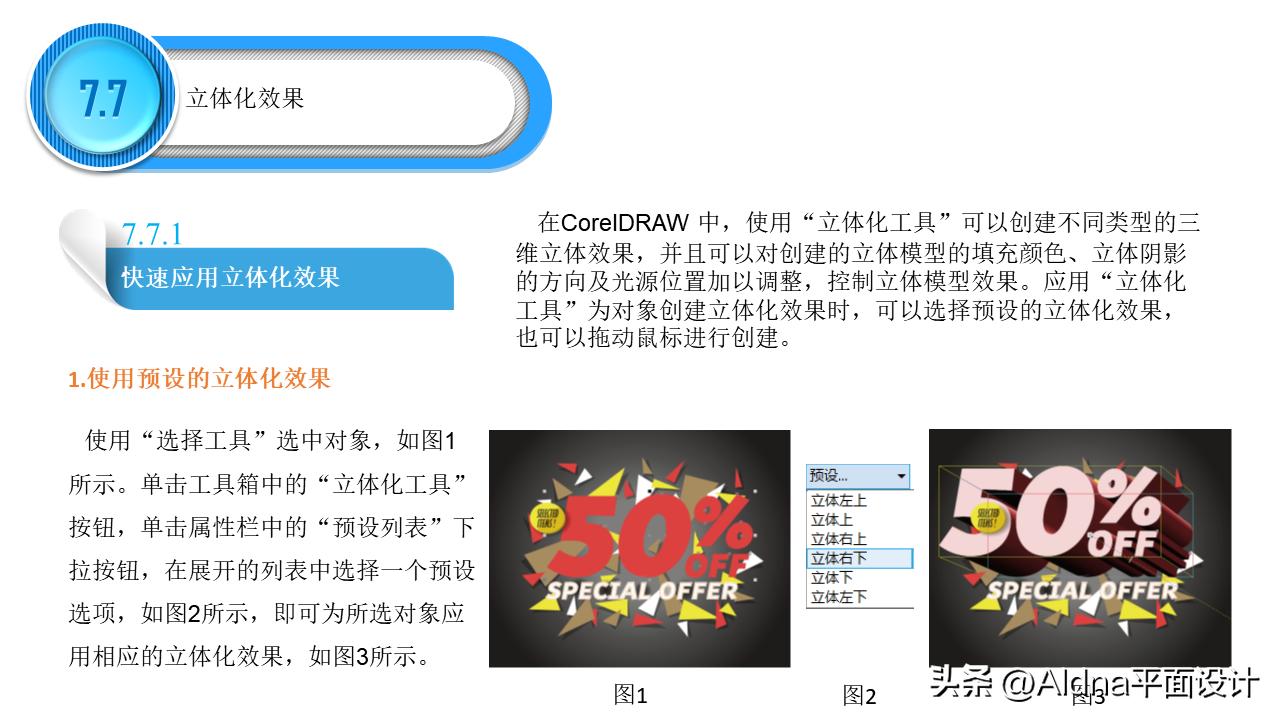
- 交互式工具:这类工具可以在绘制图形的同时,实时地调整图形的一些属性,如透视、倾斜、扭曲、混合等。这类工具通常位于工具箱的左下角,以一个小三角标志区分。
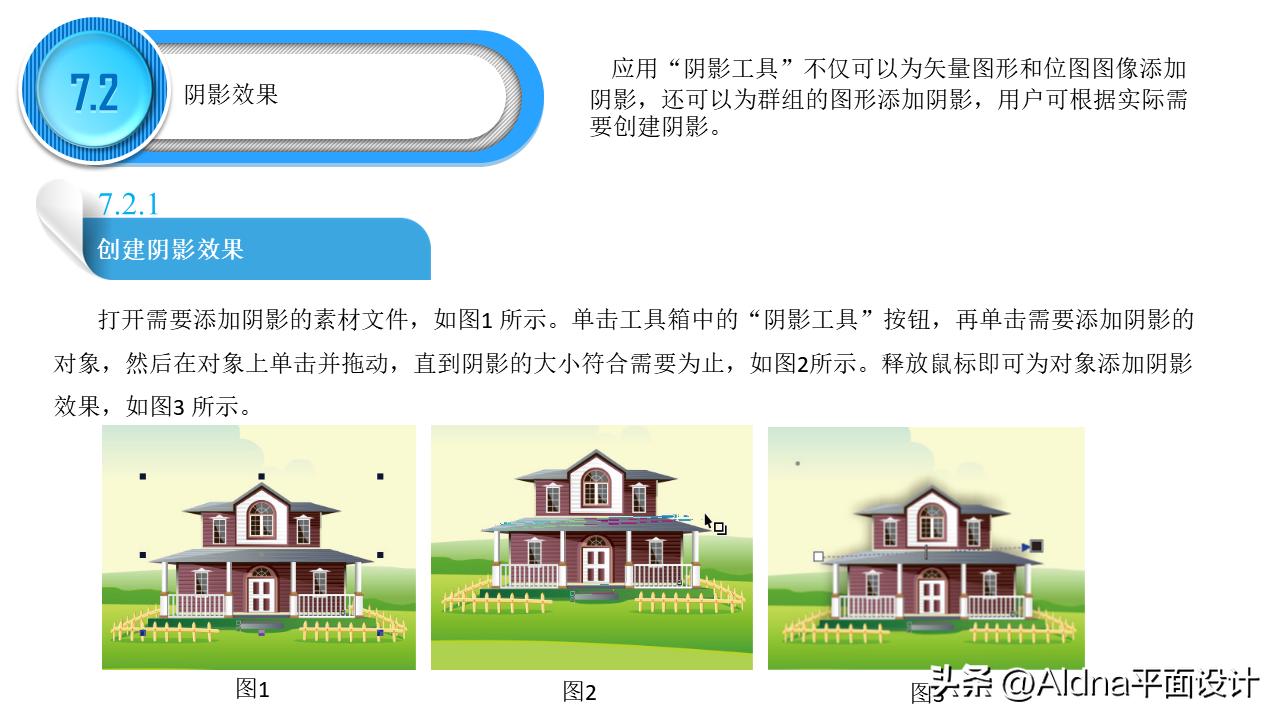
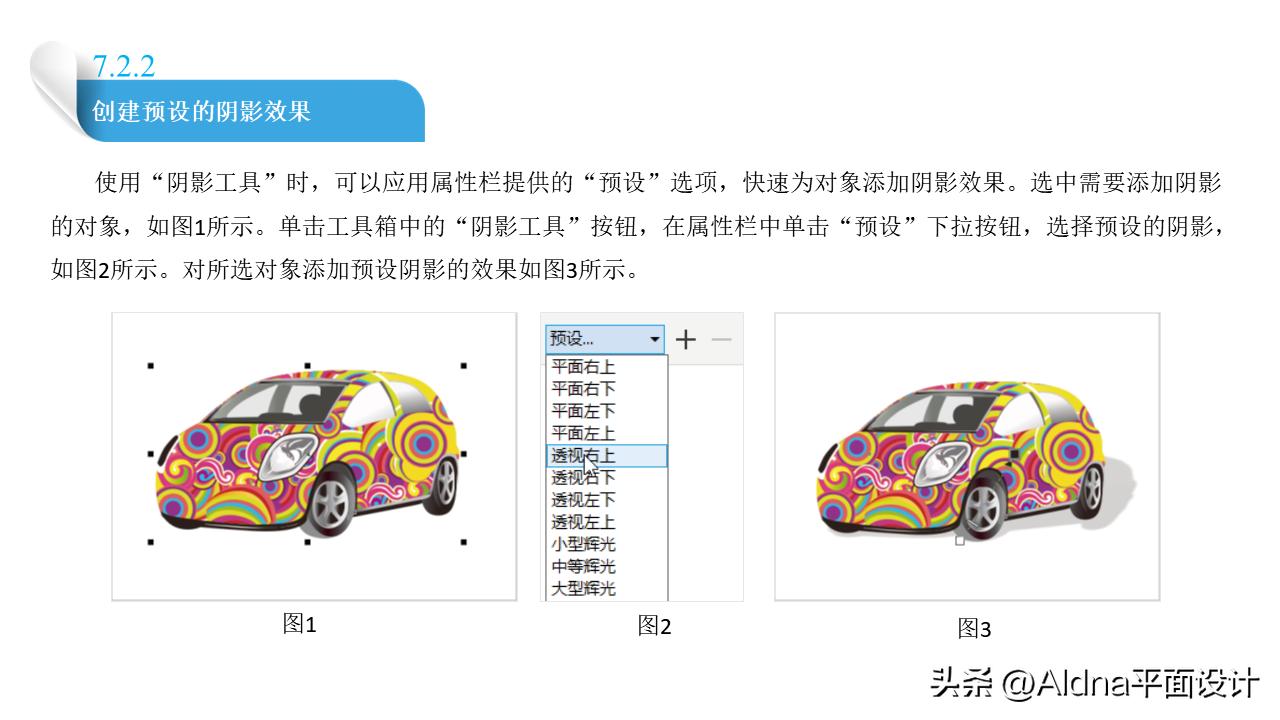
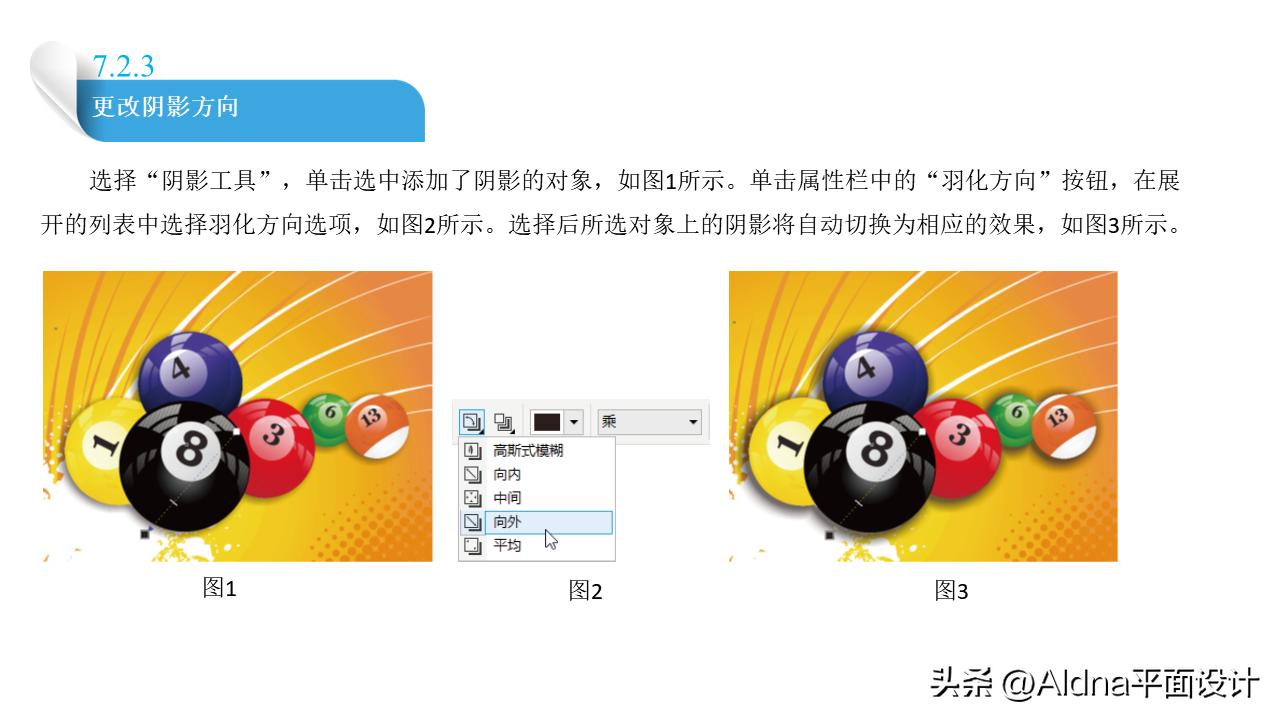
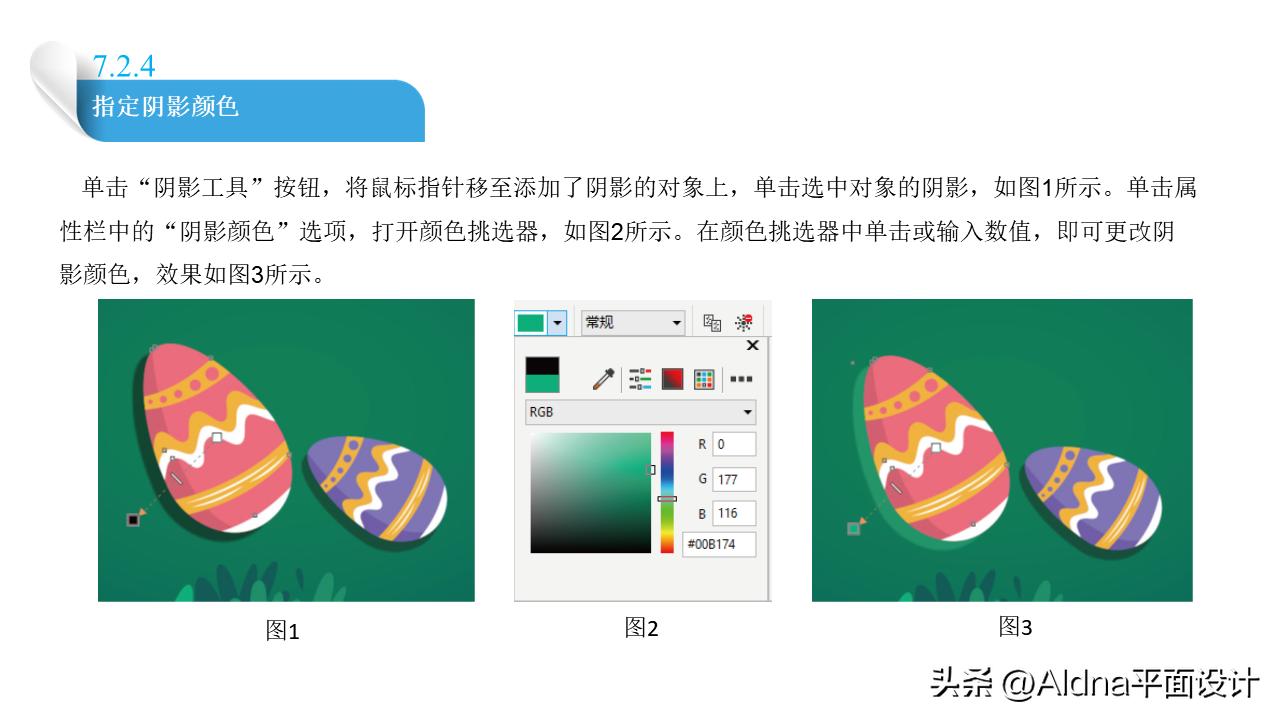
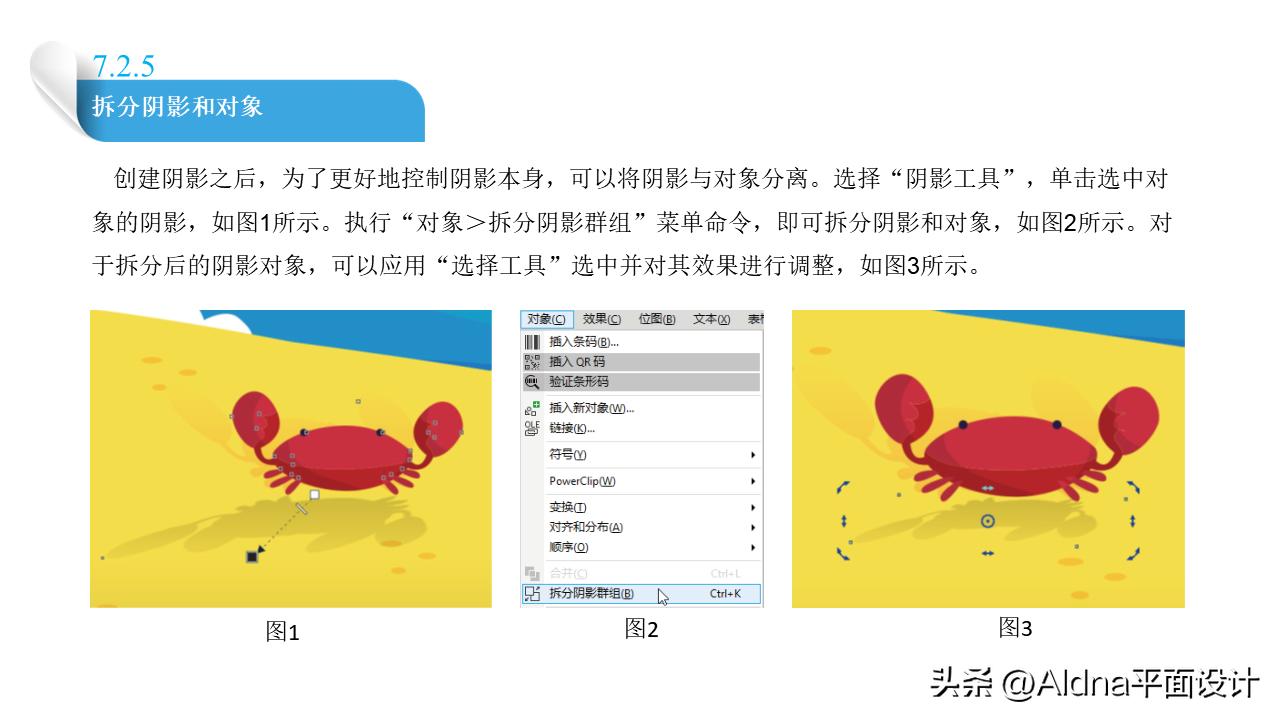
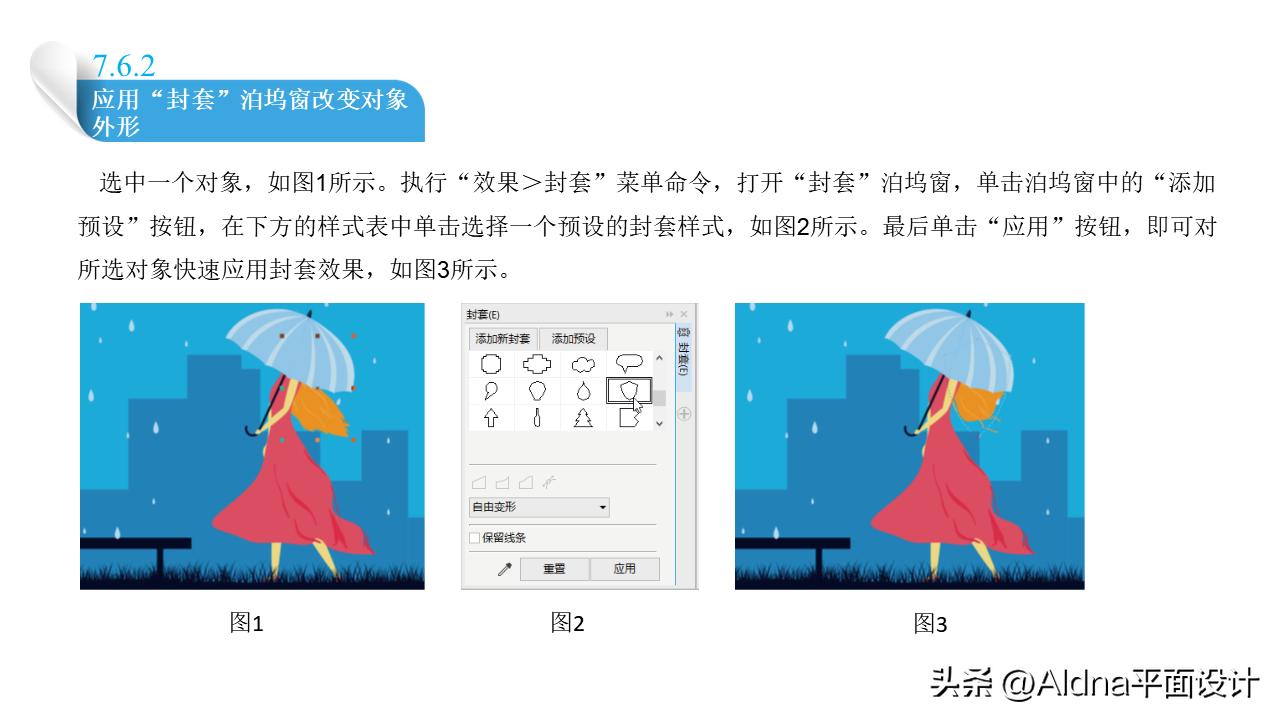
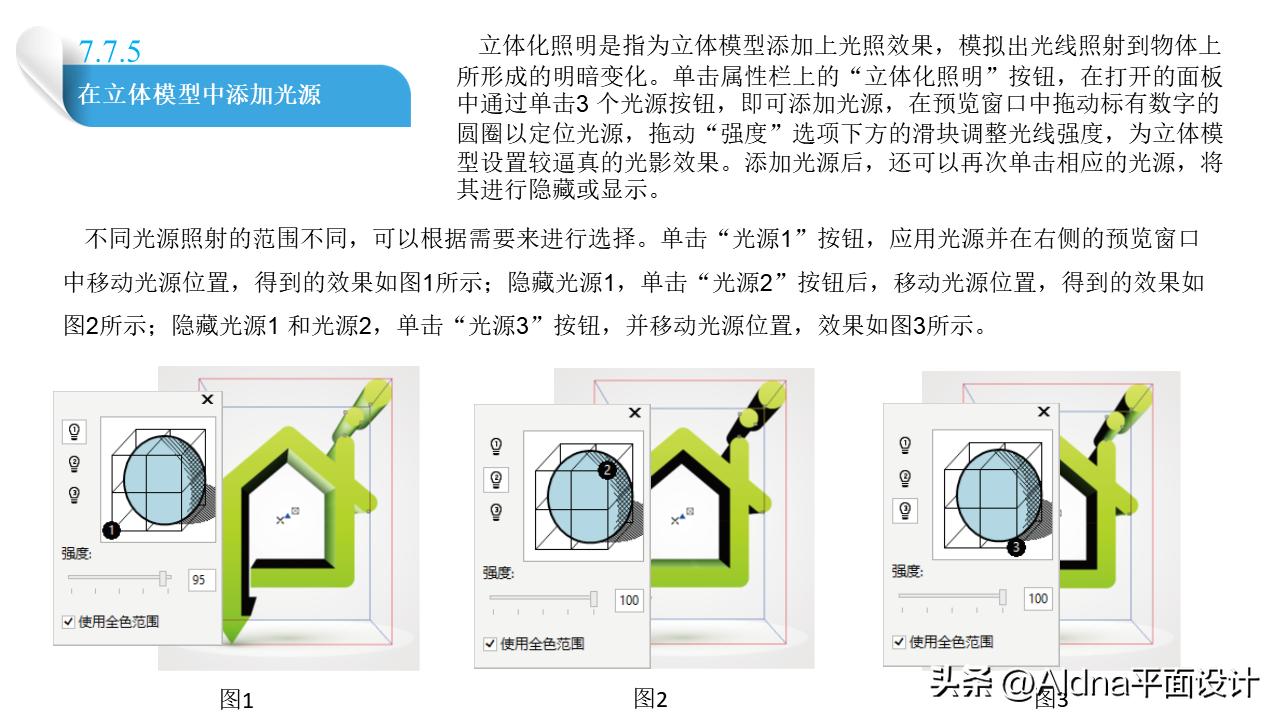
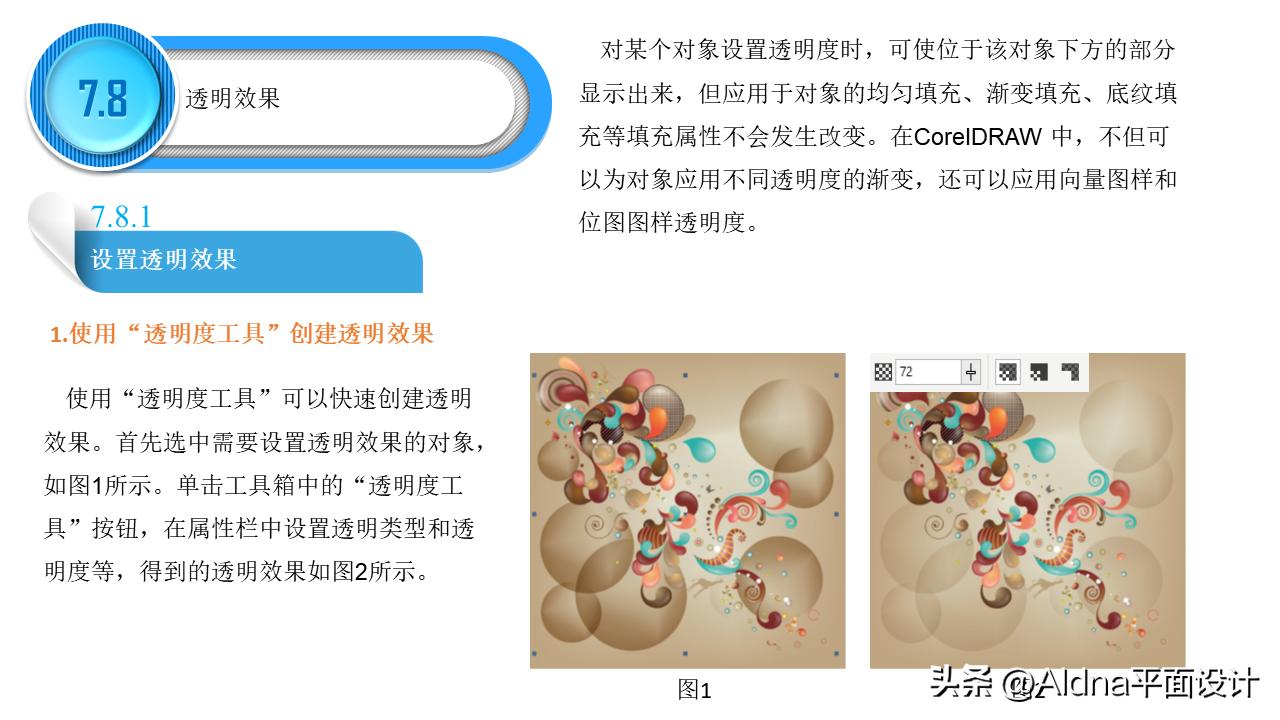
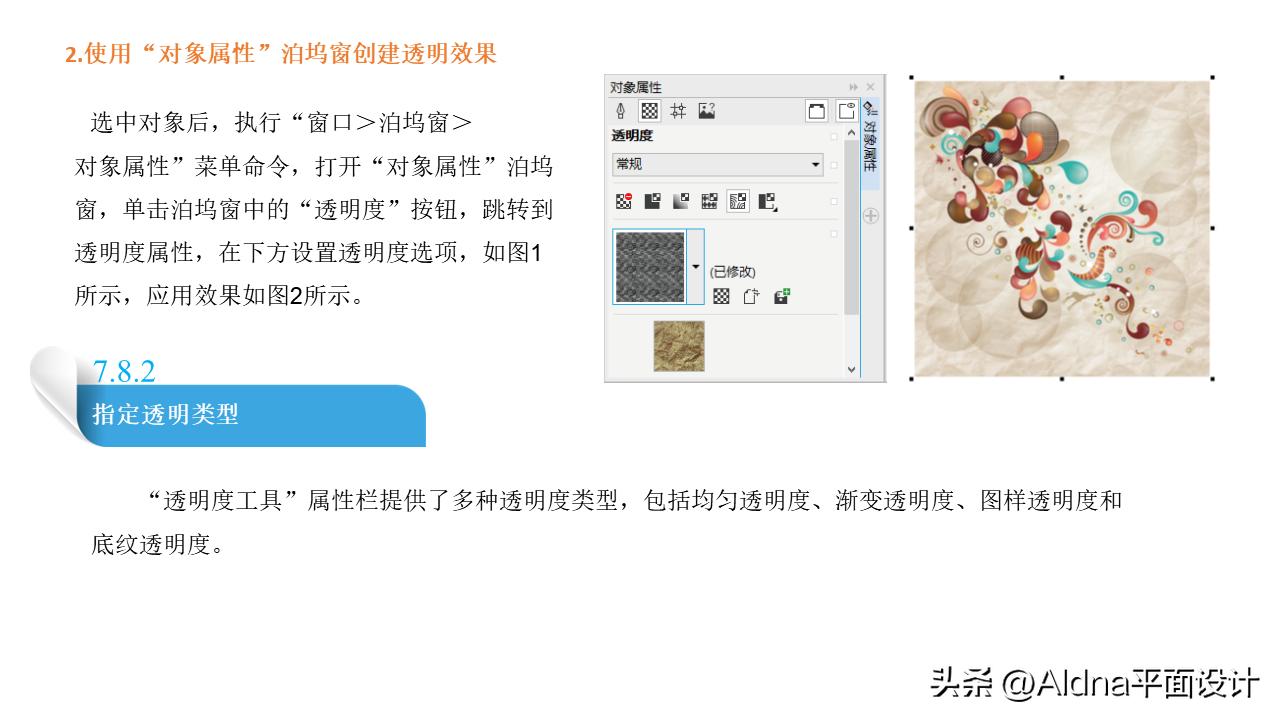
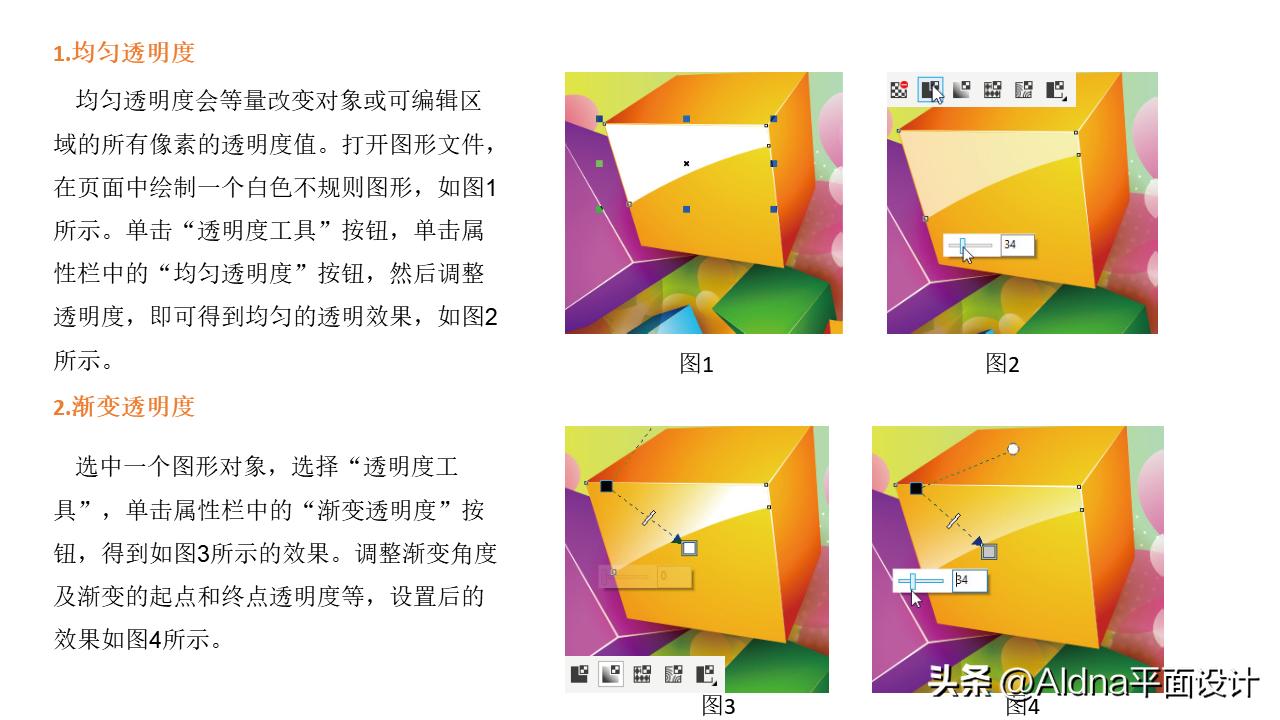
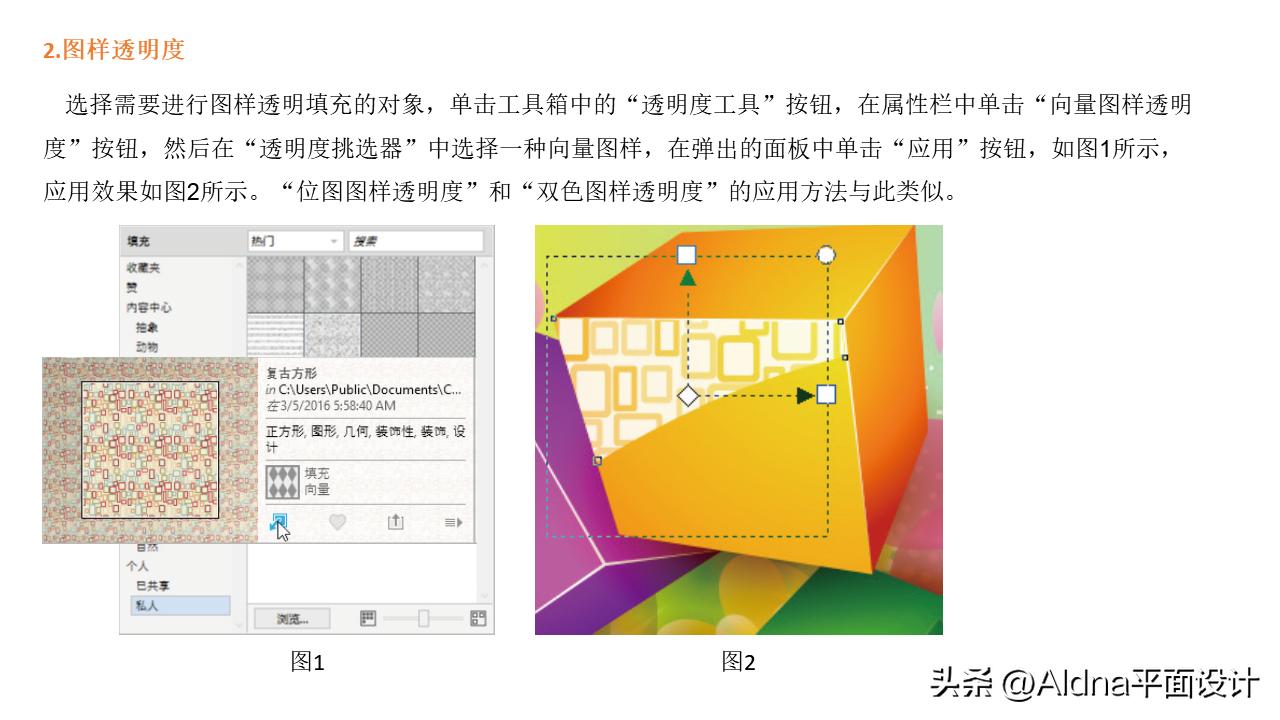
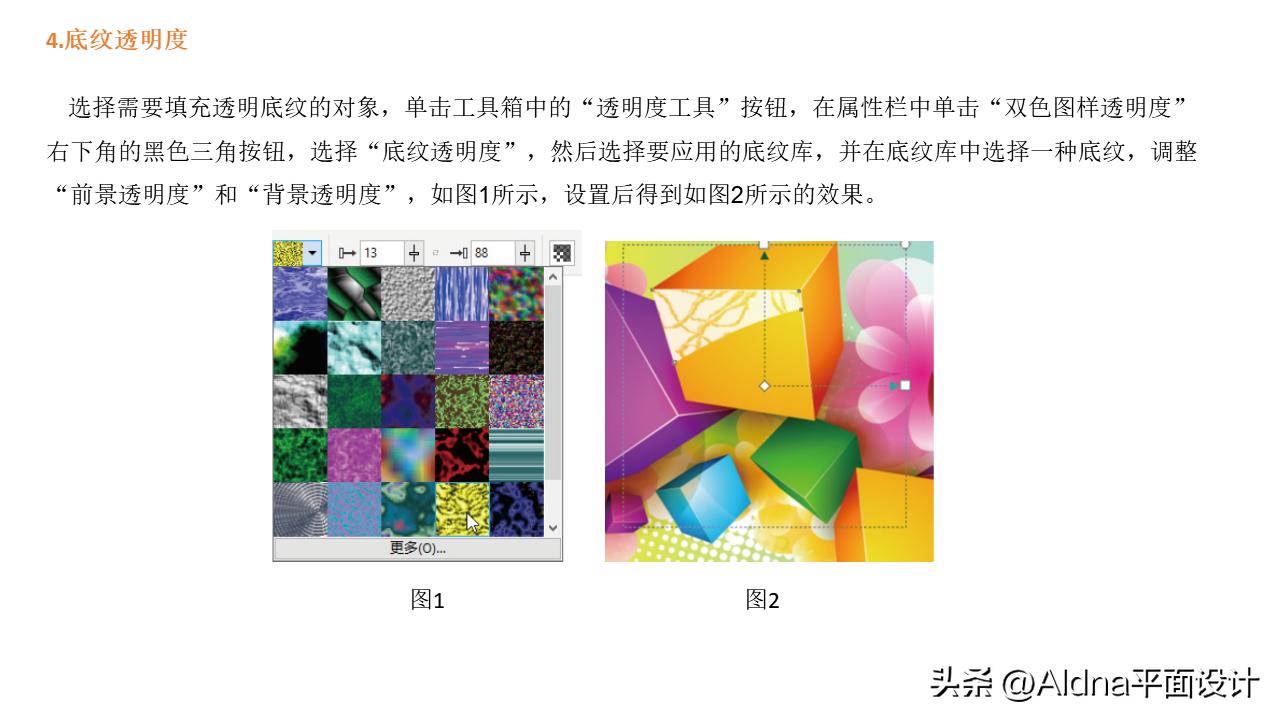
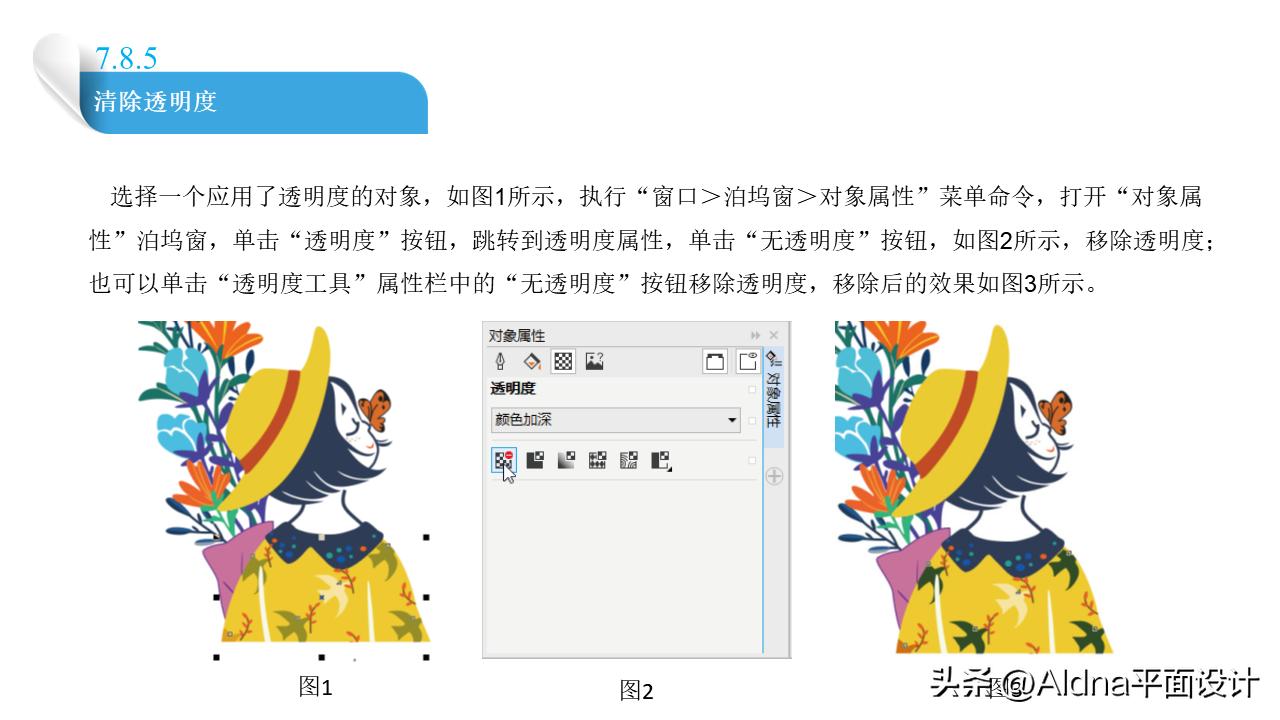
- 效果菜单:这类工具可以对已经绘制好的图形进行后期处理,如添加阴影、轮廓、透明度、纹理等。这类工具通常位于菜单栏的效果菜单中,或者右键点击图形后弹出的快捷菜单中。
- 位图菜单:这类工具可以将矢量图形转换为位图,并对位图进行各种滤镜处理,如模糊、锐化、浮雕等。这类工具通常位于菜单栏的位图菜单中,或者右键点击图形后弹出的快捷菜单中。
特效工具的应用
下面我们来看一些特效工具的应用示例:
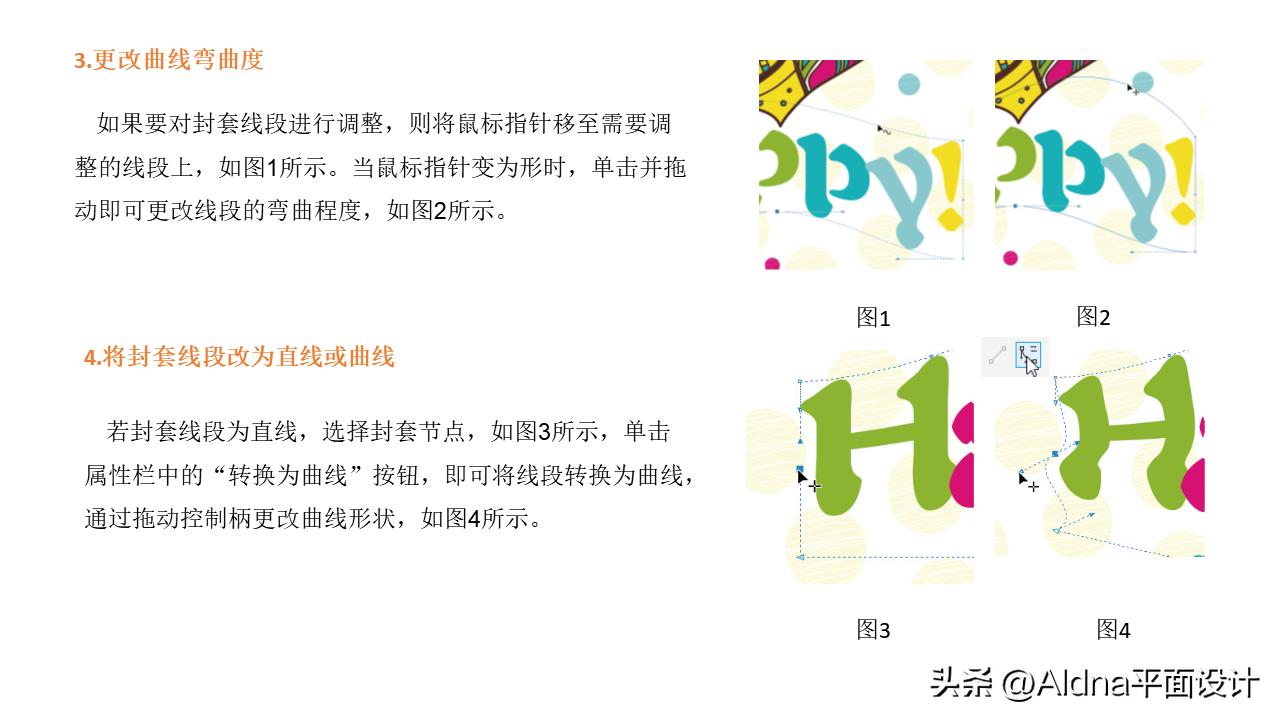
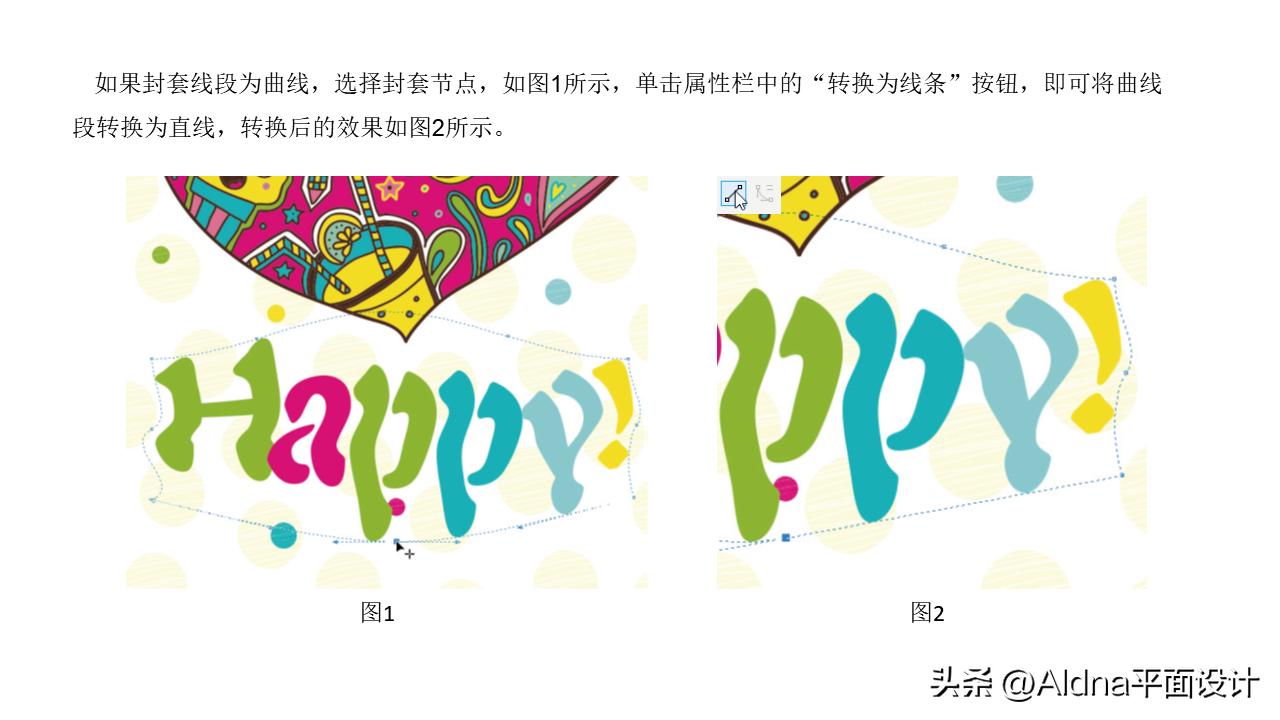
- 交互式透视工具:这个工具可以让我们在绘制图形时,给图形添加透视效果,使其看起来有立体感和空间感。例如,我们可以用这个工具来绘制一个立方体,或者一个远近不同的文字。操作步骤如下:
- 选择交互式透视工具,点击画布上任意位置,拖动鼠标画出一个四边形,作为透视平面。
- 在透视平面内绘制想要添加透视效果的图形,如一个正方形或者一个文字。
- 调整透视平面的四个顶点,使其符合透视规则,即远处的边缘比近处的边缘更小。
- 完成后,可以选择透视组对象,并在属性栏中调整透视角度和消失点位置。
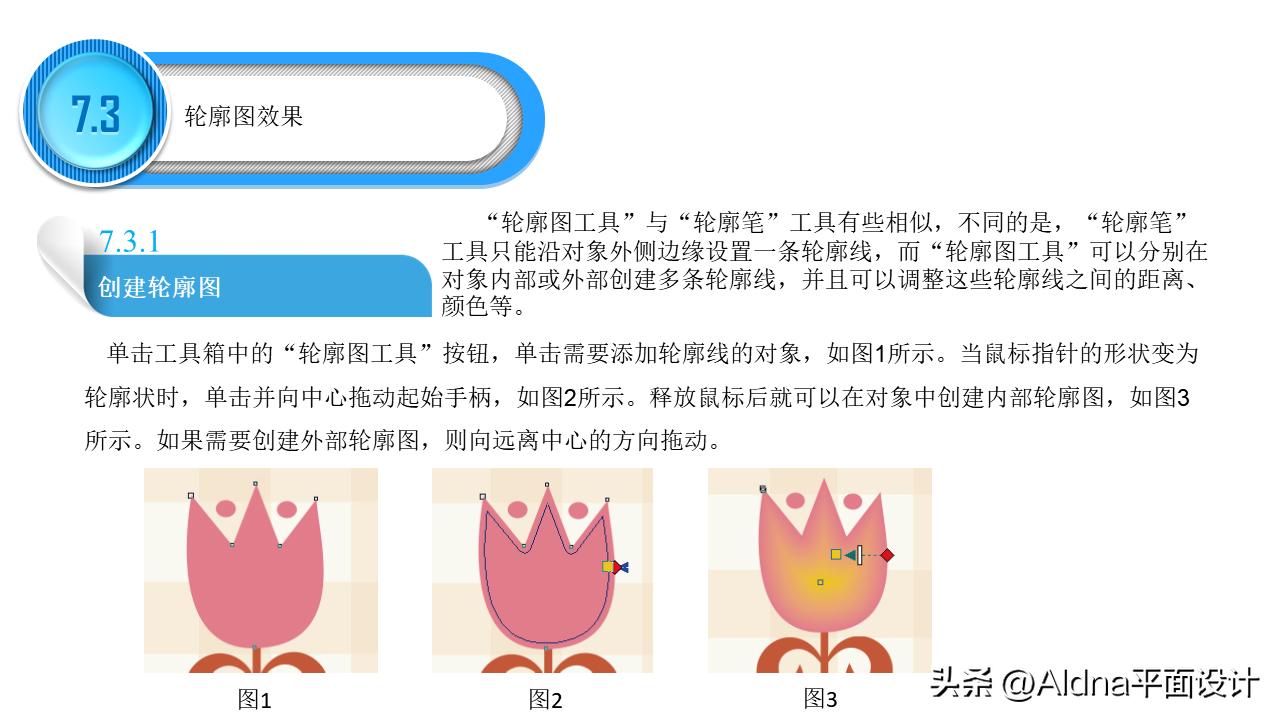
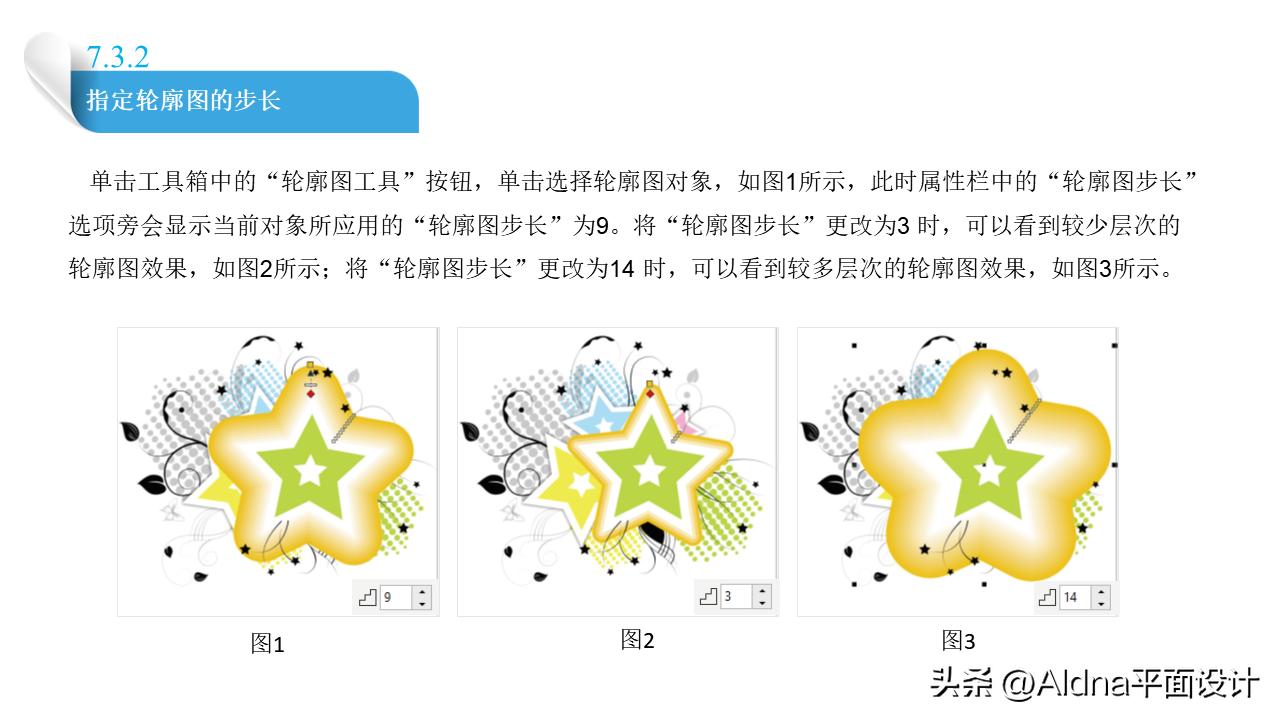
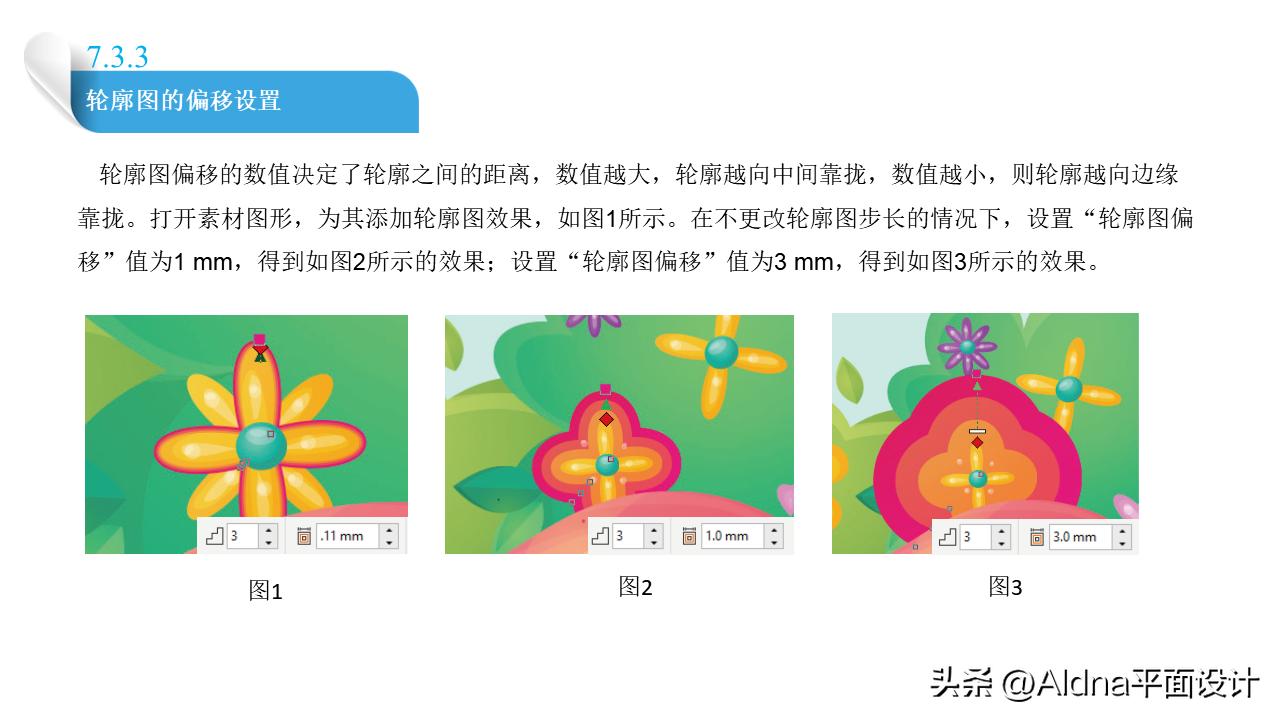
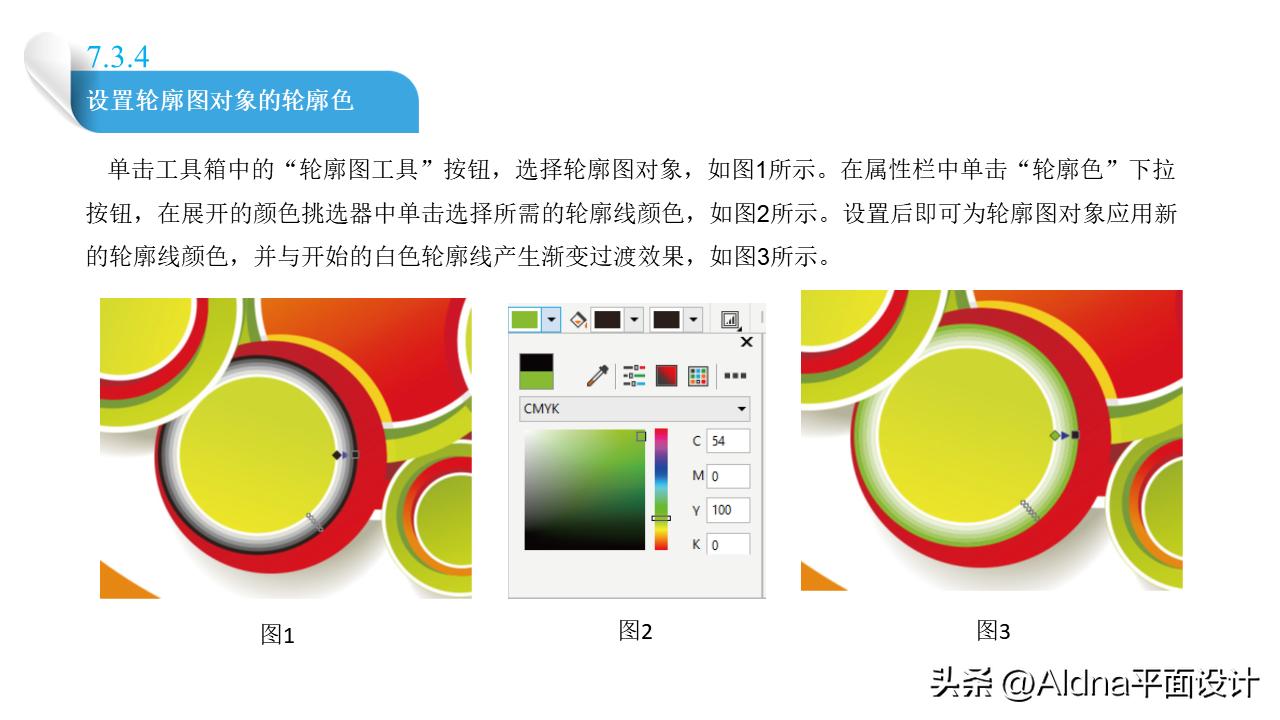
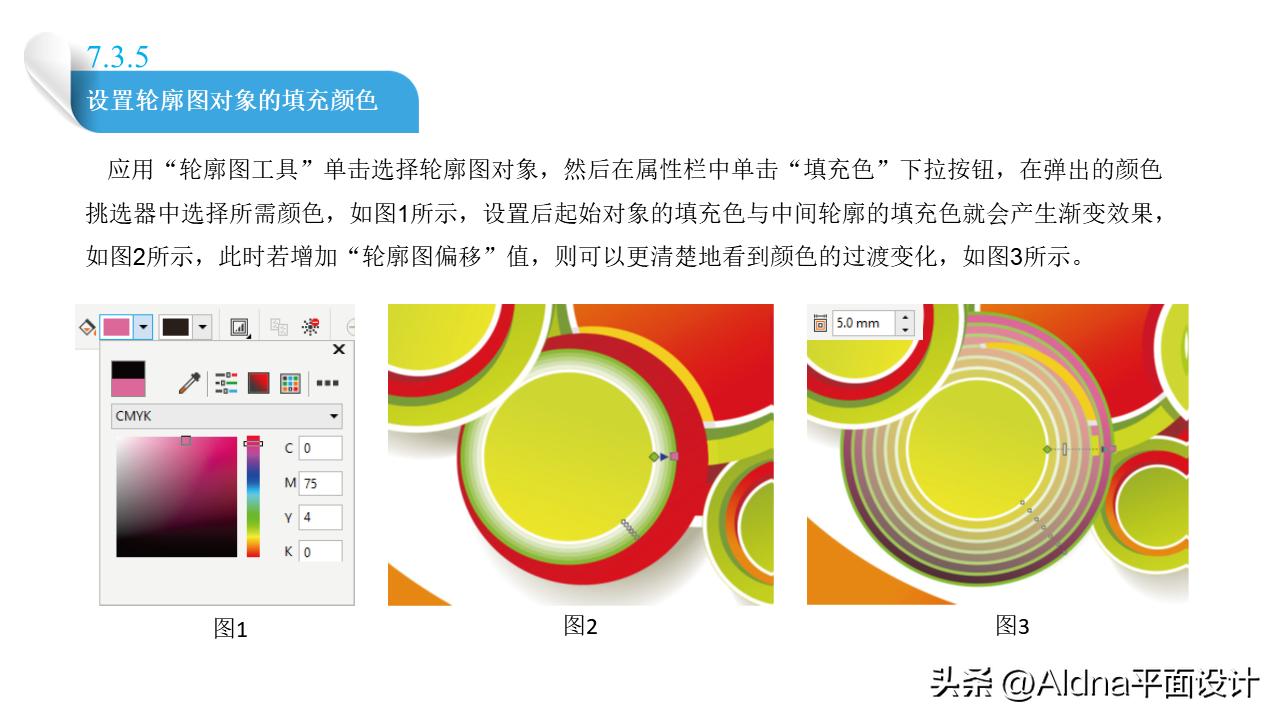
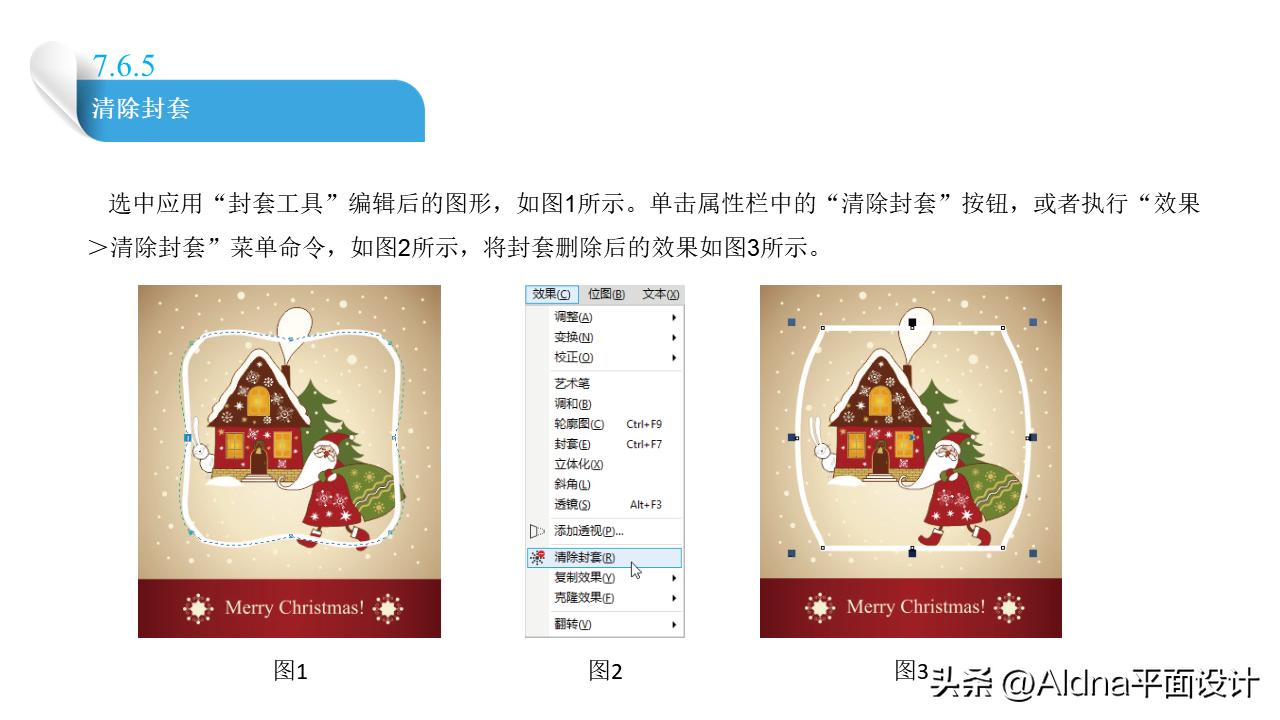
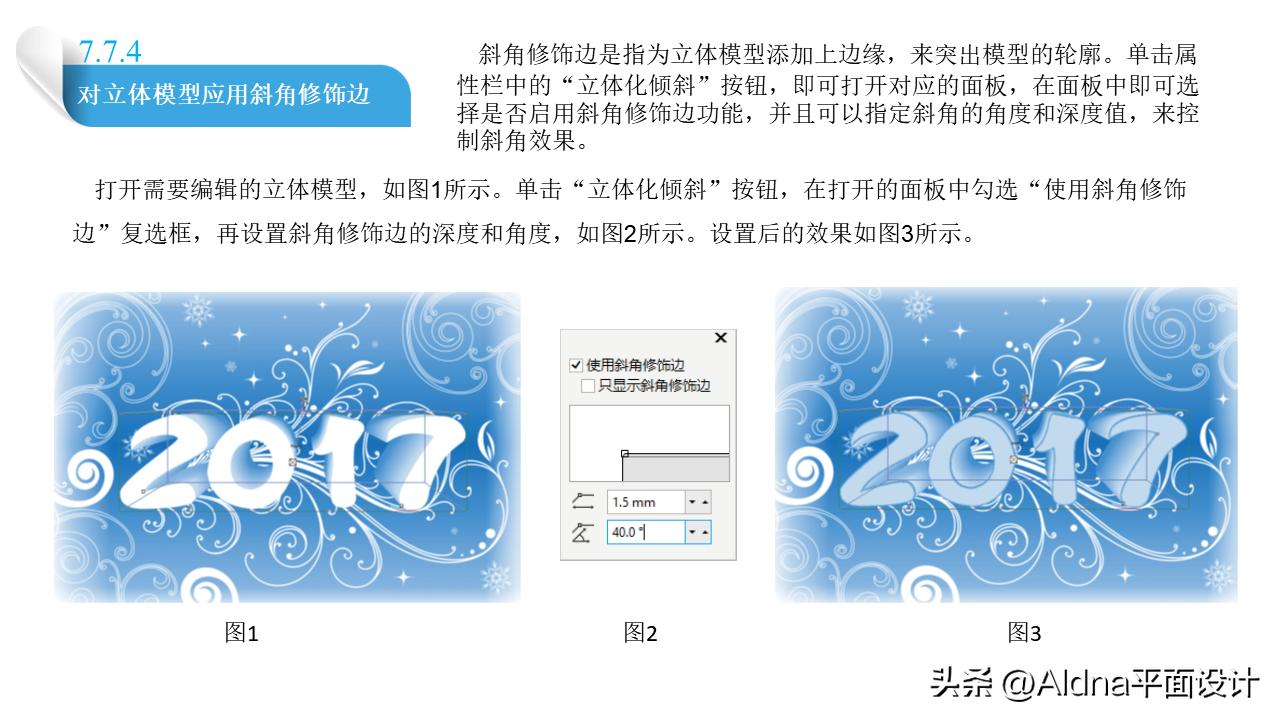
- 效果-轮廓:这个工具可以让我们给图形添加一个或多个轮廓线,增加图形的层次感和立体感。例如,我们可以用这个工具来给文字添加一个金属边框或者一个发光边框。操作步骤如下:
- 选择想要添加轮廓的图形,点击菜单栏中的效果-轮廓。
- 在弹出的对话框中,选择轮廓颜色、宽度、位置、样式等参数。
- 如果想要添加多个轮廓线,可以勾选“创建复合路径”选项,并在复合路径列表中添加新的轮廓线,并调整其参数。
- 完成后,点击确定按钮。
- 位图-高斯模糊:这个工具可以让我们给图形添加一种模糊效果,使其看起来柔和和渐变。例如,我们可以用这个工具来给文字添加一种梦幻般的氛围。