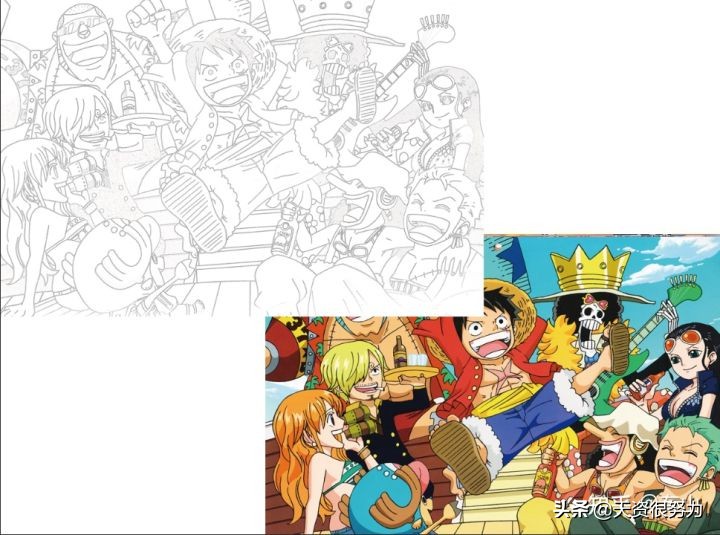
大家好我是修图师有山,今天给大家分享一个用PS快速提取图片线稿的方法,记得点赞收藏哦!
1.首先用PS打开一张图片素材,然后crtl+j复制一层,单击菜单栏上的 图像-调整-去色 ,或快捷键 crtl+shirt+u 对图片进行去色。
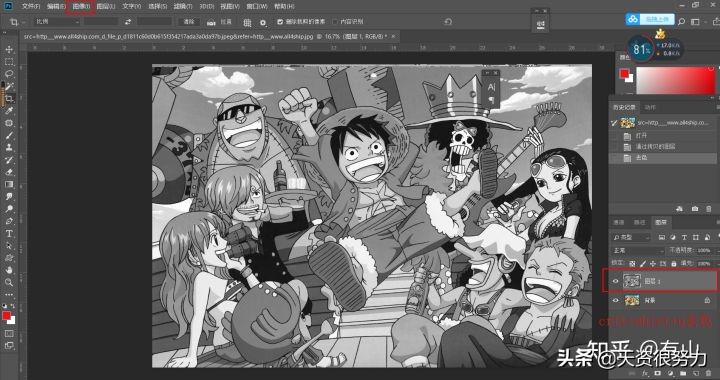
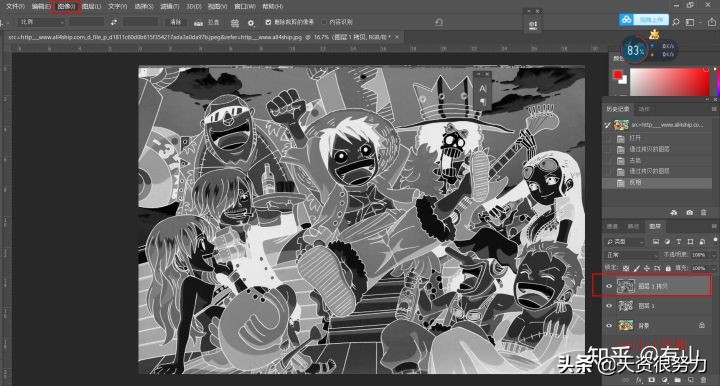
2.再crtl+j复制一层,对图层进行 反相 ,单击 图像-调整-反相 ,或快捷键 crtl+i 进行反相,图片边缘线就变成白色了。如图所示。
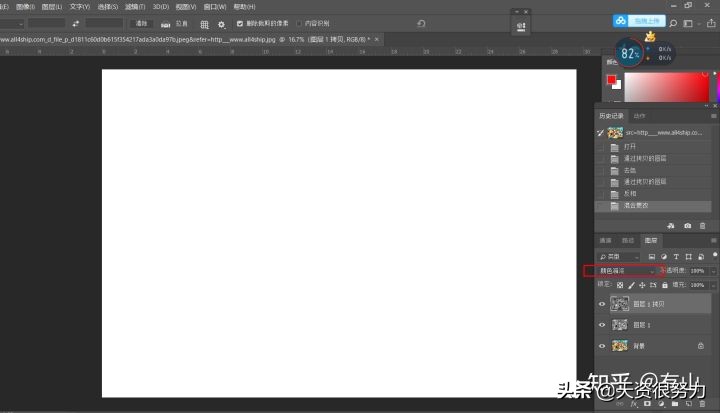
3.再把图层的混合模式选为 颜色减淡( 重点 ) ,这时我们就几乎看不到图片的任何信息,接近于全白状态。
4.单击菜单栏上的 滤镜-其它-最小值 ,弹出最小值的对话框,适当调整 半径 的数值,把保留选为 圆度 。(最小值滤镜的作用是让黑色地方进行扩展,数值越大则黑色的地方扩展得越多,没有反相之前图片的边缘线是黑色的。)
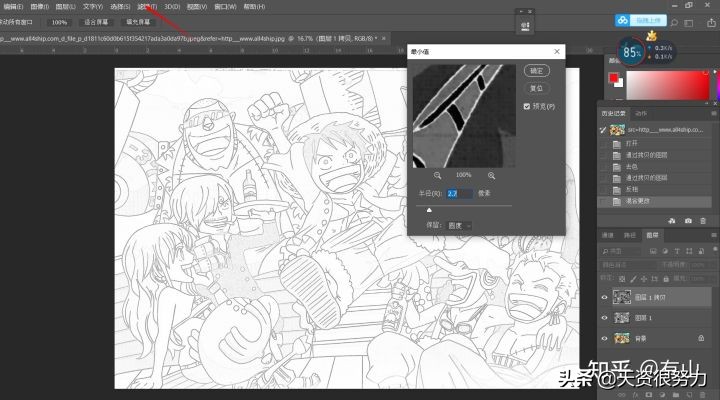
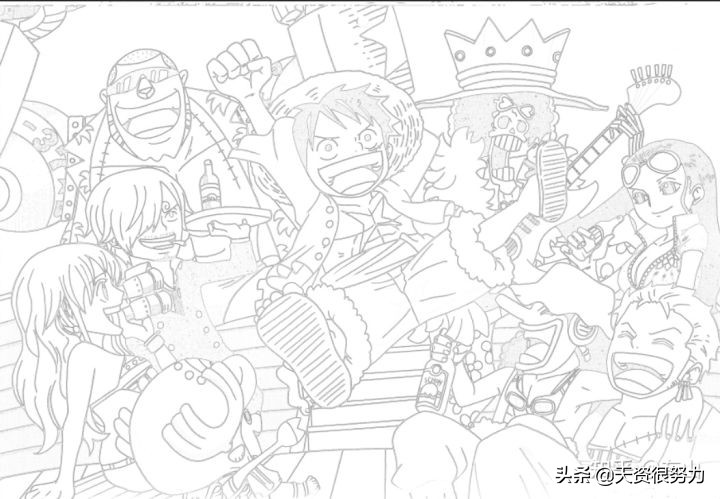
5.以下就是图片提取线稿之后的结果,你学会了吗?
6.关注我,每天分享PS小技巧,我们下期见!