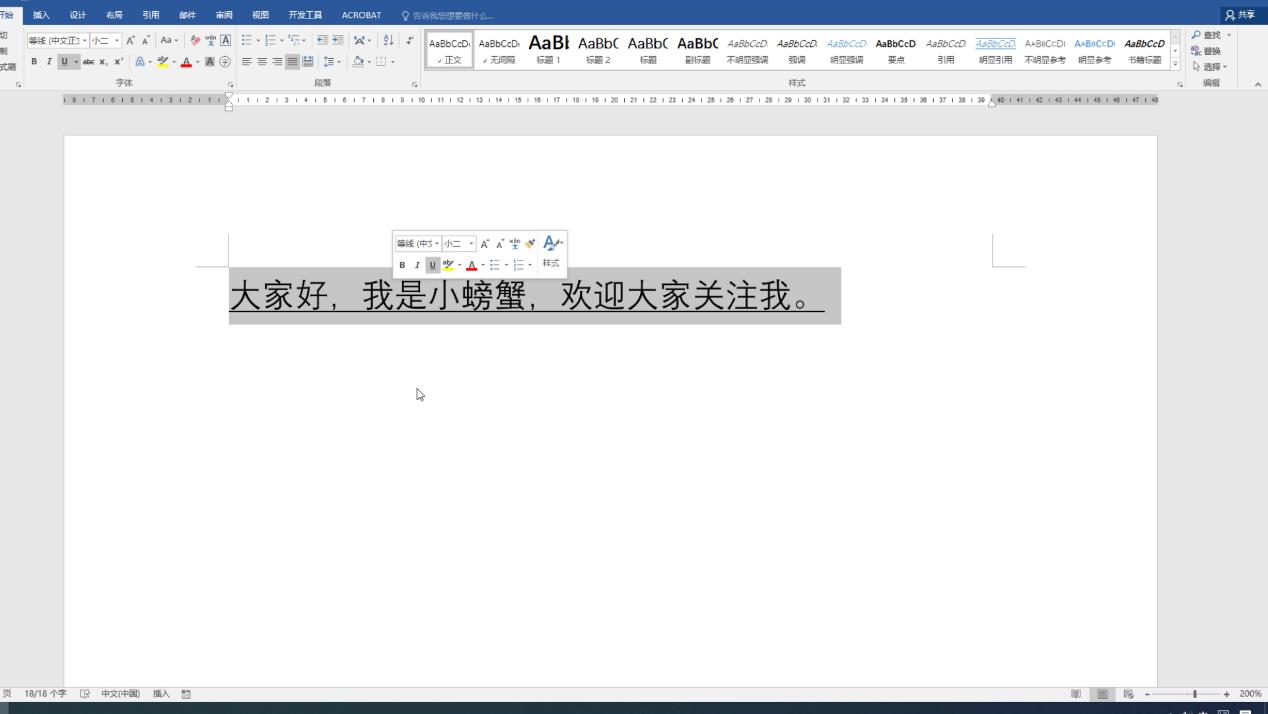
大家好,文档中时常会在文字的下面加一下划线,但默认的下划线格式不是所有人都喜欢。
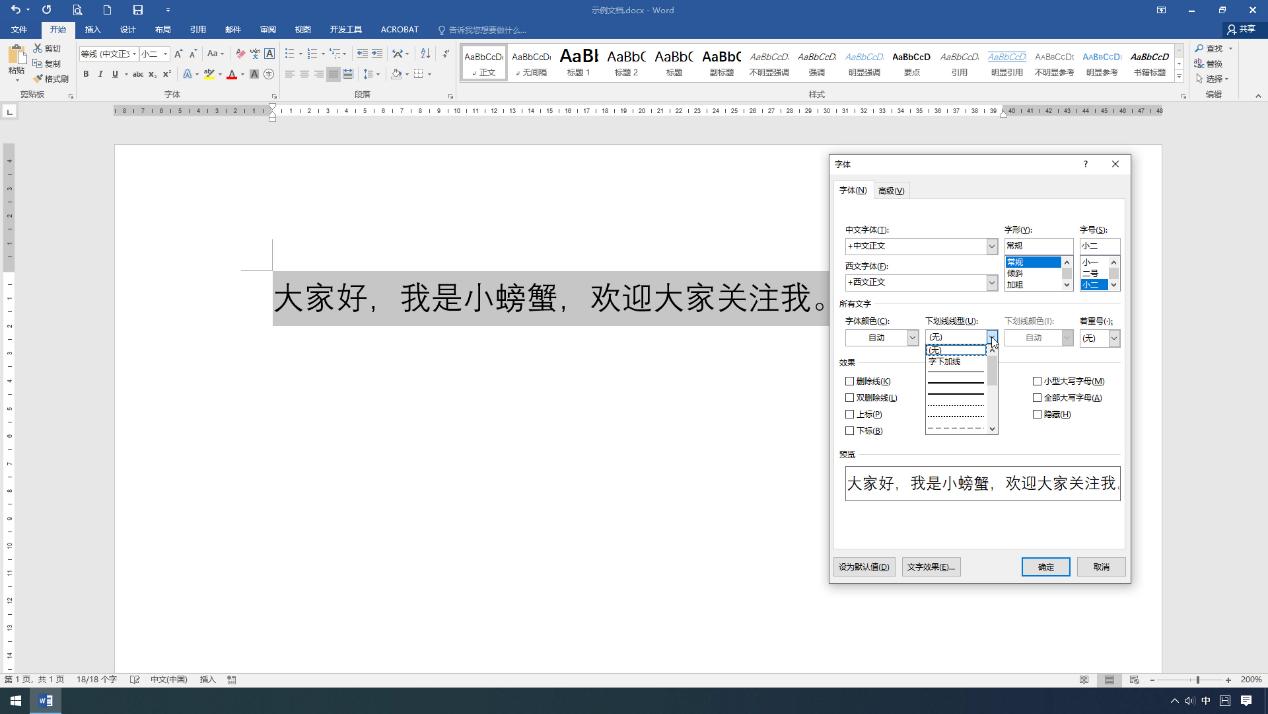
有的喜欢粗一点,有的喜欢虚像的下划线,这些都可以在字体对话框中的字体选项卡中选择设置。
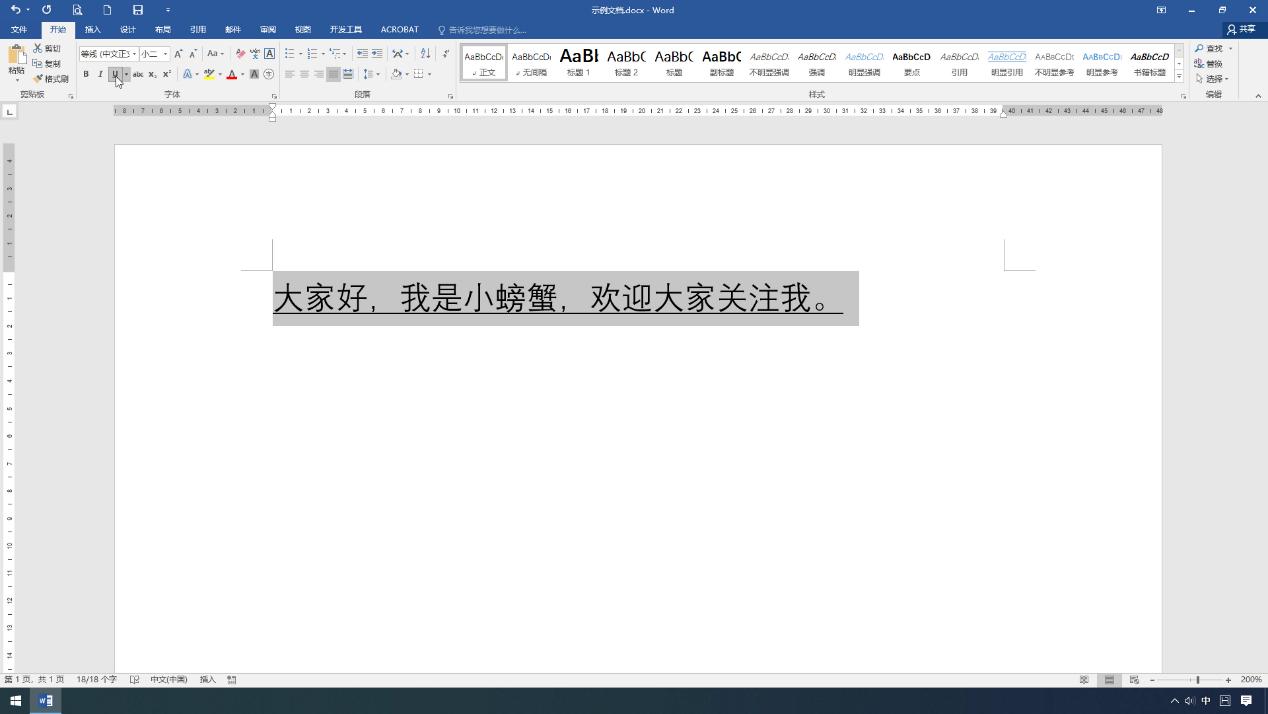
另外我们知道,默认的下划线与文字是紧贴着的,有此小伙伴不是很喜欢。我们今天就来看一下如何将这个下划线与文字的间距随意控制。
我们输入我们要加下划线的文字后,选中这些加下划线的文字,点击开始菜单下下划线按钮,把文字加上默认的下划线。
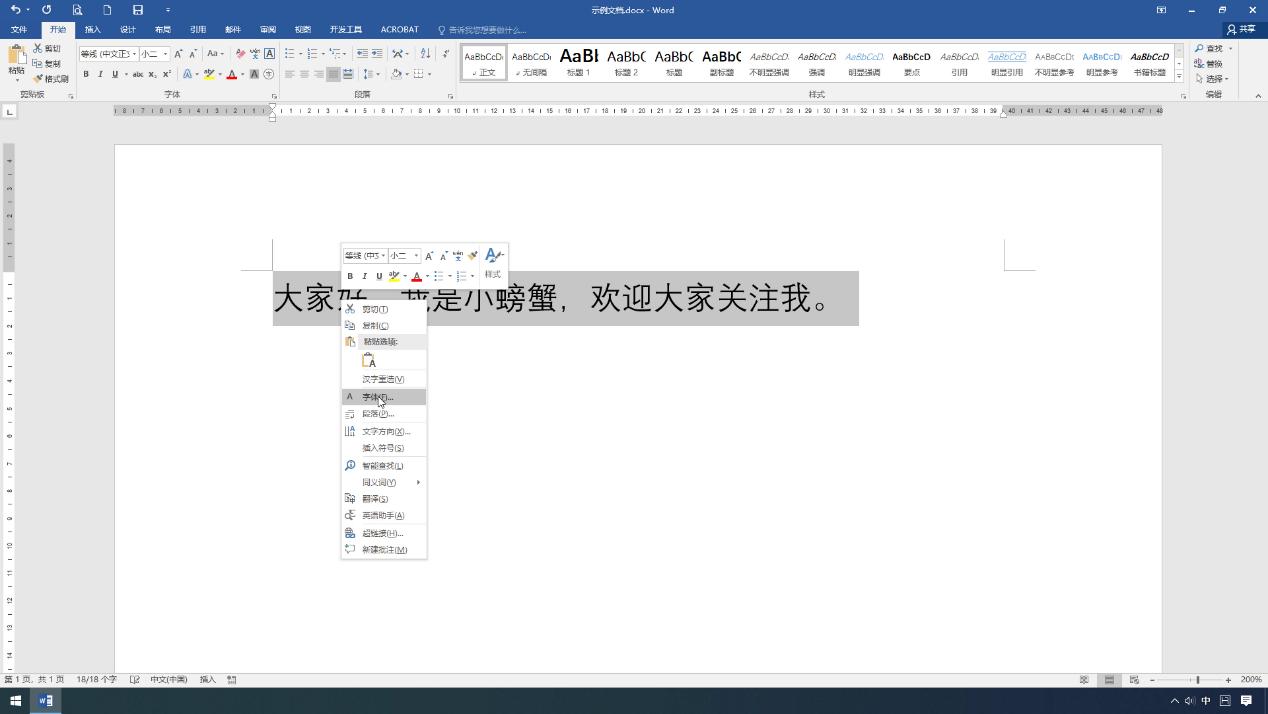
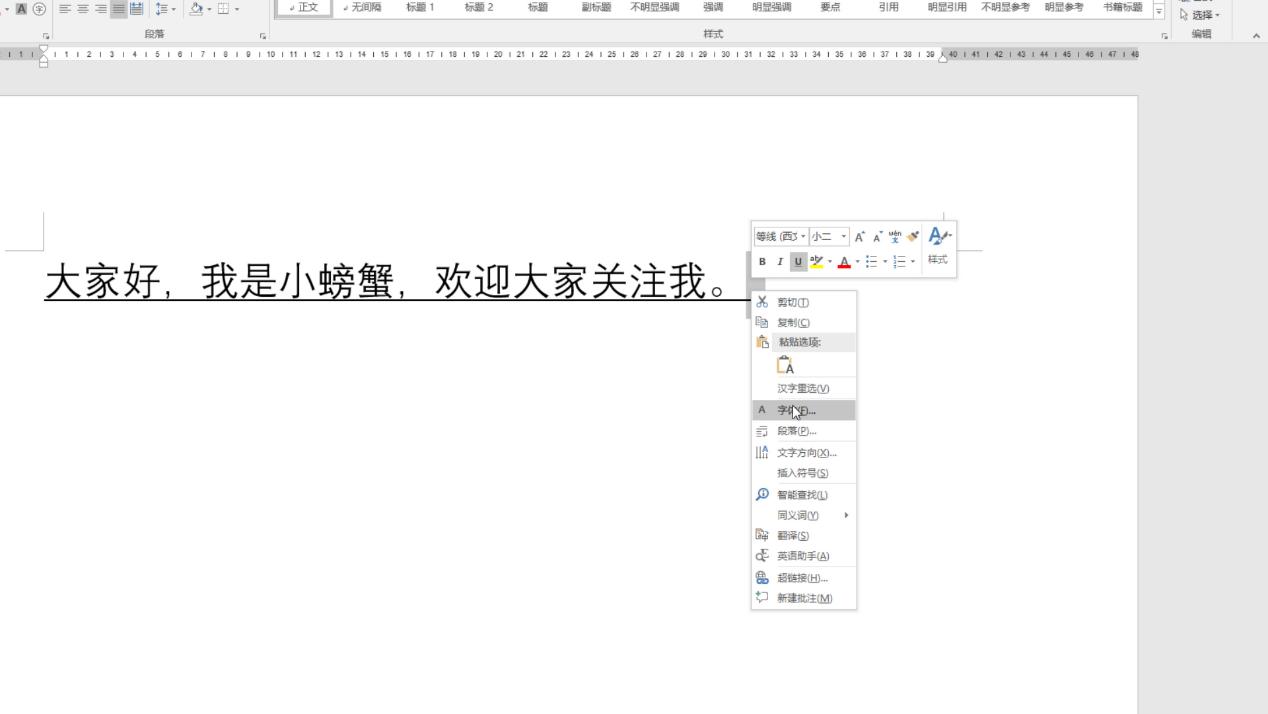
此时文字还是在选中状态下,光标放到字体上鼠标右键--字体。
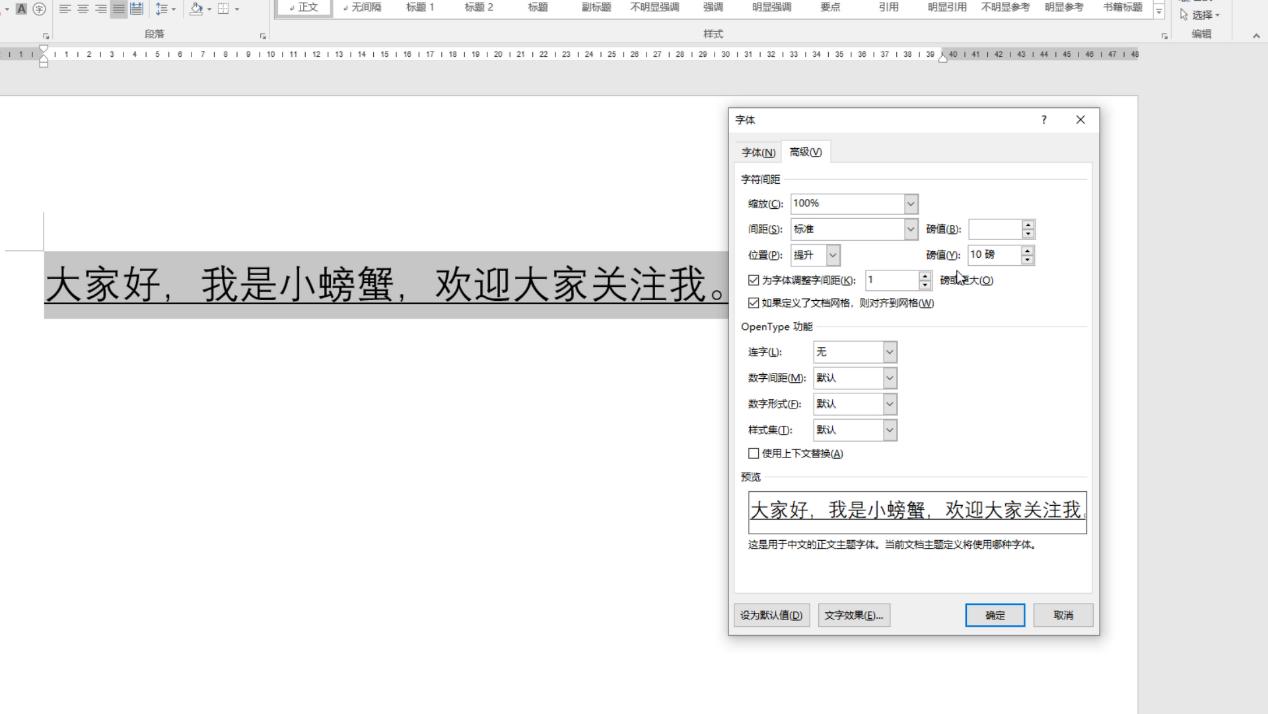
在弹出的对话框中点击高级选项卡,位置这里选提升,后面对应的磅值填入需要提升的数值
我这里输入10。
确定后回到正文编辑状态。
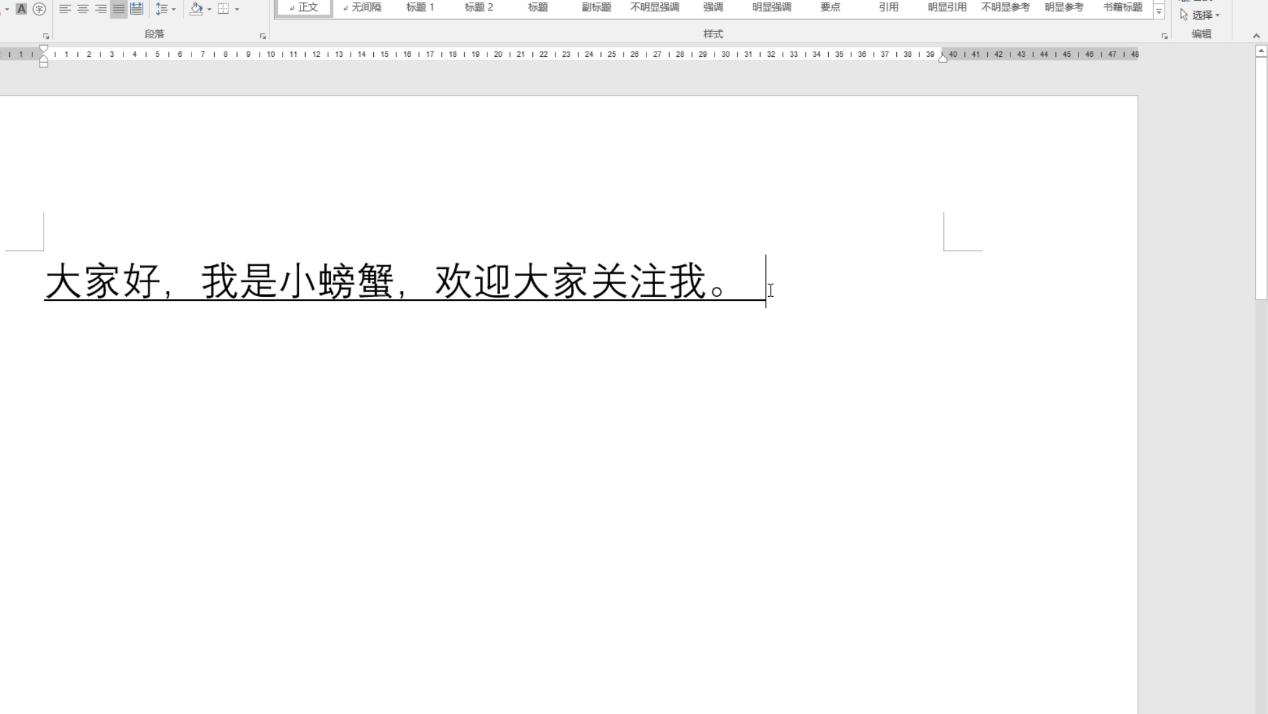
光标放到加下划线文字的最后输入一个空格,此时这个空格也应该是加了下划线的。
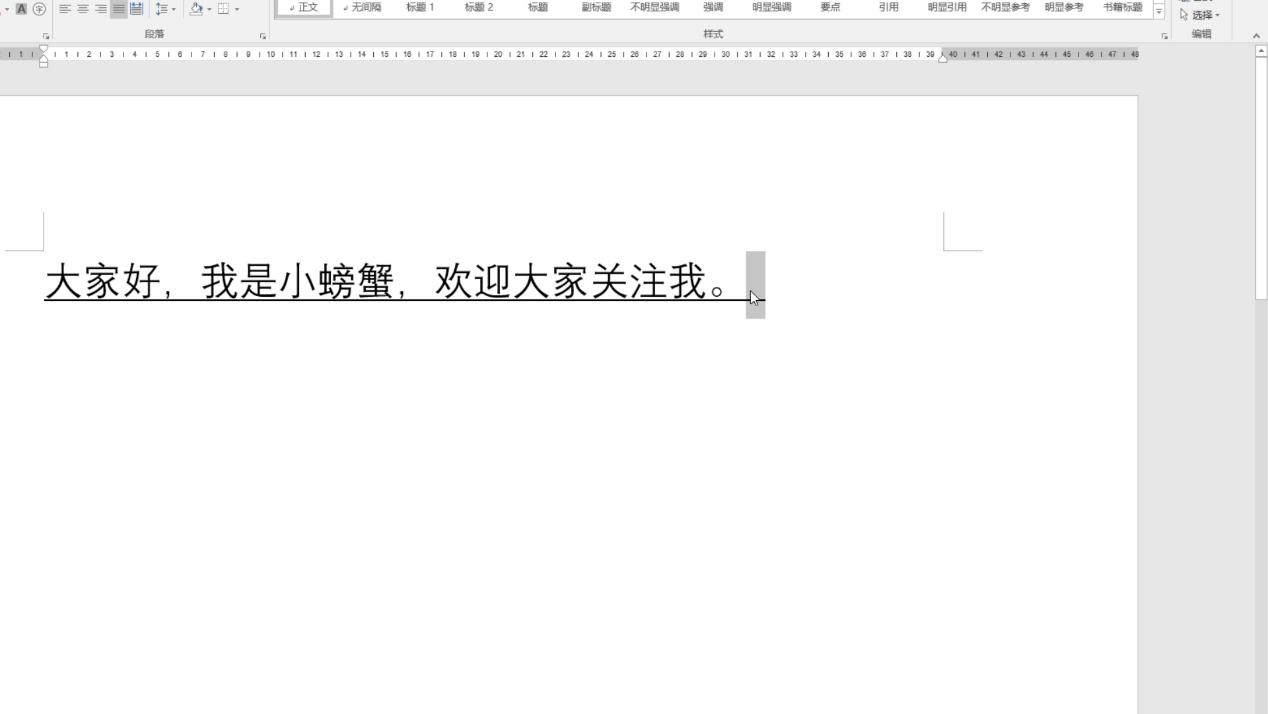
选中输入的这个空格。
鼠标右键字体--字体。
在弹出的对话框中点击高级选项卡,位置这里改回默认的标准。
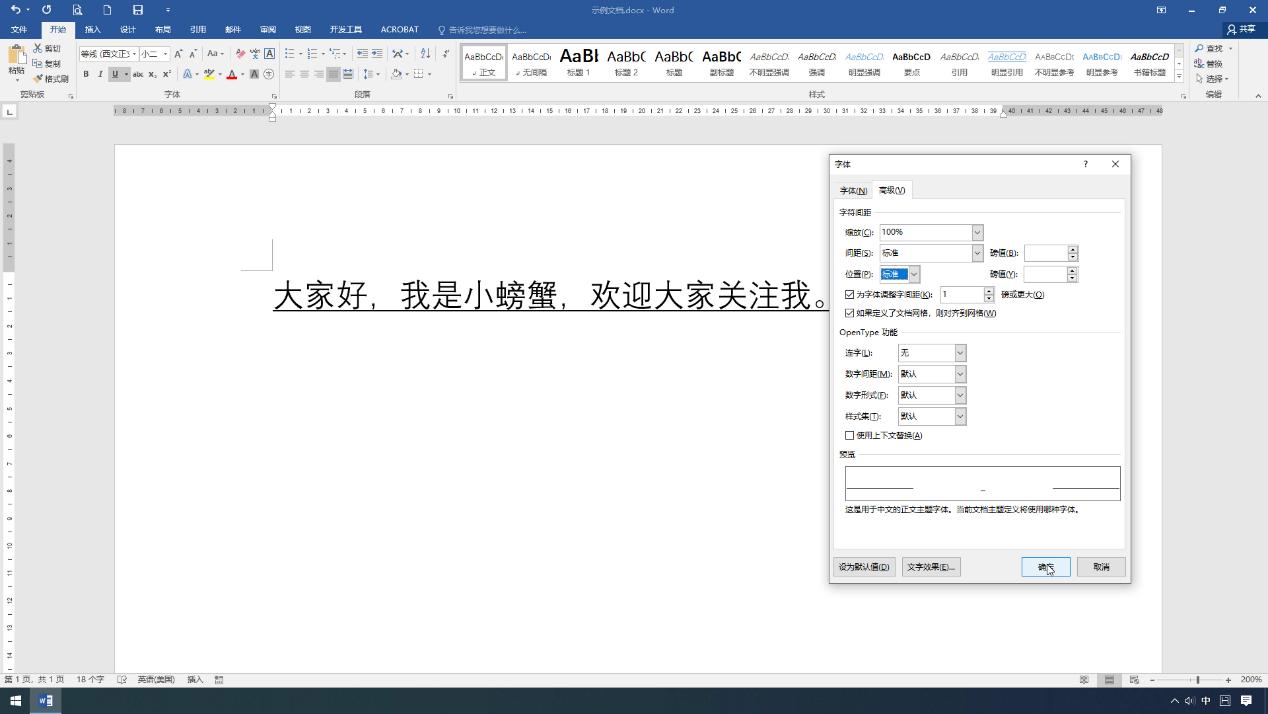
确定就可以达到目的了。
视频加载中...