WPS⁺云办公是金山办公为企业提供的一站式云办公SaaS服务,包括多平台的WPS Office、云端存储、协同办公、移动会议、企业管理后台等模块,为满足企业随时随地、安全高效办公提供解决方案。
- 点击登录WPS⁺云办公账号
一、文档操作
在云端,您可以对文档进行目录调整、移动、复制、重命名、删除、添加星标等操作。
【移动/复制】
点击文档右侧的

选择移动/复制,即可将文档移动/复制到目标文件夹中。
【重命名】
点击文档右侧的

选择重命名,即可将文档重命名。
【删除】
点击文档右侧的

选择删除,即可删除文件。

【星标】
点击文档右侧的

中的星标,即可添加星标。并在左侧菜单栏【星标文档】中查找。

二、文档*载下**
在网页端点击文档右侧

选择【*载下**】,即可*载下**文档。

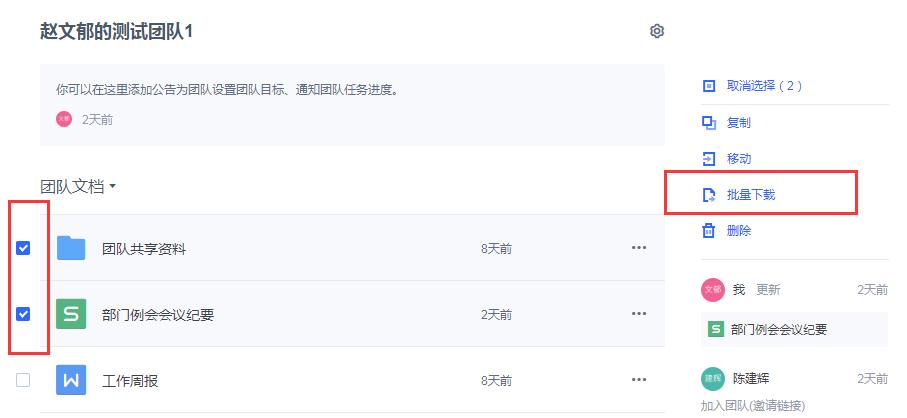
或者在文件列表中,勾选要*载下**的文件;然后点击右侧菜单栏【批量*载下**】即可批量*载下**。