Microsoft Windows将几乎所有设置都存储到名为“ Registry”的数据库中,因此您可以轻松地完成工作,进行操作或修改。在本指南中,我们进行了一些有用的注册表调整,或称它们为“ hack”,只是为了使其听起来更好。通过操作注册表数据来更改Windows设置很容易。在做任何事情之前,请深吸一口气,再三思考一下注册表。使用常识来确定哪个注册表黑客值得您使用,不要应用所有提及的注册表调整,您最终可能会讨厌我们和Windows 10。
我们想告诉您一件事,如果您想要新的更好的功能,则可以在计算机或笔记本电脑上安装Windows 10 Inside预览版,因为这是预览版本,Microsoft一直在其中向Windows Insider添加新功能。您可以从Microsoft网站*载下**。如果您想要最新的预览版本,可以从此链接*载下**ISO文件。
之前请阅读以下内容:要访问注册表编辑器,请按Win + r并键入“ Regedit”(不带引号)。此外,请使用Windows 10最新版本,该Windows 10最新版本带有位置功能,可帮助您通过复制粘贴导航到确切的注册表位置(源)
如何从USB安装Windows 10
1.启用Windows Photo Viewer
新的“照片”应用程序在Windows 10中作为默认照片查看器进行了。对于喜欢旧的Windows Photo Viewer的人来说,可以将其撤消并再次使用Old Photo Viewer,这是一种轻巧且浏览速度快的照片。
Windows 10中的Windows Photo Viewer:如何启用,还原
2.禁用Cortana
微软自己的Windows 10语音助手可以做很多事情,并且可以理解数百个命令和问题。现在,它可以连接到Android手机,以将通知,警报同步到计算机。微软还开发了用于语音辅助应用程序的Android Cortana,尽管在Android移动平台上最好的语音助手是Google Android Assistant。但是Play商店中有相当不错的语音辅助应用程序,您可以通过发出语音命令将其用于获取信息。
如果您对完整指南感兴趣,请检查以下内容。
如何一键关闭Windows 10中的Cortana
3. 停止Windows自动更新
自动更新可确保最新的安全补丁程序可帮助防止对计算机的威胁并帮助您确保数据安全。您可以在Windows 10内部人内部版本中保留7天的自动更新,但是在通用内部版本中,您可能想继续使用注册表文件以禁用更新。
Windows 10应用商店卡住并且无法正常工作?修复方法如下
除非有例外,否则我们不建议您完全禁用自动更新,否则Windows商店可能会停止工作, 并且如果您最近安装了Windows 10,则禁用自动Windows更新将无法*载下**和安装可能导致问题的驱动程序具有硬件兼容性。如果您对此有所了解,则可以根据需要随时停止服务,下面是该指南的链接。
如何在Windows 10中禁用自动Windows更新
4. 在右键单击上下文菜单中恢复命令提示符
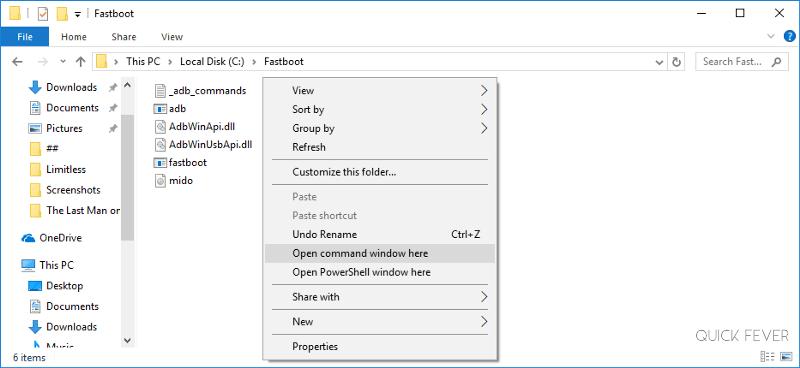
实际使用此功能的人并不多。如果您理解此标题,则将需要此。借助更新的Windows 10版本(例如Creator更新),Microsoft用PowerShell替换了命令提示符,但并非所有人都支持。PowerShell是新的且功能强大的,他们说,但命令提示符仍然是处理ADB和fastboot命令(用于将android或flash自定义ROM根化的命令)的最佳方法。
启用SHIFT +右键菜单中的“此处打开命令窗口”选项
5.从MyPc删除OneDrive
OneDrive(Microsoft的在线存储服务)可帮助您在线存储数据并随时随地访问它们。虽然好处是,与其他云存储服务不同,该文件已集成到资源管理器中,使您可以直接从计算机上的文件存储在Vedranti云存储中。事实是,人们总是更喜欢Google云端硬盘,并且仅出于某种原因,如果您想从MyPc的侧边栏中删除该“ OneDrive”,请在此处进行一些注册表编辑。
访问注册表编辑器地址栏中的复制粘贴位置。
HKEY_CLASSES_ROOT \ CLSID \ {018D5C66-4533-4307-9B53-224DE2ED1FE6}
- 默认情况下查找“ System.IsPinnedToNameSpaceTree”,其值为“ 0”。
- 双击它。
- 将其值修改为“ 0”以从边栏中删除OneDrive。
6.在任务栏中显示秒
很好玩!您是否不希望Windows任务栏显示秒数和时间,您可以通过修改注册表来实现。
如果您也想这样做,请按照以下步骤操作。首先,导航到以下位置。
HKEY_CURRENT_USER\SOFTWARE\Microsoft\Windows\CurrentVersion\Explorer\Advanced
- 创建一个名称为“ ShowSecondsInSystemClock”的Dword注册表(不带引号)。
- 输入“ 1”作为值。
- 单击确定并退出。
7.使任务栏透明
Windows 10任务栏是可自定义的,您可以将背景设置为纯色或将其设置为透明。但是默认的透明级别是中等的,要使其更加透明,请导航到以下注册表位置。
HKEY_LOCAL_MACHINE\SOFTWARE\Microsoft\Windows\CurrentVersion\Explorer\Advanced
- 创建一个名为(右键单击>新建)“ UseOLEDTaskbarTransparency”(不带引号)的Dword。
- 将“ 1”作为值放在以下注册表位置下,以使任务栏更加透明。
但是,您可以使用以下指南使Windows 10任务栏透明百分百。
如何使Windows 10任务栏半透明(100%透明)
8. 在Windows 10中强制运行混合现实
混合现实便携式计算机卡在硬件检查页上,提示“无法运行混合现实”,即使您的计算机不符合建议的硬件兼容性标准,您也可以强制计算机运行混合现实。
9. 在上下文菜单中添加移动/复制到
只需在Windows 10中添加复制/移动到选项。
10.禁用不必要的服务
如何在Windows 10中禁用不必要的服务
这些是您可以用来更改几件事的一些Windows 10注册表黑客。当心,不要删除注册表文件,也不要盲目更改值,否则可能会使整个操作系统崩溃或导致错误。
如果您想告诉我们其他注册表新设置,我们将不胜感激。与您的朋友共享(仅与使用Windows 10的朋友共享)。