采购在的表单除了数据多,sheet表单也多,根据左右键拉取会比较麻烦,下面介绍下如何在excel中设置个目录方便在首页与其它表格页来回转换。难不难,将下面的公式分三步复制过去就能设置一个目录,ctrl c+v 工作的你说简单不简单。我用的excel软件是office2016,当转换到wps中,总是显示#N/A。
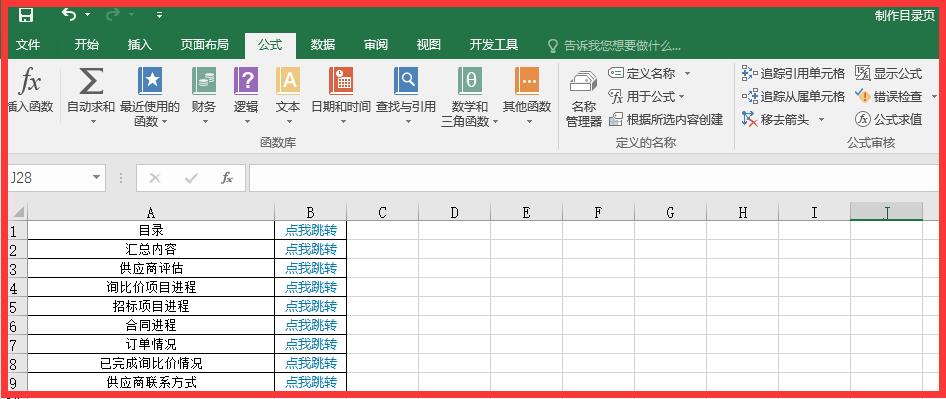
最终设置的效果
一、定义名称
点击A1,在“公式”中“定义名称”,可以称为“目录”,或者取其它名字,最关键的时候了 ,复制下列公式到引用位置中,点击确定即可了。
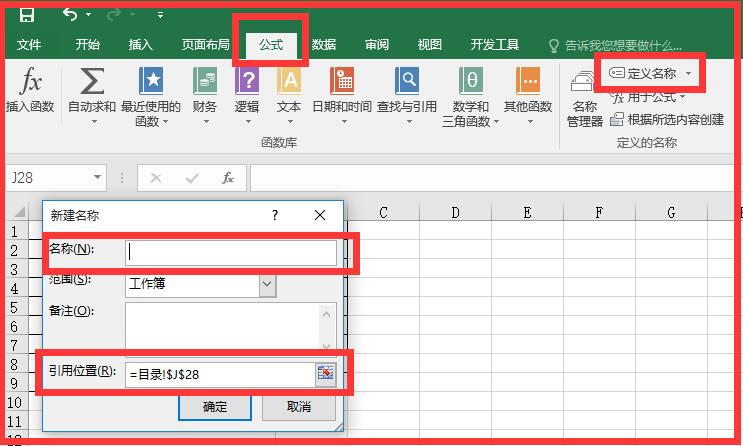
设置名称
=IFERROR(MID(INDEX(GET.WORKBOOK(1),ROW(目录!A1)),FIND("]",INDEX(GET.WORKBOOK(1),ROW(目录!A1)))+1,100)&T(NOW()),"") 【第一处要复制的地方】
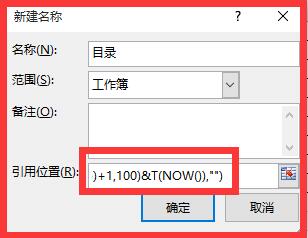
复制公式
在A1中输入“=A1”,然后下拉填充
二、设置“点我跳转”
在B1输入公式:
=HYPERLINK("#"&A1&"!a1","点我跳转"),回车,向下填充。【第二处需要复制的地方】
三、设置返回目录
选中开始的命名的工作表,按住Shift键不放,选中最后的工作表,在L1(任意单元格)单元格输入:
=HYPERLINK("#目录!a1","返回目录")【第三处需要复制的地方】。
回车,所有选中的工作表都添加了返回目录的超链接。
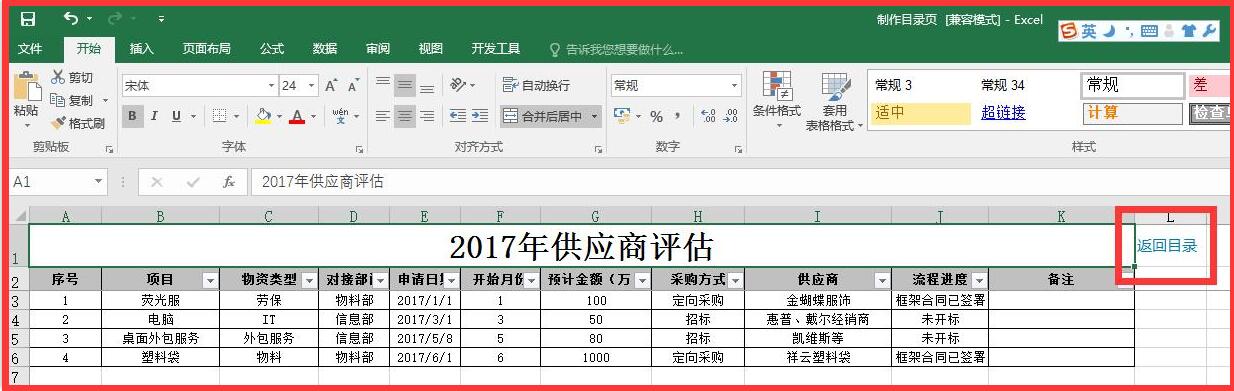
返回目录
最终效果:点击“点我跳转”,则跳转到对应的sheet表,点击sheet表上“返回目录”,则返回目录页
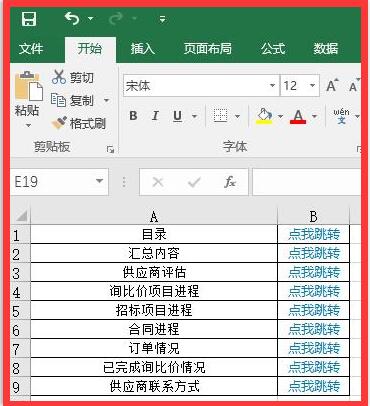
最终目录页
最近有点茫然,不知道该写点啥,各位采购人想看点啥可以在下面留言哈。