由于我是做技术的不擅长写作,所以不过多赘述,直奔主题了,希望大家多多谅解。

资质认证
电脑做系统有三种媒体可选:
①光盘;
②U盘或硬盘;
③网络安装
科技不断在发展有些光驱已经渐渐淘汰,而网络安装适用于企业安装,或者安装需求量比较大的情况下,而家庭电脑做系统我们只需准备一个U盘即可,推荐16-64GU盘。
下面我就来讲讲怎么制作U盘启动:
第一步,备好相关的软硬件(硬件:U盘 软件:系统镜像、u盘制作大师)
百度直接搜索U盘启动制作工具,

百度搜索U启制作
出现大白菜、深度U启、U启动等U盘制作软件,推荐用U启动,个人感觉现在U启动强于大白菜,做系统不会出现一些乱七八糟的第三方插件。

打开U启动*载下**链接,*载下**装机版就行。
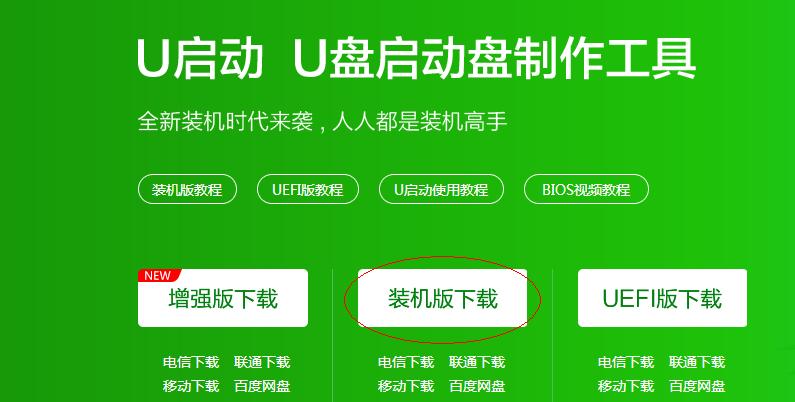
然后我们准备自己想用的操作系统镜像,所有软硬件已准备齐全。
系统镜像
那么,我们开始制作U盘。
第二步,安装U启动 U盘制作软件,找到*载下**的U盘制作工具软件双击安装:
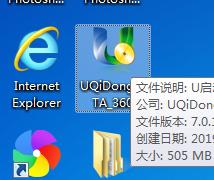
U启动程序

立即安装
点击立即安装等待安装完成即可。
第三步,开始制作U盘,将U盘插到电脑上
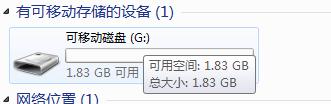
需要制作的U盘
①将U盘格式化,文件系统选择NTFS格式,然后开始执行即可
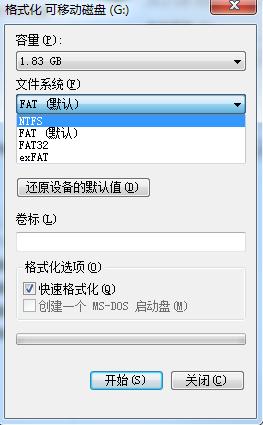
格式化U盘
②打开U盘制作软件,选择设备找到自己需要制作的U盘即可,其他保持默认,开始制作,等待完成即可
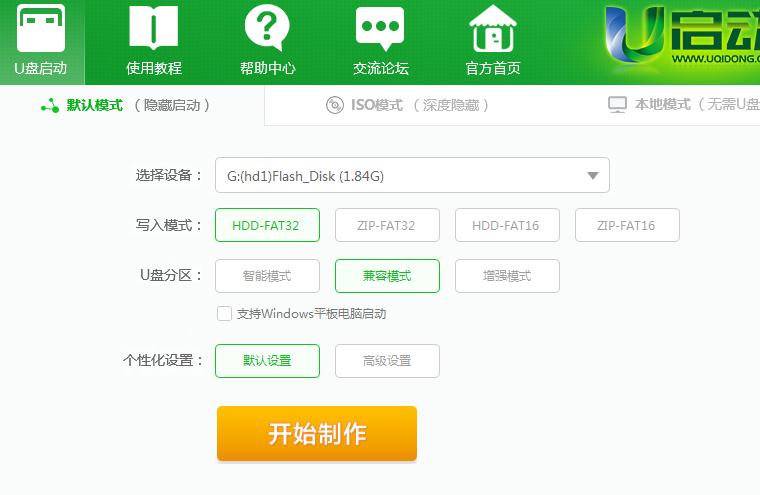
U启成功制作
第四步,将*载下**好的系统镜像考到U盘里。
到此,我们U盘启动盘制作结束,下篇讲怎么进入U启,给电脑做系统。