图层样式中的混合选项也能进行抠图,这种方法很快,只需要在选项中把混合颜色带的高光或暗部滑块移动一下(也可以按住Alt键拆分一下,再稍微移动就可以抠出所需要的部分)
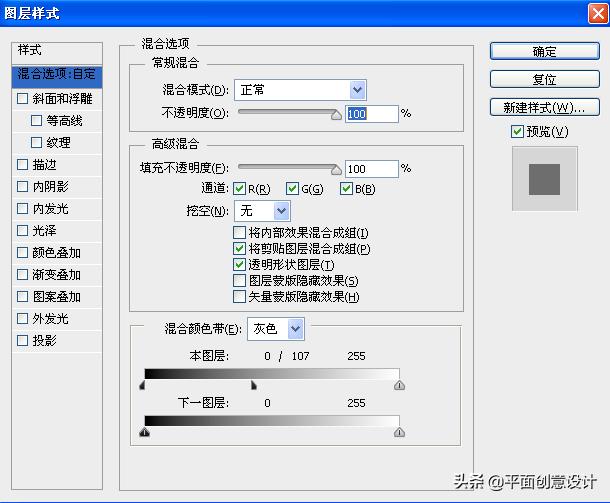
图层样式中混合颜色带的原理与抠图方面的应用,以及具体的使用场合,虽然混合颜色带不常用,但如果你会用混合颜色带,非常简单快速并且可以随时修改!
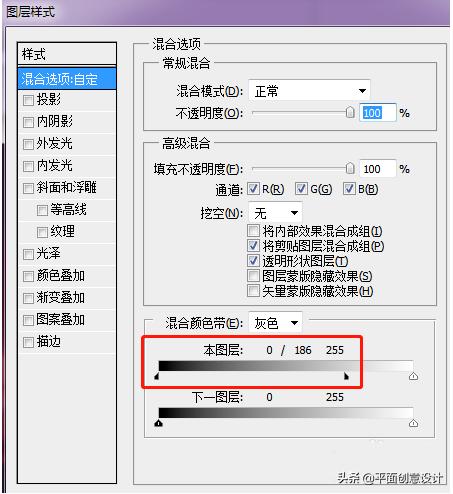
抠图用到了图层样式的混合颜色带来抠图,方法比较新颖,而且还挺简单的,还不了解这个抠图方法的小伙伴,一起交流下吧。
对比效果图:

操作步骤:
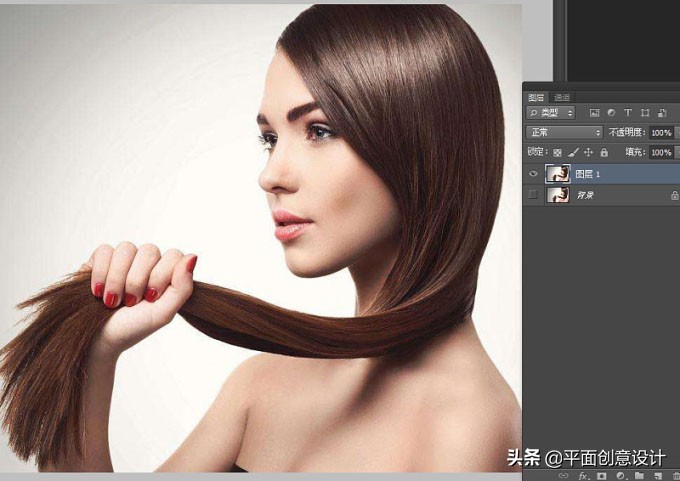
1、首先,在PS中打开这张原图,复制一层为图层1,把原图背景层前面的小眼睛关掉,将其隐藏。在保留原图不破坏背景层的基础上,选中图层1,我们在新图层即图层1上进行操作。
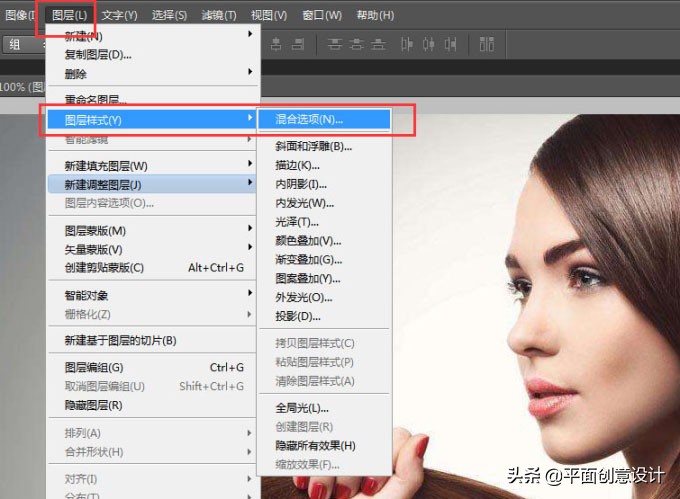
2、调出图层样式面板,选择“图层”-“图层样式”-“混合选项”。
3、调出的图层样式面板如下图所示。
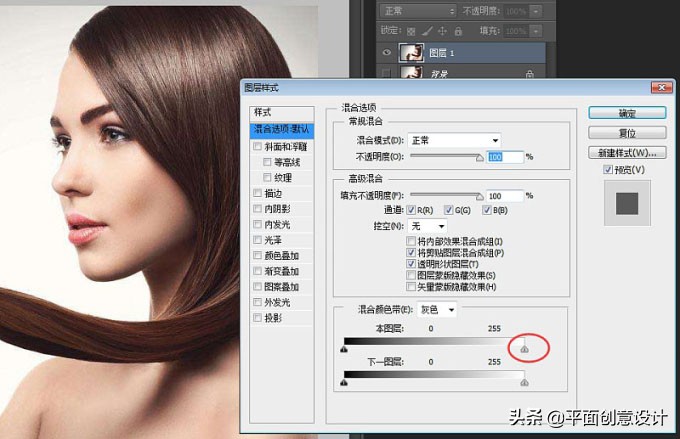
4、按住ALT健,鼠标拖动下方的小按钮,向右拖动的过程中你会发现,图层1的背景在慢慢消失,如下图所示,继续拖动,直至头发丝完全脱离背景色,这时,人物皮肤部分也会跟着消失,没有关系,此时我们先把头发丝抠出来,人物主体皮肤部分,可以在背景层上重新扣出来。
用钢笔工具或者任何你喜欢的可以抠出人物部分的工具,都可以。大家自行选择自己擅长的方法。这一步是最关键的一步,也是我们最主要的任务,就是抠出发丝,所以其他部分可以忽略。
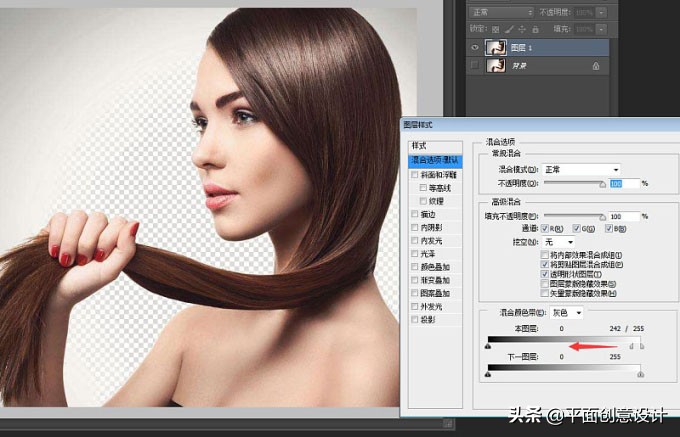
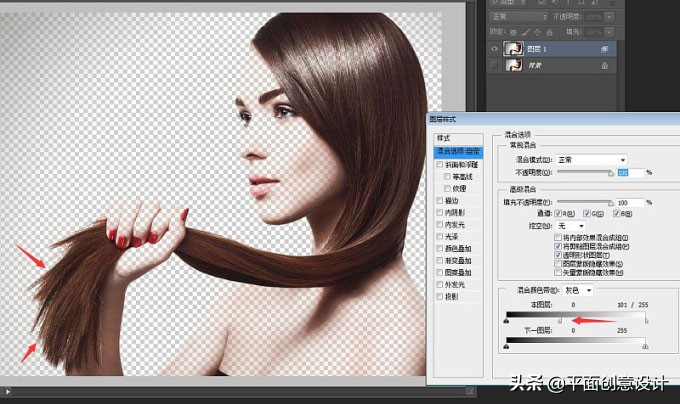
5、回到背景层,把人物皮肤部分抠出来,Ctrl+J复制出一个新图层为图层2,如下图所示。
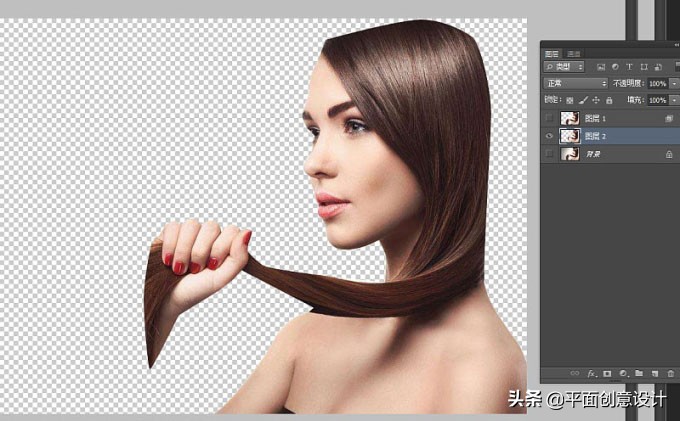
6、在图层1中,把图像中灰色的部分擦去,使背景色完全消失。
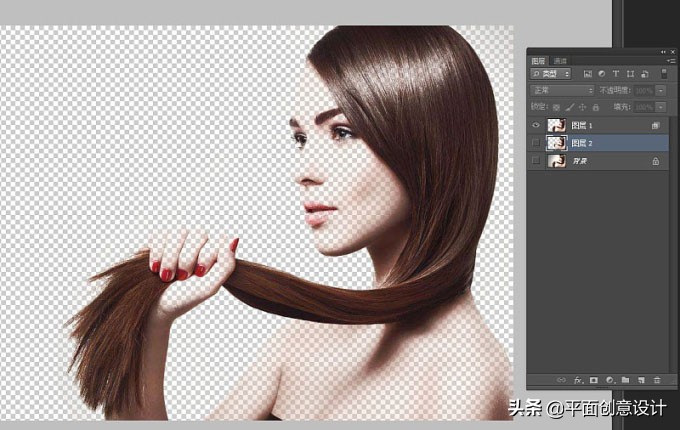
7、把图层1和图层2合并就是一个完整的人物。加个背景进来,就完成了。
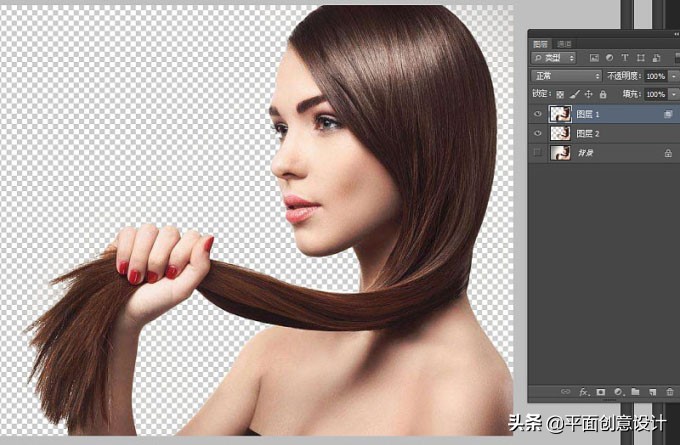
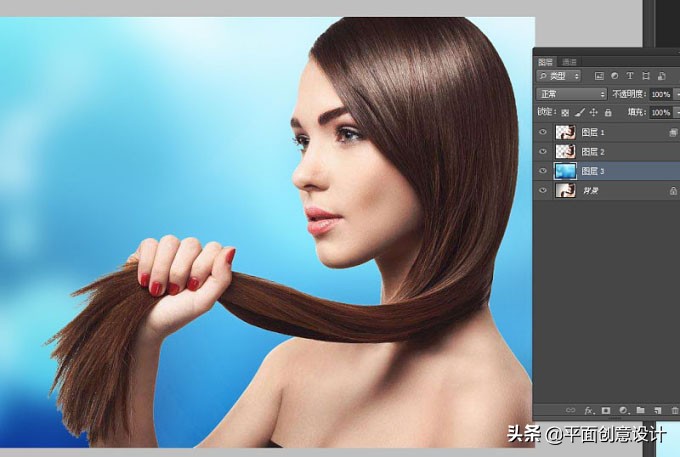
最终效果:

以上就是利用混合颜色带的抠图方法,希望大家喜欢!
接下来简单介绍下通道抠图法
通道人物抠出头发,比较简单适合初学者来练习,抠图是很多小伙伴初学PS就很想掌握的技能,但是又觉得不太容易上手,其实抠图多练习可以抠的很完美的,很复杂的抠图则需要耐心,静下心来去抠!
前后对比:
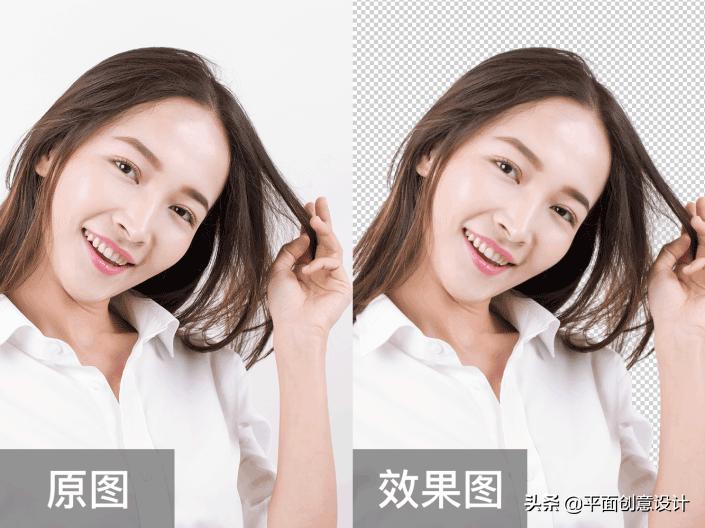
操作步骤:
1.选择通道模式,挑选合适的通道进行复制
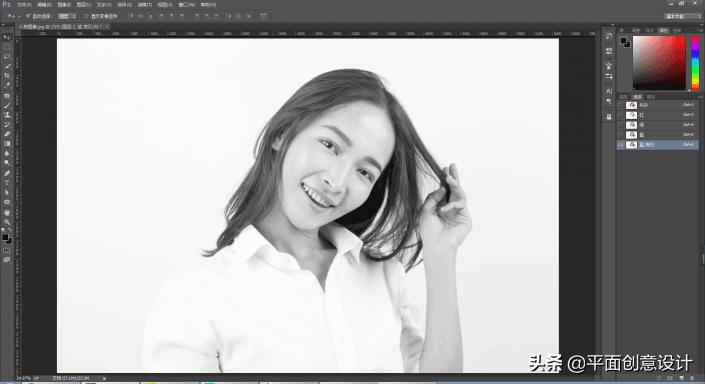
2.调整色阶(Ctrl+L)和曲线(Ctrl+M)提高对比度
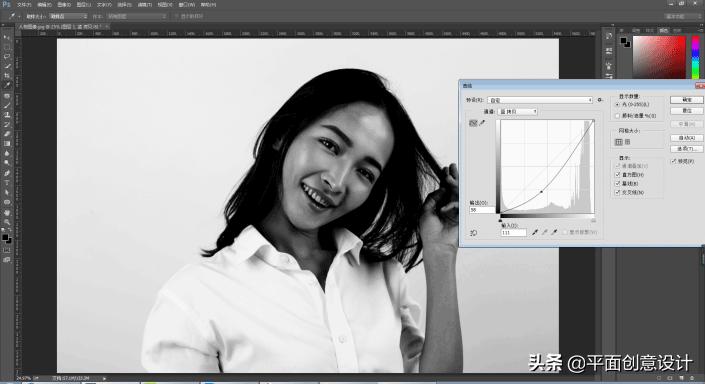
3.在提高对比度之后的通道上创建选区(Ctrl+左键 点击图层)并反选(Ctrl+Shift)
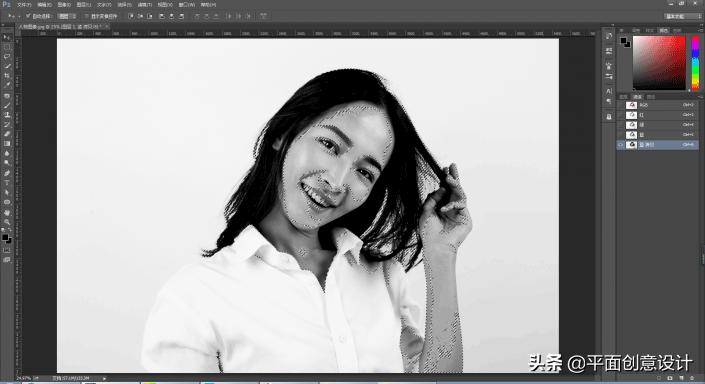
4.通道里选择RGB再调回图层模式,再新建带有图层蒙版的图层

5.到这一步就扣出头发
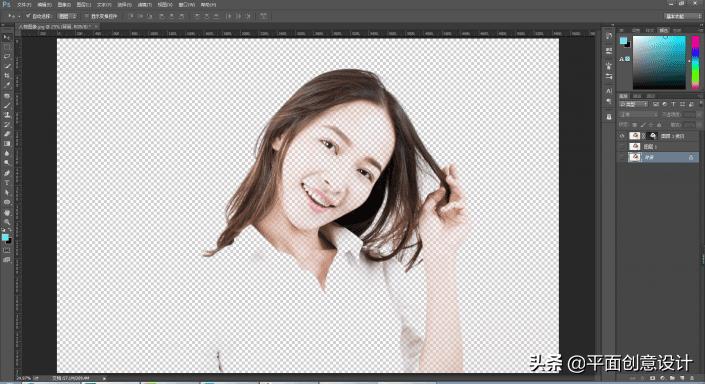
6.再用钢笔抠出头发以外部分
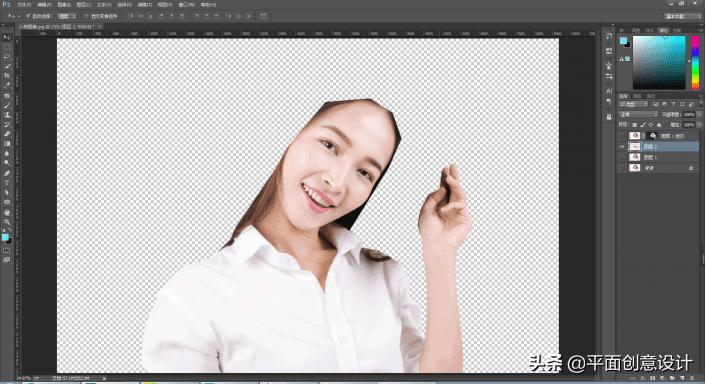
7.利用图层蒙版找回通道抠图时丢失的细节
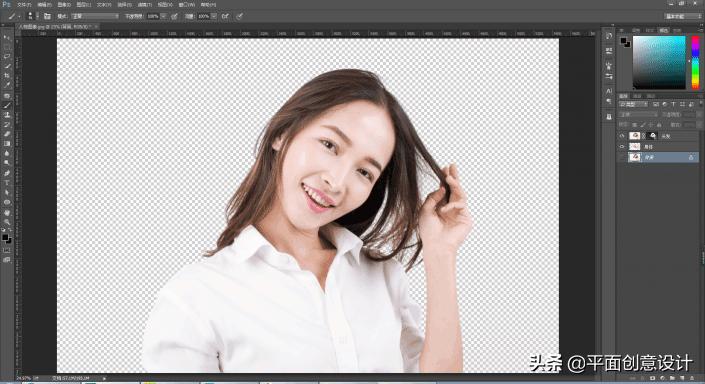
完成:
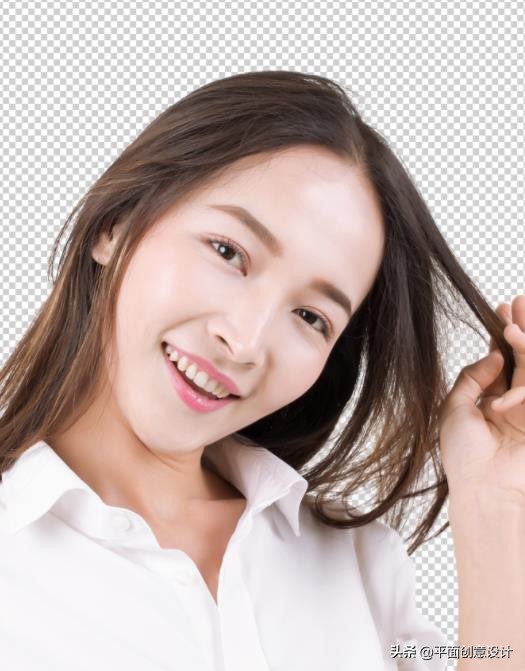
方法是很很简单,总之需要时间多多练习,不能急于求成!
好了,这两种抠图方法你学会了吗?
你若有不同的建议和意见欢迎在交流区留言探讨!
我们相约下期在见!