在 Win10 中,你是否遇到过鼠标右键单击反应太慢的时候。
这些可能是错误的设置,驱动程序过旧,或者第三方扩展应用等等导致的。
而软件越多,右键菜单中的应用就越多。一些无用的应用占据了一大半菜单,每次点击加载时间变长,消耗系统资源。今天小A教你如何修复右键单击问题以及优化右键菜单。
01、重新启动资源管理器 通常解决上下文菜单出现错误,首先就是尝试重新启动文件资源管理器。
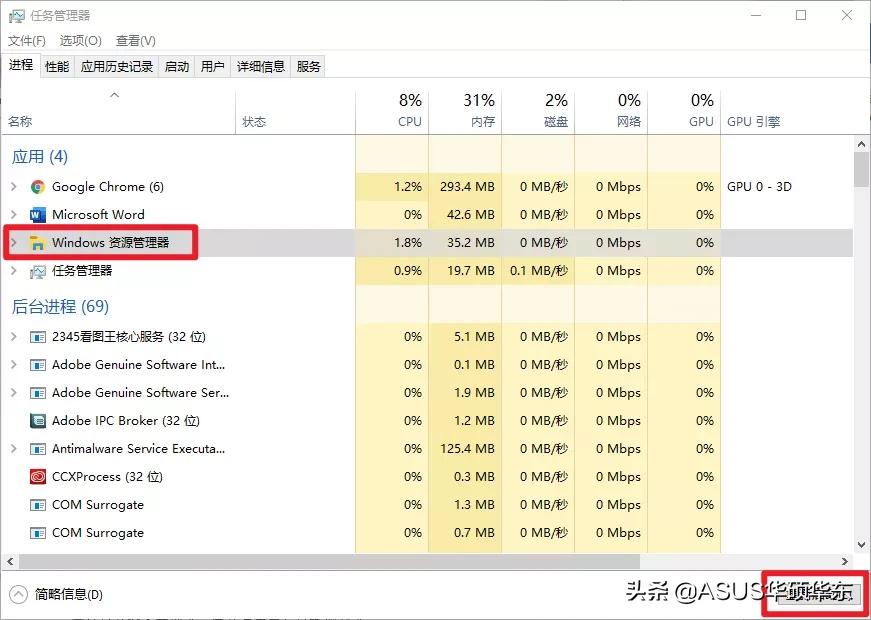
Esc+Shift+Ctrl 打开任务管理器,找到 Windows 资源管理器,选择重新启动。
02、禁用第三方扩展程序 右键菜单是我们经常使用的功能,比如新建、压缩文件等时候。但因为软件过多导致右键菜单加载项太多,使菜单加载很慢甚至无法加载。我们可以使用 ShellExView 禁用有问题的应用扩展,或者禁用你不想要的第三方扩展。
软件*载下**地址:
https://www.nirsoft.net/utils/shexview.html
在下方这个位置*载下**软件。
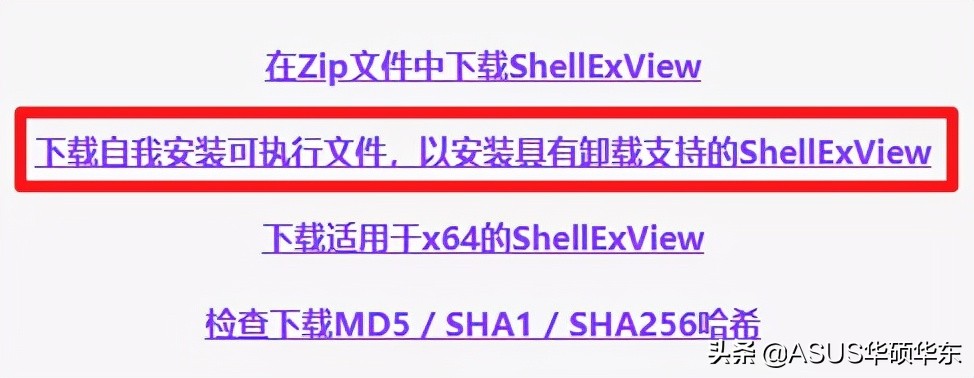
软件本身是英文,往下滑有中文包的*载下**。
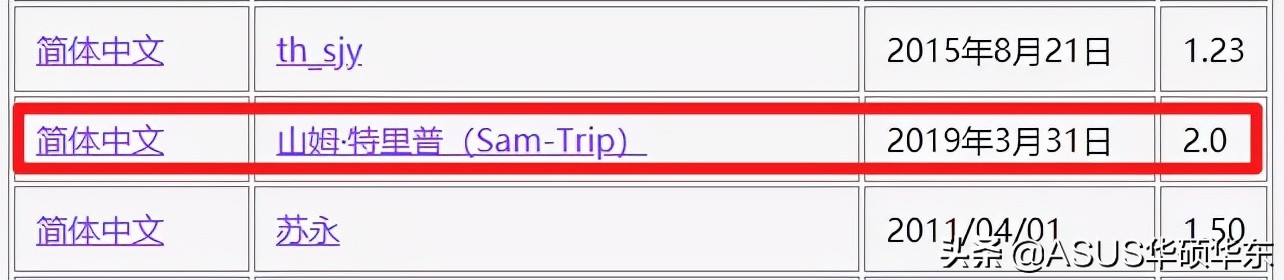
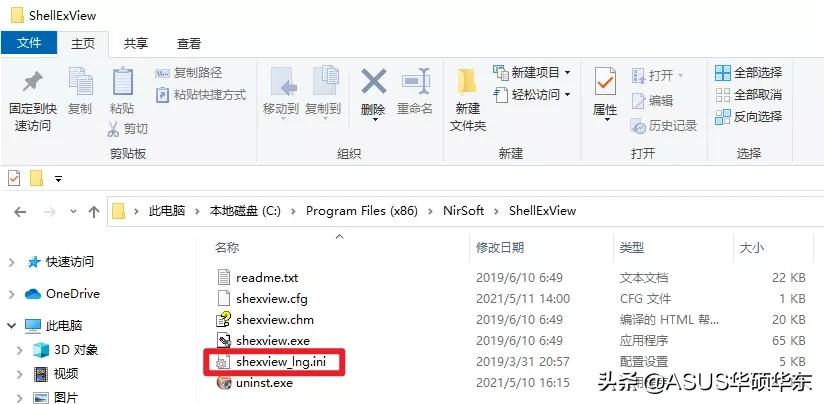
安装好 ShellExView 后,将中文包放在软件文件夹中。
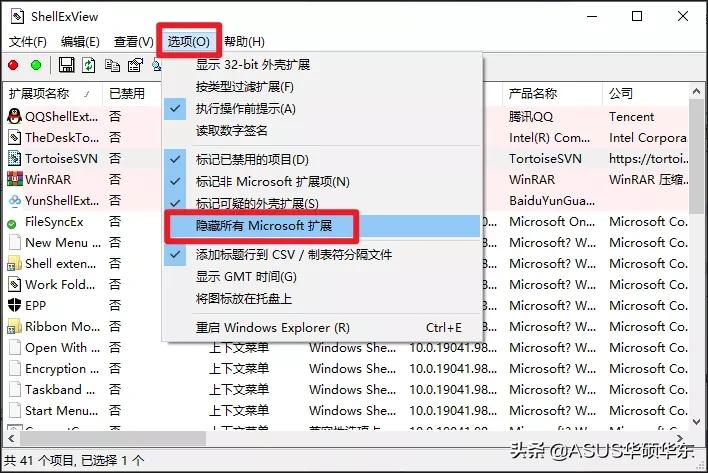
打开 ShellExView,选择隐藏所有 Microsoft 扩展。
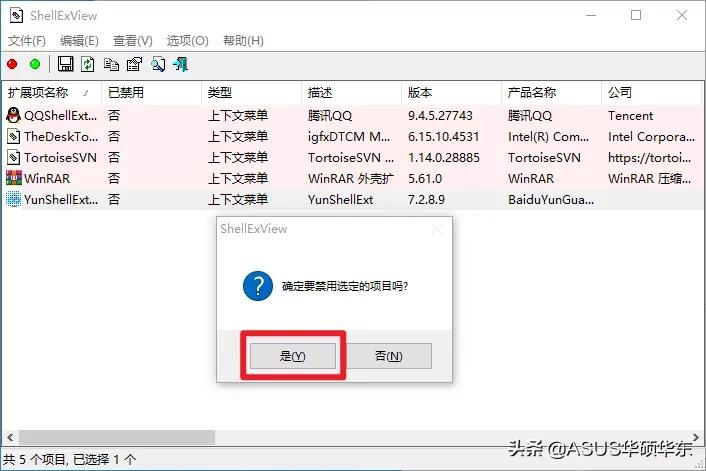
选中其中一个第三方扩展,按 F7,弹出对话框,确定禁用即可。
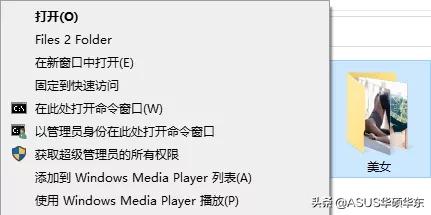
另外,右键菜单还可以实现一些快速操作。比如 一键获取管理员权限,打开命令符窗口 等等。
一键获取管理员权限:在桌面新建一个文本文档,输入以下代码:
Windows Registry Editor Version 5.00
[HKEY_CLASSES_ROOT\*\shell\runas]
[HKEY_CLASSES_ROOT\*\shell\runas]
@="获取超级管理员的所有权限
""Icon"="C:\\Windows\\System32\\imageres.dll,-78"
"NoWorkingDirectory"="
"[HKEY_CLASSES_ROOT\*\shell\runas\command]
@="cmd*ex.e** /c takeown /f \"%1\" && icacls \"%1\" /grant administrators:F"
"IsolatedCommand"="cmd*ex.e** /c takeown /f \"%1\" && icacls \"%1\" /grant administrators:F"
[HKEY_CLASSES_ROOT\Directory\shell\runas]
[HKEY_CLASSES_ROOT\Directory\shell\runas]
@="获取超级管理员的所有权限
""Icon"="C:\\Windows\\System32\\imageres.dll,-78"
"NoWorkingDirectory"=""
[HKEY_CLASSES_ROOT\Directory\shell\runas\command]
@="cmd*ex.e** /c takeown /f \"%1\" /r /d y && icacls \"%1\" /grant administrators:F /t"
"IsolatedCommand"="cmd*ex.e** /c takeown /f \"%1\" /r /d y && icacls \"%1\" /grant administrators:F /t"
[HKEY_CLASSES_ROOT\dllfile\shell]
[HKEY_CLASSES_ROOT\dllfile\shell\runas]
@="获取超级管理员的所有权限
""HasLUAShield"="""NoWorkingDirectory"=""
[HKEY_CLASSES_ROOT\dllfile\shell\runas\command]
@="cmd*ex.e** /c takeown /f \"%1\" && icacls \"%1\" /grant administrators:F"
"IsolatedCommand"="cmd*ex.e** /c takeown /f \"%1\" && icacls \"%1\" /grant administrators:F"
[HKEY_CLASSES_ROOT\Drive\shell\runas]
[HKEY_CLASSES_ROOT\Drive\shell\runas]
@="获取超级管理员的所有权限
""Icon"="C:\\Windows\\System32\\imageres.dll,-78"
"NoWorkingDirectory"=""
[HKEY_CLASSES_ROOT\Drive\shell\runas\command]
@="cmd*ex.e** /c takeown /f \"%1\" /r /d y && icacls \"%1\" /grant administrators:F /t"
"IsolatedCommand"="cmd*ex.e** /c takeown /f \"%1\" /r /d y && icacls \"%1\" /grant administrators:F /t"
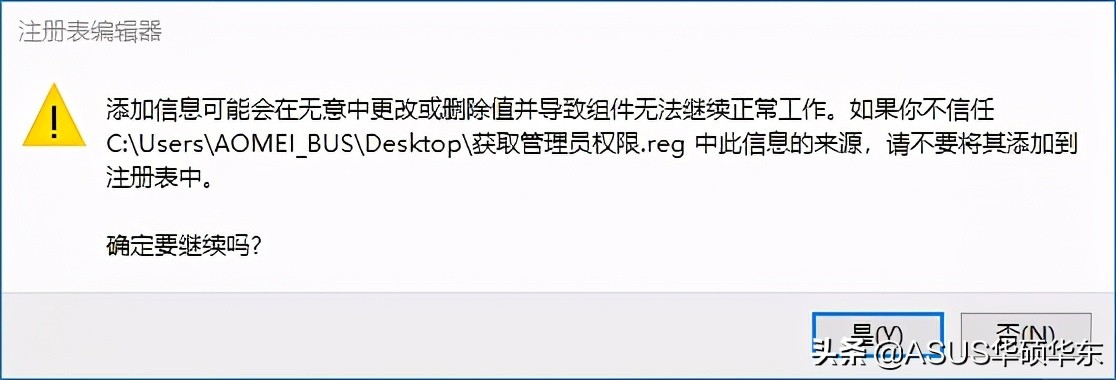
然后另存为 .reg 文件,编码改为 ANSI ,双击文件并确定。
一键打开命令符窗口:方法和上面一样,下面给出代码。
在此处打开命令窗口:
Windows Registry Editor Version 5.00
[HKEY_CLASSES_ROOT\Directory\shell\cmd2]
@="@shell32.dll,-8506"
"Extended"=-
"Icon"="imageres.dll,-5323"
"NoWorkingDirectory"=""[HKEY_CLASSES_ROOT\Directory\shell\cmd2\command]
@="cmd*ex.e** /s /k pushd \"%V\""
[HKEY_CLASSES_ROOT\Directory\Background\shell\cmd2]
@="@shell32.dll,-8506"
"Extended"=-
"Icon"="imageres.dll,-5323"
"NoWorkingDirectory"=""
[HKEY_CLASSES_ROOT\Directory\Background\shell\cmd2\command]
@="cmd*ex.e** /s /k pushd \"%V\""
[HKEY_CLASSES_ROOT\Drive\shell\cmd2]
@="@shell32.dll,-8506"
"Extended"=-
"Icon"="imageres.dll,-5323"
"NoWorkingDirectory"=""
[HKEY_CLASSES_ROOT\Drive\shell\cmd2\command]
@="cmd*ex.e** /s /k pushd \"%V\""
[-HKEY_CLASSES_ROOT\LibraryFolder\Background\shell\cmd2]
以管理员身份打开命令窗口:
Windows Registry Editor Version 5.00
[HKEY_CLASSES_ROOT\Directory\shell\OpenCmdHereAsAdmin]
@="以管理员身份在此处打开命令窗口"
"Extended"=-
"Icon"="imageres.dll,-5324"
[HKEY_CLASSES_ROOT\Directory\shell\OpenCmdHereAsAdmin\command]
@="cmd /c echo|set/p=\"%L\"|powershell -NoP -W 1 -NonI -NoL \"SaPs 'cmd' -Args '/c \"\"\"cd /d',$([char]34+$Input+[char]34),'^&^& start /b cmd*ex.e**\"\"\"' -Verb RunAs\""
[HKEY_CLASSES_ROOT\Directory\Background\shell\OpenCmdHereAsAdmin]
@="以管理员身份在此处打开命令窗口"
"Extended"=-
"Icon"="imageres.dll,-5324"
[HKEY_CLASSES_ROOT\Directory\Background\shell\OpenCmdHereAsAdmin\command]
@="cmd /c echo|set/p=\"%V\"|powershell -NoP -W 1 -NonI -NoL \"SaPs 'cmd' -Args '/c \"\"\"cd /d',$([char]34+$Input+[char]34),'^&^& start /b cmd*ex.e**\"\"\"' -Verb RunAs\""
[HKEY_CLASSES_ROOT\Drive\shell\OpenCmdHereAsAdmin]
@="以管理员身份在此处打开命令窗口"
"Extended"=-
"Icon"="imageres.dll,-5324"
[HKEY_CLASSES_ROOT\Drive\shell\OpenCmdHereAsAdmin\command]
@="cmd /c echo|set/p=\"%L\"|powershell -NoP -W 1 -NonI -NoL \"SaPs 'cmd' -Args '/c \"\"\"cd /d',$([char]34+$Input+[char]34),'^&^& start /b cmd*ex.e**\"\"\"' -Verb RunAs\""
[-HKEY_CLASSES_ROOT\LibraryFolder\background\shell\OpenCmdHereAsAdmin]
; To allow mapped drives to be available in command prompt
[HKEY_LOCAL_MACHINE\SOFTWARE\Microsoft\Windows\CurrentVersion\Policies\System]
"EnableLinkedConnections"=dword:00000001
右键单击某个文件看看效果:
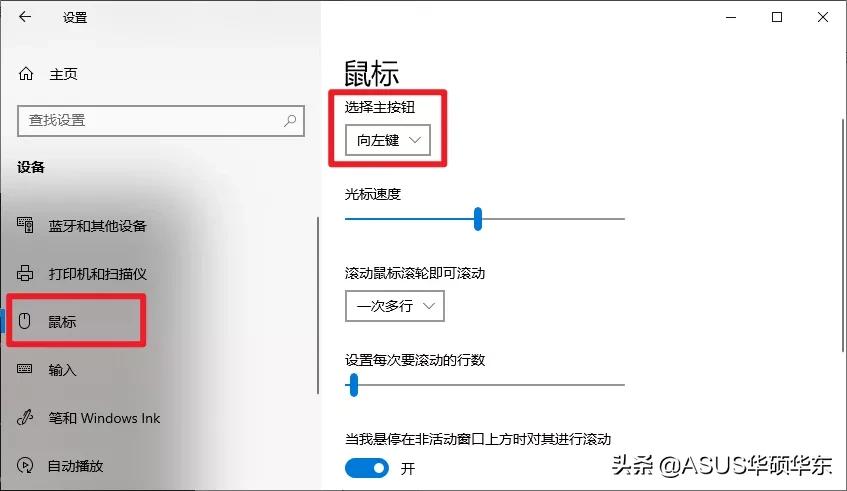
03 、检查鼠标设置 右键菜单无法显示,有可能鼠标设置错误,检查一下是不是将主按钮设置错了。
Win+I 打开设置,选择设备—鼠标,将选择主按钮改为左。
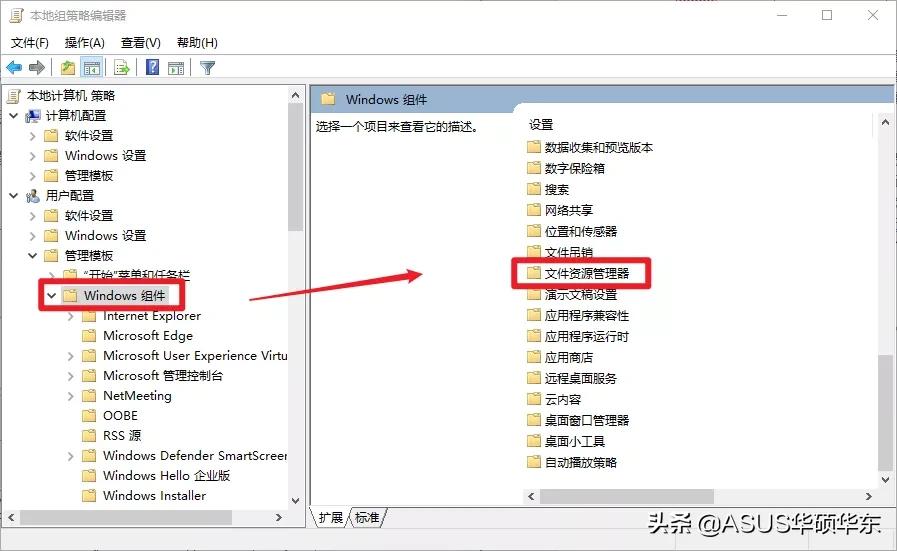
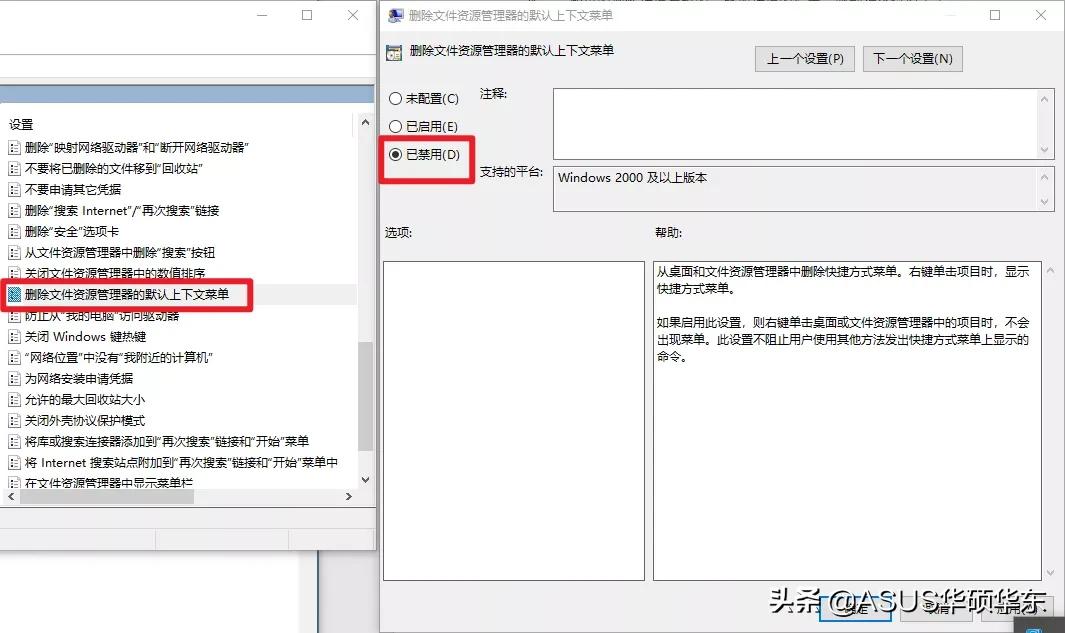
04、禁用本地组策略设置 Win+R,输入 gpedit.msc 并 Enter。
依次选择用户配置—管理模板—Windows 组件—文件资源管理器。
找到并双击删除文件资源器的默认上下文菜单的策略。
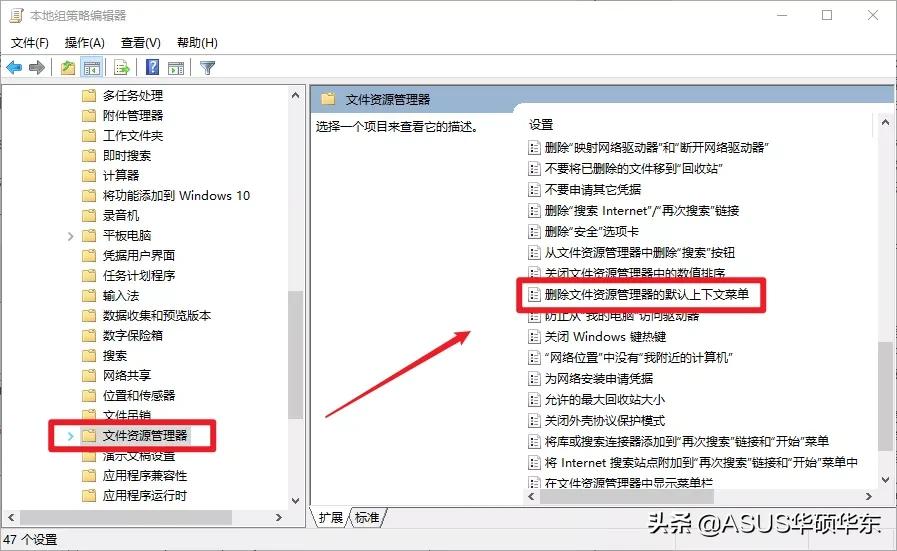
双击打开将设置改为禁用即可。
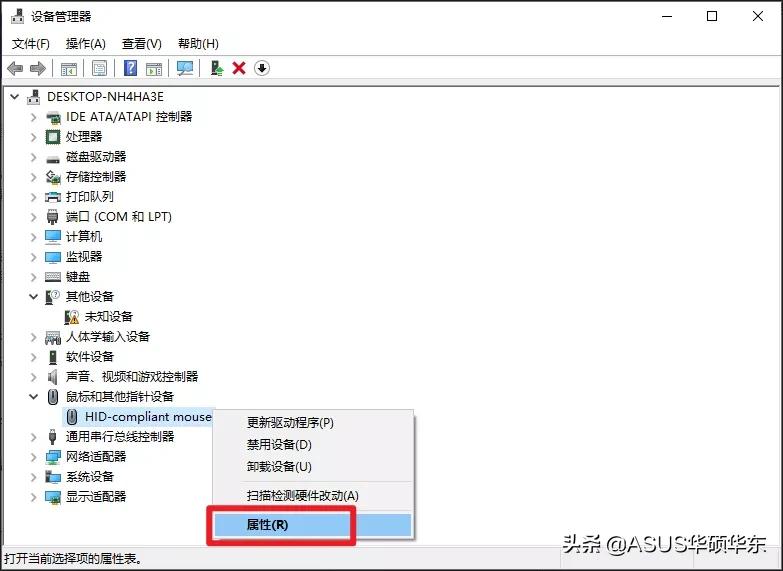
05、更新鼠标驱动程序 如果是设备驱动程序引起的,可以通过更新鼠标驱动程序。Win+X 或者右击开始菜单,选择设备管理器。
找到鼠标设备,双击或者右击选择属性,然后点击更新驱动程序即可。
06、更改USB的电源管理设置
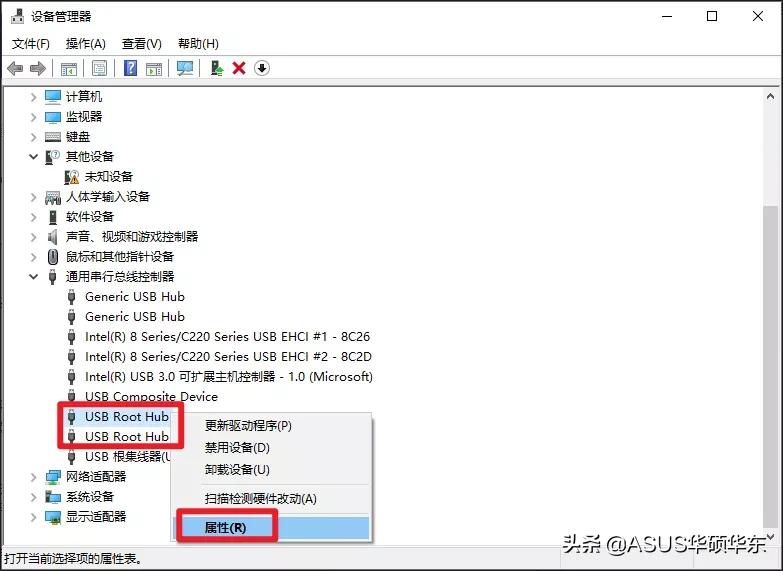
右键单击反应太慢还可能是电源问题,试着阻止电脑切断其 USB 端口的电源。同样打开设备管理器,展开通用串行总线控制器。
选择 USB Root Hub,双击或者右击选择属性。
切换到电源管理选项,取消勾选允许计算机关闭此设备以节约电源,然后确定。
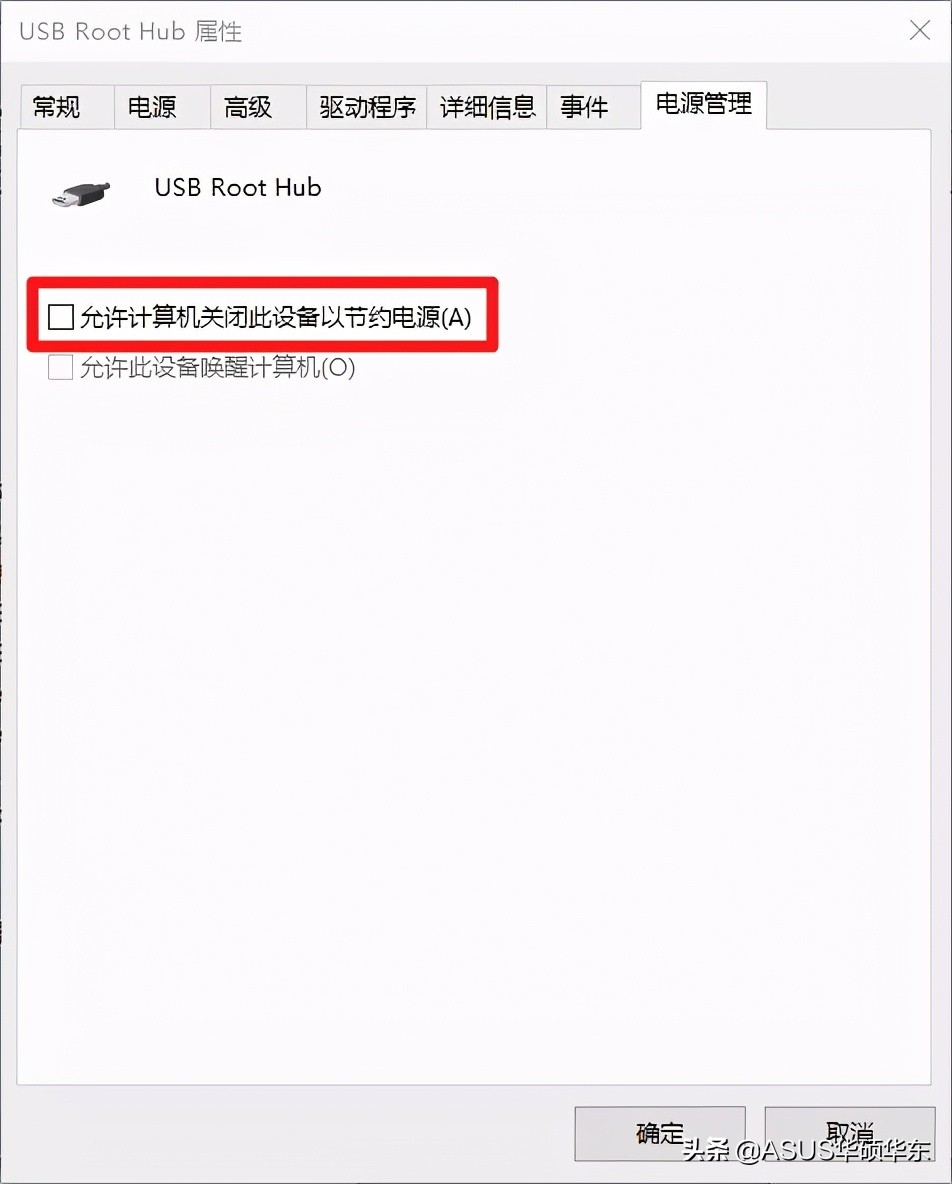
然后对所有 USB Root Hub 重复上面的操作。
以上就是解决右键单击和优化右键菜单的方法。
你学会了吗~~