#头条创作挑战赛#

多系统文件共享? Windows系统不能使用NFS怎么办? 如何搭建适合windows访问的smb服务, 如何使外置硬盘开机挂载? 针对Windows系统的访问的解释说明; Windows无法使用NFS; 服务端如何搭建SMB服务
温馨提示:本期用到的命令行附在文末的github链接中!
本系列视频/文章旨在分享如何搭建一个简单易用的NAS-软路由一体机,并且科普相关的原理。
本期介绍如何开机挂载磁盘,实现文件共享。(本期有视频,欢迎点击:围观。)
Hi,大家好,我是立了flag继续填坑的小伙伴果子,一个专注于网络技术的Geek。
视频中用到的所有命令都会放到github。 温馨提示,小白先看完上一期的内容再来看这一期哟。 当然,如果你需要搭建好的成品,也可以直接联系我们。


上一期,我们实现了NAS的其中一个基本功能:文件共享,使用了NFS协议共享磁盘。 能在MacOS,Linux,安卓TV,iphone等系统之间共享文件 ,实现家庭影音共享等功能。
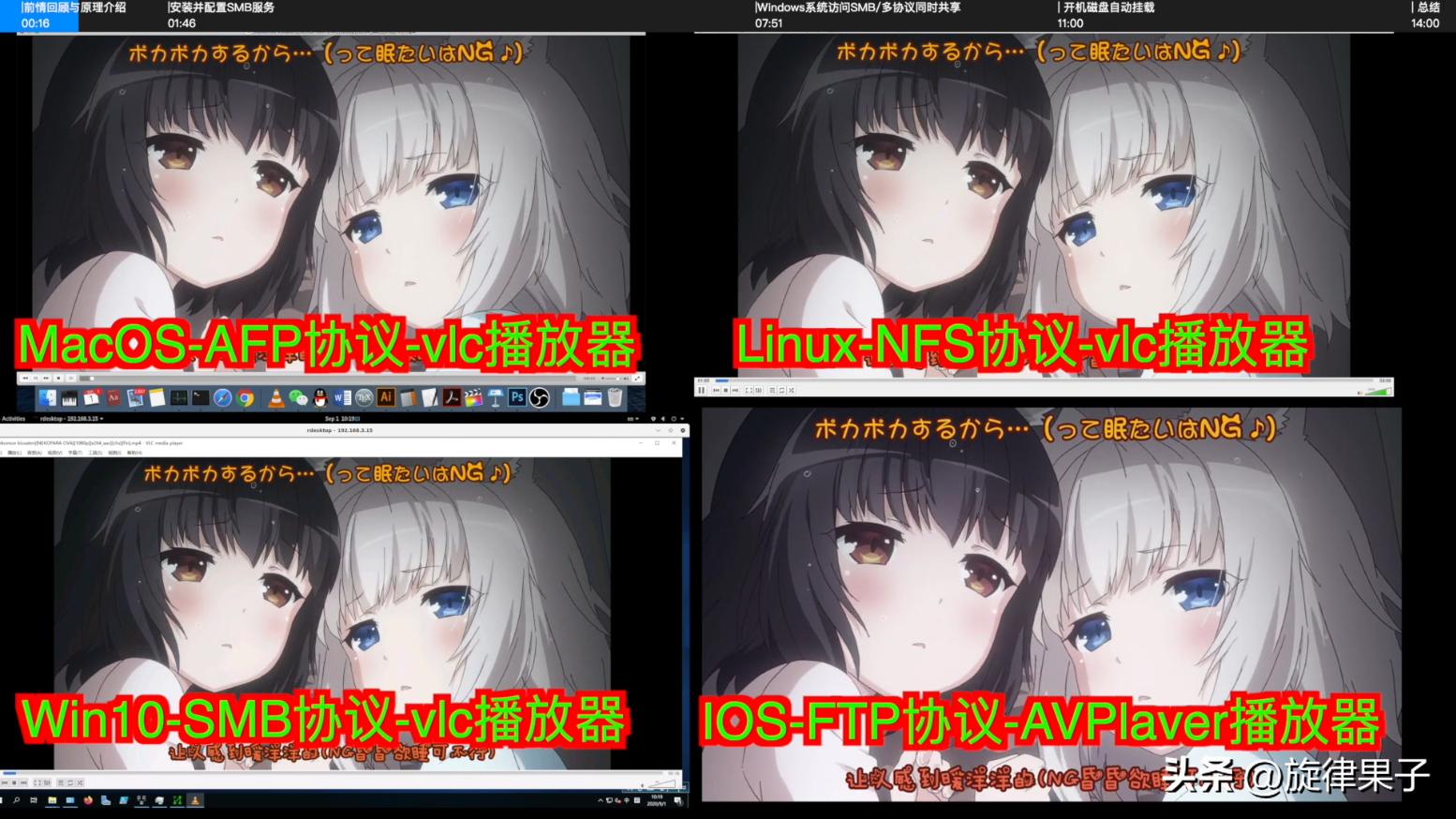
但是我们还需要填一个坑:windows系统怎么办呢?Windows系统使用NFS协议会产生中文字符乱码的问题。
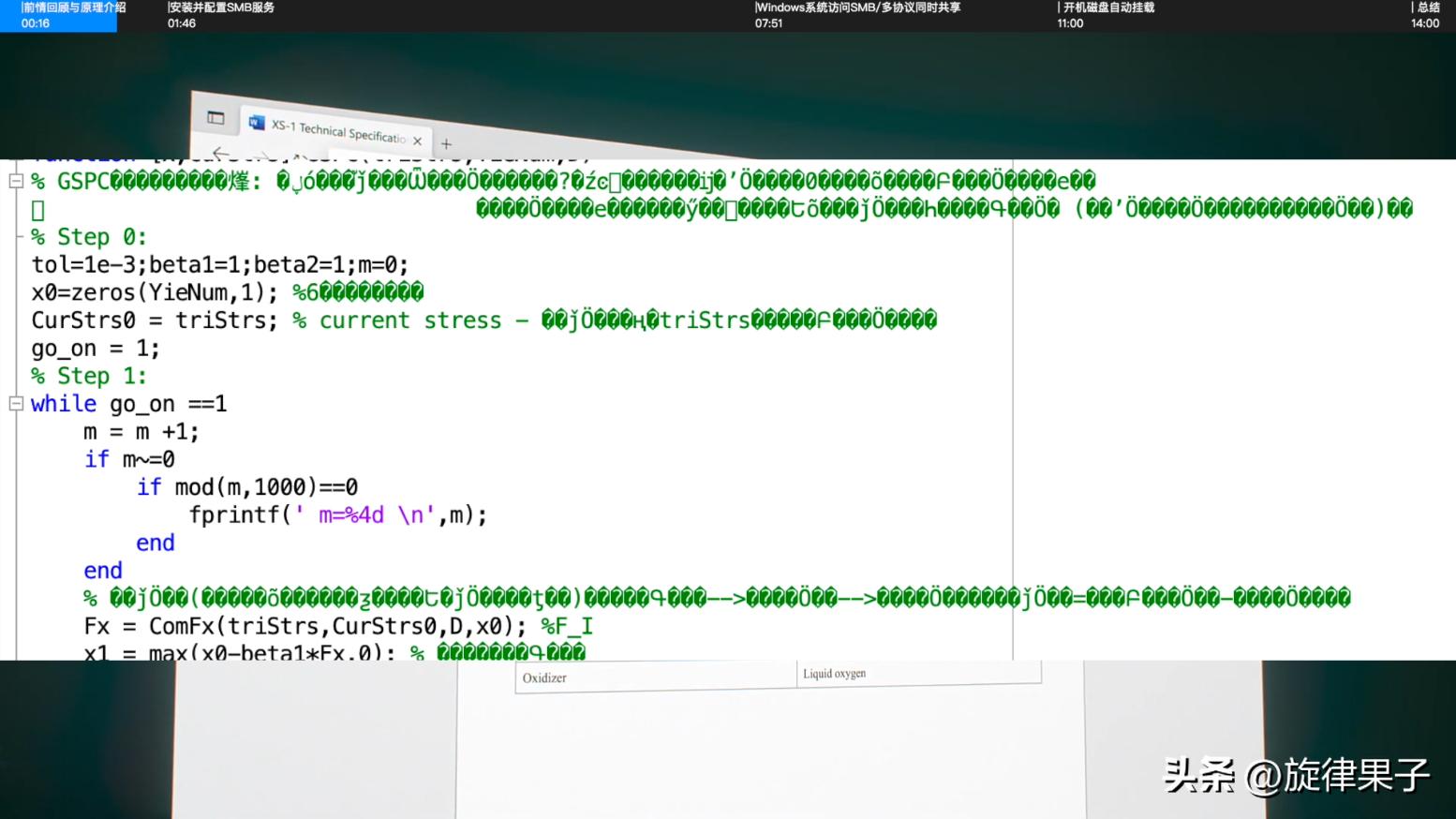
所有服务端的系统为了普适性,应该尽量使用UTF-8编码,我们搭建的NAS系统编码同样也是utf8编码。但是由于中文windows系统的历史遗留问题,采用的默认编码为GB18030编码,而windows系统针对nfs协议没有在编码方面进行优化,所以会产生中文乱码问题,就不方便使用了。

这一期,我们就来解决这个问题,搭建适合windows访问的smb服务。 另外一个问题是服务器关机重启后,外置硬盘如何实现永久挂载呢?这个问题等会就能解决掉。
现在我们来操作一下。首先像上期一样,使用ssh远程登录主机。
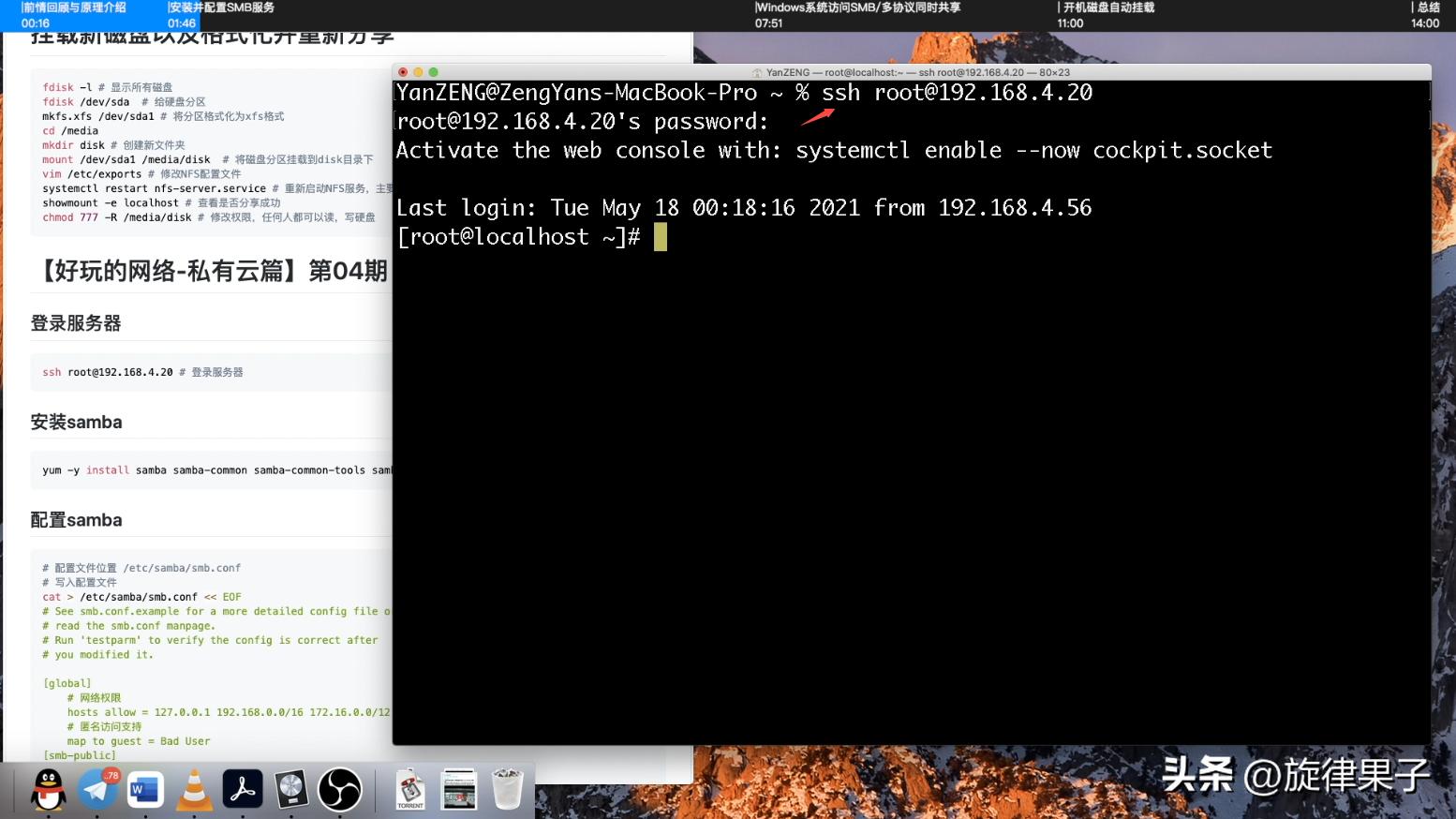
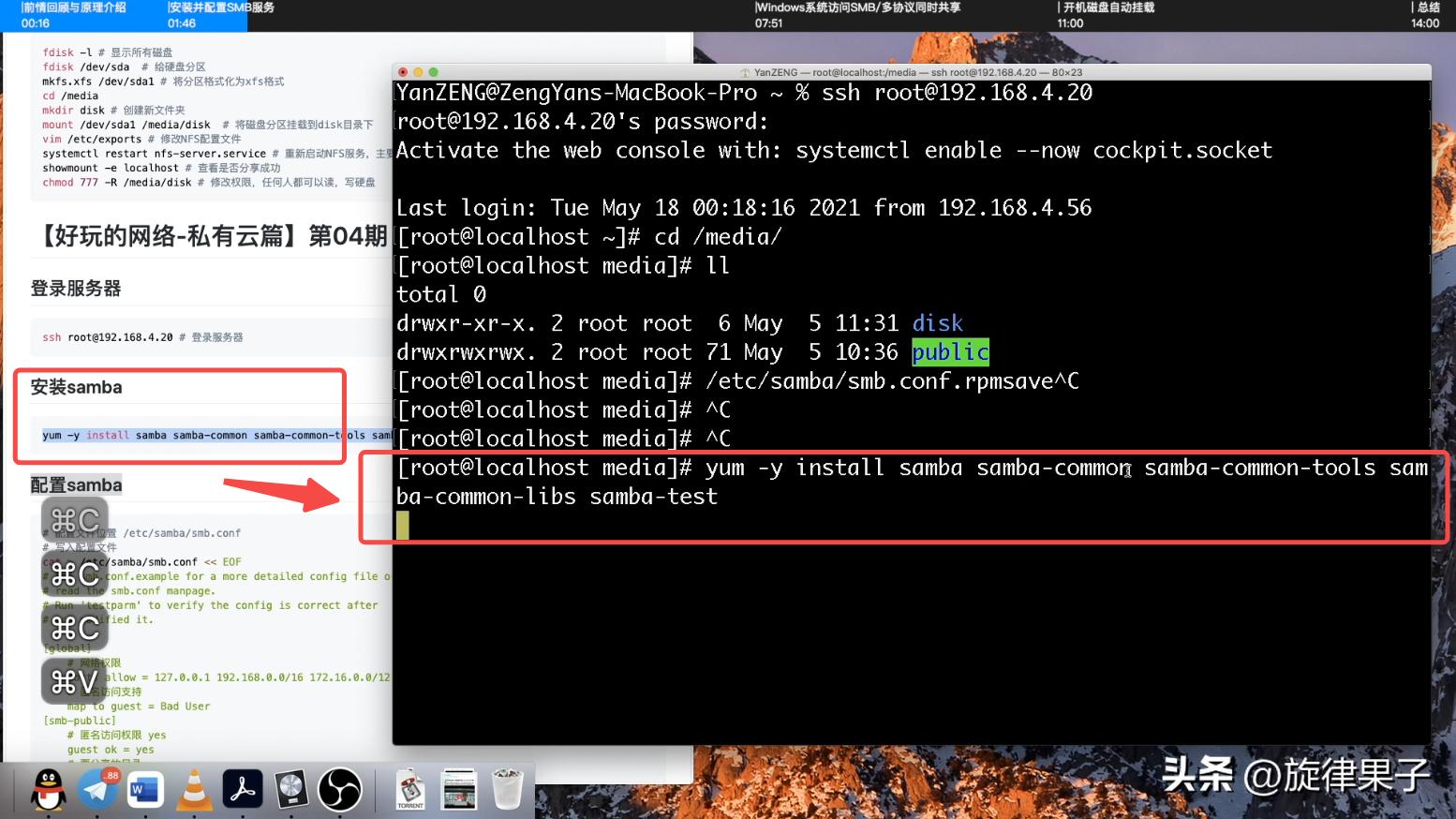
这一期我们需要使用smb分享上一期的目录:/media/public。首先安装samba组件,直接复制这一条命令即可。

现在我们来看一下SMB服务的配置文件,看一下关键参数,配置文件是在/etc/samba的目录下的smb.conf文件。

配置文件中,global是全局配置参数。后面的smb-public是局部配置参数,可以自定义名称。网络权限,和上期NFS分享的网络权限一致,都是用的CIDR格式,不明白的请复习上一期哟。
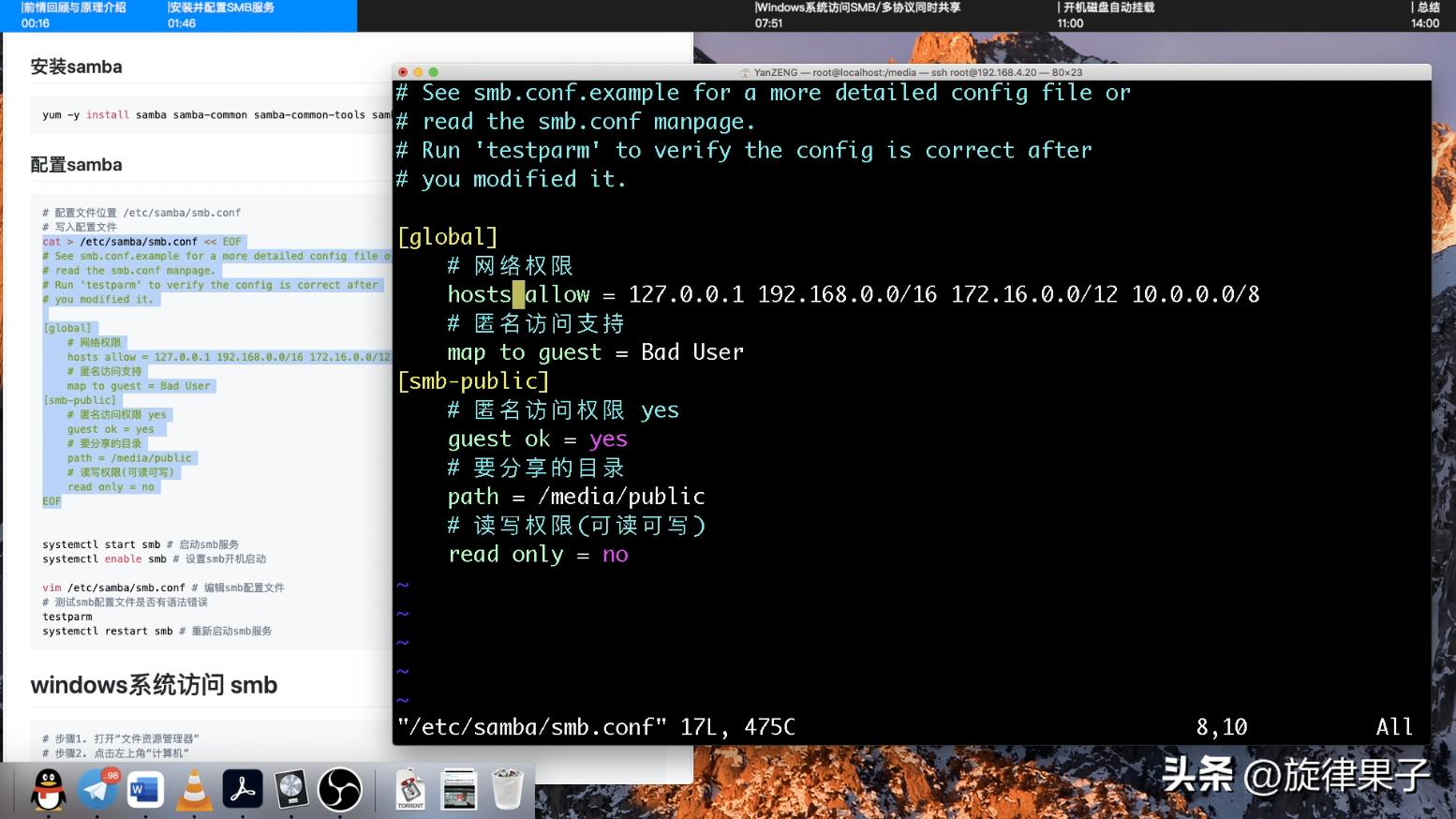
有关guest的两行都是支持guest用户访问,也就是任何用户都能访问,和上一期nfs的权限也一样。path路径参数,直接写要分享的目录就行,最后一个是read only=no,这样分享出来的目录就是可读写权限了。
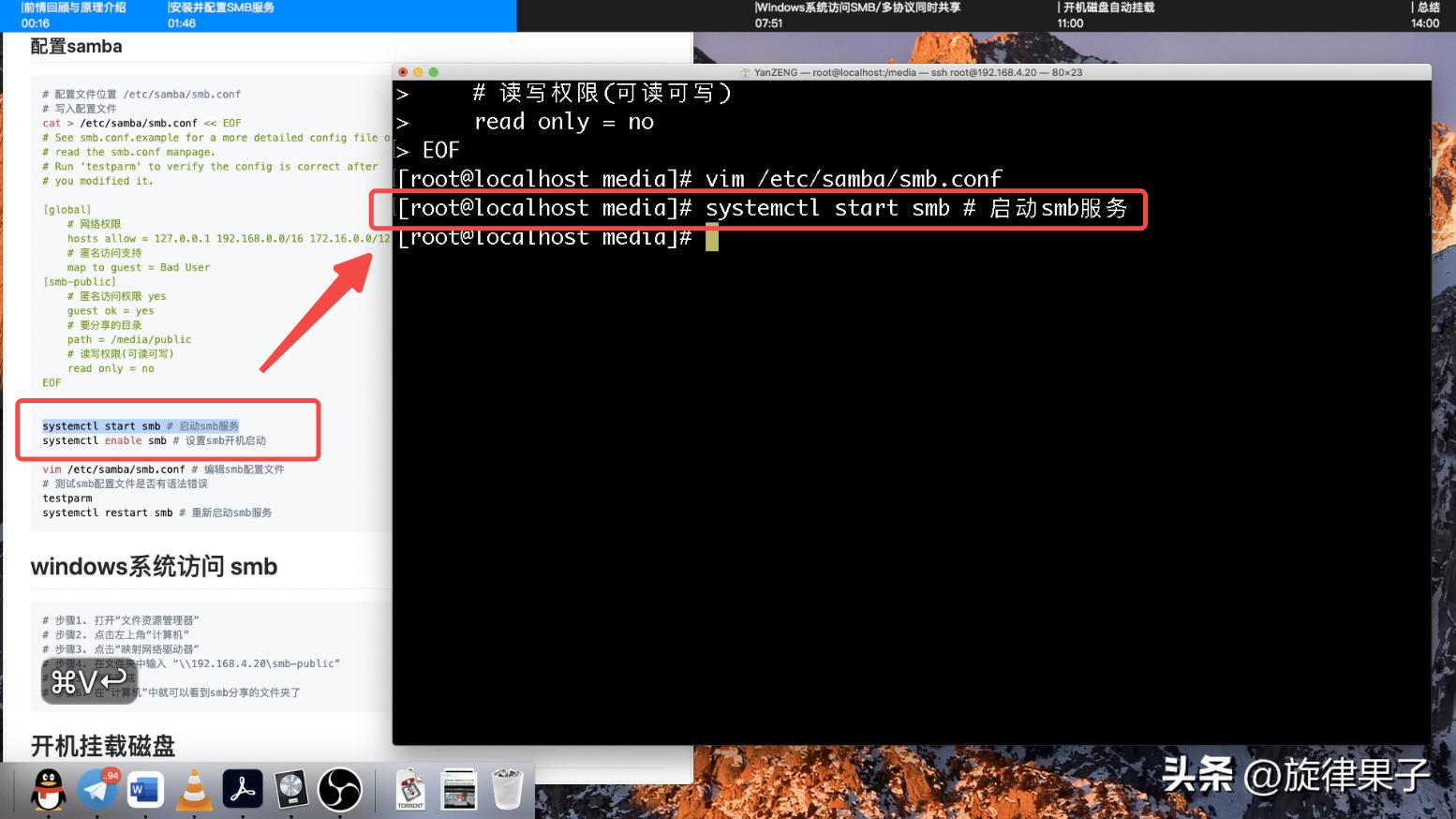
这样smb就配置好了。直接启动smb以及设置开机启动。


现在教大家怎么从windows系统访问刚才分享出来的目录。首先打开“文件资源管理器”,

点击此电脑,

点击左上角的“计算机”,点击“映射网络驱动器”。
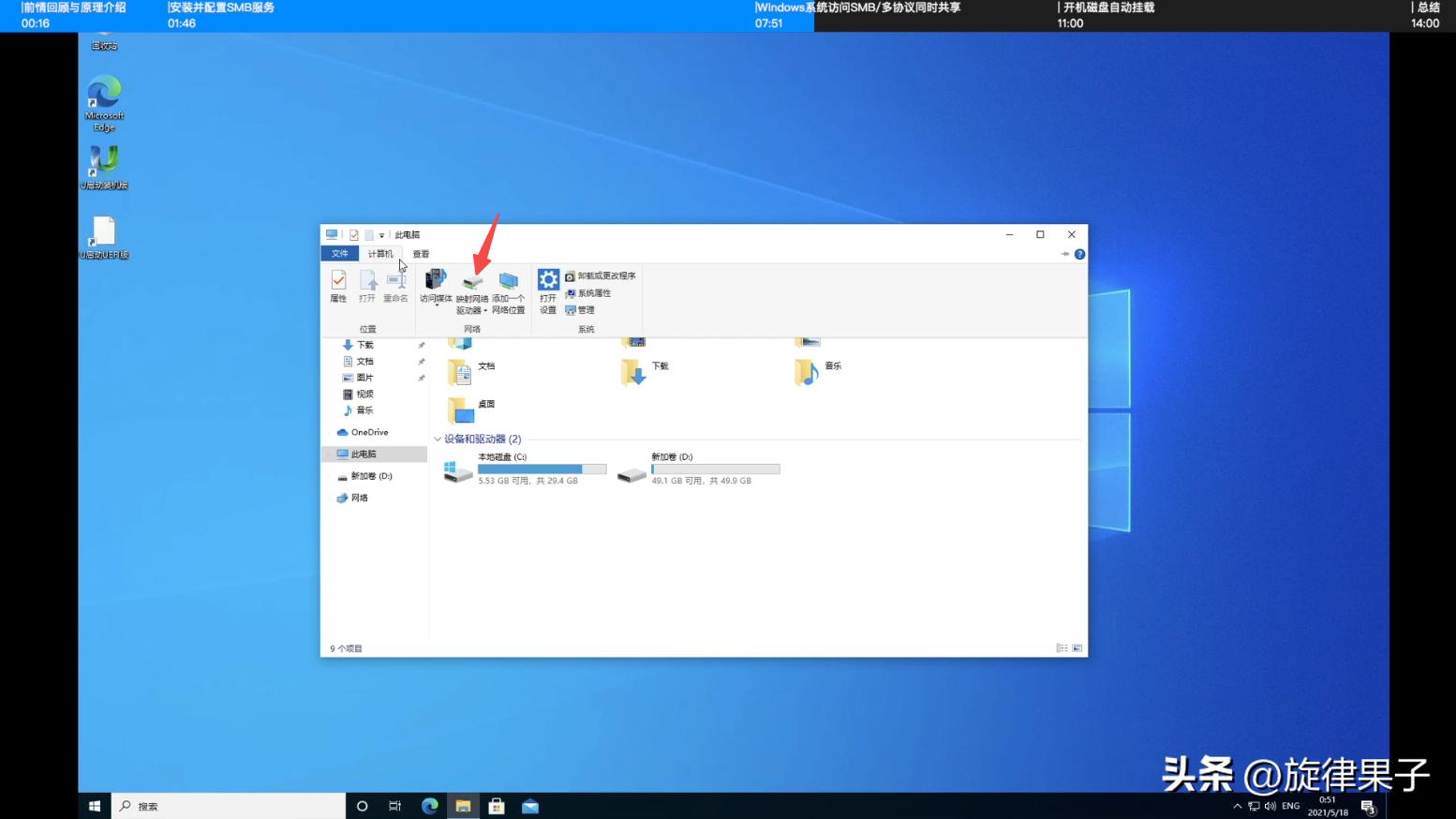
(PS.也可以点击 网络-映射网络驱动器)

在文件夹的位置需要填写刚才smb分享的路径,下面也有提示。
双斜杠后直接接服务器的ip地址,单斜杠后填写我们刚刚在smb配置文件中设置好的简称smb-public。
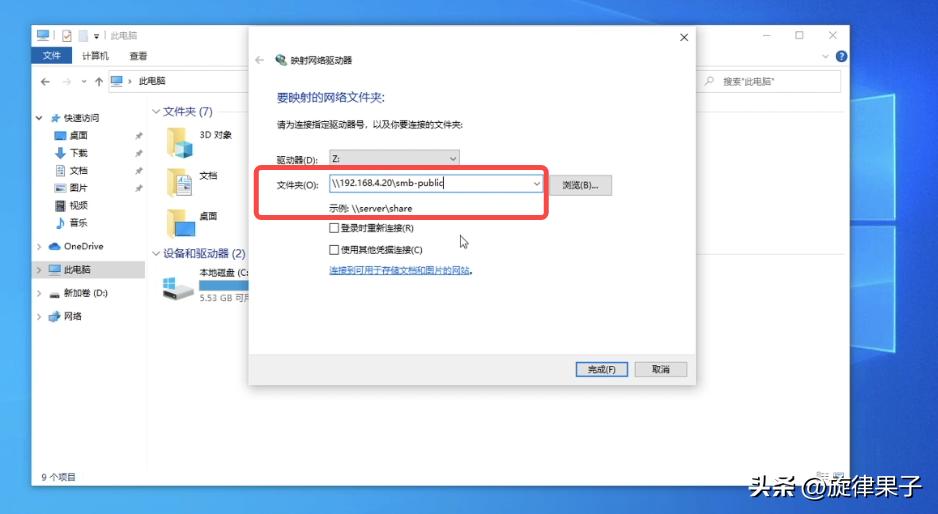
再点击完成,这样在计算机里,我们就能直接访问smb服务分享出来的目录了。
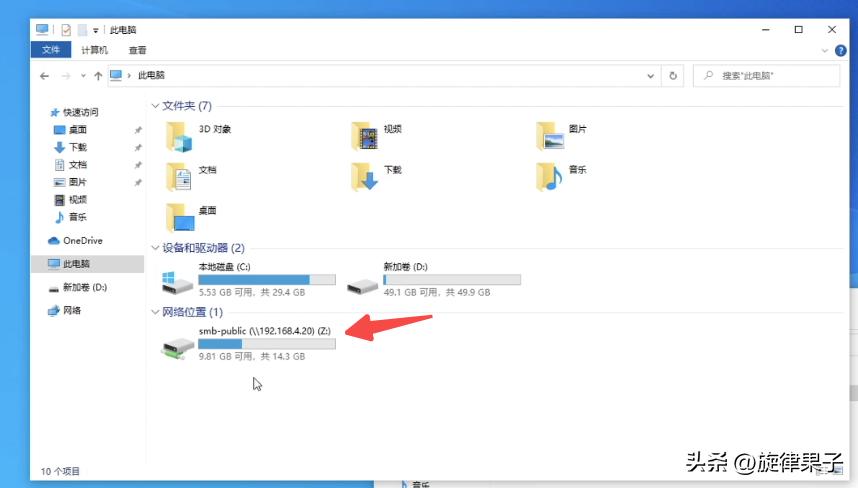
这里提醒一下,同一个目录可以被多个协议同时共享,也就是说这个目录既被nfs共享,也被smb共享,两者是可以同时使用的。应用我就不多讲了,自己去看一下上一期的视频。后面应该还会出一期视频讲一下ftp协议。下面我们解决另外一个问题。上一期挂载外置硬盘后,如果机器重启,我们会发现硬盘并没有挂载到之前的目录。这一期我们也需要实现开机硬盘自动挂载。

我们先看一下开机挂载硬盘的配置文件,在/etc目录下打开fstab,

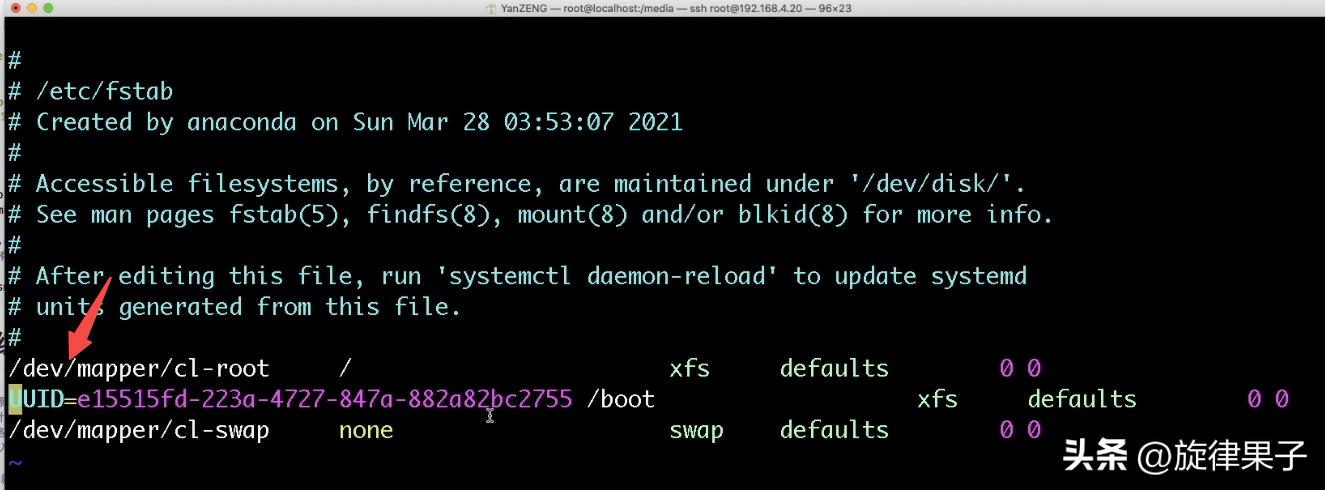
第一个参数是UUID,这个是硬件唯一识别编号,我们需要找到硬盘中需要挂载的分区的UUID。要修改的第二个参数是挂载的路径,比如这里的/media/public,第三个参数是文件系统的格式,我们等会就需要在这个文件中添加一行实现开机自动挂载。
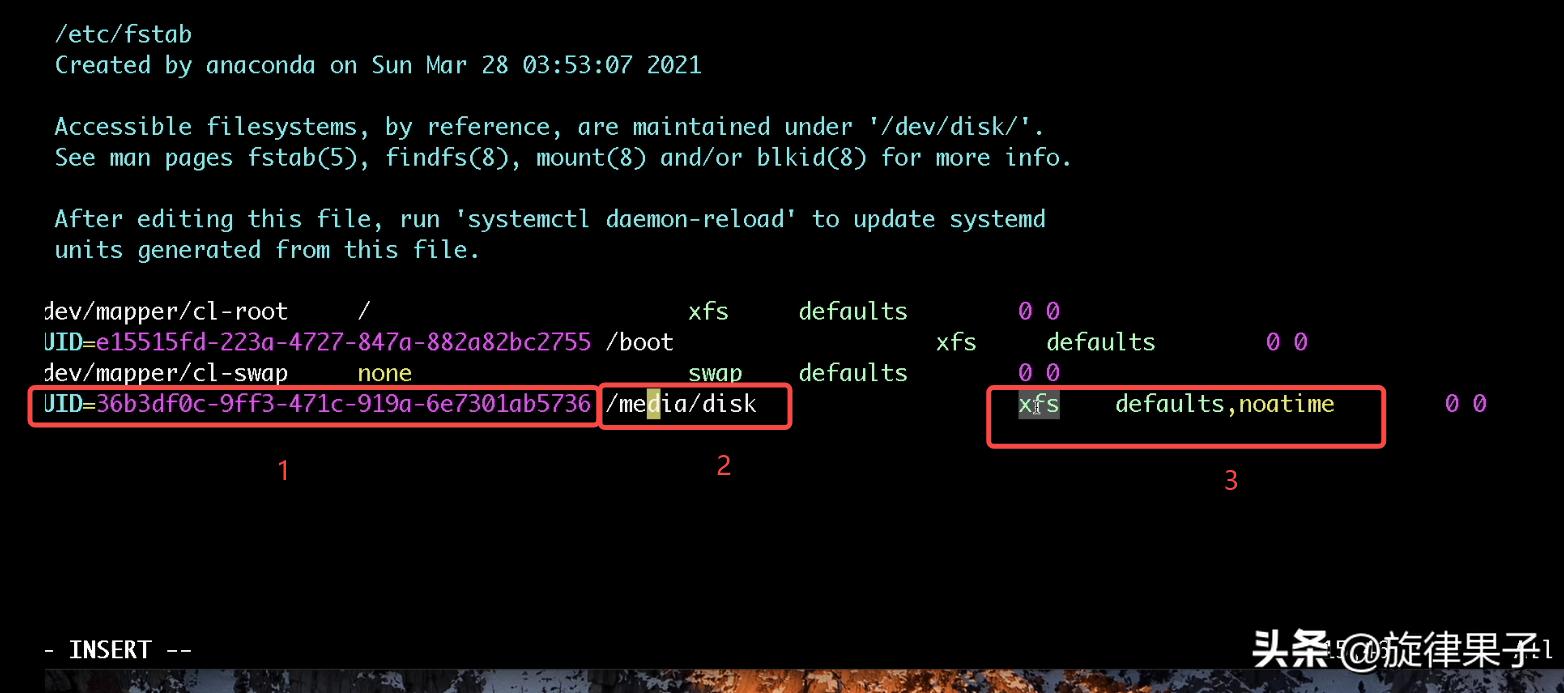
我们需要动的只有三个参数,因为我之前已经格式化为xfs格式,所以这里就是xfs格式。我们先用fdisk -l的命令找到要挂载的分区,

然后使用blkid命令来获取UUID。

运行之后,这里就会显示UUID了。

将UUID替换配置文件中UUID的位置,将挂载路径修改为“/media/public”,保存。就能实现开机挂载硬盘了。

这一期,我们介绍了SMB协议共享磁盘,加入了对windows系统的支持,私有云系列的文件共享教程(直接挂载磁盘)基本上已经完整了。Window系统通过SMB协议能自由使用NAS,进行文件备份,观看影音资源,在nas中进行影音剪辑。 下一期,我们将介绍如何使用Linux来DIY一个NAS软路由一体机,欢迎关注!
用到的命令:https://github.com/yzeng1995/funNetworkPrivateCloud
图文编辑: 旋律果子 猫小爪
旋律果子: 网络Geek/ Linux开发者/ 中国科学院大学在读博士/ 科技数码博主/国家水利水电二级建造师/优质科技领域创作者