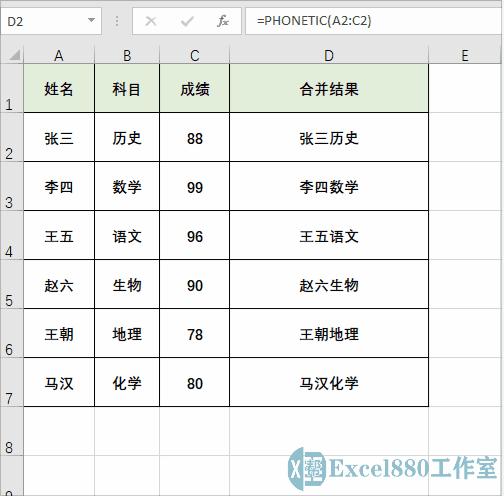
如下图所示,将多个单元格中的数据连接到一起,很多初学者都会选择手动输入,一个一个地把数据输入单元格中,其实不必这么麻烦,我们完全可以应用PHONETIC函数公式批量处理,帮助大家提高数据输入的效率。
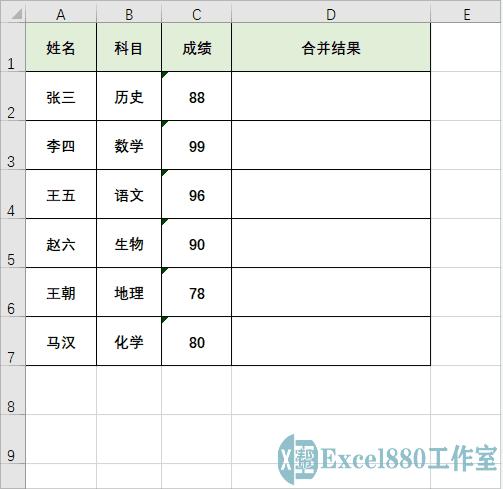
本期小编便跟大家详细介绍一下使用函数公式批量将多个单元格中的数据连接到一起的操作方法。
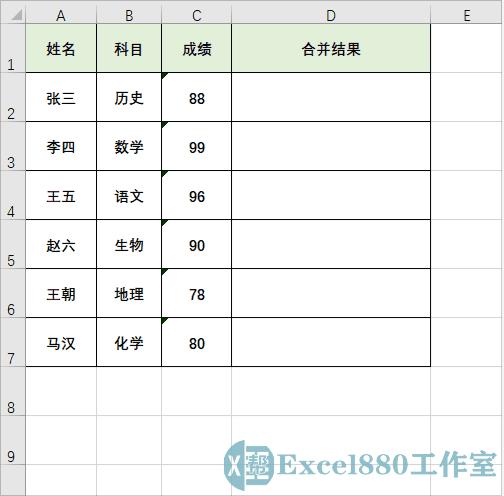
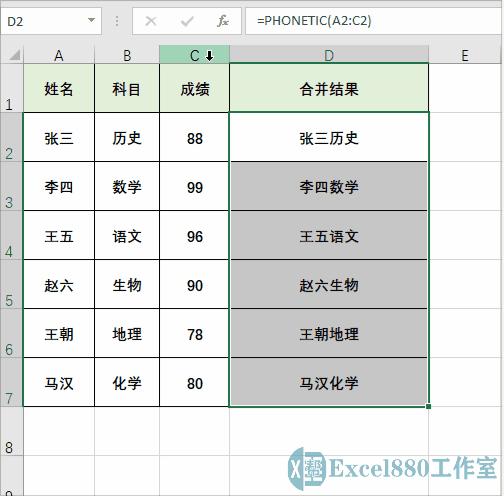
1、 在工作表中,选择D2:D7单元格区域,如下图所示。
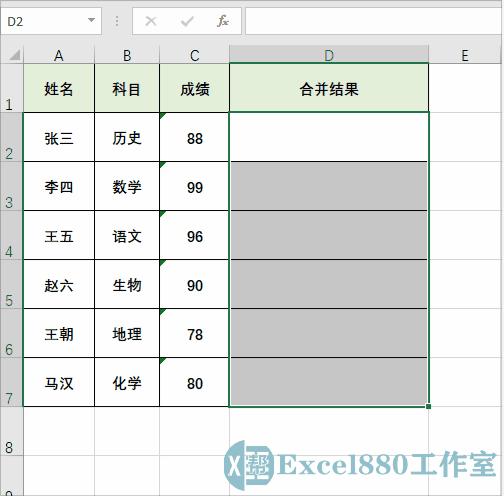
2、 在编辑栏中,输入公式=PHONETIC(A2:C2),如下图所示。(公式可以直接套用)
3、 按【Ctrl+Enter】组合键确认,即可批量连接多个单元格中的数据,如下图所示。
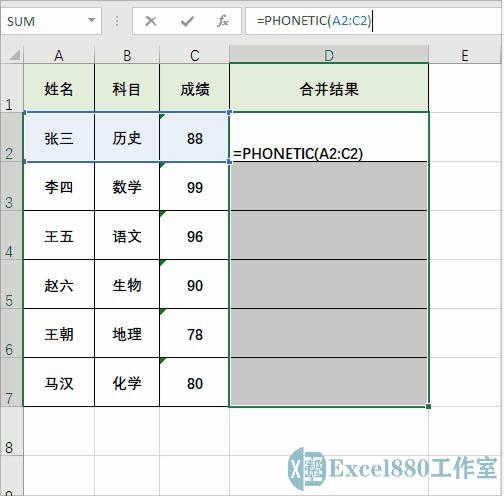
如下图所示,如果此时返回的结果中缺少成绩数据,那是因为该函数只能连接文本,因此成绩数据没有连接成功,通过以下操作可以进行补救。
4、 选中C列,单击“数据”菜单,在其功能区单击“分列”选项按钮,如下图所示。
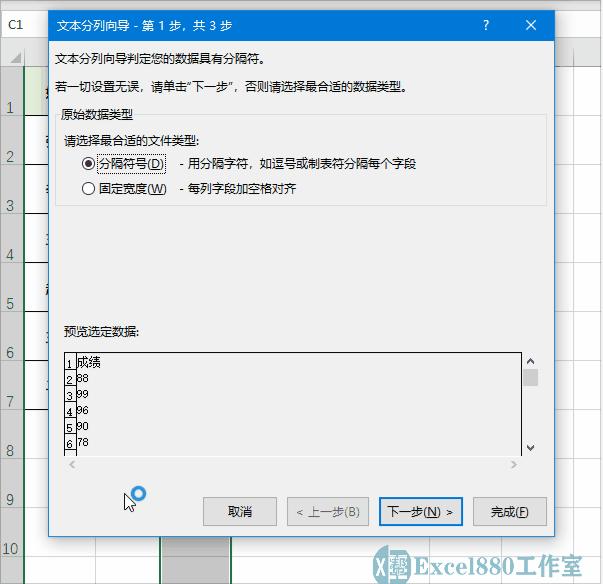
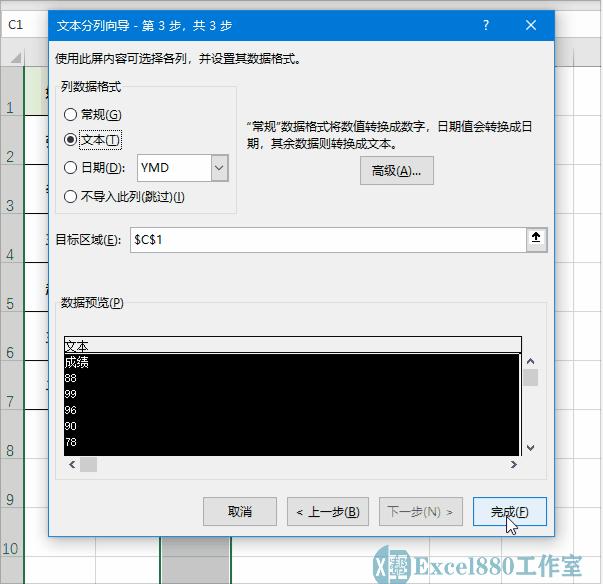
5、 弹出“文本分列向导”对话框,连续单击“下一步”按钮,直至第3步页面,效果如下图所示。
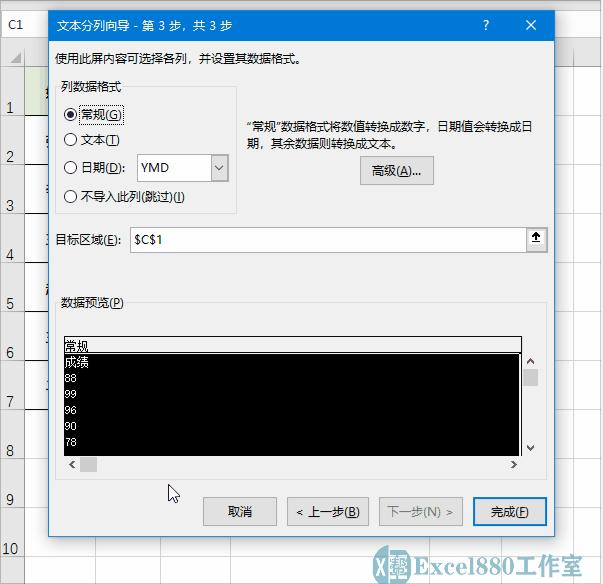
6、 选中“列数据格式”选项区下方的“文本”单选按钮,单击“完成”按钮返回工作表中,如下图所示。
7、 执行上述操作后,D列单元格中的返回值会自动将成绩补充完整,如下图所示。
好了,今天有关在Excel中 用公式连接多个单元格数据的方法 便介绍到这,大家赶紧实际操作练习一下吧,有不懂的问题可以留言问小编呦!感谢支持 Excel880工作室 ,还请多多转发,持续关注我们呀!