
在上一篇介绍了九组快捷组合键,不知道同学们有没有熟悉一下,没看过的可以翻看这个头条号以前的文章。其实不难,正常使用电脑过程中,想要进行操作的时候,手先缓一缓,动脑想一想这个指令能否用快捷按键操作,几次以后就会习惯成自然了。今天我们再介绍一组快捷按键的操作。
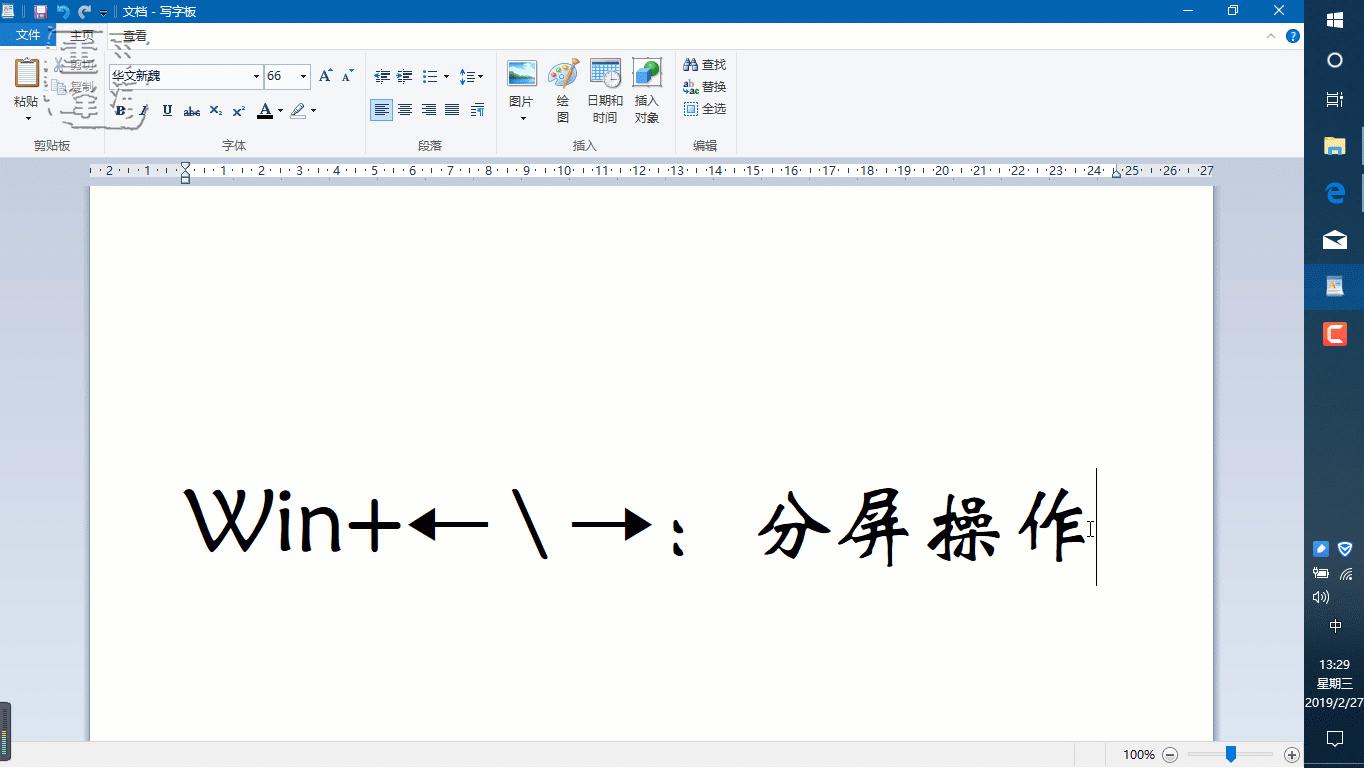
10、Win+← \ →:分屏操作
有很多时候,我们要开多个窗口切换操作,比如写计划、总结的同时总是要参考大量的数据、报表等,这个时候各个页面直接翻来翻去往往头昏脑胀,这个分屏操作会帮助你解决这个问题。它可以使正在使用中的窗口贴向屏幕左侧/右侧,把显示器平分一半的面积,同时还可以用「Win+上下箭头」接着分屏。
11、Win+数字键:打开任务栏上相应数字的程序
我们一般习惯于把常用的程序放在任务栏里,有时候直接点击会很方便的打开程序,这个操作可以直接用键盘操作省去了鼠标移动点击的时间。

12、Ctrl+鼠标拖拽:创建副本
我们对文件复制操作,往往需要先复制再粘贴,需要几步的操作,真的很影响速度,有些重要文件我们可以习惯性的拷贝一份,安全第一啊,这个快捷操作可以为文件、快捷方式等快速创建副本。

13、Ctrl+N:重复打开当前窗口
这个功能组合键很有意思,在文件管理器里面,它能快速的再打开一个和你当前窗口一模一样的窗口,有时候我们复制、转移文件的时候,这个功能非常有用。

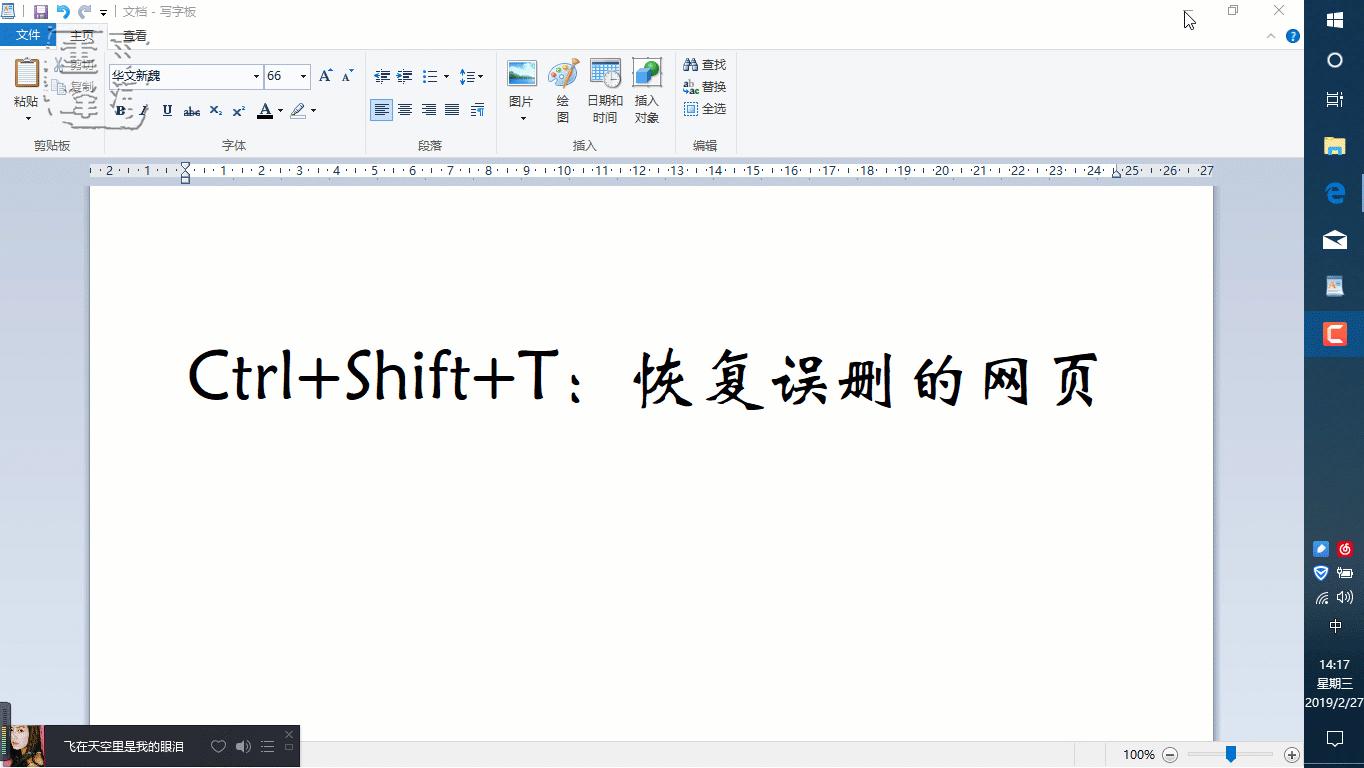
14、Ctrl+Shift+T:恢复误删的网页
很多时候由于误操作把正在用的网页关闭了,让我们懊悔不已,用这个组合键能快速恢复刚刚被我们关闭的网页。
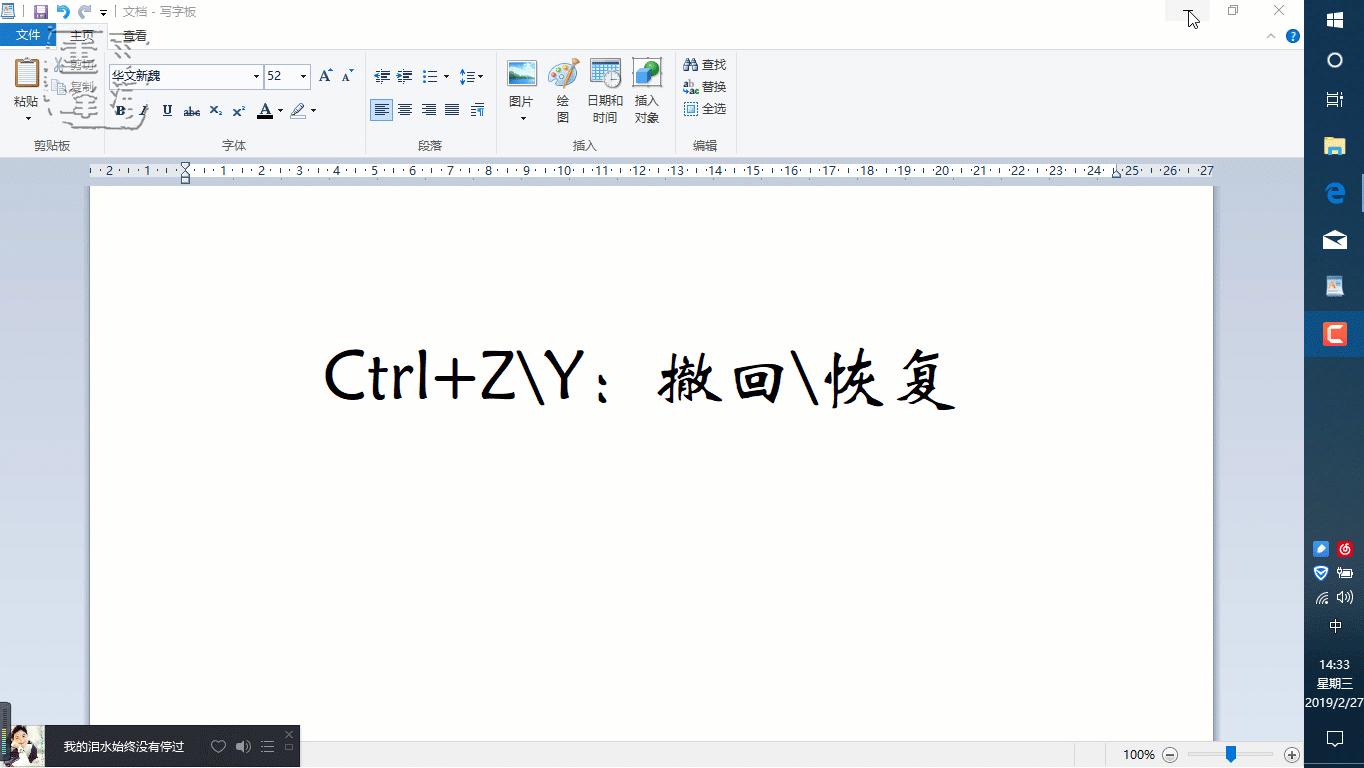
15、Ctrl+Z\Y:撤回\恢复
有时候我们在电脑刚刚做了一些操作,比如发现一个文件删除错了,可以用这种方式撤回操作让文件恢复。反过来,因为按了次数较多的撤回而出错,可以通过恢复操作直到满意的情况。
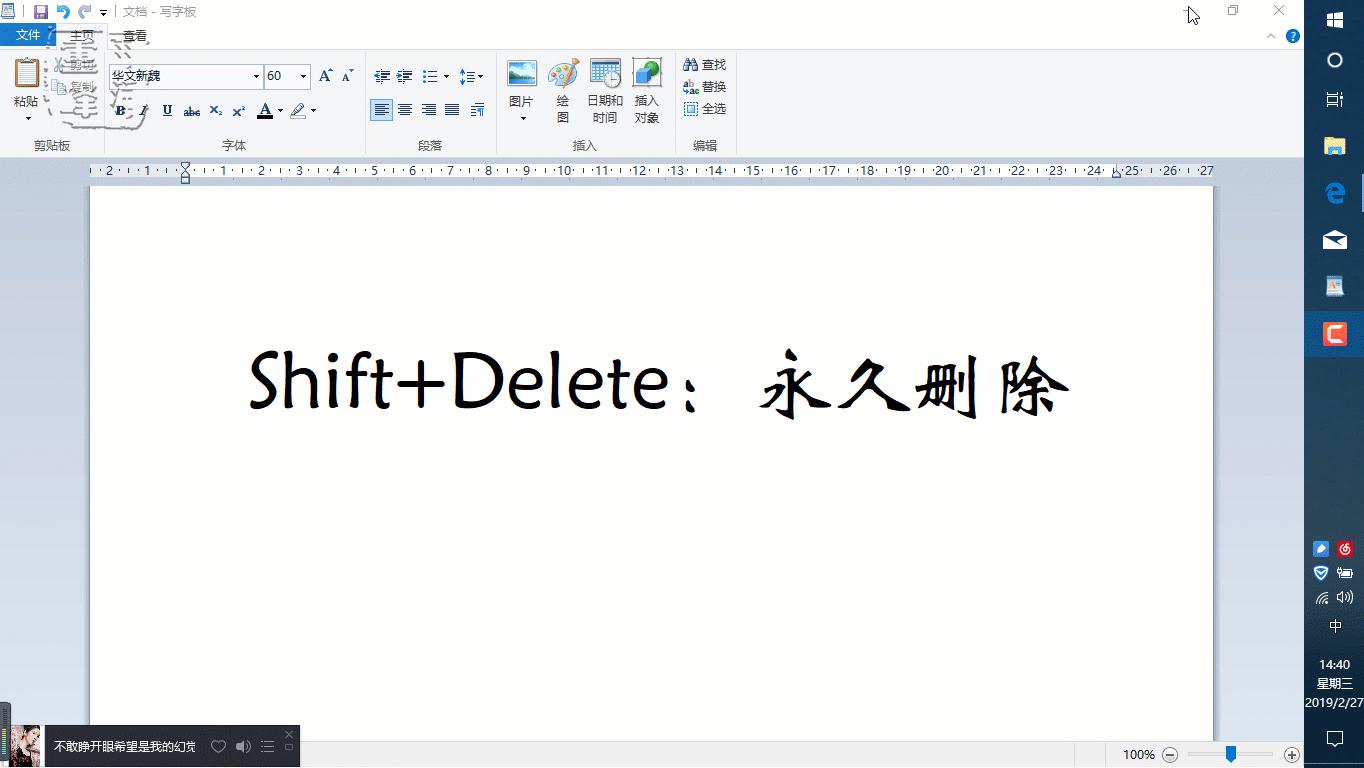
16、Shift+Delete:永久删除
正常情况下,删除一个文件的时候,这个文件会进入回收站,还是会占用硬盘空间。如果我们已经确定这个文件不会再需要了,那么直接用此快捷键永久删除。
到现在为止,已经一共介绍了十六种快捷组合按键的操作,经常使用是真会提高我们的工作效率。其实很简单的事情,只是需要平常使用中留心罢了,还是希望大家平时使用中能熟练一下。今天到这了,有用的话请关注、转发。
