
在我们工作学习中,很多时候会在 PPT 中遇到截图,该如何处理呢?

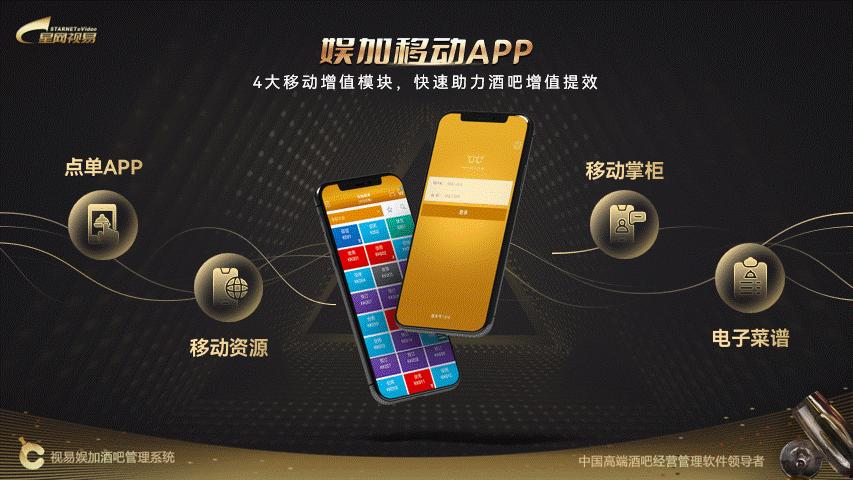
就比如下面这种PPT的页面:
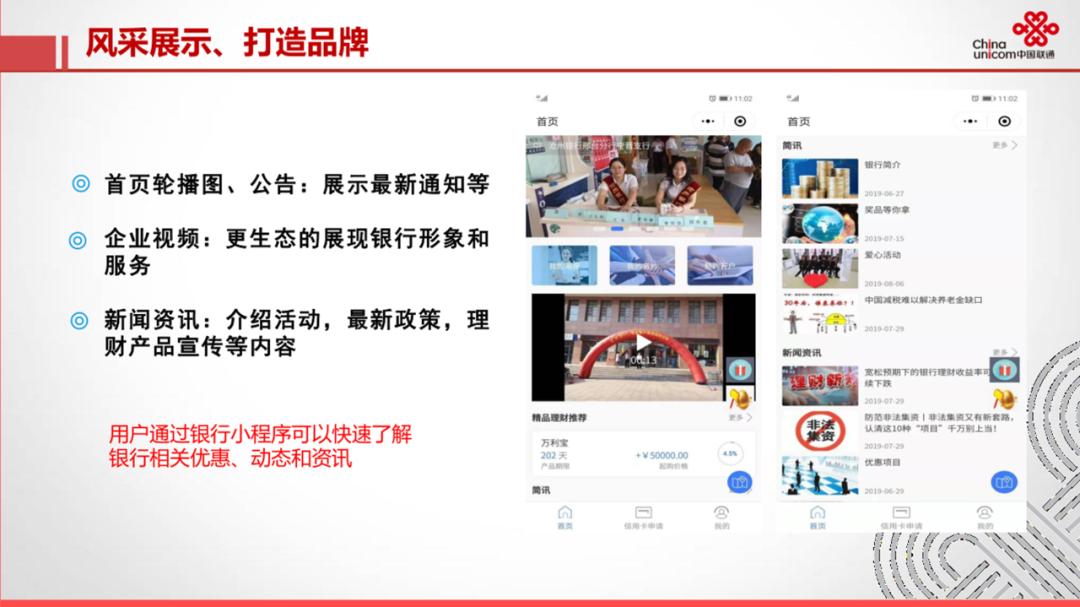
是按照网上最流量的方法来套用一些样机?
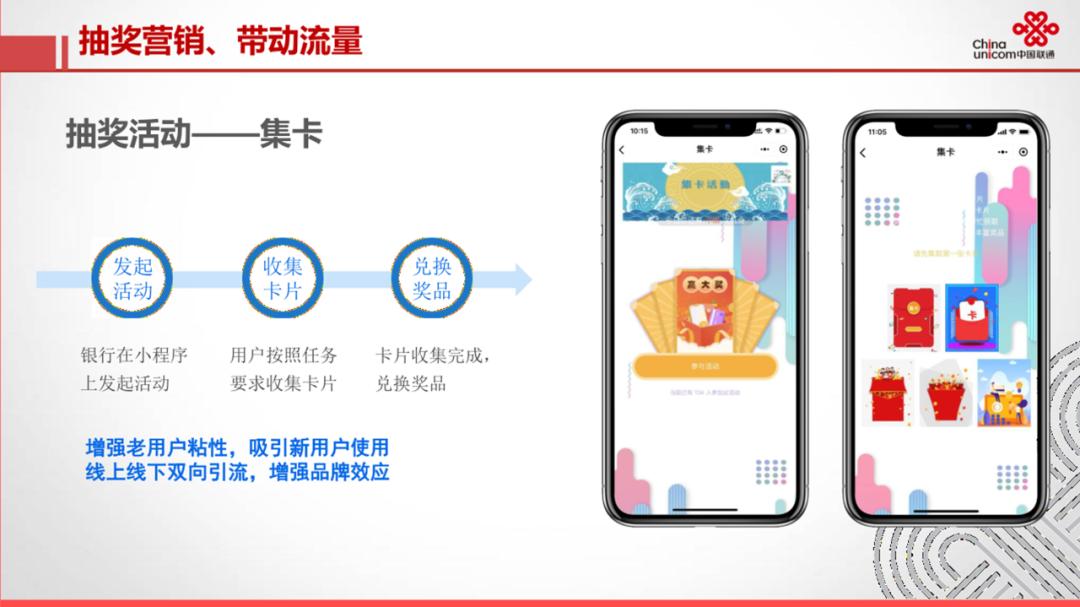
的确,这是一个可行的方法。但是,它还存在一定的问题。 比如,当你的页面截图长度不够,无法与样机适配,这个时候就会很尴尬:
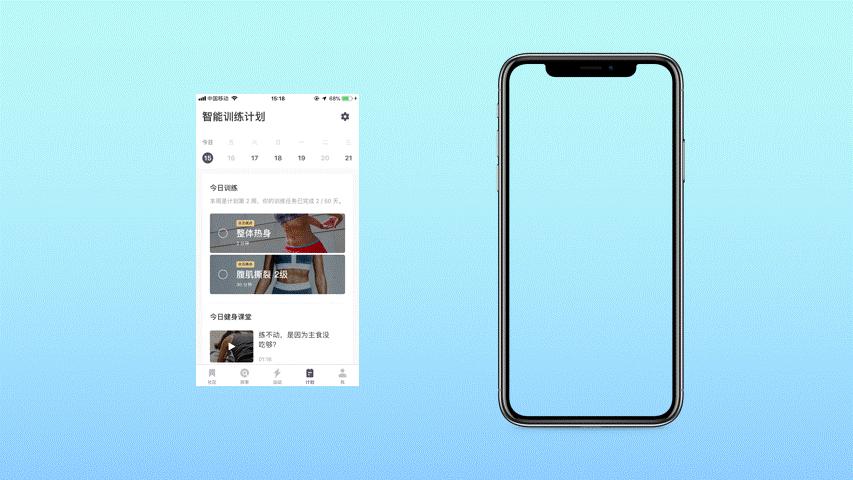
或者,你的手机外壳的样机素材与整个PPT页面风格不匹配,就像下面这种页面:
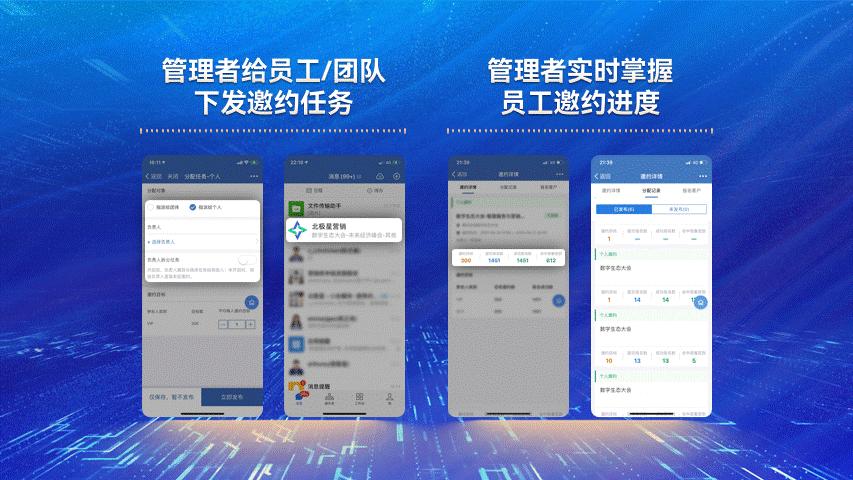
还有一些三维透视的样机, 会需要使用 PS进行操作和设置,但这又存在一定的门槛。
相信这些问题,你一定遇到过。 那有没有更简单的截图处理方法呢?
今天这篇文章,就向你分享一个我一直在用的万能处理法。我给它起了一个非常响亮(直白)的名字, 叫做形状衬底法。
听名字,就知道很简单,就是在截图下边加一个形状:
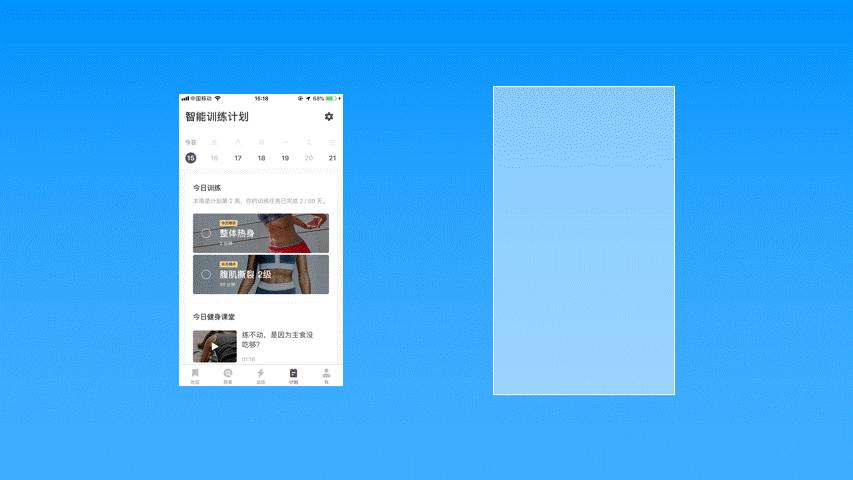
与直接给截图加个手机壳相比,使用形状衬底的这种方法的优点有很多!
让截图更加突出
像我下面这张PPT的内容,一般来说普通样机的手机边框会过于粗壮, 有些干扰截图的呈现, 特别是老款手机:
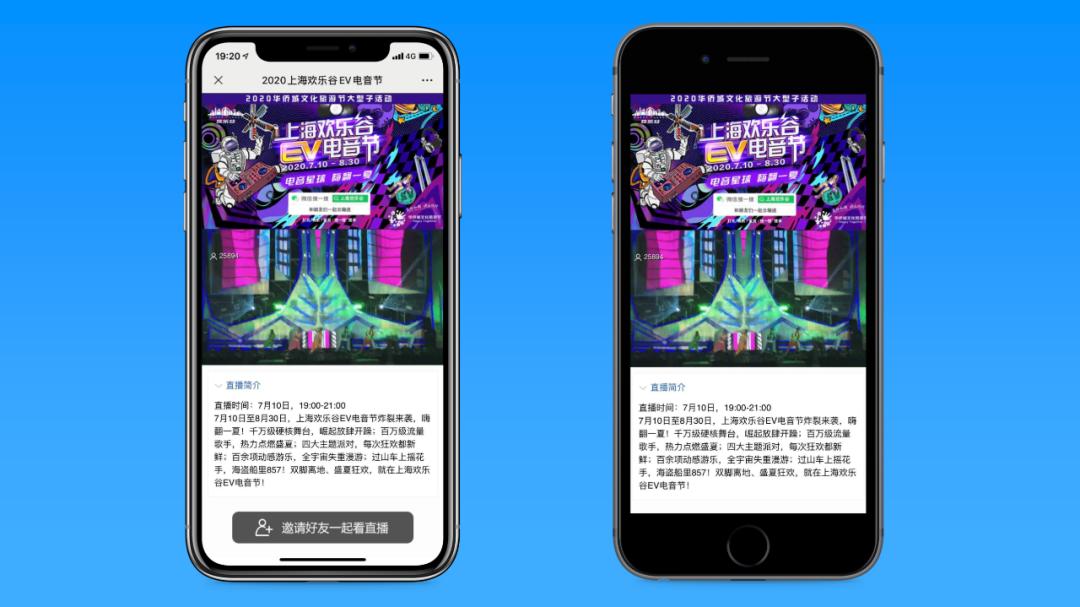
然而使用形状,我们可以 自由调整形状的宽度,让边框收窄,从而突出展示截图:
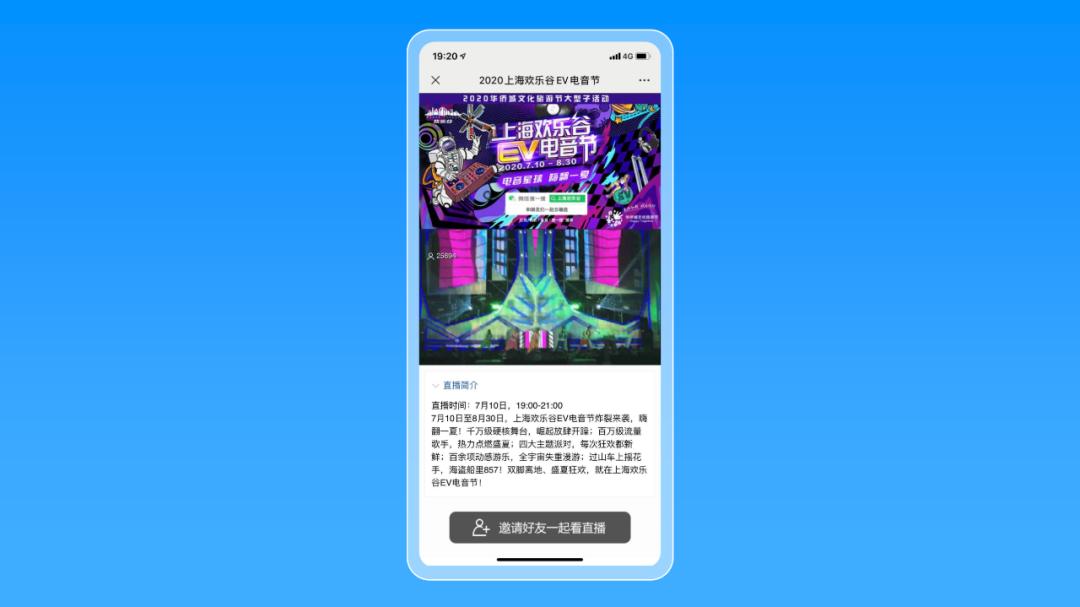
自适应截图大小
利用形状衬底这个方法,我们就 不需要考虑的截图是来自什么系统,到底是 该找安卓外壳,还是应该找苹果手机外壳。
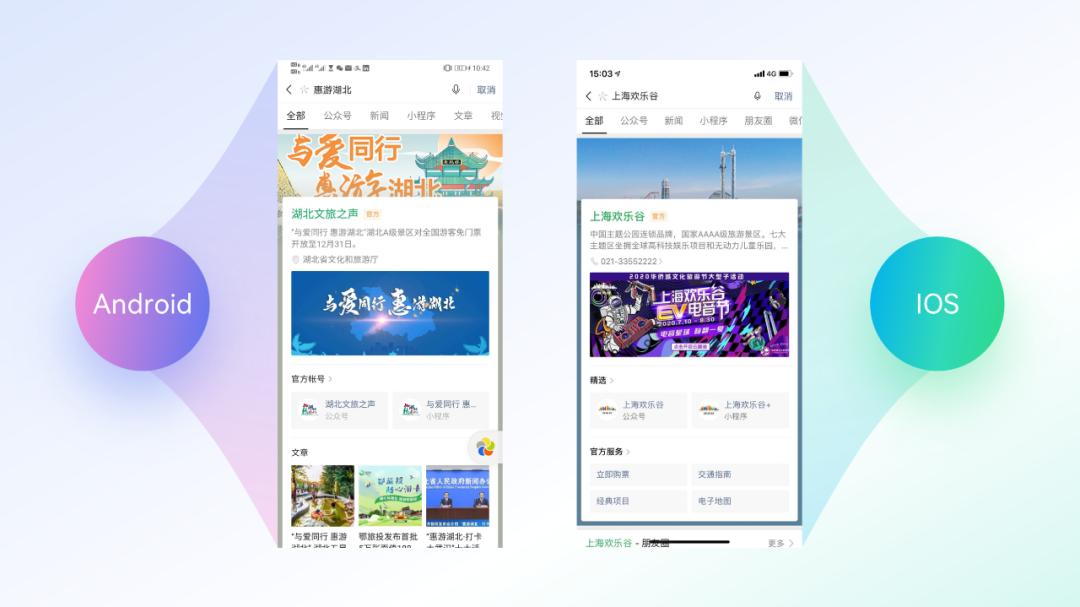
我们只需要加上形状,就能完美适配:
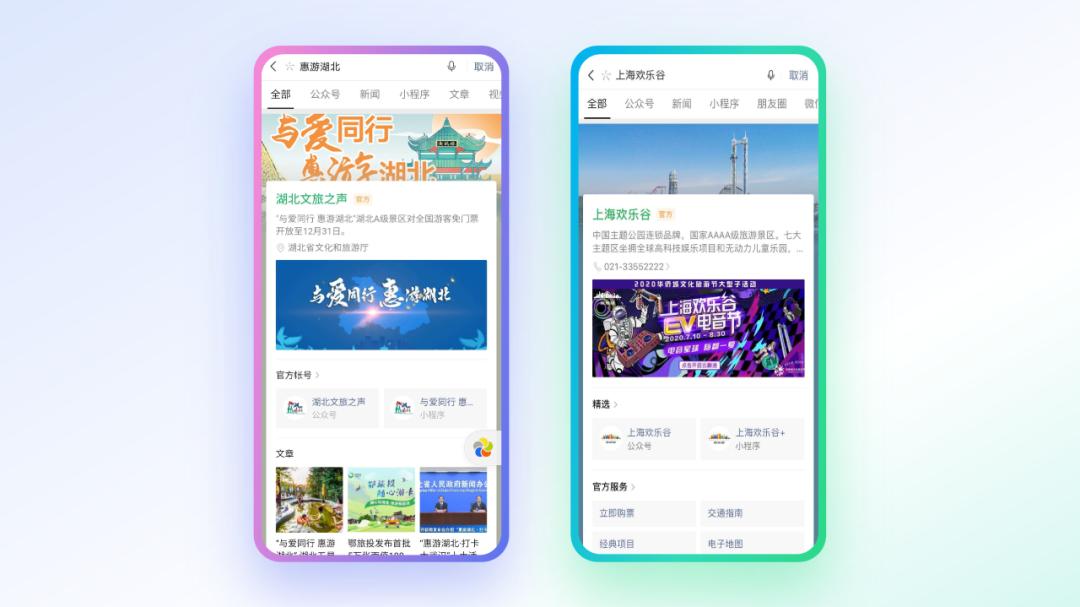
更不需要考虑截图的大小和比例,当你的手机截图是偏长, 使用形状作为衬底能够很好的做出符合页面风格的设计:
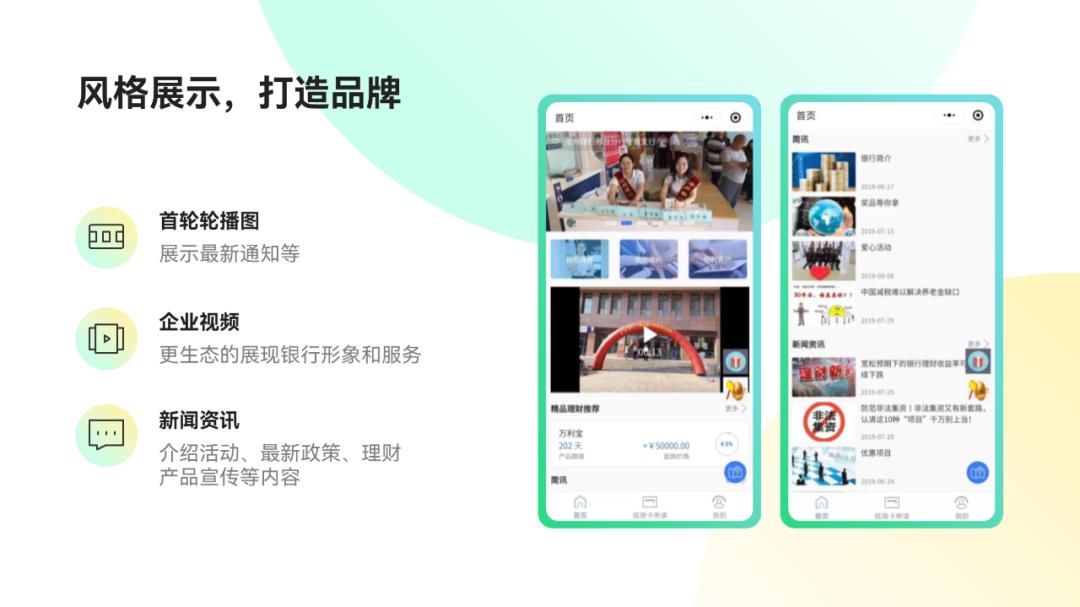
当你截图是这种大尺寸的,找不到合适的样机素材的时候,也是十分适合使用形状衬底来进行装饰的:
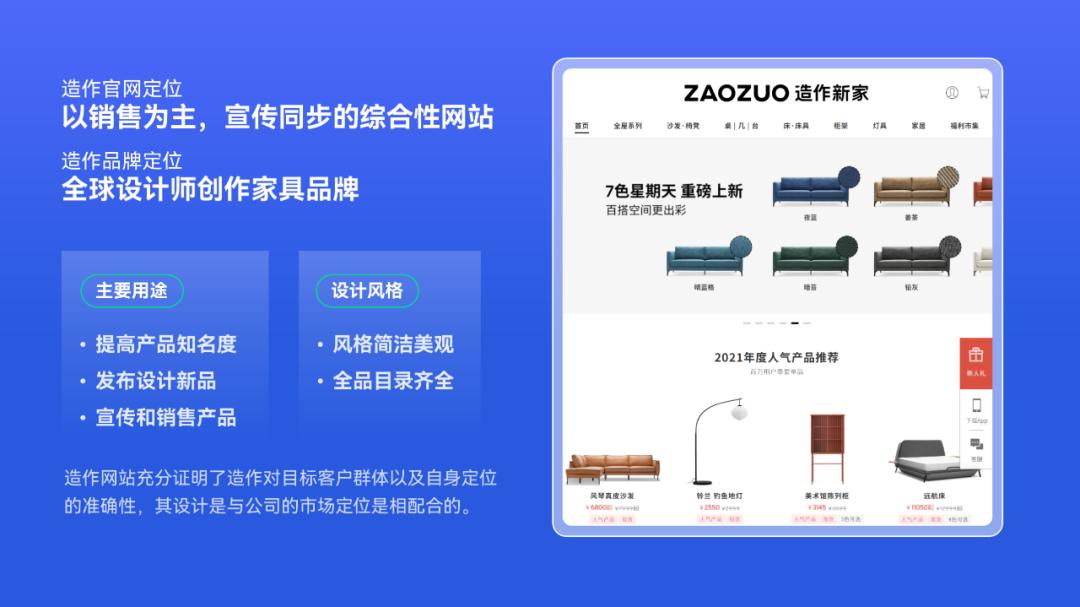
我们都都能轻松搞定~
最后,附赠大家一份PPT素材资源库,其中包含超多素材,橄榄枝、样机素材、光影素材等:
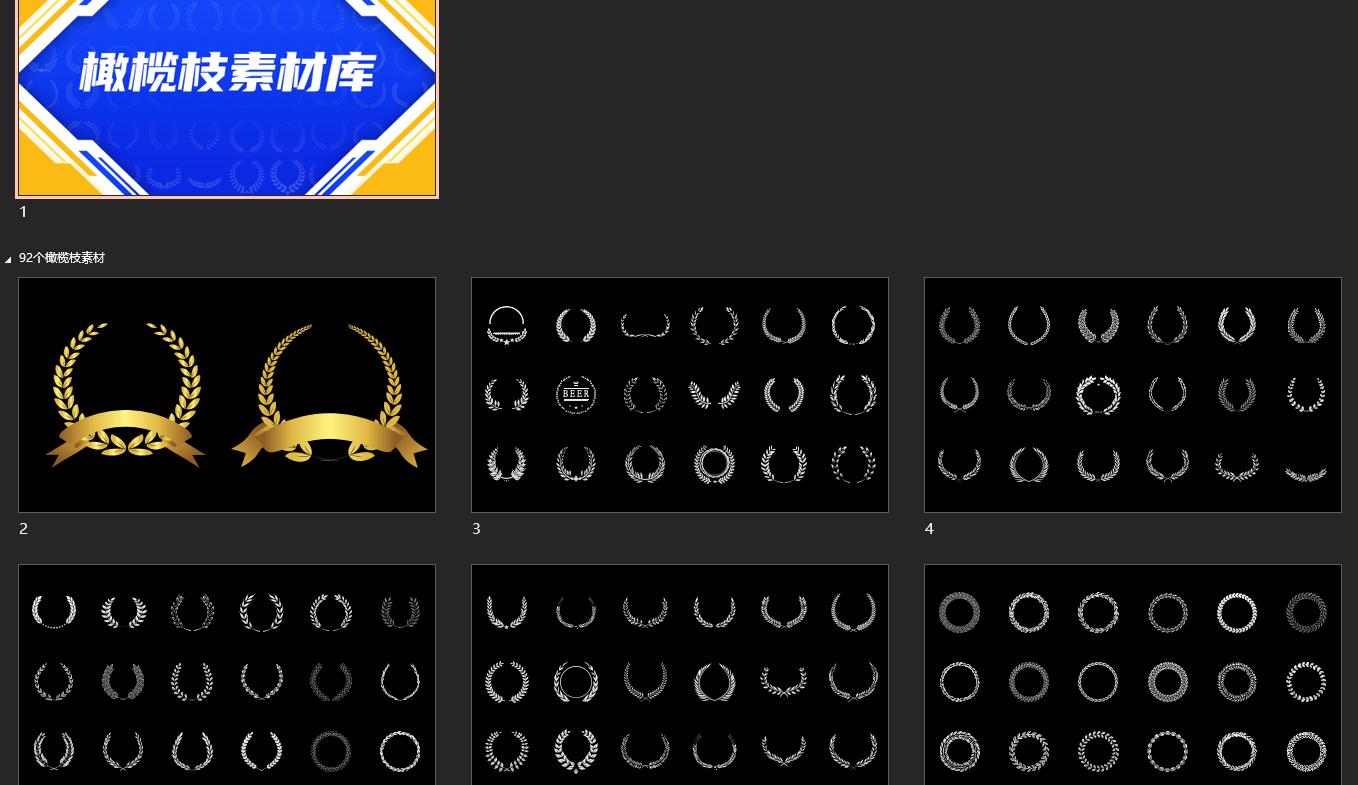
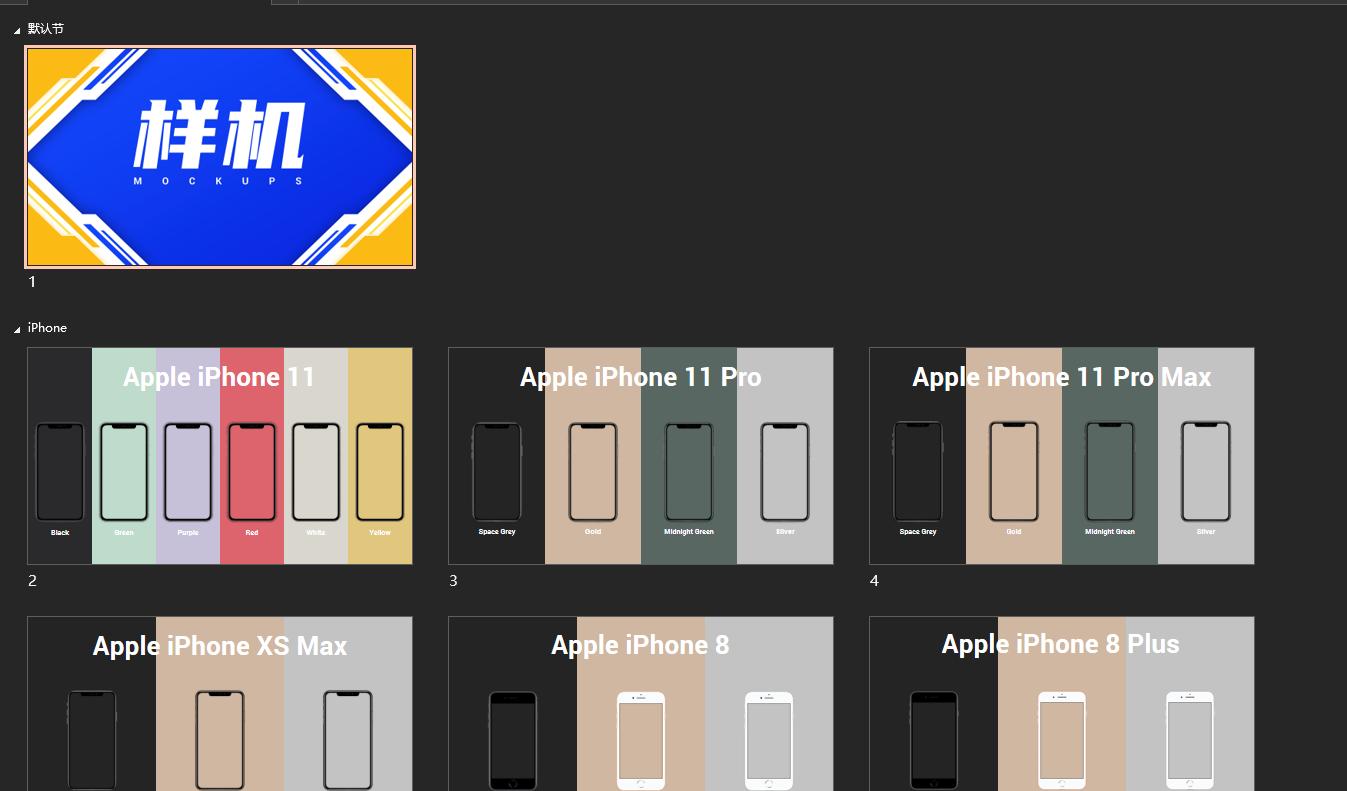

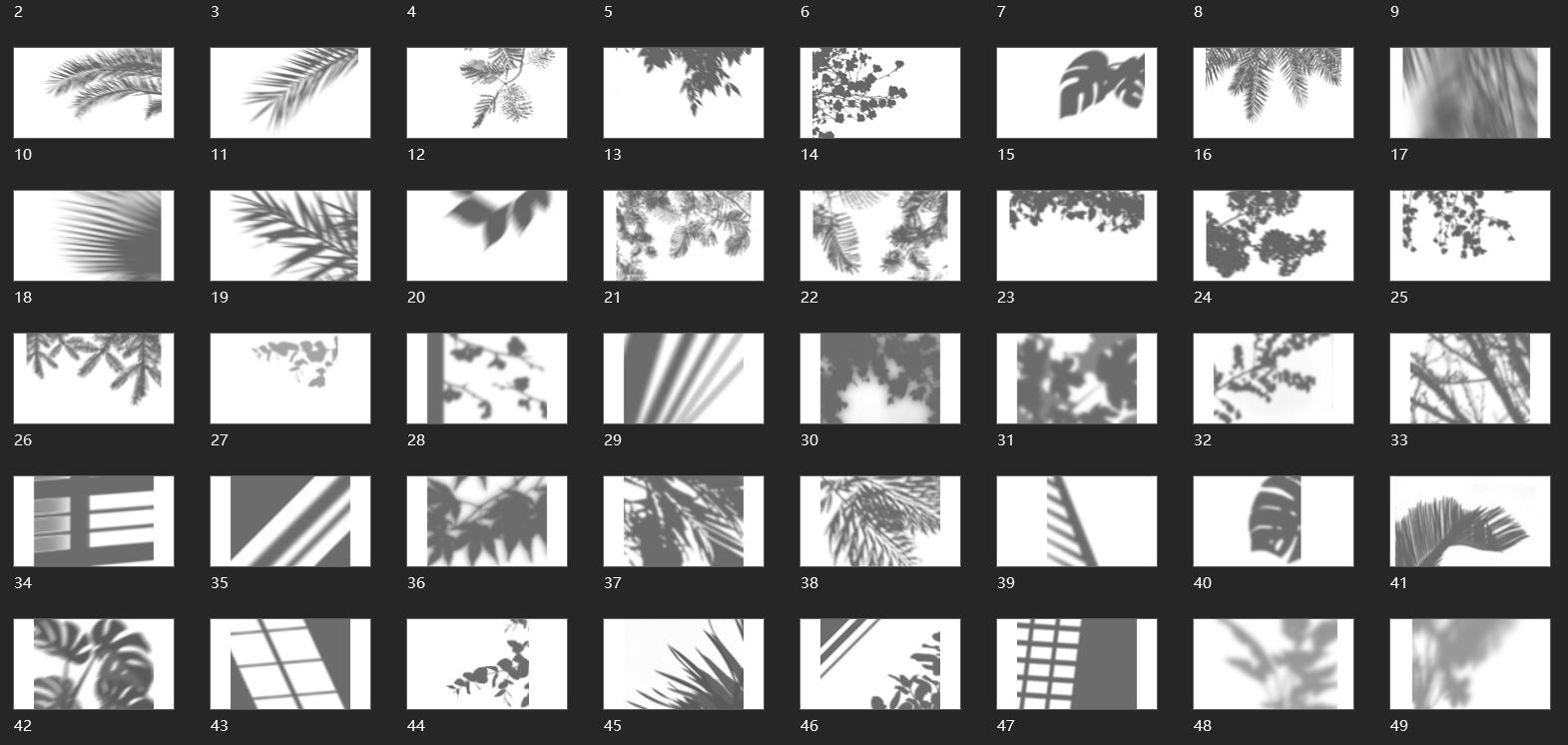
关注我+发送关键词:素材库,即无套路可领取这些免费的PPT素材了!

#ppt# #职场达人炼成记# #职场#