WIN7系统是使用十分广泛的系统,尽管在不断的使用*功中**能越发地完善,但是许多奇奇怪怪的问题依旧存在,有的朋友发现自己WIN7系统的电脑无线经常断线,下面我们就来看看怎么解决这个问题吧。
操作方法
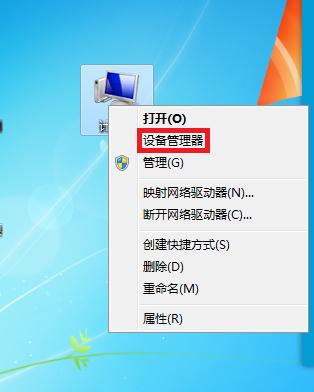
01首先我们要检查硬件是否有故障,桌面上找到计算机,鼠标右键单击选择设备管理器。
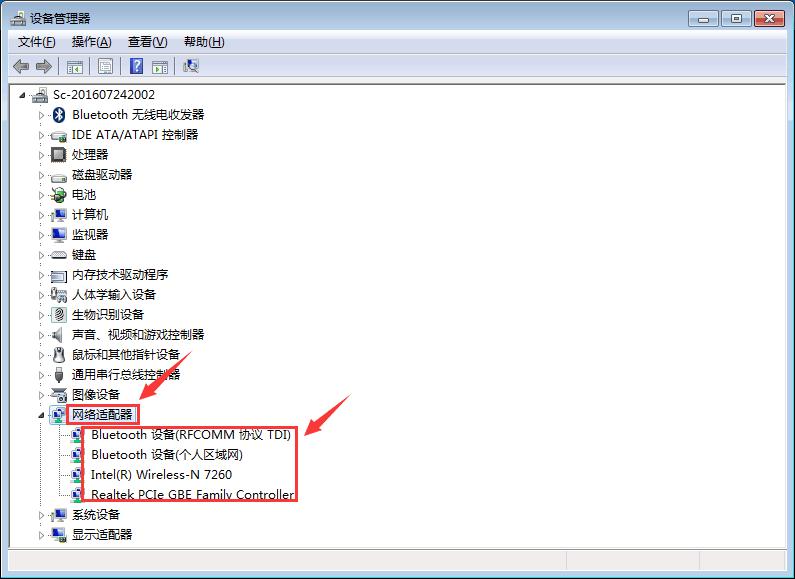
02打开网络适配器,观察下面的选项后面是否有黄色的感叹号,有的话即为硬件问题,需要维修了,如果没有感叹号,接着往下看。
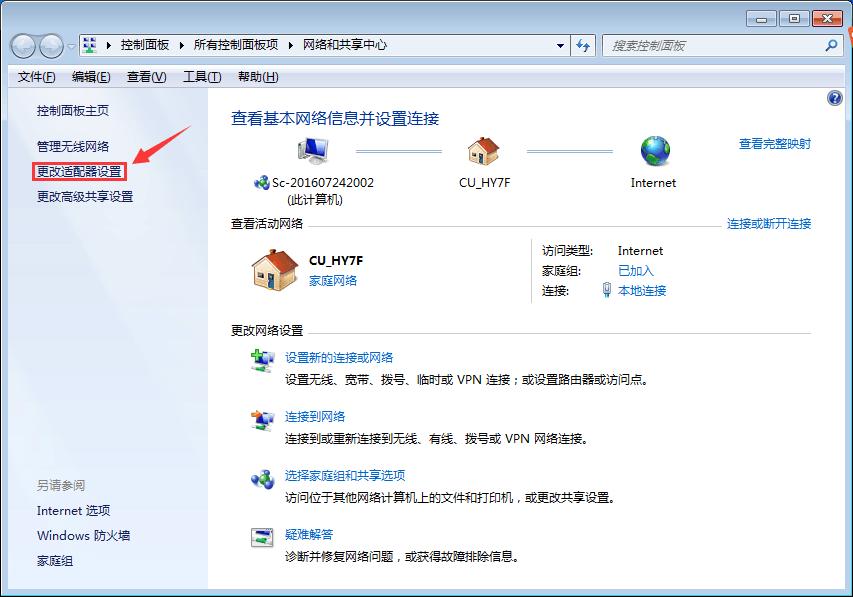
03鼠标右键单击桌面右下角的计算机图标,选择打开网络和共享中心。

04选择更改适配器配置。
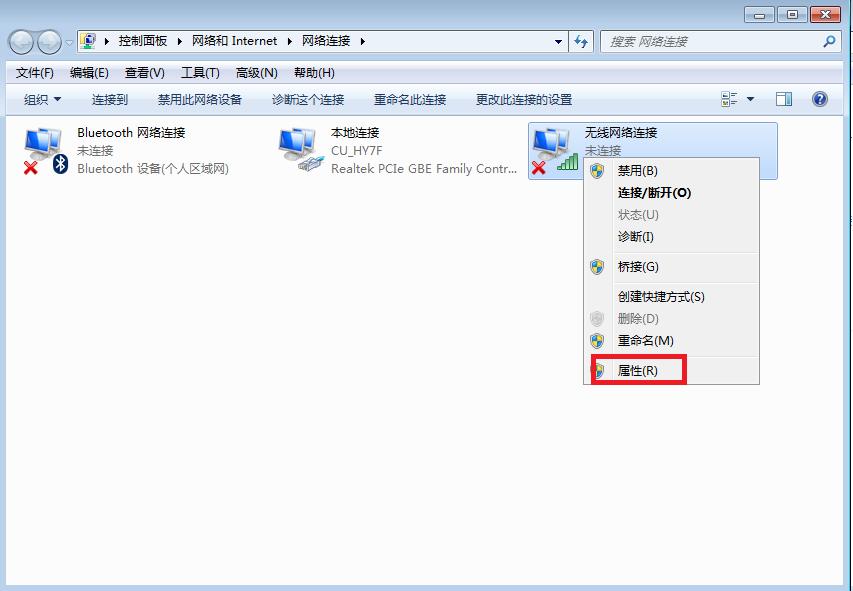
05右键单击无线网络,选择属性。
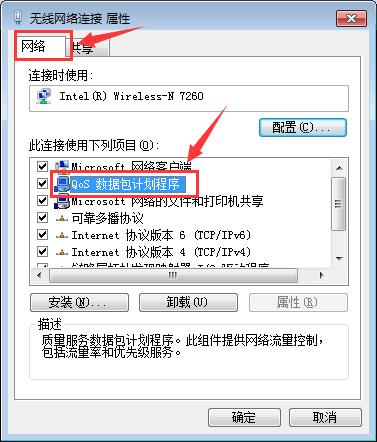
06在网络下面各选项中找到QoS数据包计划程序前打勾。
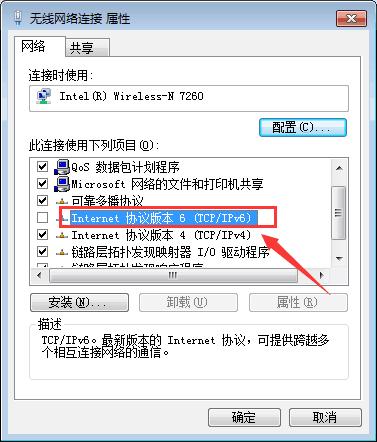
07找到Internet协议6,将前面的勾去掉。
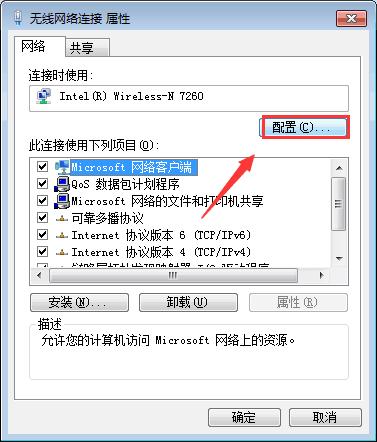
08单击配置。
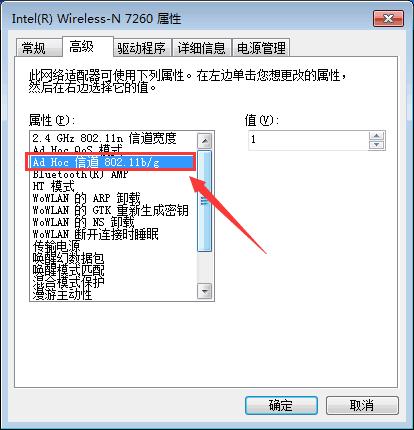
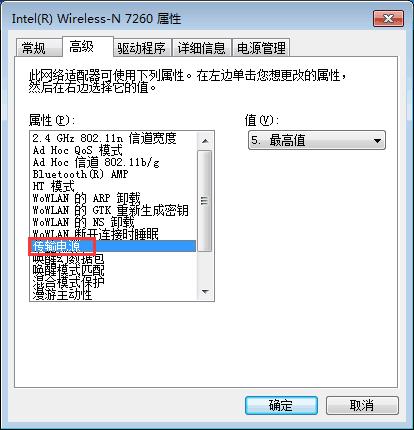
09找到AD Hoc通道,选择最小的值。
10找到传输电源,选择最大值。
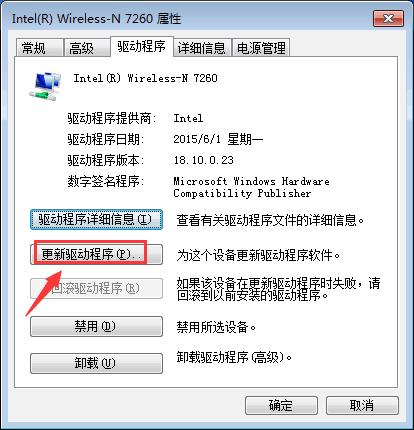
11点击驱动程序,选择更新驱动程序。
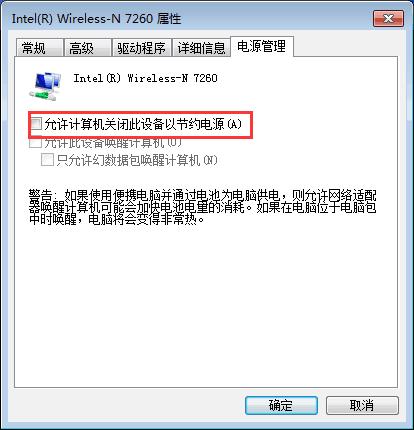
12进入电源管理,去掉允许计算机关闭此设备前的勾,点击确定。
13问题是不是已经解决了呢。