当语音功能出现在微信、QQ等通信工具,可谓是方便了一大批小伙伴。
此时就会有小伙伴想,若是电脑也有语音功能就好了!
如果你了解苹果电脑的“iMessage”,也许就会像发现新大陆一样!今天要给大家分享的就是Mac电脑如何通过iMessage发送语音消息,让我们一起来瞅瞅吧!
注意:本次分享内容为图文+视频教程,不容错过!
macw
一、首先,一起来了解一下苹果电脑的“iMessage”吧!
iMessage是苹果为自家设备提供的一种消息服务,可以和iPhone、iPad和Mac等设备通过网络来相互发送信息。
二、苹果电脑iMessage发语音消息的图文教程
温馨提示:在点击麦克风按钮开始讲话时,按下键盘上的空格键或者回车键,即可在语音录制时停止,再次按下同样的空格键或者回车键,就可以发送消息了。
1、在访达中,打开iMessage(信息 )应用,如下图所示:

macw
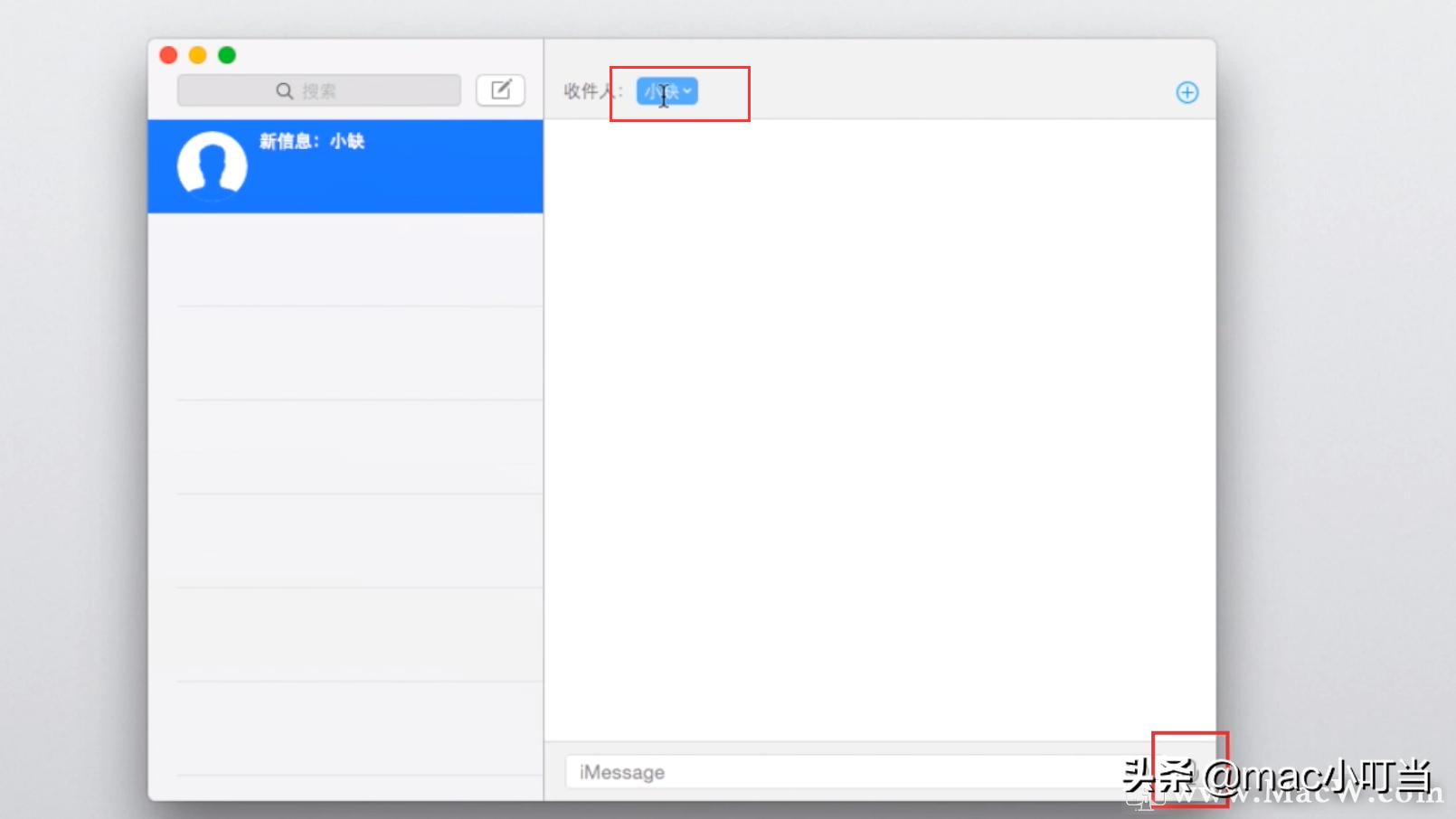
2、找到联系人后,如果对方同样也在使用 iMessage,可以在下方输入框右侧看到一个麦克风按钮。
macw
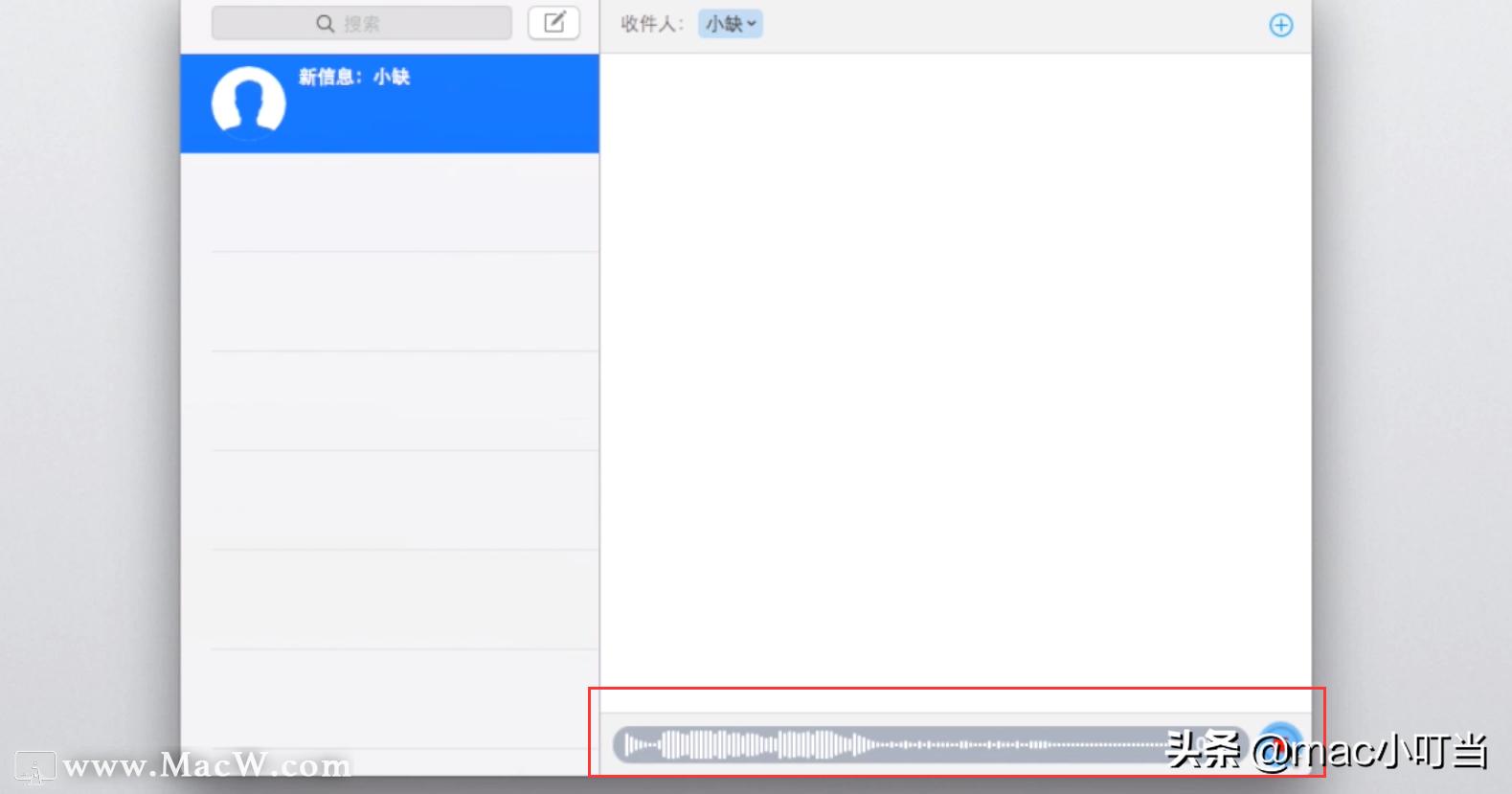
3、点击按钮此时Mac就开始录音了,录制声音时,左侧会出现声音波浪指示,点击右侧的红色按钮即可停止声音录制。
macw
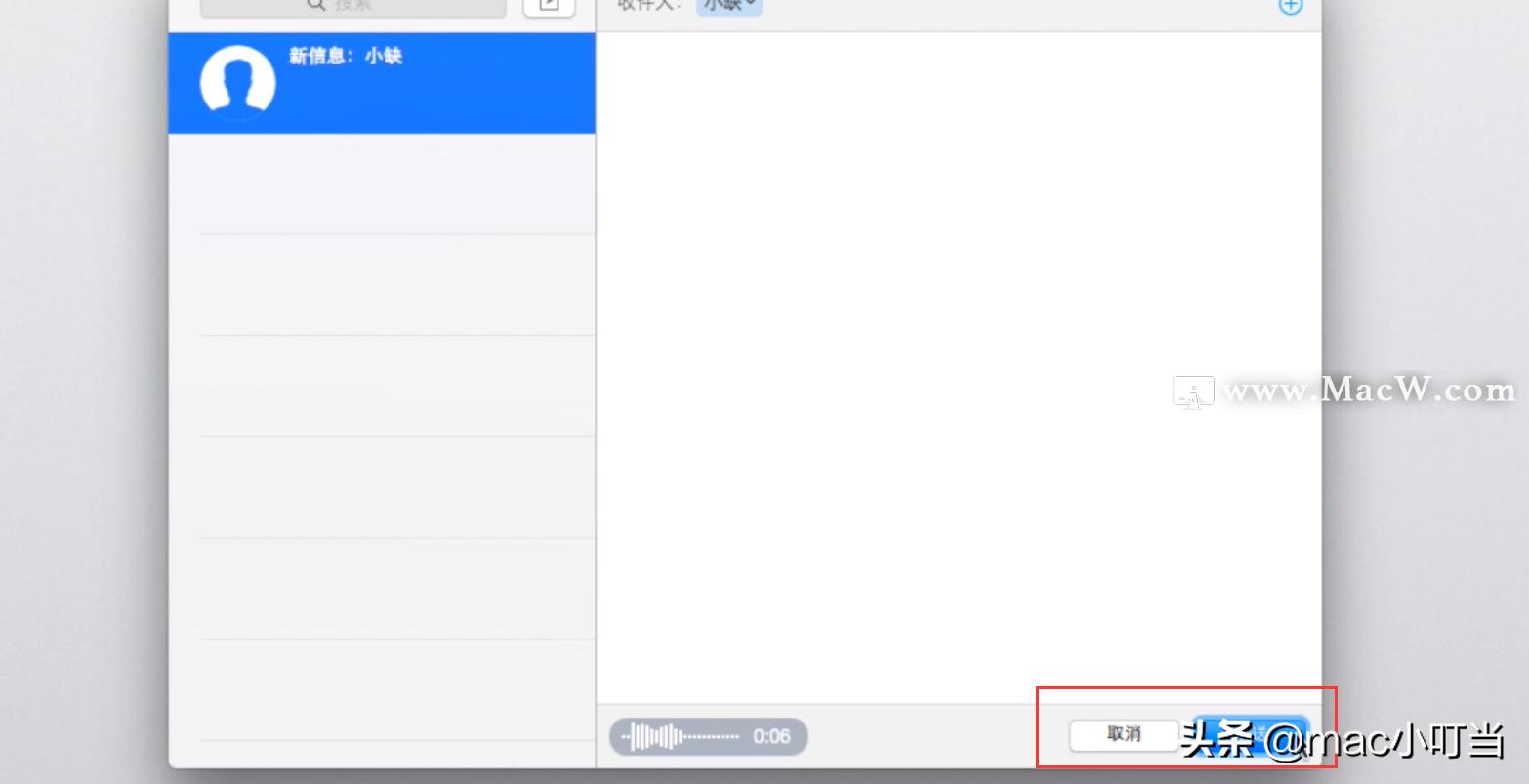
4、录制完成后可以选择发送或取消发送。
macw
三、苹果电脑iMessage发语音消息的视频教程
视频加载中...