先上对比图。
原图:

完成图:

分析原图
不难看出,照片拍摄时天气并不是很好,原片效果偏灰,层次不够丰富,质感明 显不够!
具体分析如下:
1.穿帮
2.高光沉闷
3.海水,衣服质感不足
4.石头不好看
确定思路
想象当中类似图的效果,应该是海水与衣服的强烈对比 ,要营造出一种冷艳的感觉
于是,目标就有了,开始吧
导入camera raw
我认为色温还是比较标准的,所以无需调整,色调为0
附上参数,以供参考:

.
降低曝光及对比图,使得层次更丰富,不难发现照片中缺乏高光
于是就有了下一步

高光+70,白色+39,黑色+28,调整黑色降低其反差
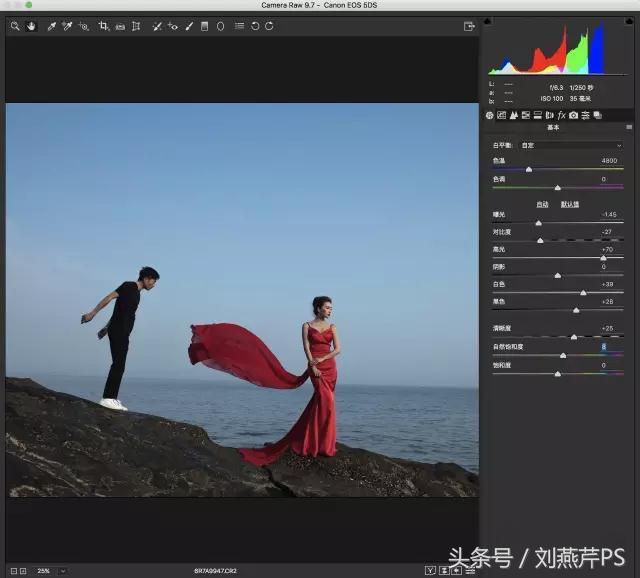
清晰度+25,自然饱和度+8,为衣服和海水的质感做好铺垫
清晰度可以适当多加点

之前说衣服和海水的对比,所以饱和度红色+5,肤色橙色-8,
去掉石头的黄色-77

红色明显不够,降低红色明度-38,橙色+24,使得肤色更加通透
洋红-67是裙摆的颜色
色相全部为0

冷艳的效果一定要冷,所以高光暗部都偏了一点点冷色

长宽比+10,缩放+1,目的是人物拉高
导片完成,效果如下:▼

进入PS
先复制一层,懂修图的都是这么做,修穿帮,帅哥虽然帅,但是不能抢了镜头是不是,具体操作我就不说了,都是些基本功

液化,模特本身很瘦,微调身型和造型即可
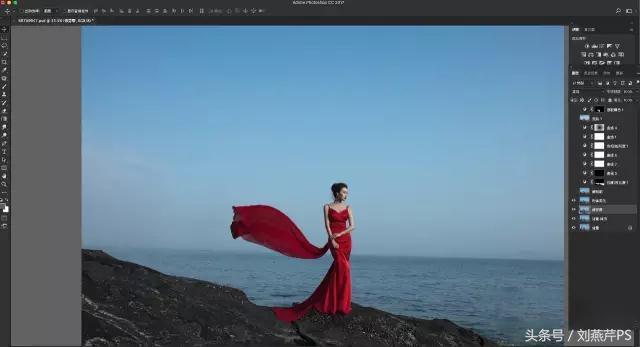
去瑕疵,这里结合了双曲线,修复画笔,修补工具,图章等,衣服不好看的褶皱,法令纹通通去掉


ok,我们的目标是海水变得有质感,so执行亮度对比度,单独对海水进行调整

脖子好黑,不美观,曲线提亮

整体提亮,通透性更强,肯定不可能是暗暗的冷艳撒


整体加对比,绿色通道稍微一点点偏洋红

反差之后,海水饱和度明显飙升,不高级,青色-20,全图-10

曲线1,蓝色通道加了一点点蓝,可以忽略不计,我就不在多说。曲线4,整体压暗,人物在蒙版擦出来,突出人物

修到这里,我突然发现海平面居然是歪的,歪的,必须矫正。OK
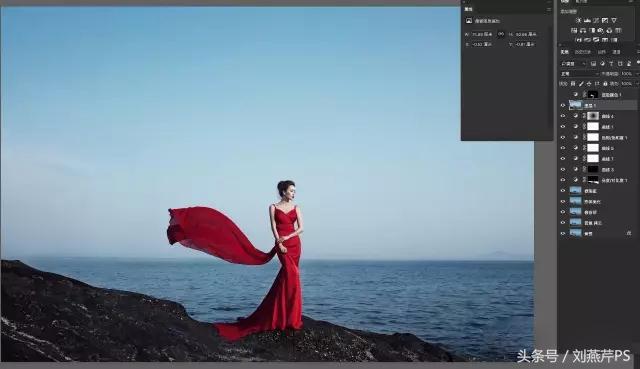
总结
过程并不重要,重要的是思路和想法。
一套价值1000元的PS免费素材赠送,仅限30个名额!
福利资源:5个最好用的免费Photoshop滤镜插件,仅限80个名额领取
赶紧关注小编微信公众号领取下一周独家资源+永久免费更新
微信公众号【photoshop创意教程】
大家有想要学习的教程内容,以及有什么问题建议,都可以后台给小编私信留言,我会尽自己最大的能力逐步更新和整理分享。