电脑近期出现大范围蓝屏系win7漏洞补丁所致,目前没有更好的解决办法,推荐升级系统到windows10,没有出问题的也建议升级win10,win7已经渐渐被微软放弃,安全性和兼容性后续也无法再得到保障,废话不多说,下面进入制作教程。
准备材料:
我们需要自备8Gb≥容量的U盘和可以正常使用的电脑一台,提醒---此操作会清空U盘数据,
请提前备份好U盘内的数据。
系统U盘制作:
①迅雷*载下**器: http://down.sandai.net/thunderx/XunLeiWebSetup10.1.29.698gw*ex.e**
②软碟通U盘镜像工具: https://cn.ultraiso.net/uiso9_cn*ex.e**
四。制作系统U盘过程:
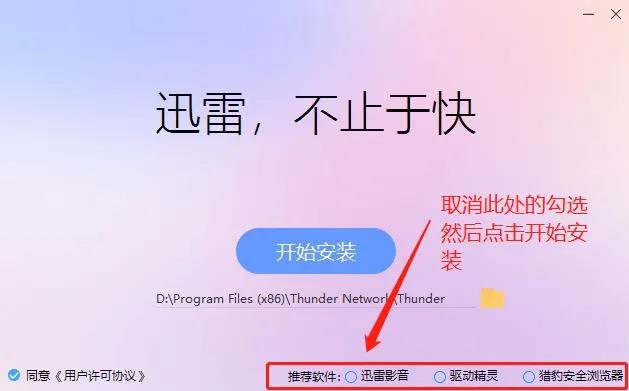
①*载下**并安装好迅雷*载下**器:
②打开迅雷*载下**器并点击“+”号:

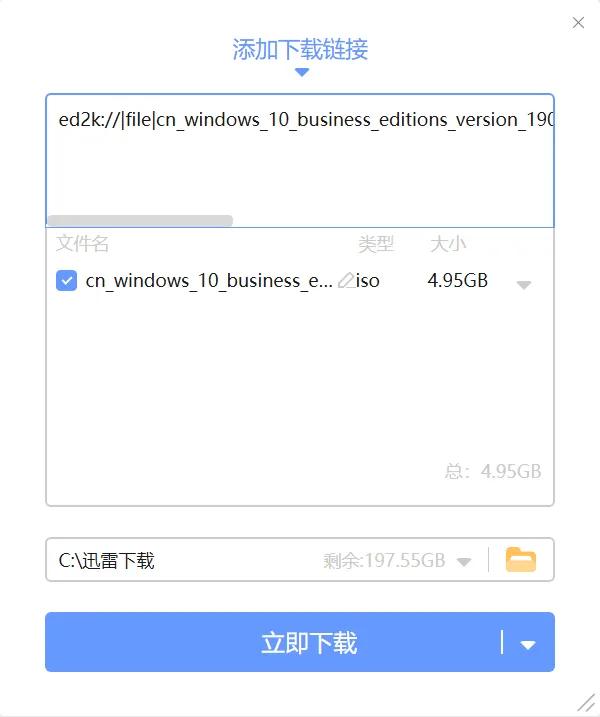
③复制系统文件链ed2k://|file|cn_windows_10_business_editions_version_1909_updated_jan_2020_x64_dvd_b3e1f3a6.iso|5311711232|3527D2A9845FF4105F485CC364655B66|/
到*载下**链接处,点击立即*载下**即可:
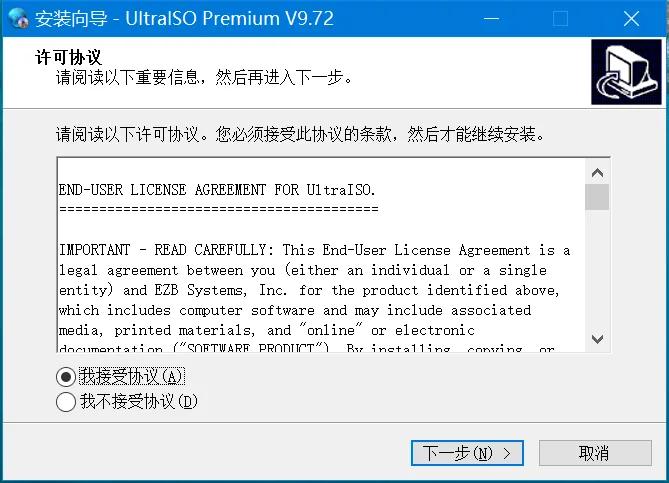
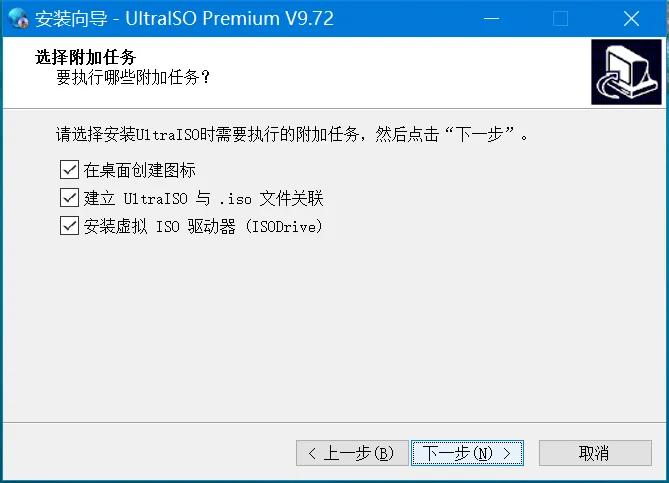
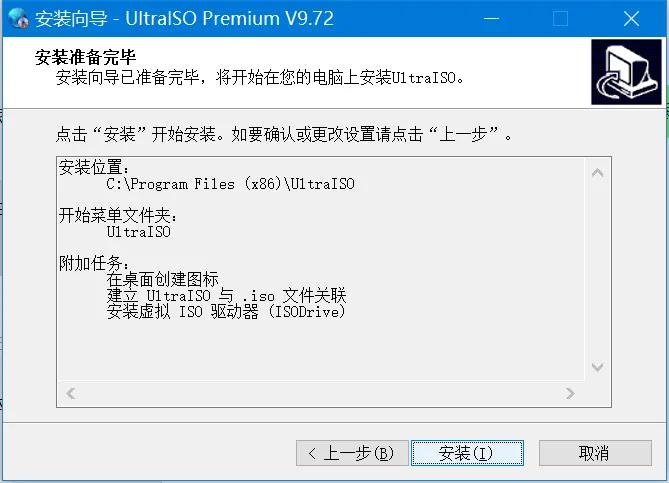
④安装*载下**好的软碟通:
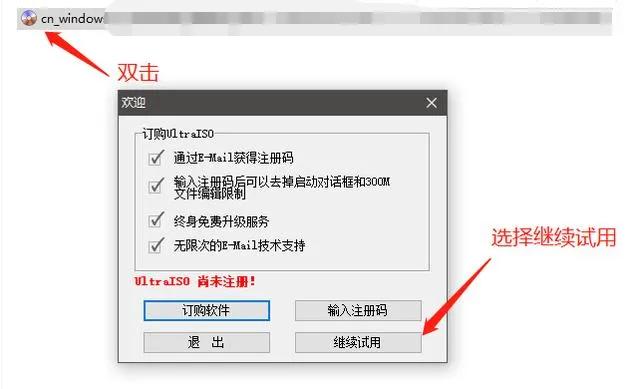
⑤软件安装完成后找到迅雷*载下**好的Windows10系统文件“双击”打开,并选择“继续试用”:
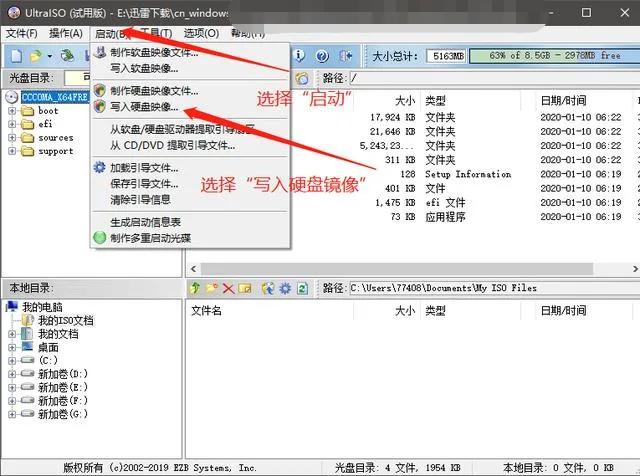
⑥选择“启动"选择"写入硬盘镜像"
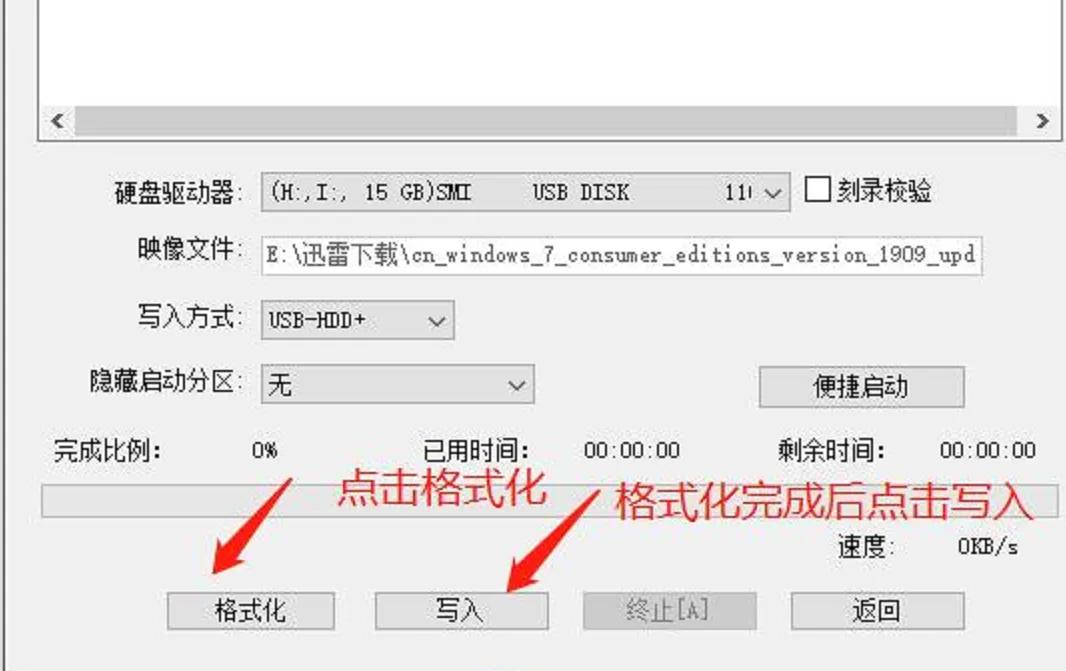
⑦点击”格式化“,格式化完成后点击”写入“,等待读条完成后即可,写入过程中可能出现卡住或者白屏情况,是因为电脑硬盘或者U盘的体制不行,耐心等待写入完成即可:
系统安装:
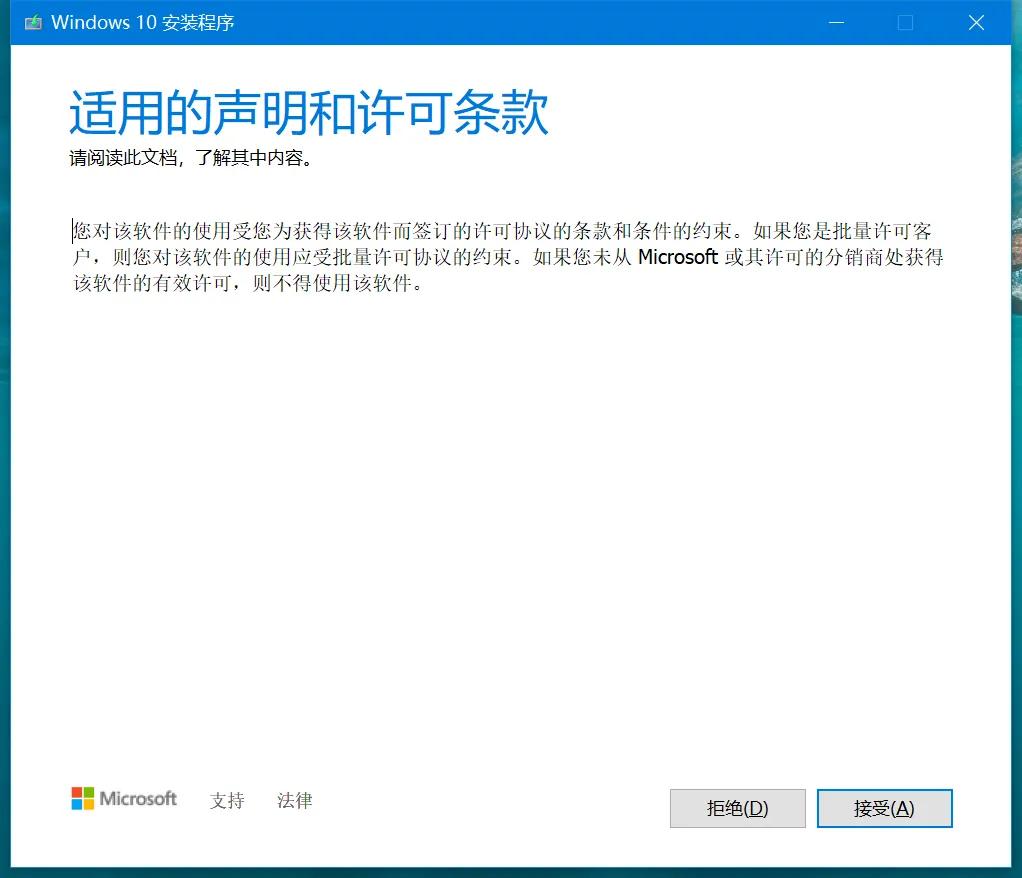
系统U盘我们已经制作完成了,基本也就大功告成了,下面就是系统安装。安装时需要进入电脑的快速启动界面来使用系统U盘,不同的电脑进入快速启动界面的热键不同,以联想电脑为例多为F12,我们按下电脑的电源键开机,紧接着以每秒3次的频率快速的按F12,即可进入快速启动界面。一般电脑都会有多个选项,找到带有UEFI字样且带有你的U盘品牌的拼音或者英文那一行按回车,如果实在不明白就每个都尝试一次,直到进入如下界面:
结束语:剩下的就是根据系统的提示引导一步步来操作就好了,一直点击“同意/下一步”或者“跳过”就可以完成安装了