Word在制作折线图的过程中,当数据有两列时,我们可以为数据线条之间添加高低点连线,连线的大小可以代表两个数据之间的差异大小,对比数据就更加直观!那么Word折线图表怎样设置高低点连线呢?

下面跟着小编一起看看详细的教程。具体操作步骤如下:
1、打开Word 2016 -- 点击菜单栏的“插入”选项卡 -- 在“插图”工具组中点击“图表”。

2、弹出“插入图表”对话框 -- 点击“折线图”-- 选择一种折线图类型 -- 点击“确定”按钮。

3、在Word文档中插入了一个折线图并弹出一个Excel表。

4、将我们准备好的数据复制到Excel表中并关闭Excel表。

5、选中折线图 -- 点击菜单栏的“设计”选项卡 -- 在“图表布局”组中点击“添加图表元素”--“线条”--“高低点连线”。

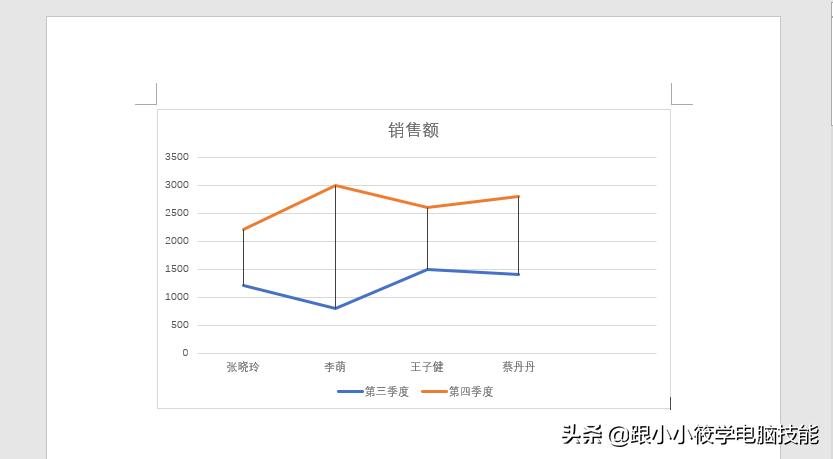
6、现在我们可以看到两条折线之间多了一条线条相连。
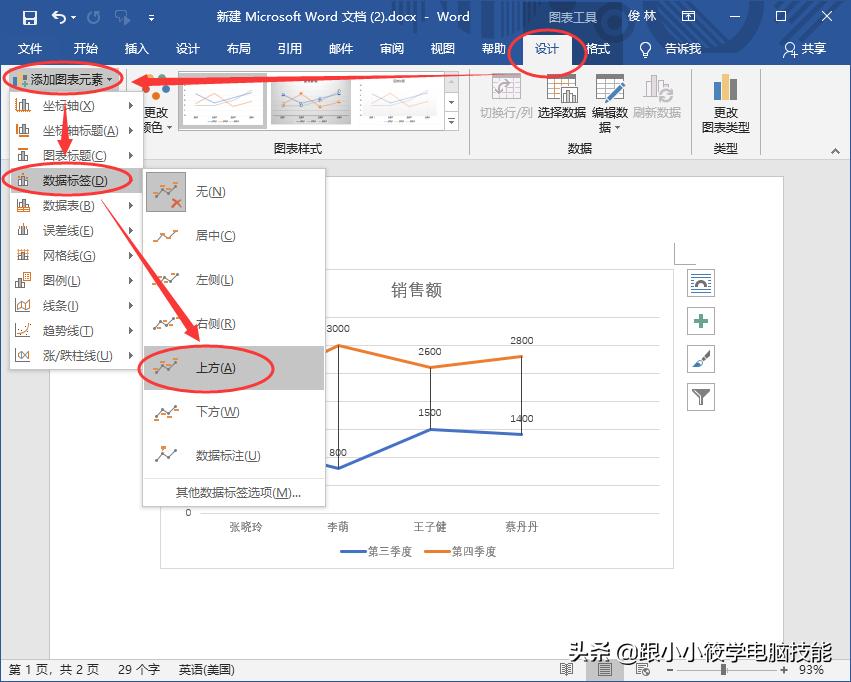
7、最后我们将数据标签显示在折线图上方,让折线图更加直观。选中折线图 -- 点击菜单栏的“设计”选项卡 -- 在“图表布局”组中点击“添加图表元素”--“数据标签”--“上方”。
8、效果图。

9、完整的动图演示。

以上的操作您看懂了吗?有问题可在评论区留言哦~期待您的关注、转发与点赞!
您的关注、转发、评论、点赞、收藏都是对小编的鼓励与支持,谢谢您!
