一、简介
时间:2022-11-13
因为12代大小核CPU(例如:i7-12700)在安装windows10后,发现仅有小核在工作,而大核几乎不工作。目前翻遍了大多数的解决方案是安装windows11,或者通过主板BIOS关闭小核的方式来实现在大小核上安装windows10。
本笔记记录如何不关闭小核的情况下,实现windows10支持大小核,让大小核都积极的工作。
这里不讨论到底是windows10好,还是windows11更好,就是单纯的想在大小核CPU上安装windows10并充分利用CPU性能。
二、我的实验环境
- windows 10 LTSC 2019
- CPU:i7-12700
- QuickCpu 4.4.2.0 x64
PS:这里只是记录我的实验环境而已。win10其他版本以及其他型号的大小核CPU也是可以的。
三、*载下**QuickCpu
- QuickCPU官方*载下**地址:https://coderbag.com/product/quickcpu
- 蓝奏云*载下**:https://wwf.lanzouv.com/b0cb3m50j密码:4sl4
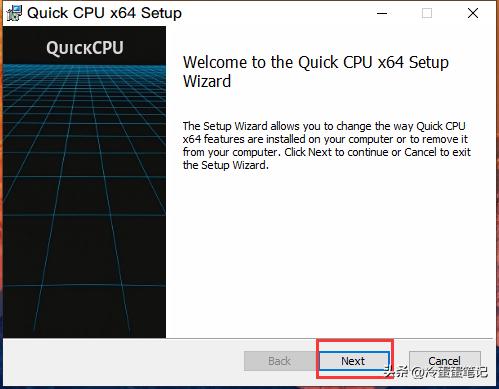
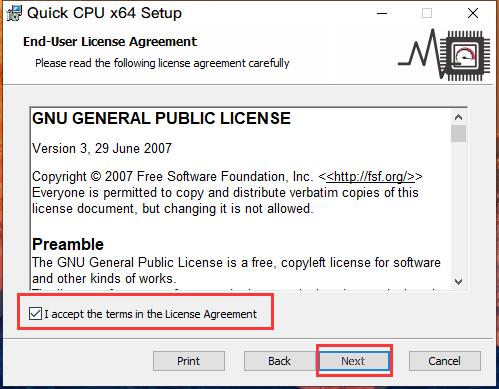
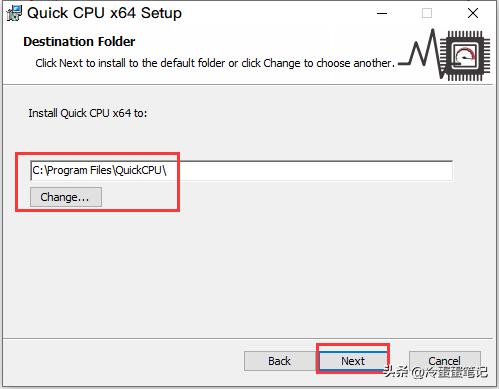
四、安装QuickCpu
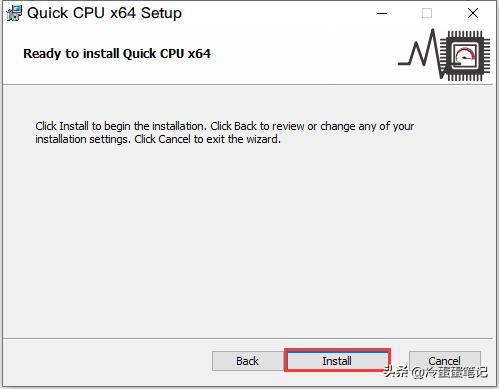
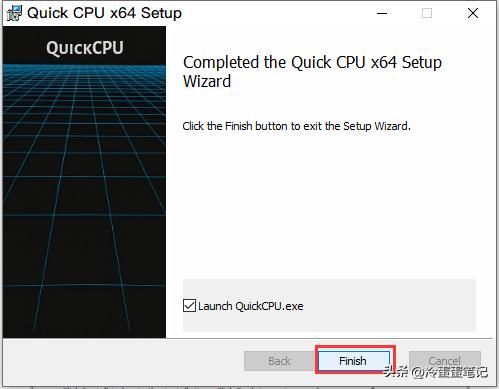
五、创建自定义的电源计划
目的是不破坏各个电源计划的默认值。
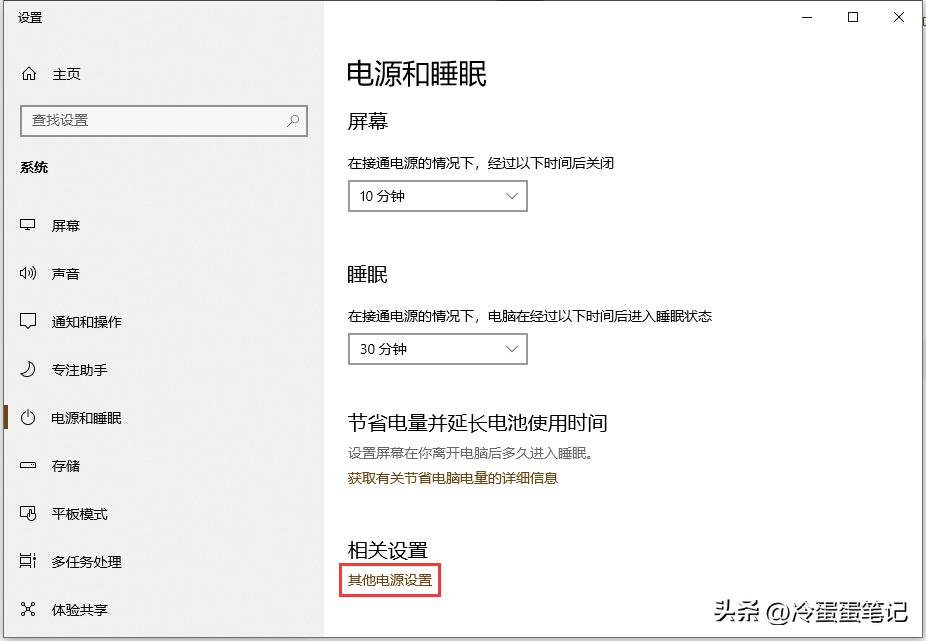
1、win搜索“电源和睡眠”

2、打开“其他电源设置”
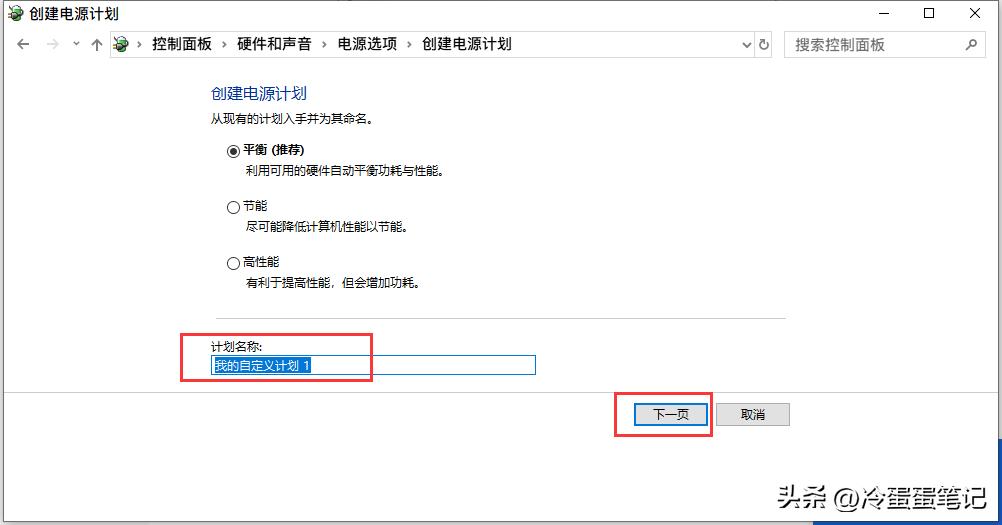
3、创建电源计划
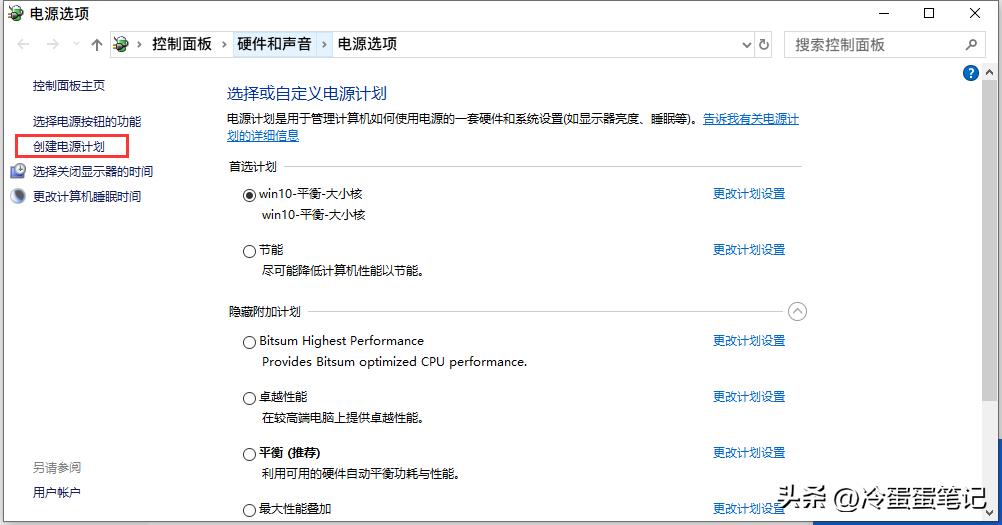
4、创建一个自定义的电源计划,我这里创建了一个win10-平衡-大小核的电源计划。
六、启动QuickCpu并设置windows10支持大小核
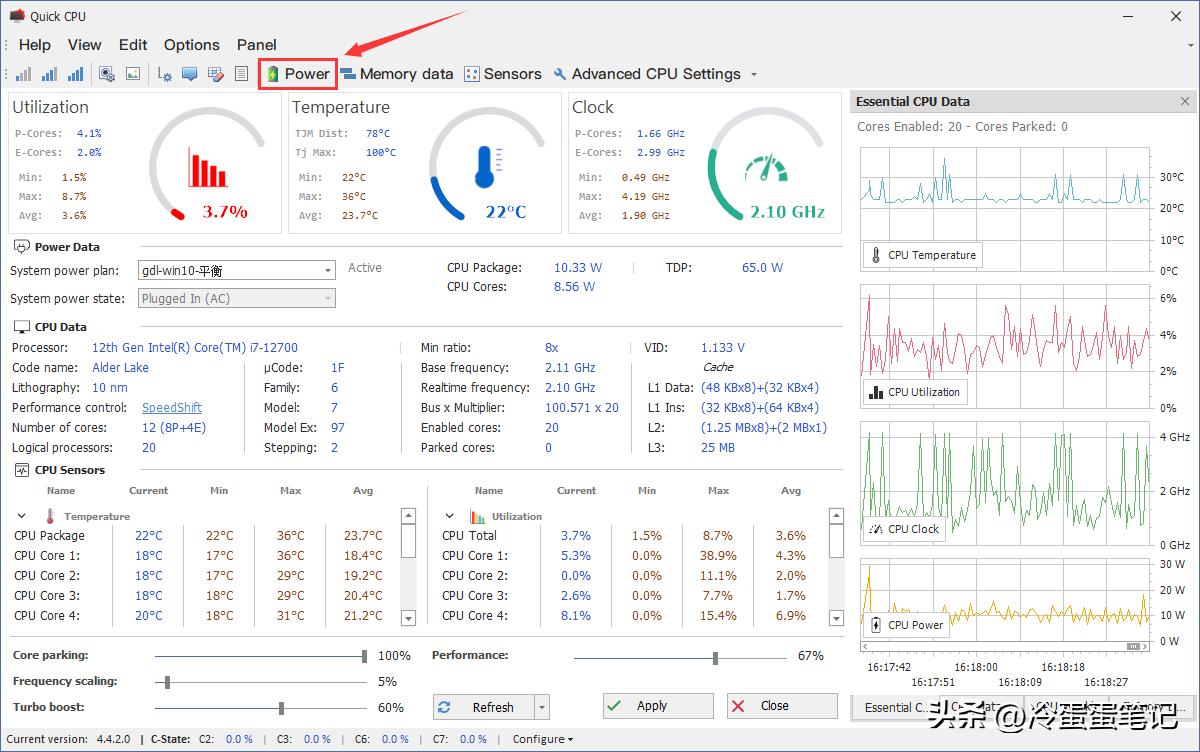
1、启动QuickCpu,并打开Power Setting
2、在Power Setting中修改
必须修改下面2项,且修改值全部为100%
- 处理器性能核心放置最小核心数量(小核)
- 针对第 1 类处理器电源效率的处理器性能核心放置最小核心数量(大核)
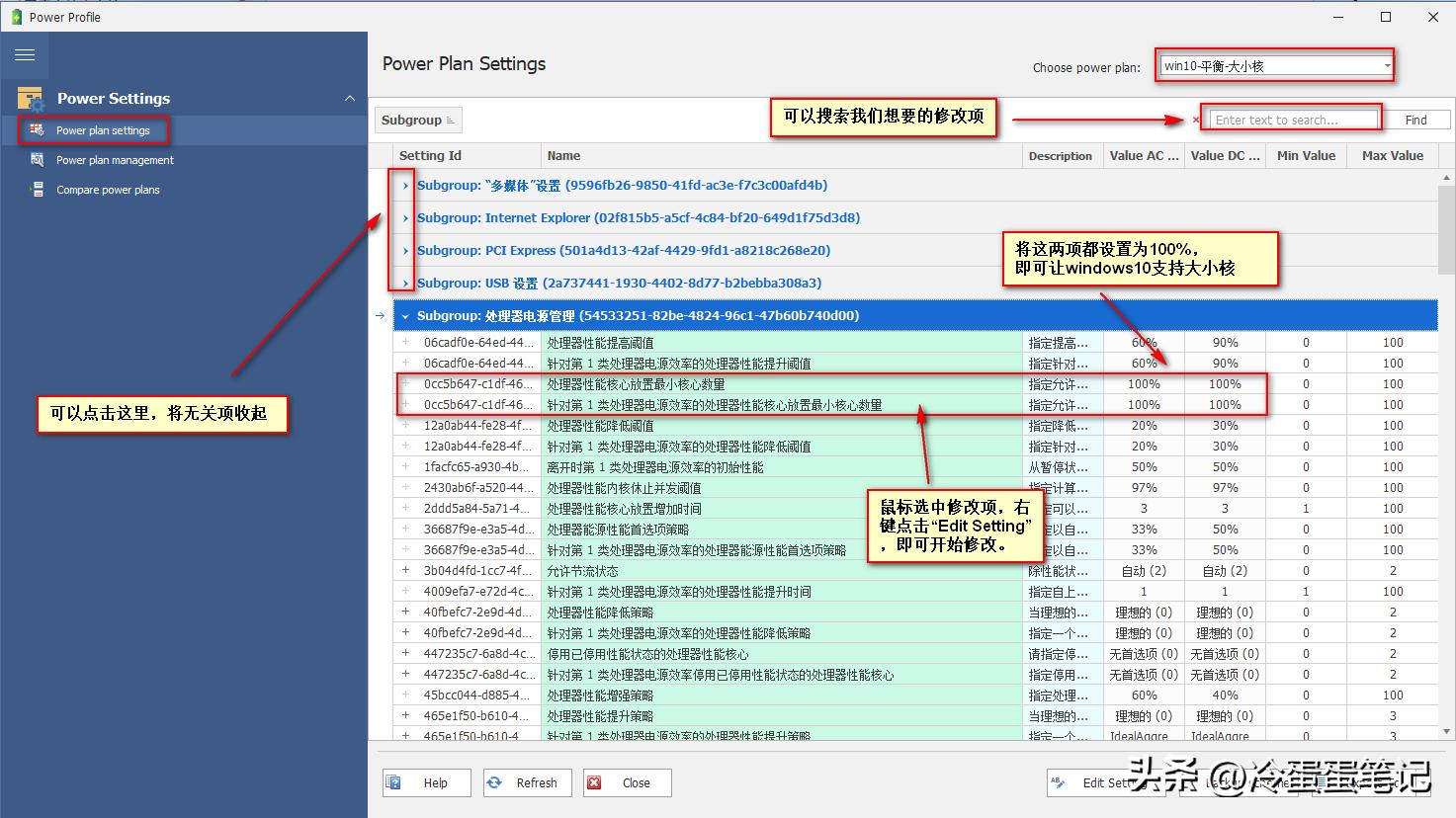
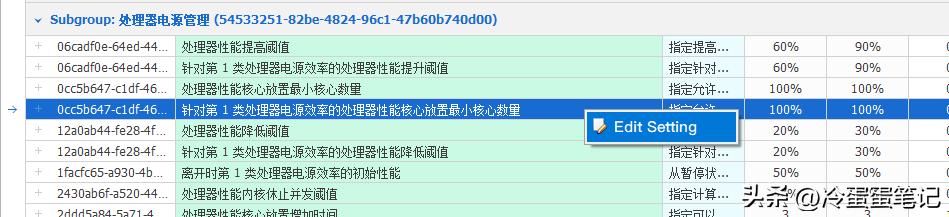
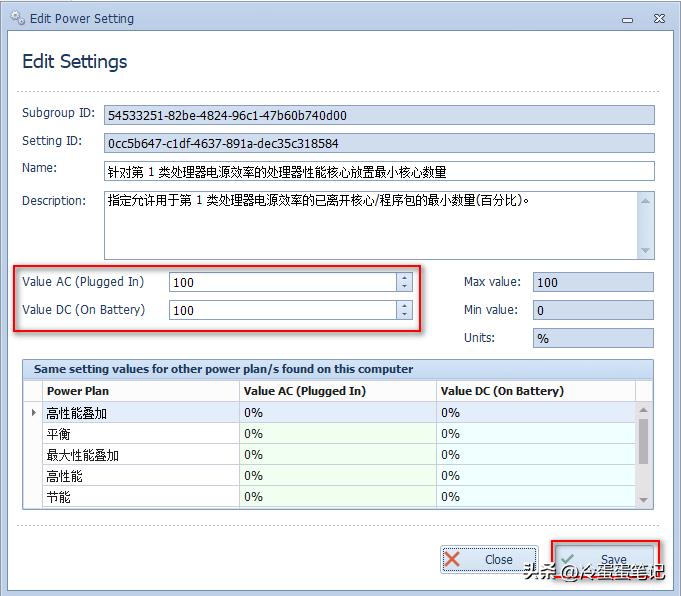
当把上述两项全部修改为100%并save之后,你的windows10就支持大小核了。
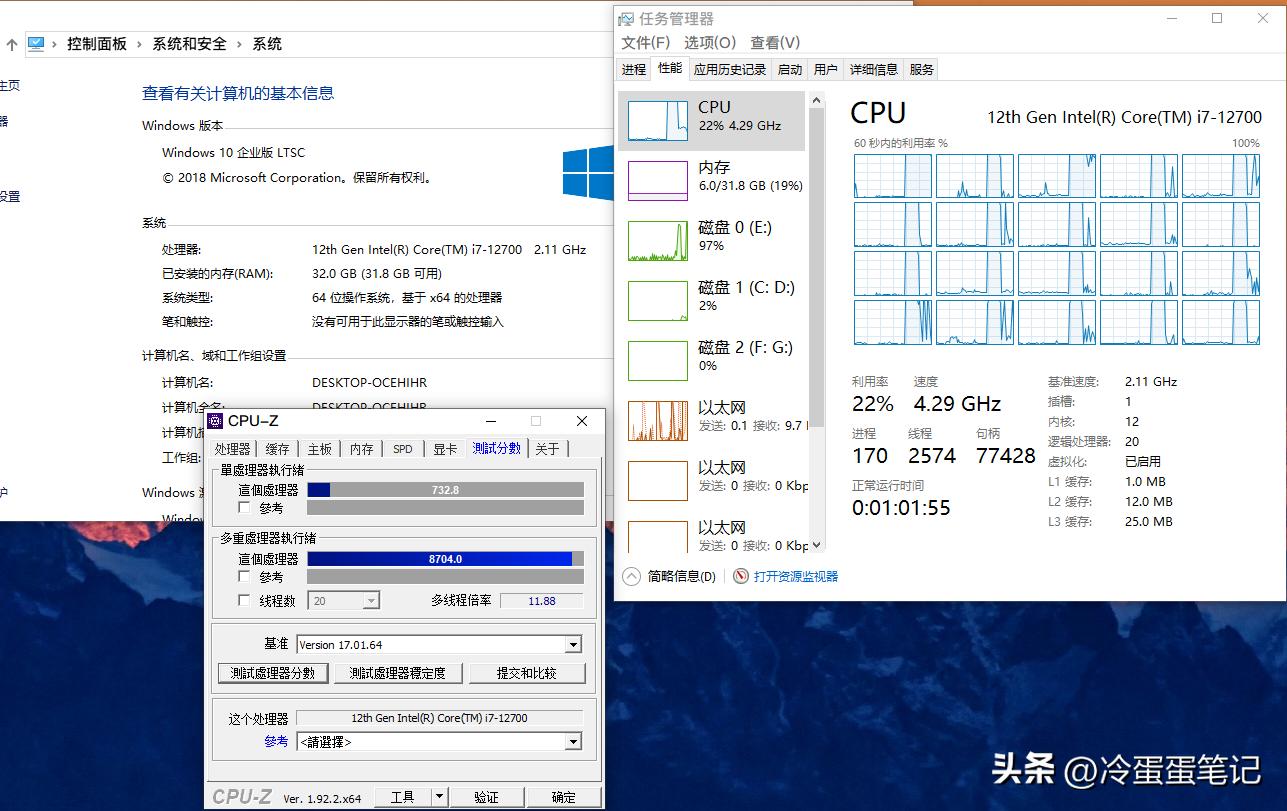
七、跑个分测试下
嘿嘿,我的跑分结果比我再windows11上的跑分还高。
(windows11跑分忘记截图了o(╥﹏╥)o)