win10 u盘启动盘 (uefi pe启动盘制作教程)

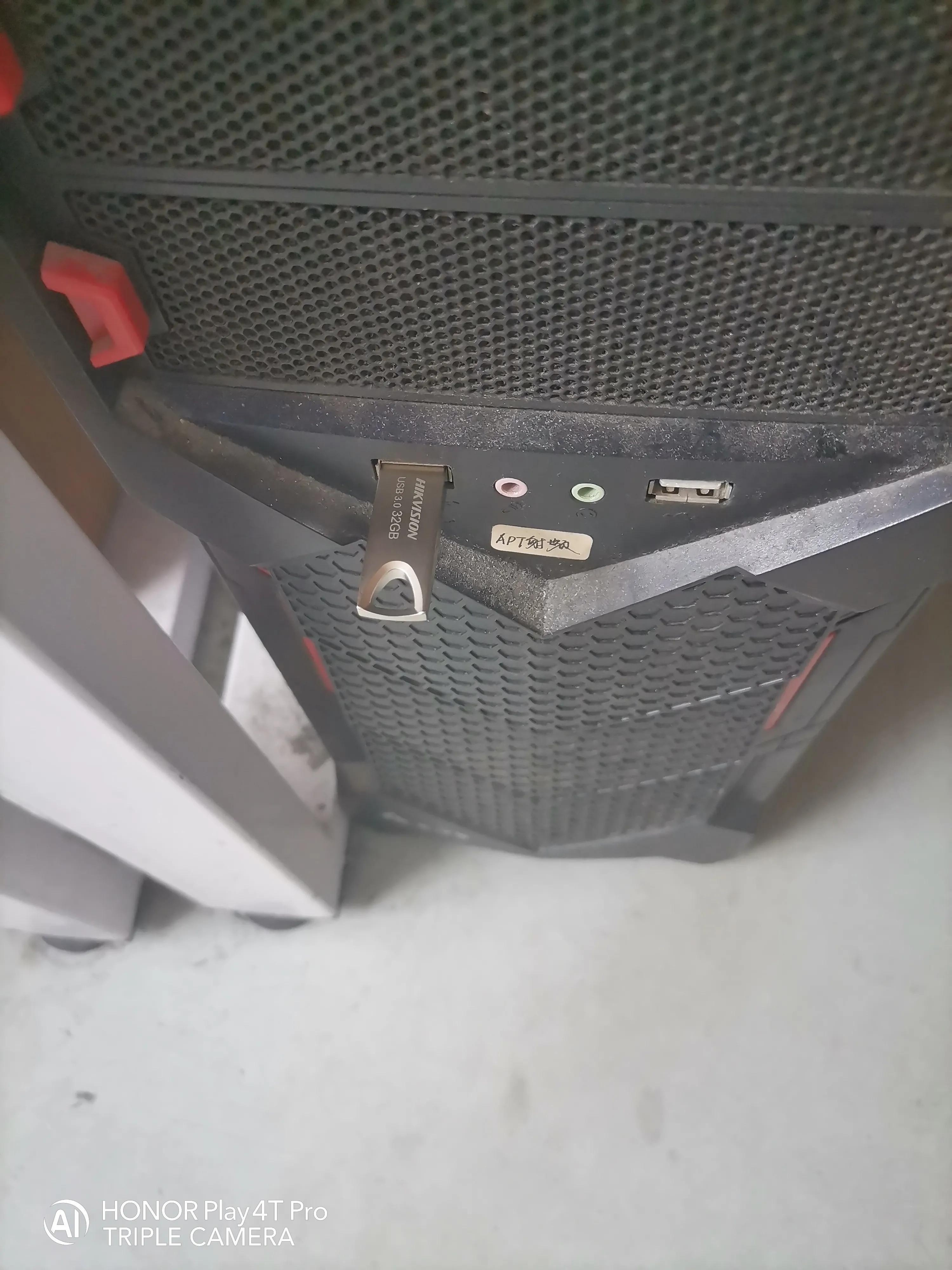
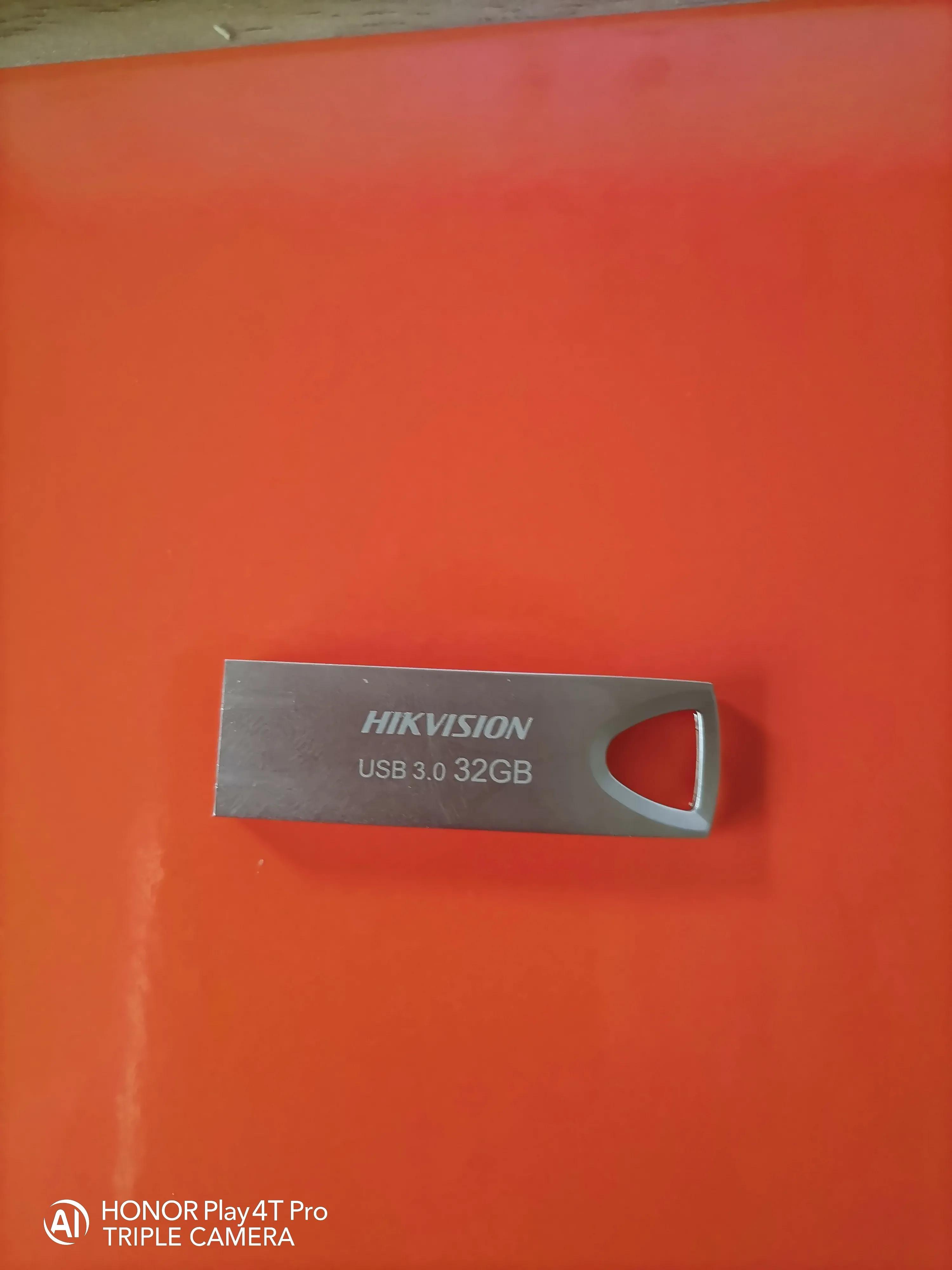
首先,准备一个U盘(8G以上最好)我选用的是32G的
uefipe启动盘制作教程,win10u盘启动盘

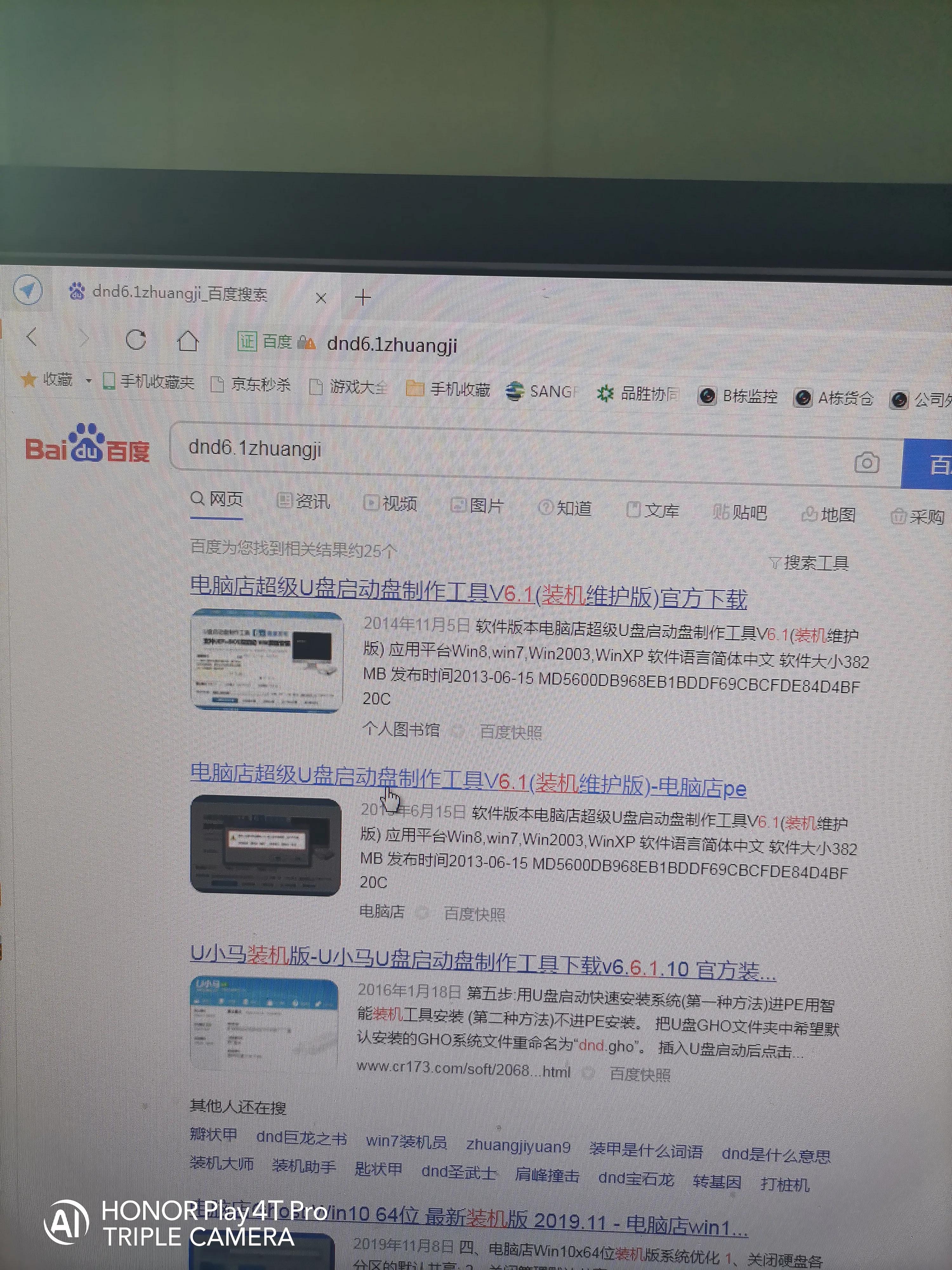
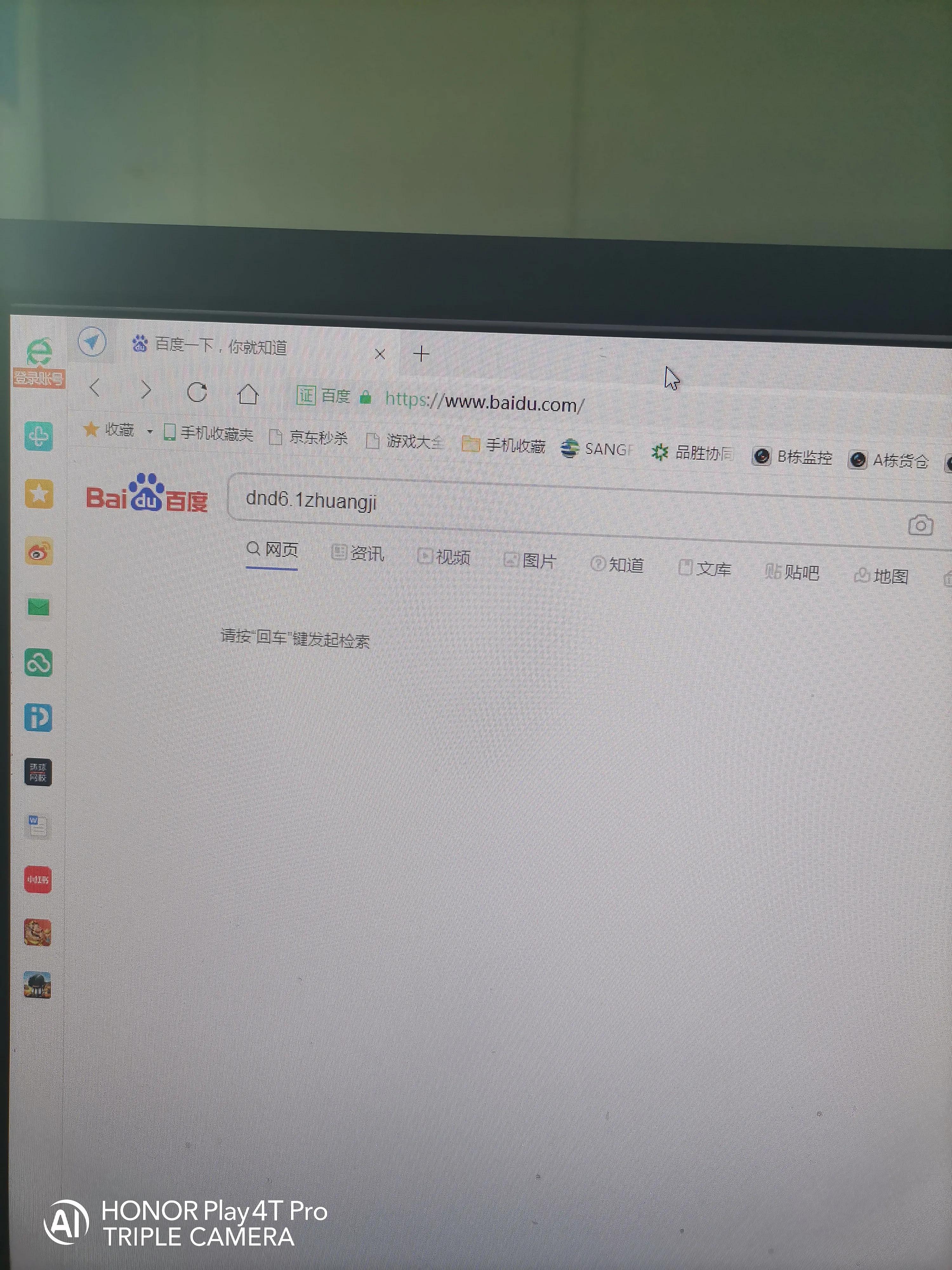
其次,找台电脑,选择360浏览器打开百度,在搜索栏输入dnd6.1zhuangji
uefipe启动盘制作教程,win10u盘启动盘

百度一下,我们选择电脑店超级U盘V6.1*载下**

uefipe启动盘制作教程,win10u盘启动盘

uefipe启动盘制作教程,win10u盘启动盘

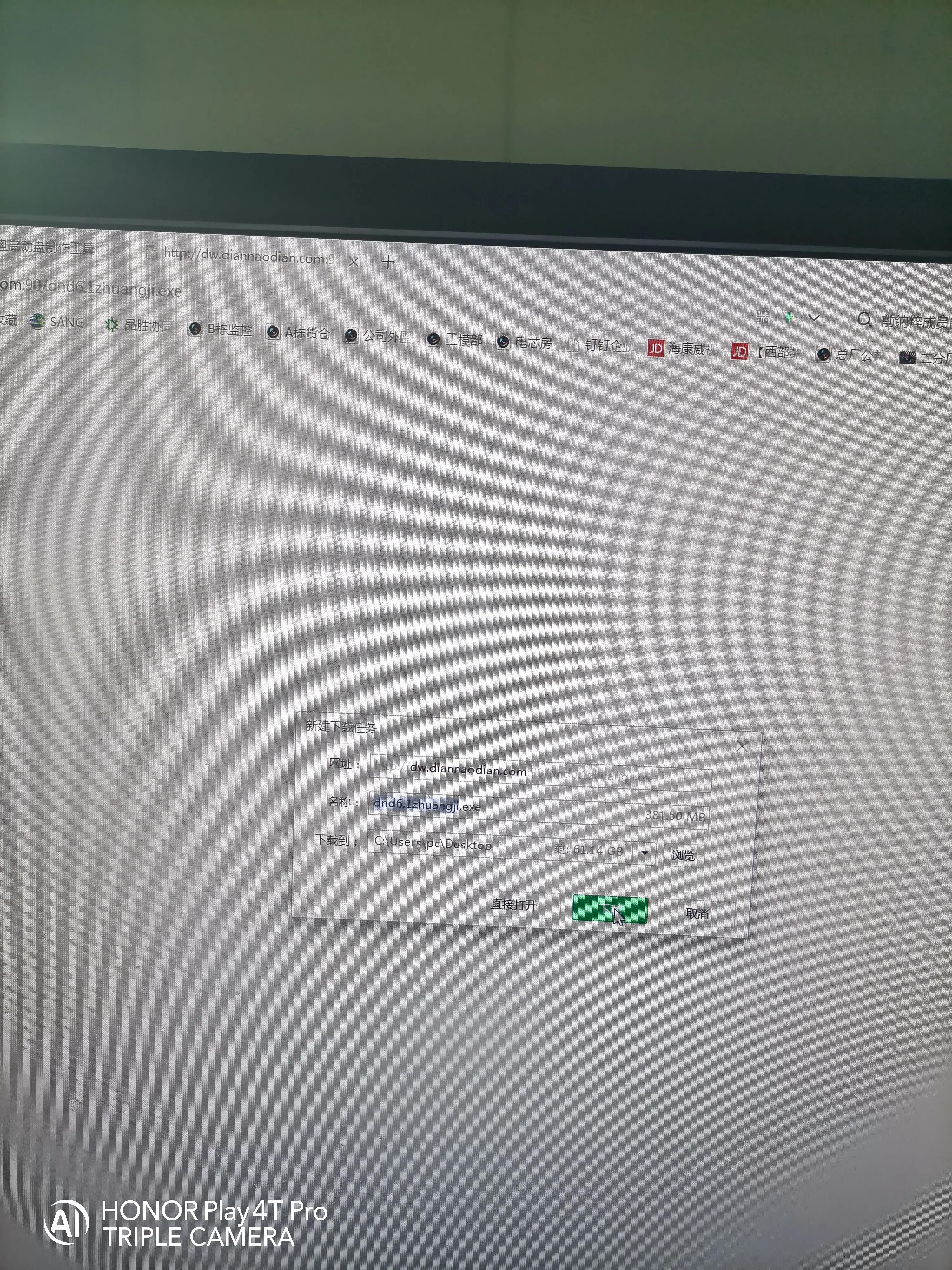
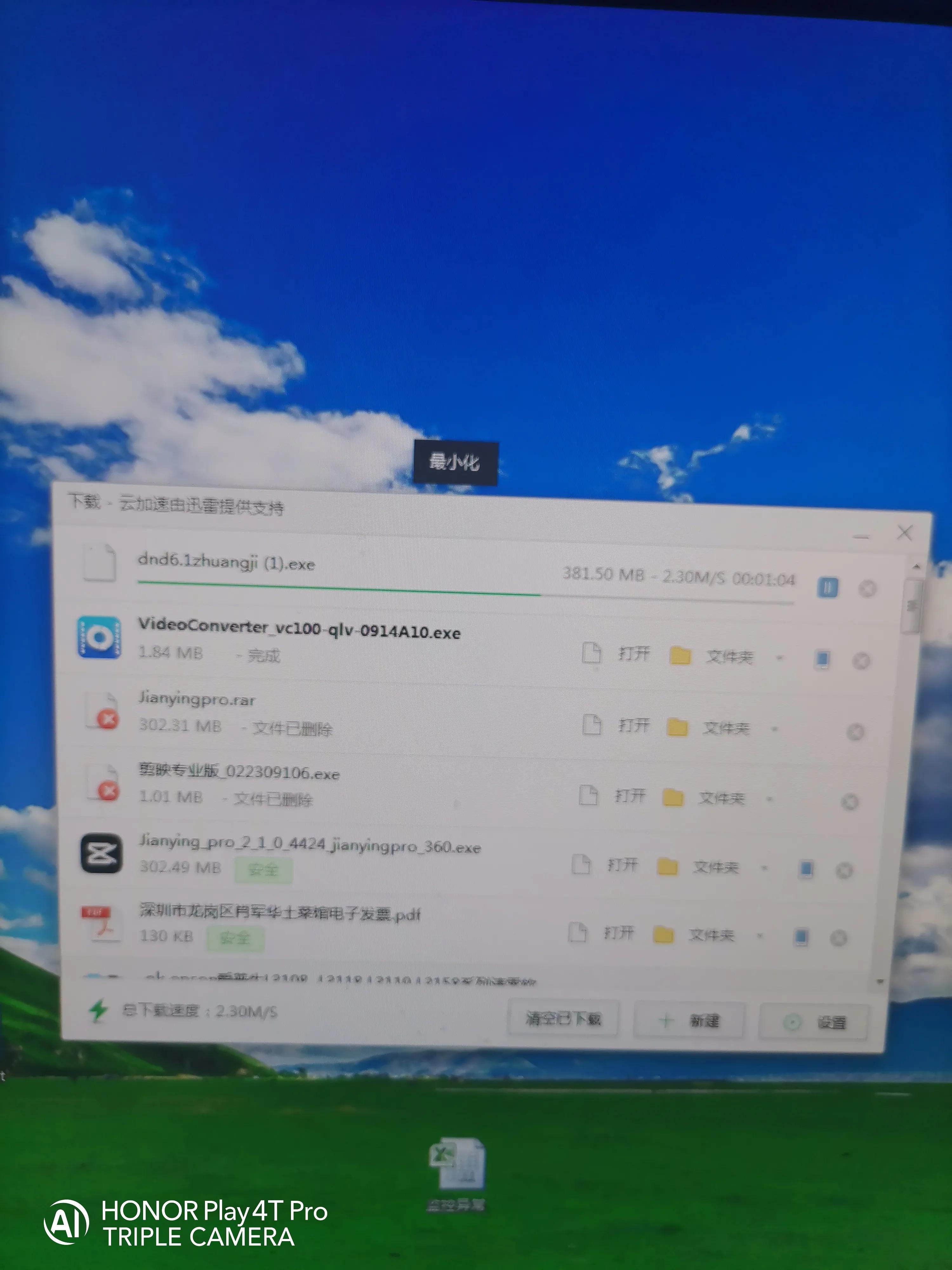
我默认*载下**路径是到桌面上

uefipe启动盘制作教程,win10u盘启动盘

uefipe启动盘制作教程,win10u盘启动盘

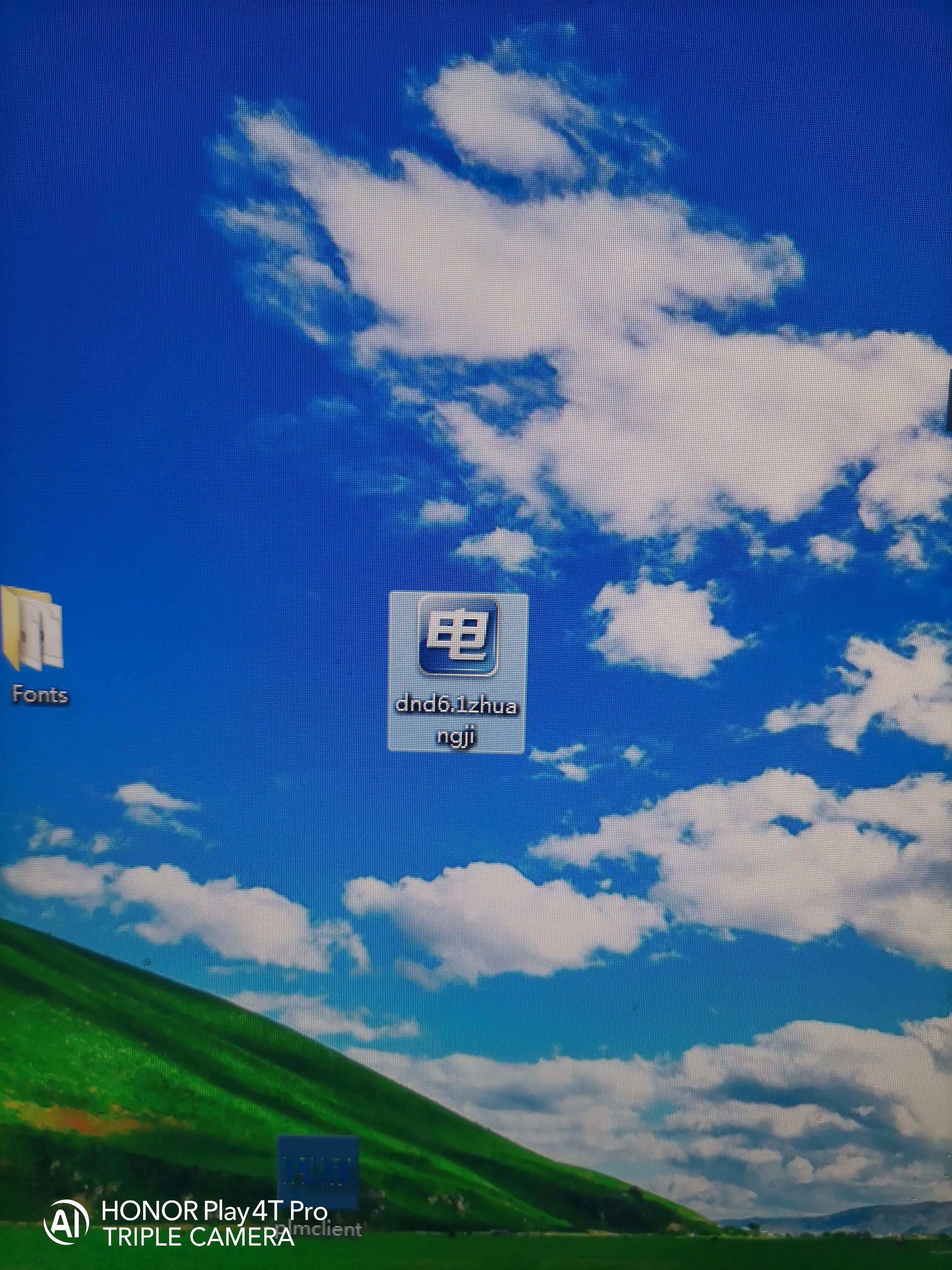
*载下**完成后,桌面上出现

uefipe启动盘制作教程,win10u盘启动盘

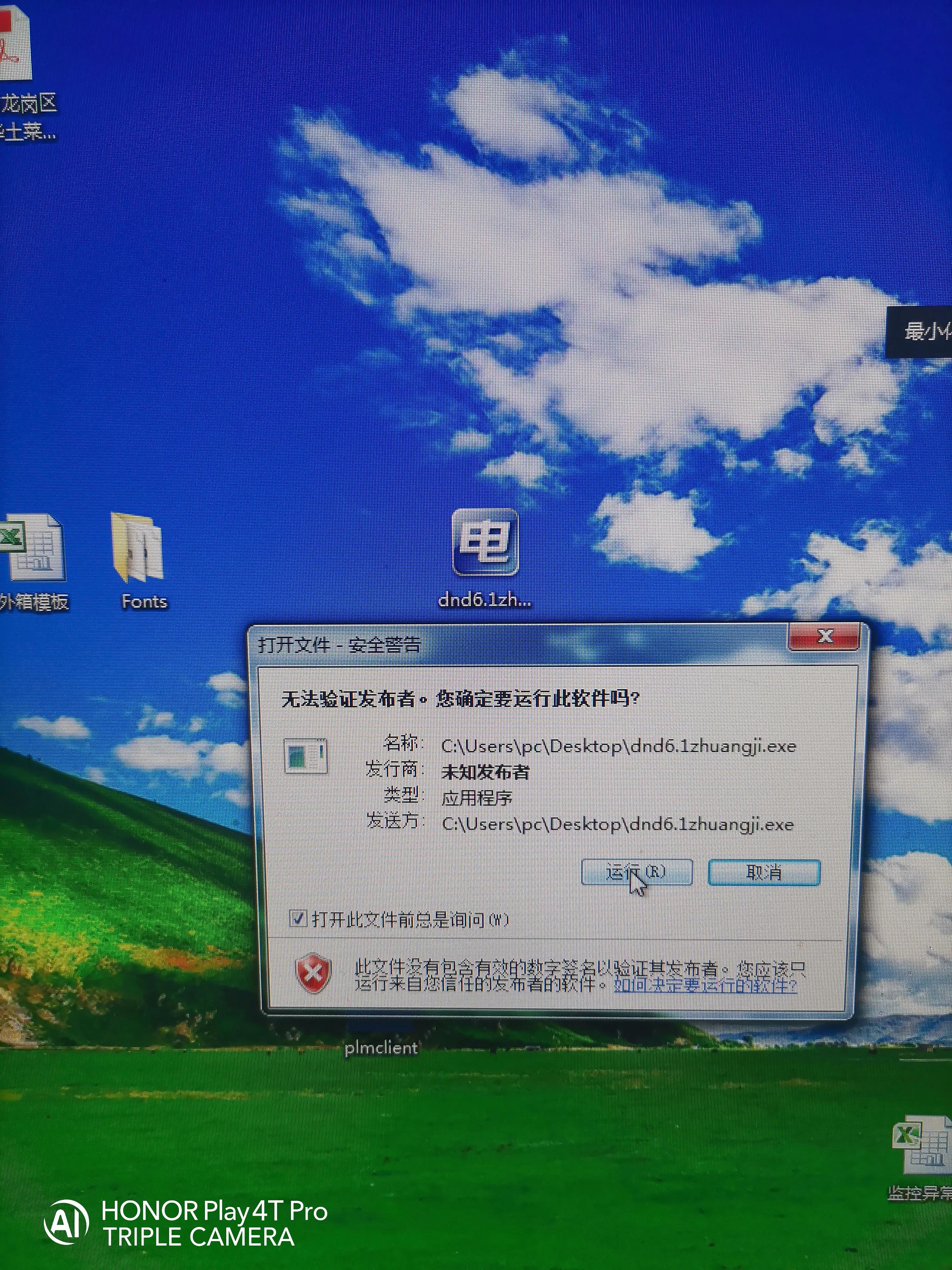
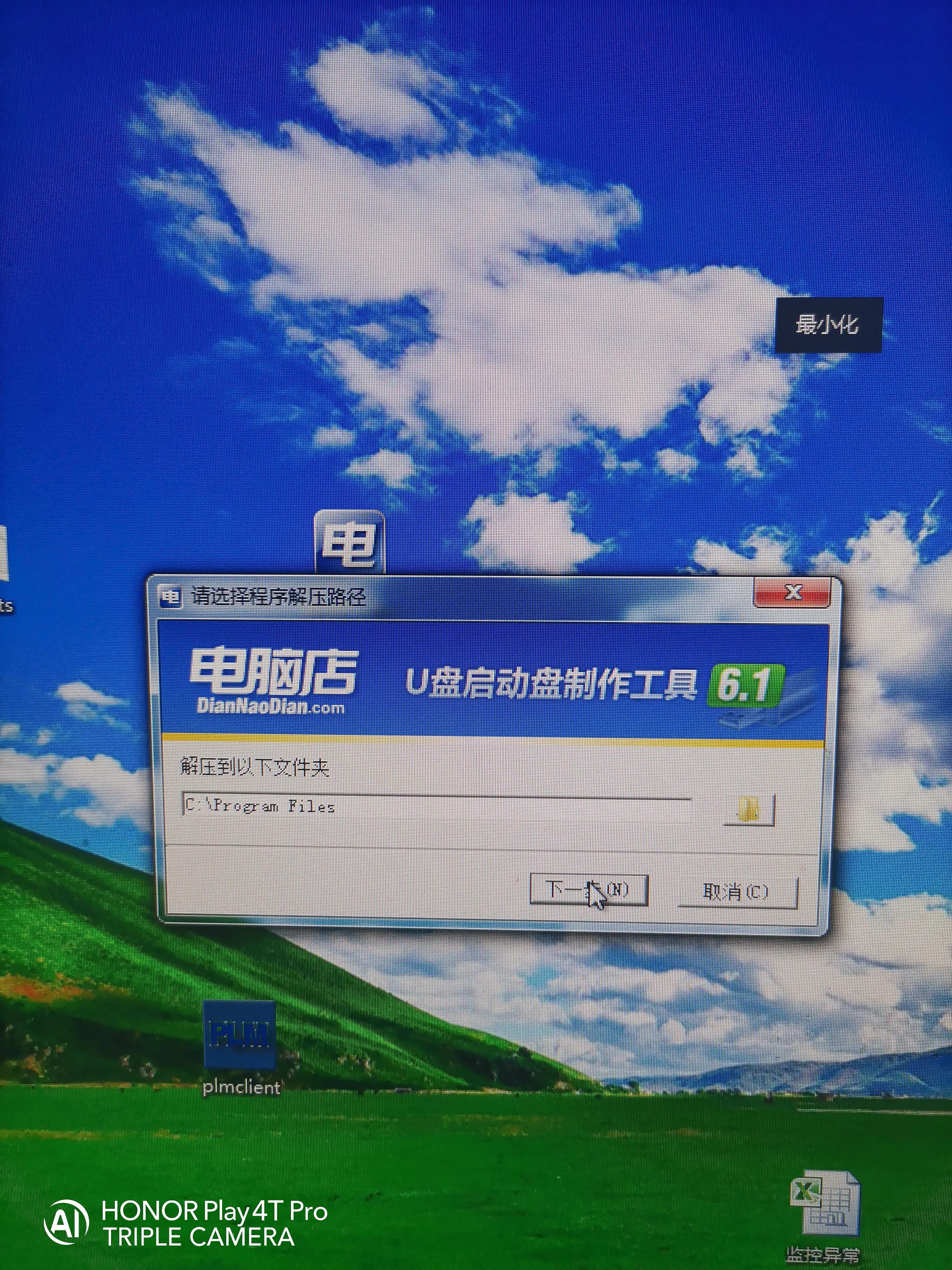
我们开始安装,双击开始运行,直接点下一步

uefipe启动盘制作教程,win10u盘启动盘

uefipe启动盘制作教程,win10u盘启动盘

uefipe启动盘制作教程,win10u盘启动盘

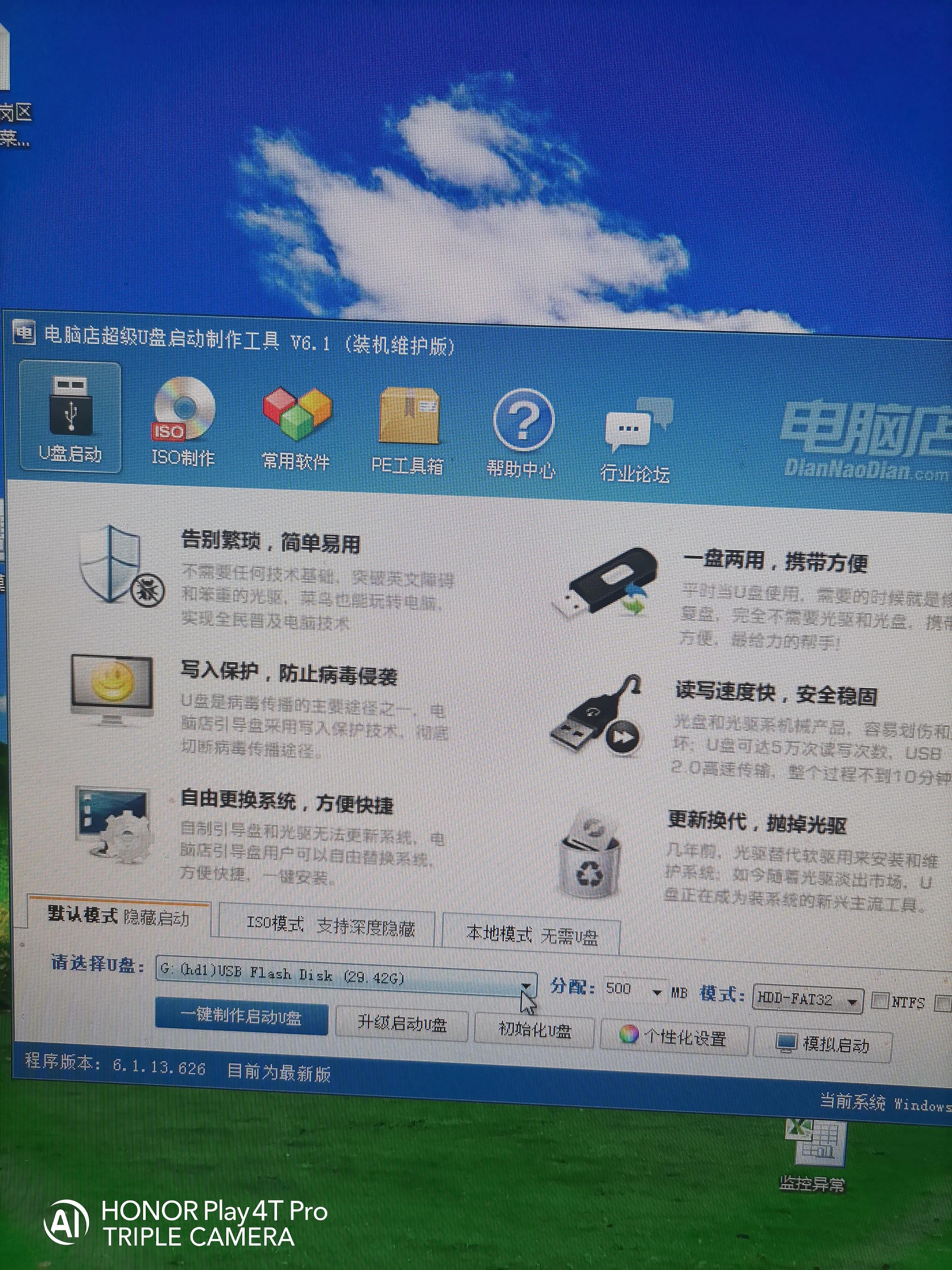
启动盘制作工具就安装好了,我们把U盘插入电脑USB接口,

uefipe启动盘制作教程,win10u盘启动盘

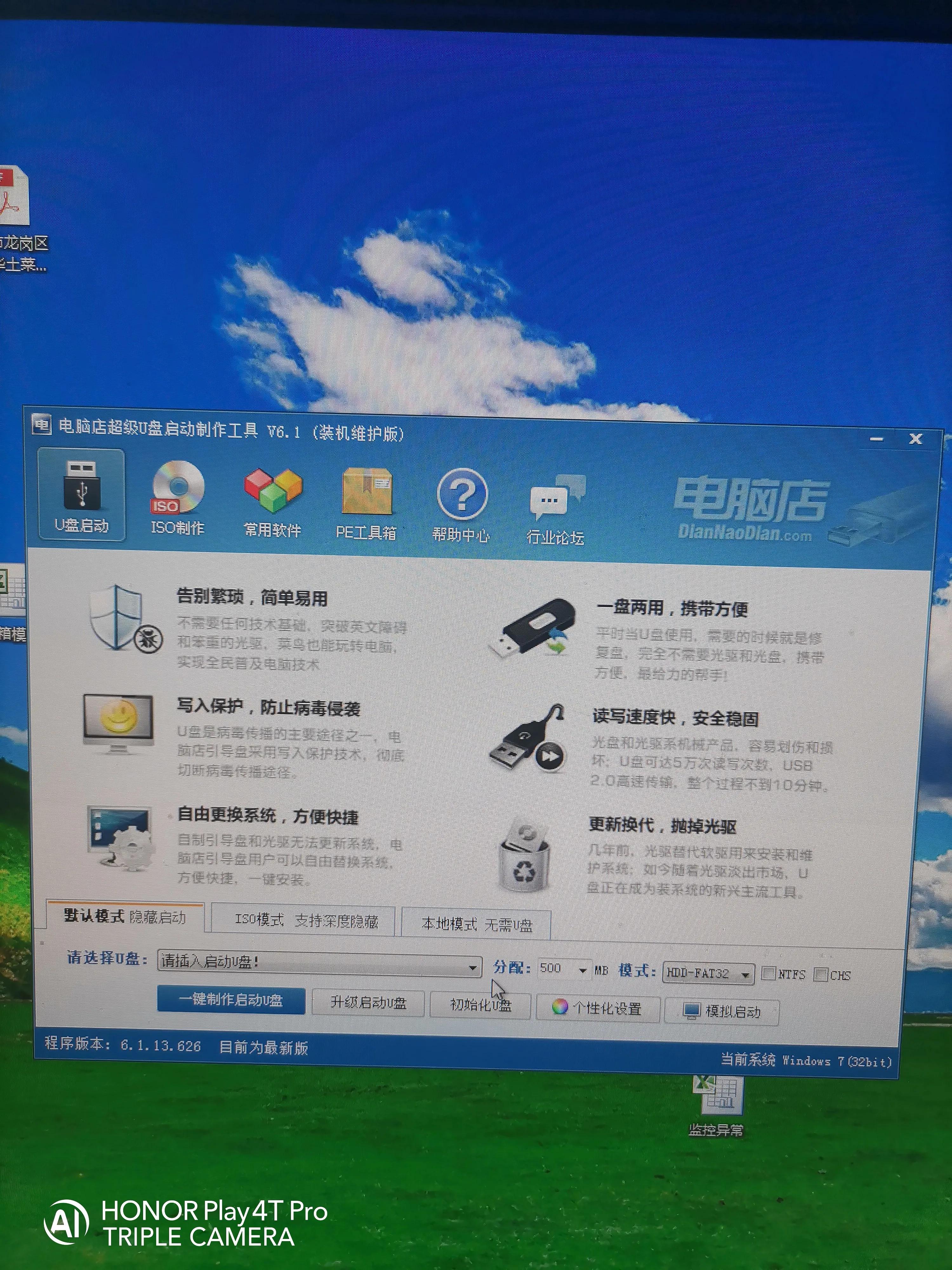
同时启动制作工具识别到∪盘

uefipe启动盘制作教程,win10u盘启动盘

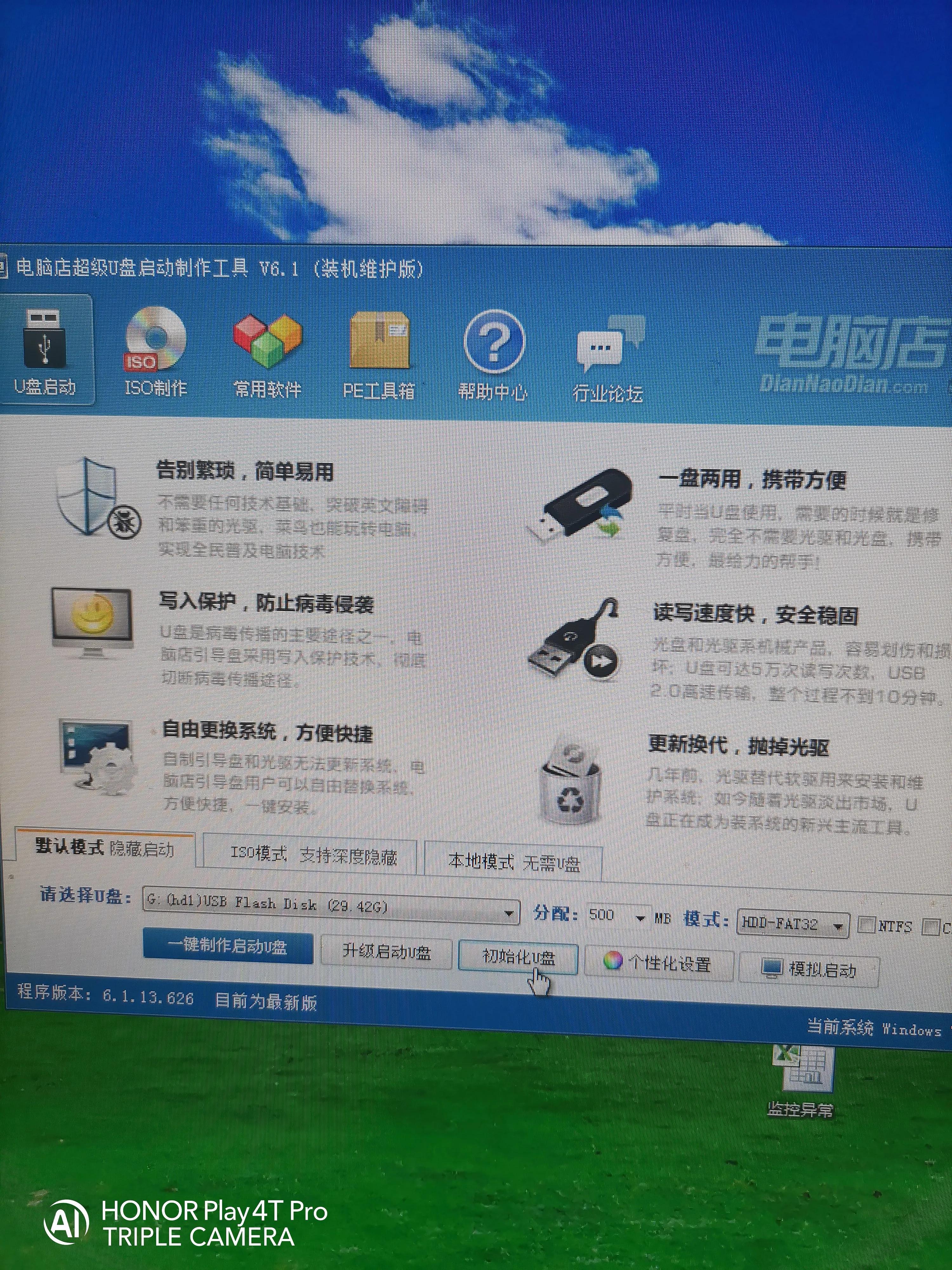
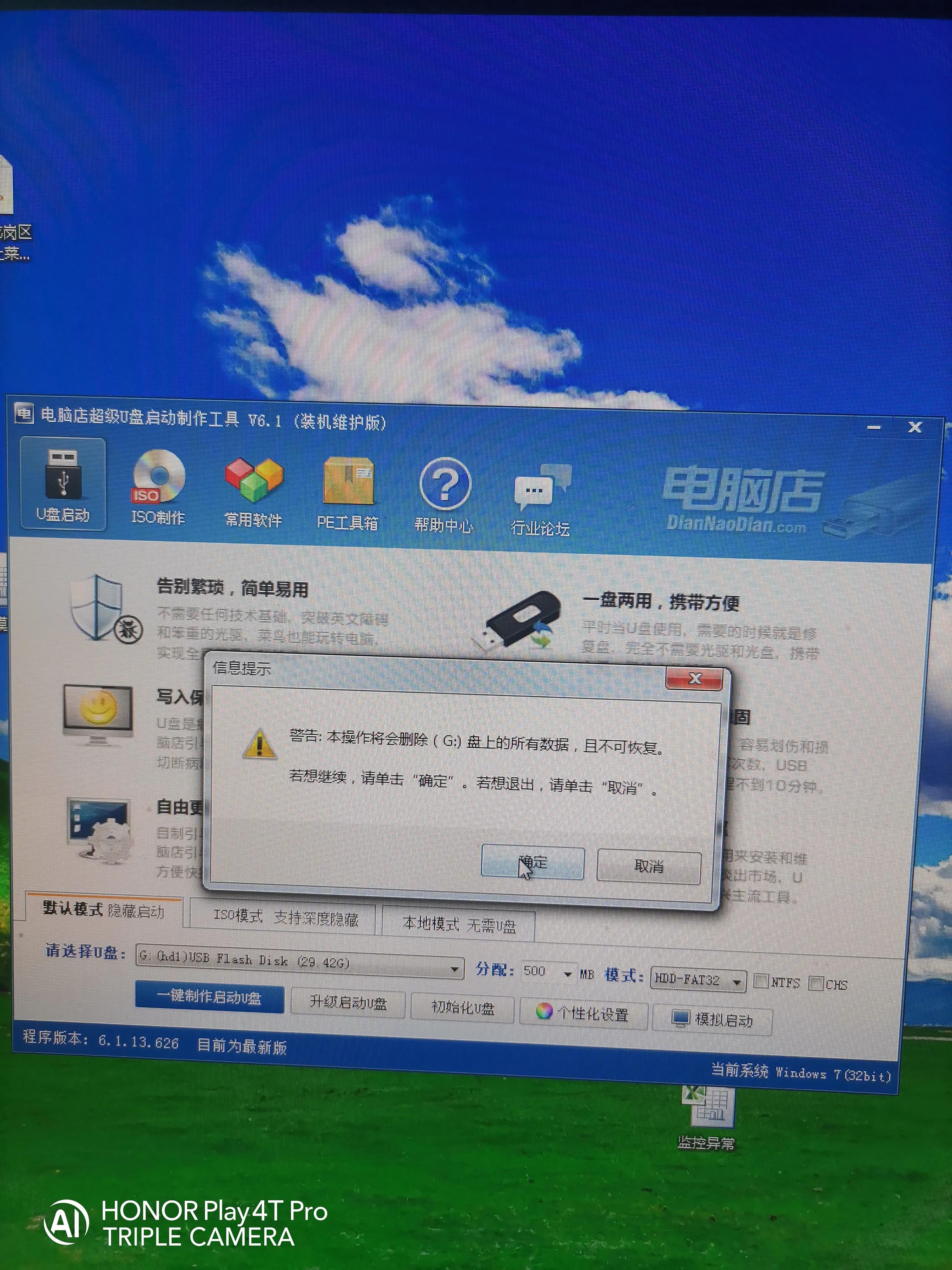
我们选择初始化U盘(如果U盘内有个人重要资料的建议先复制出来)

uefipe启动盘制作教程,win10u盘启动盘

uefipe启动盘制作教程,win10u盘启动盘

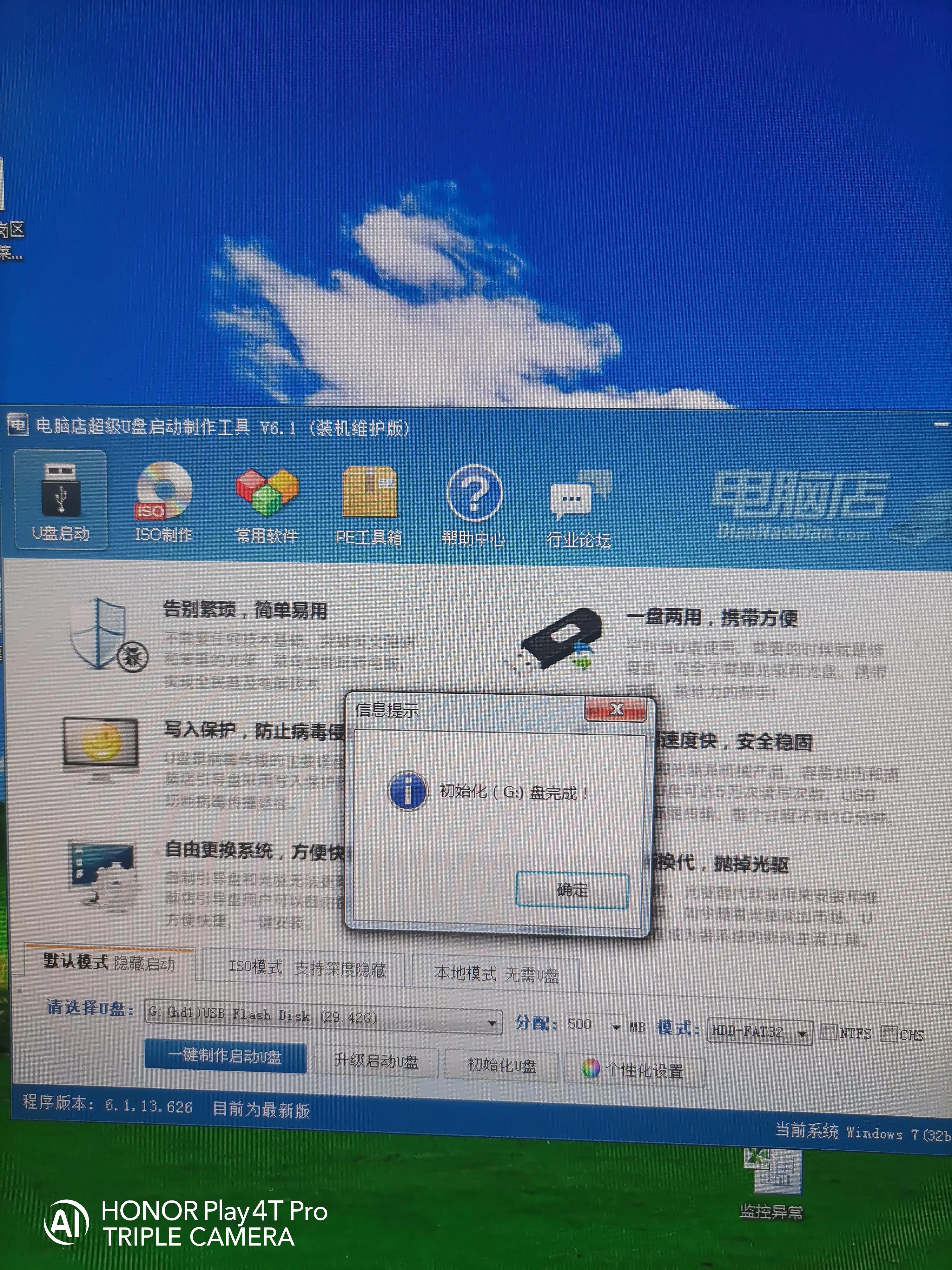
初始化U盘完成

uefipe启动盘制作教程,win10u盘启动盘

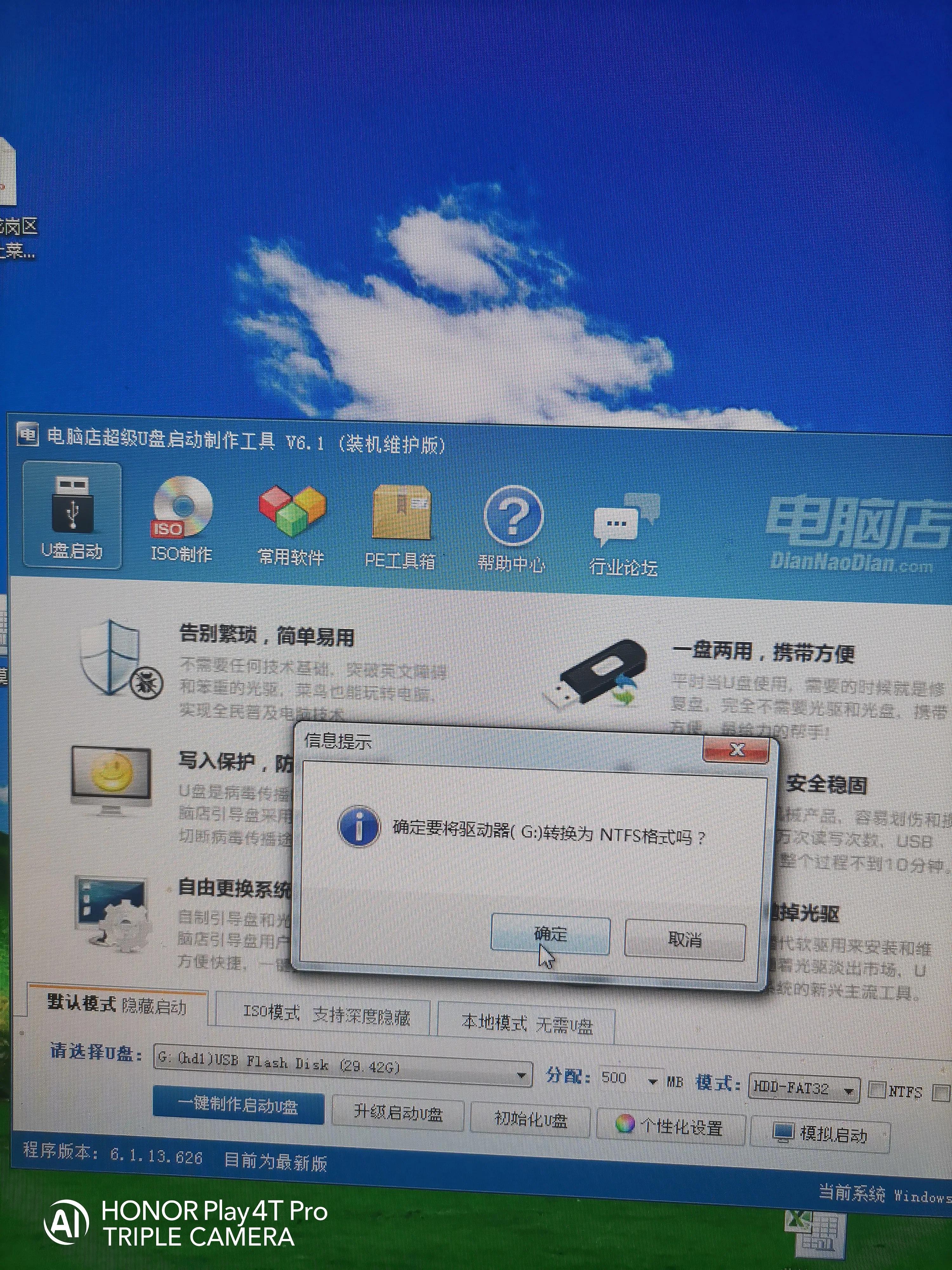
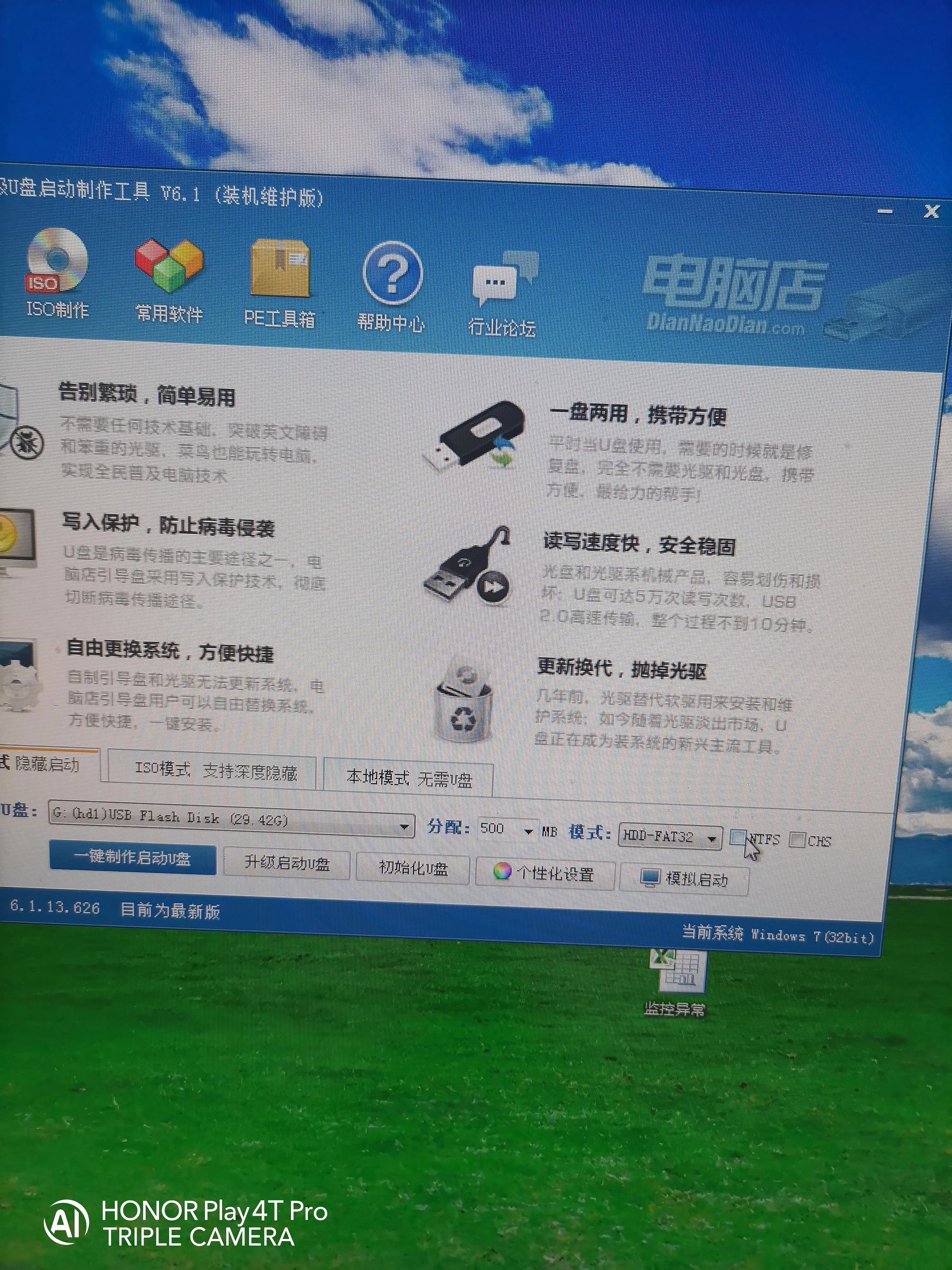
下面我们把U盘模式改为NTFS,因为FAT32模式是放不进几个G的win7操作系统的
uefipe启动盘制作教程,win10u盘启动盘

uefipe启动盘制作教程,win10u盘启动盘

uefipe启动盘制作教程,win10u盘启动盘

uefipe启动盘制作教程,win10u盘启动盘

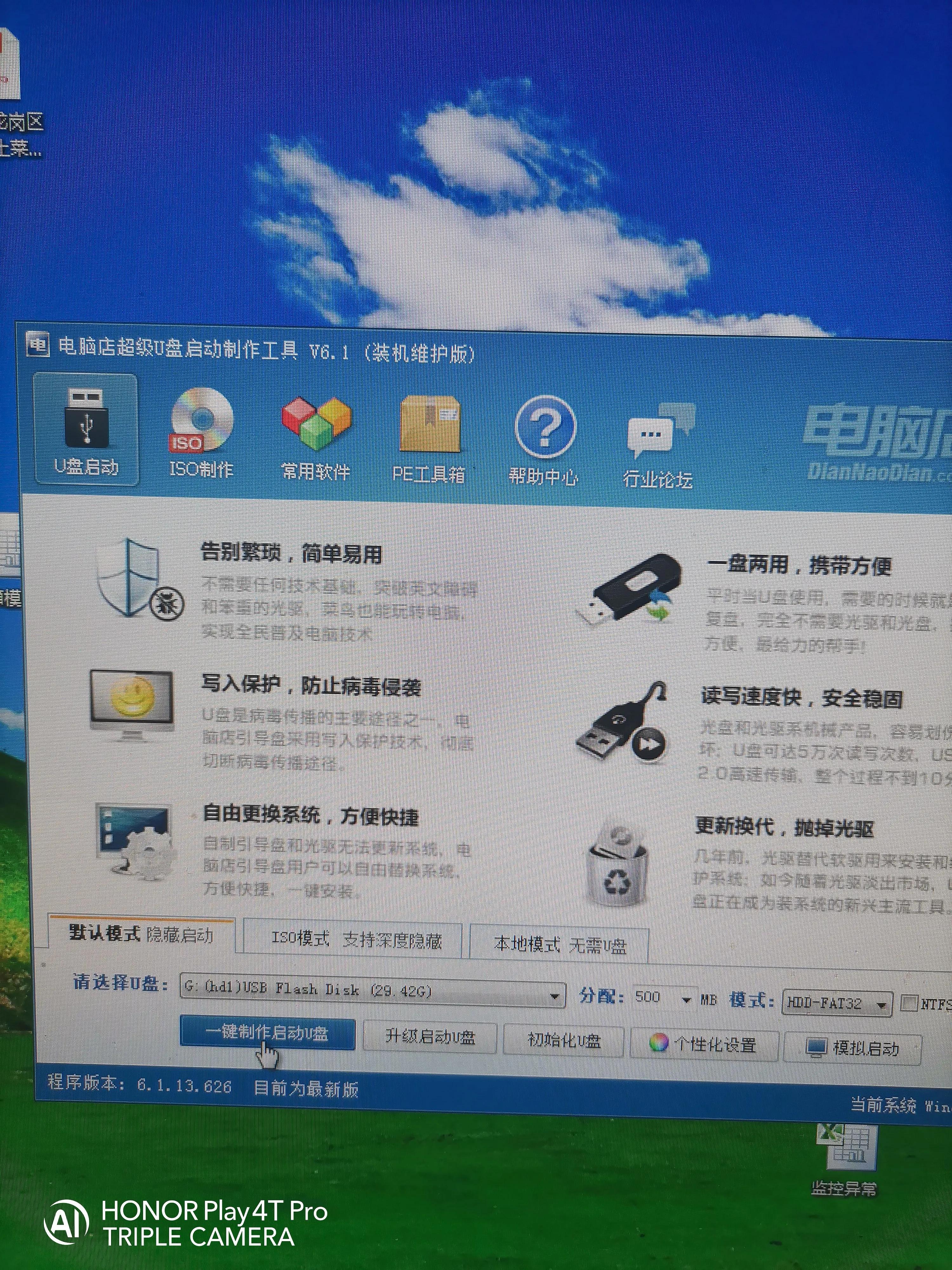
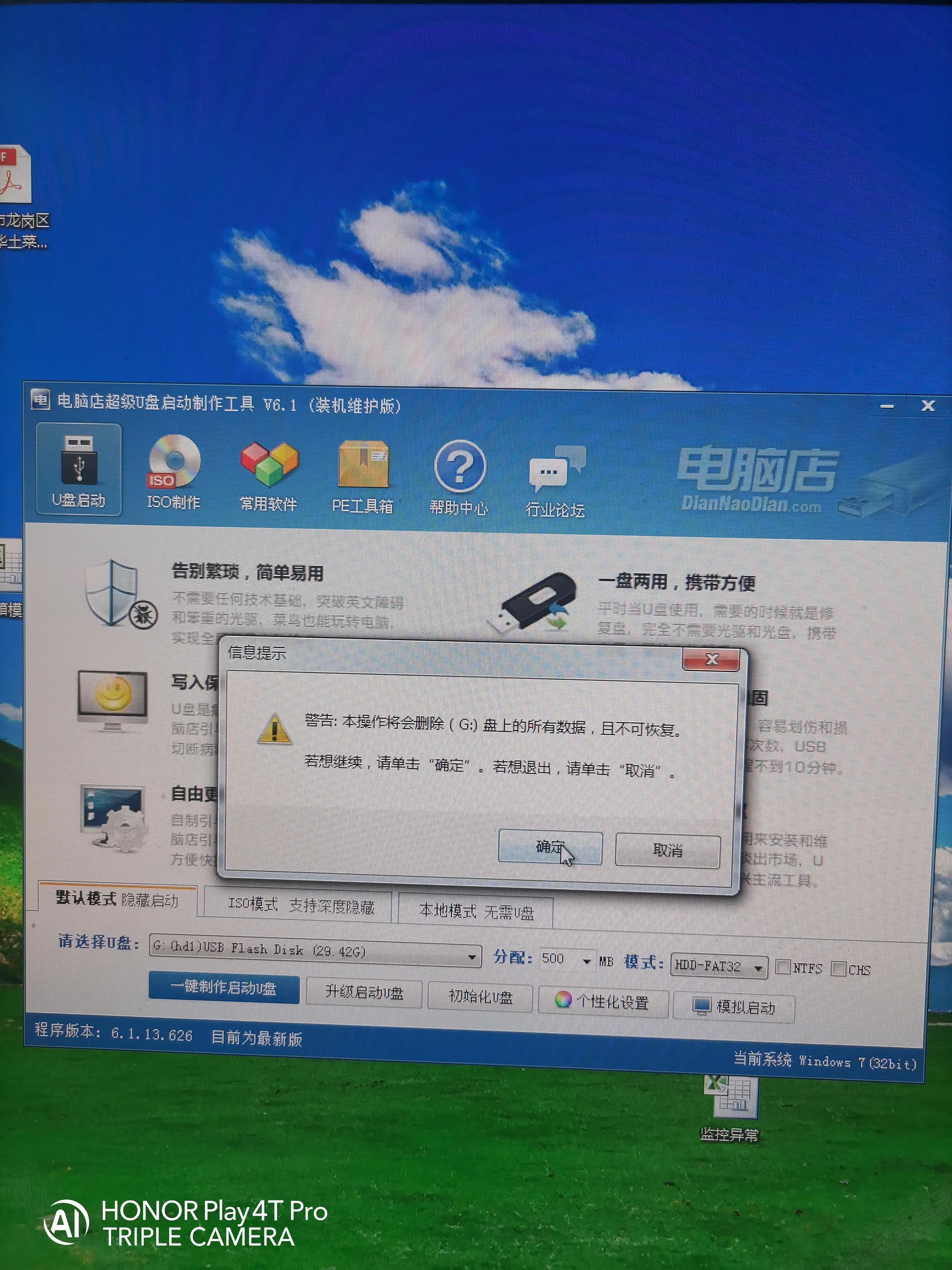
最后我们选择一键制作启动U盘

uefipe启动盘制作教程,win10u盘启动盘

uefipe启动盘制作教程,win10u盘启动盘

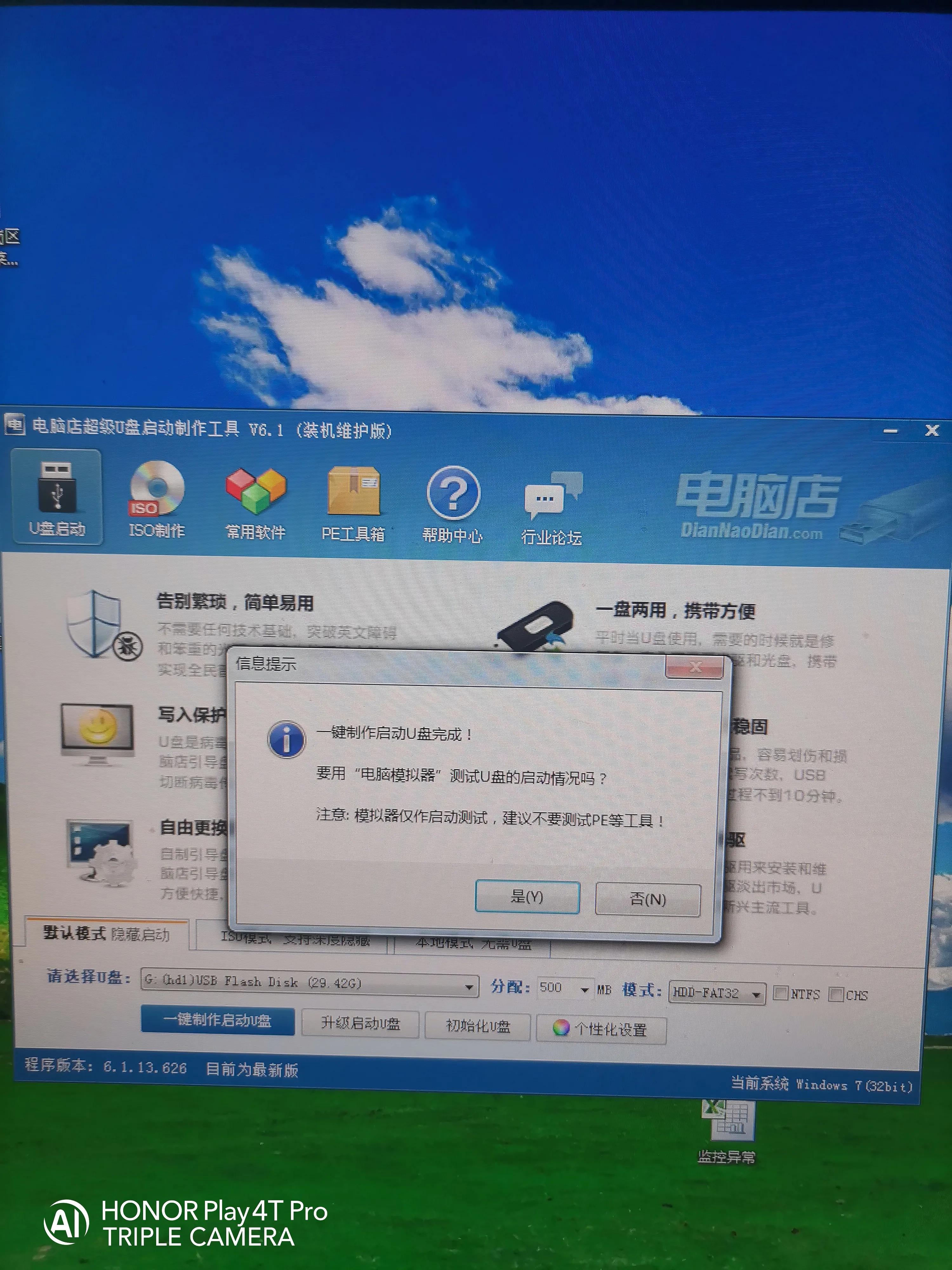
等个1-2分钟提示制作完成,完成后点否退出

uefipe启动盘制作教程,win10u盘启动盘

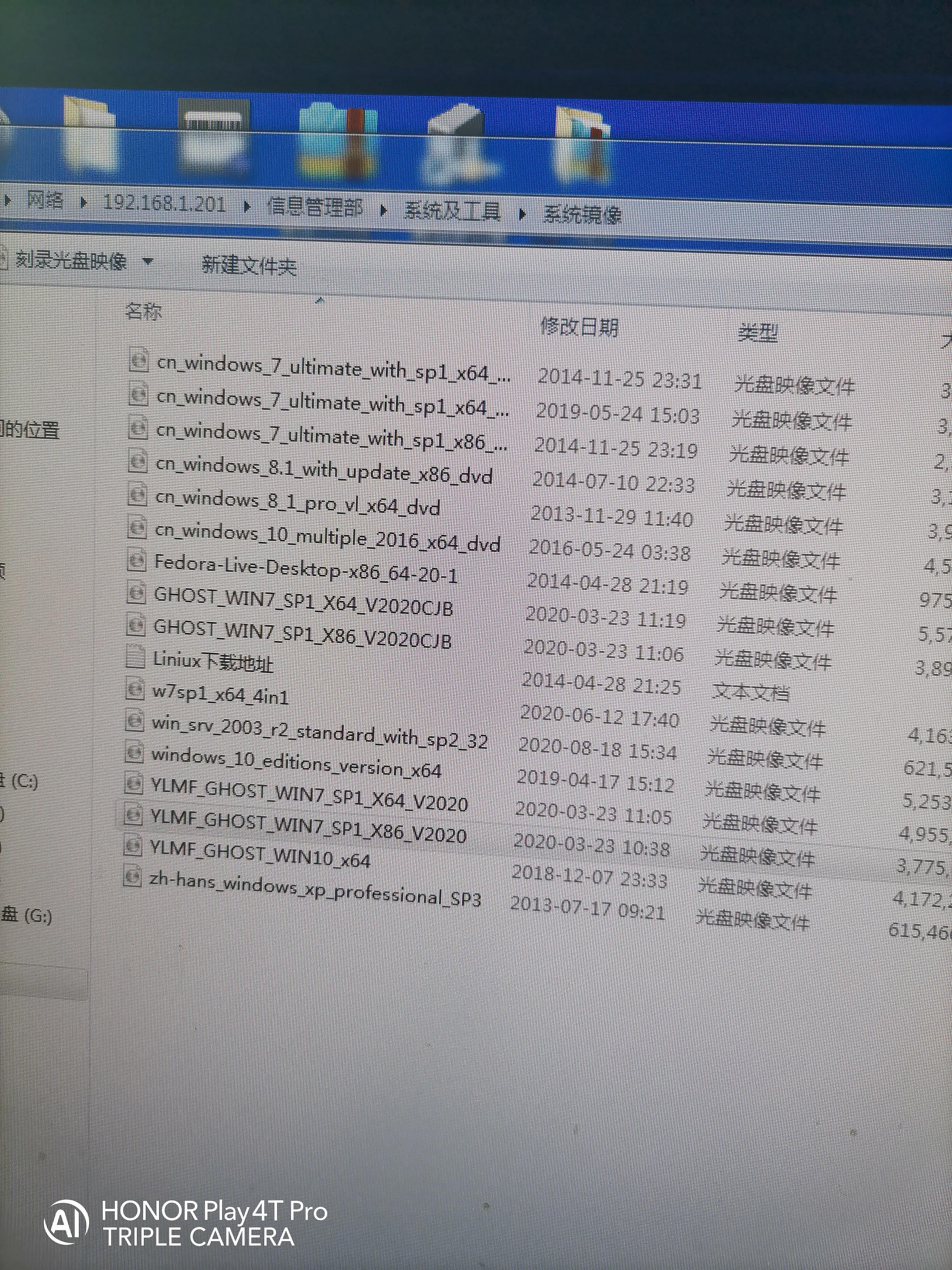
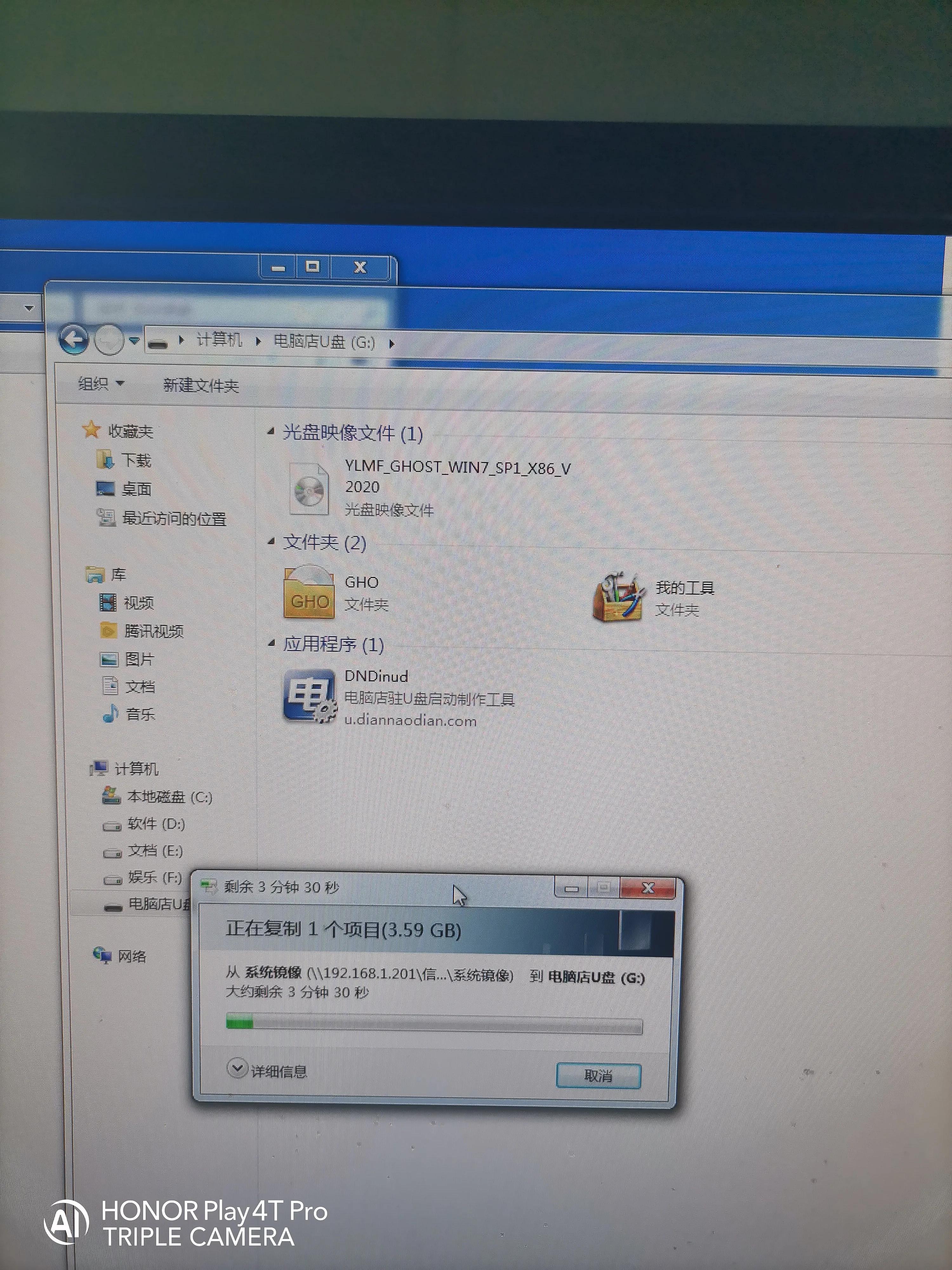
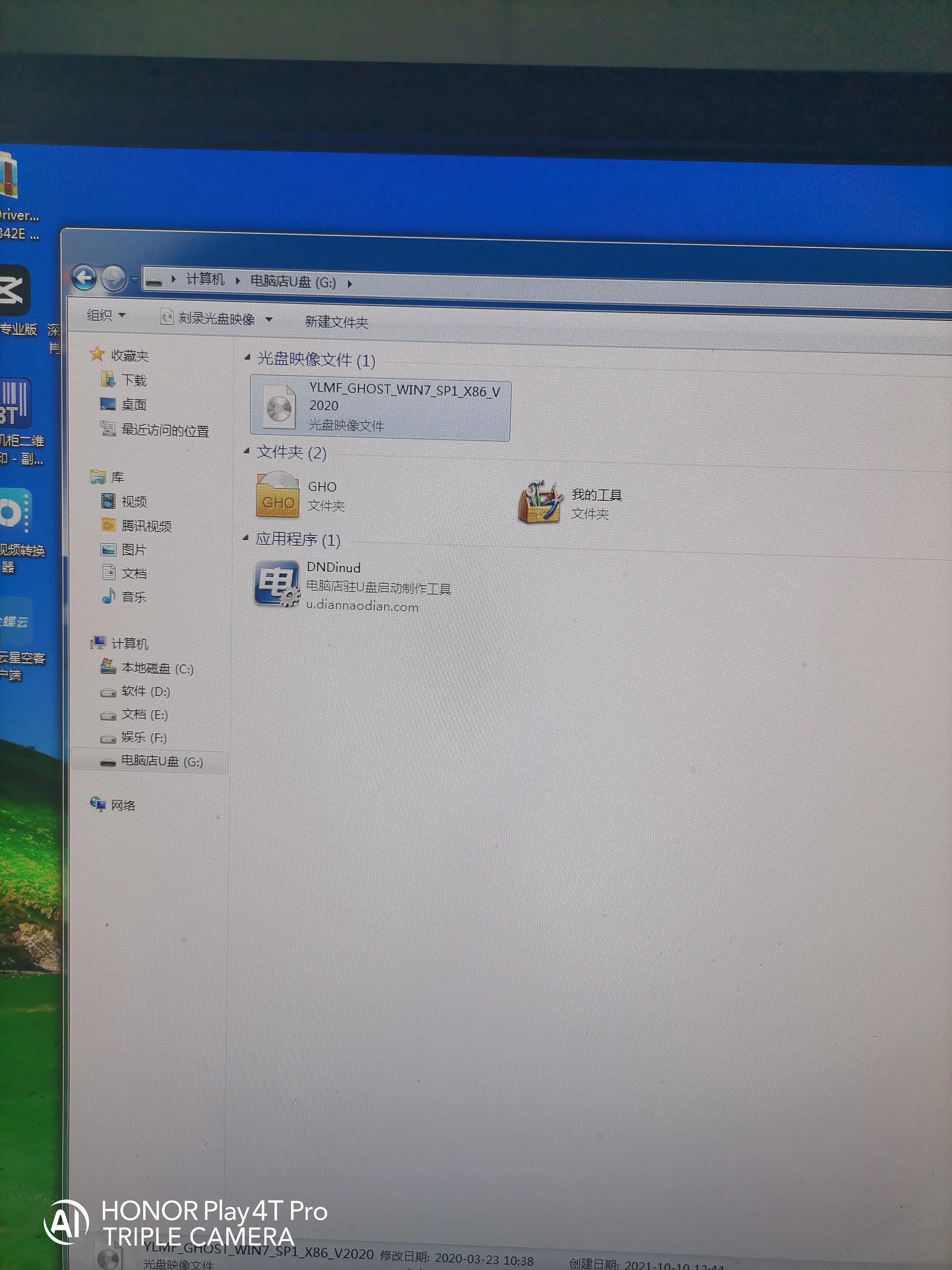
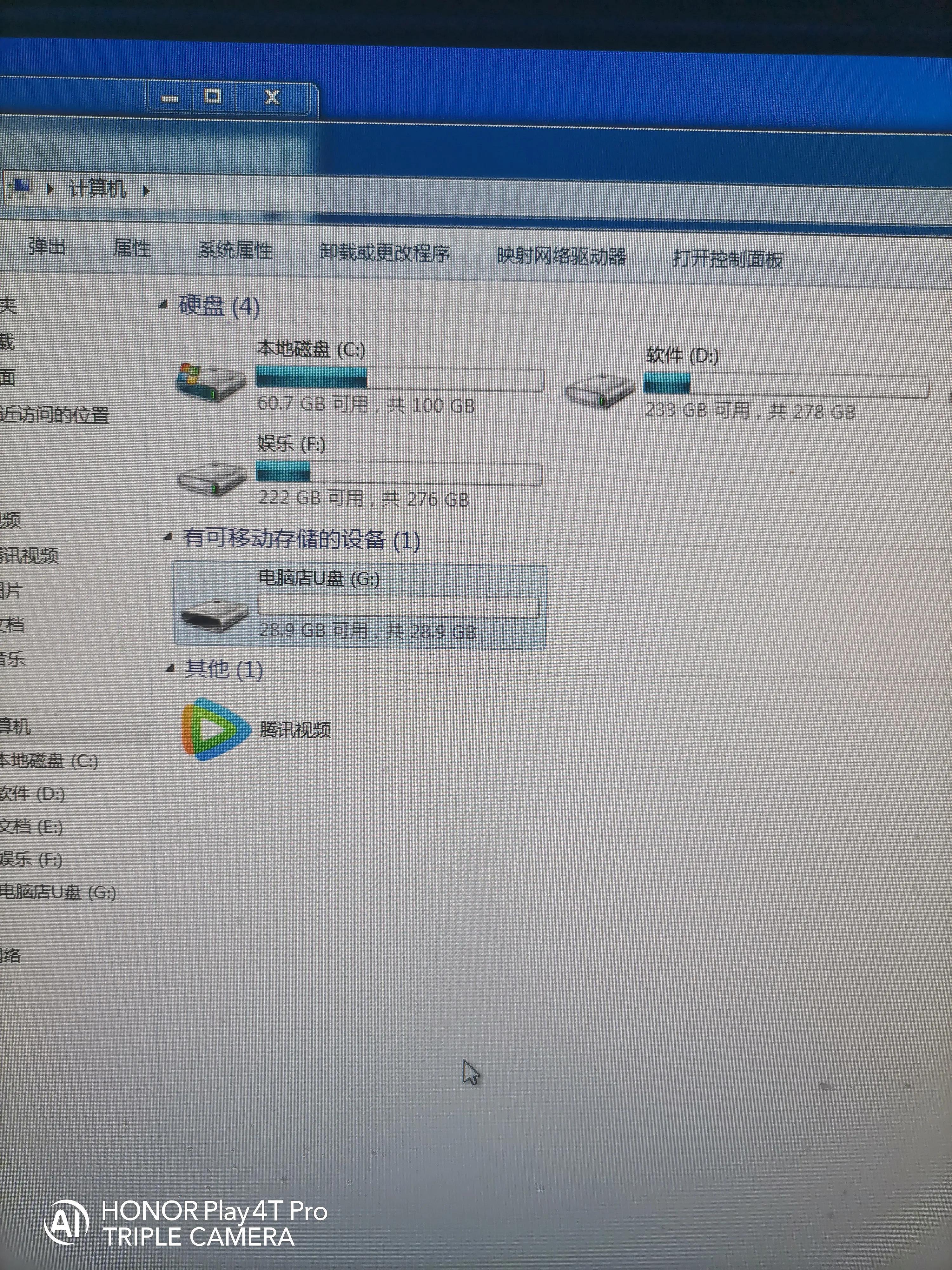
打开我的电脑,U盘名称就变成了电脑店U盘,我们选择一个下好的win7系统放进去
uefipe启动盘制作教程,win10u盘启动盘

uefipe启动盘制作教程,win10u盘启动盘

uefipe启动盘制作教程,win10u盘启动盘

很多人网上下下来的系统是iso类型,这个没关系,直接放到U盘里面就好了,

uefipe启动盘制作教程,win10u盘启动盘

系统放进去之后,我们测试下效果

uefipe启动盘制作教程,win10u盘启动盘

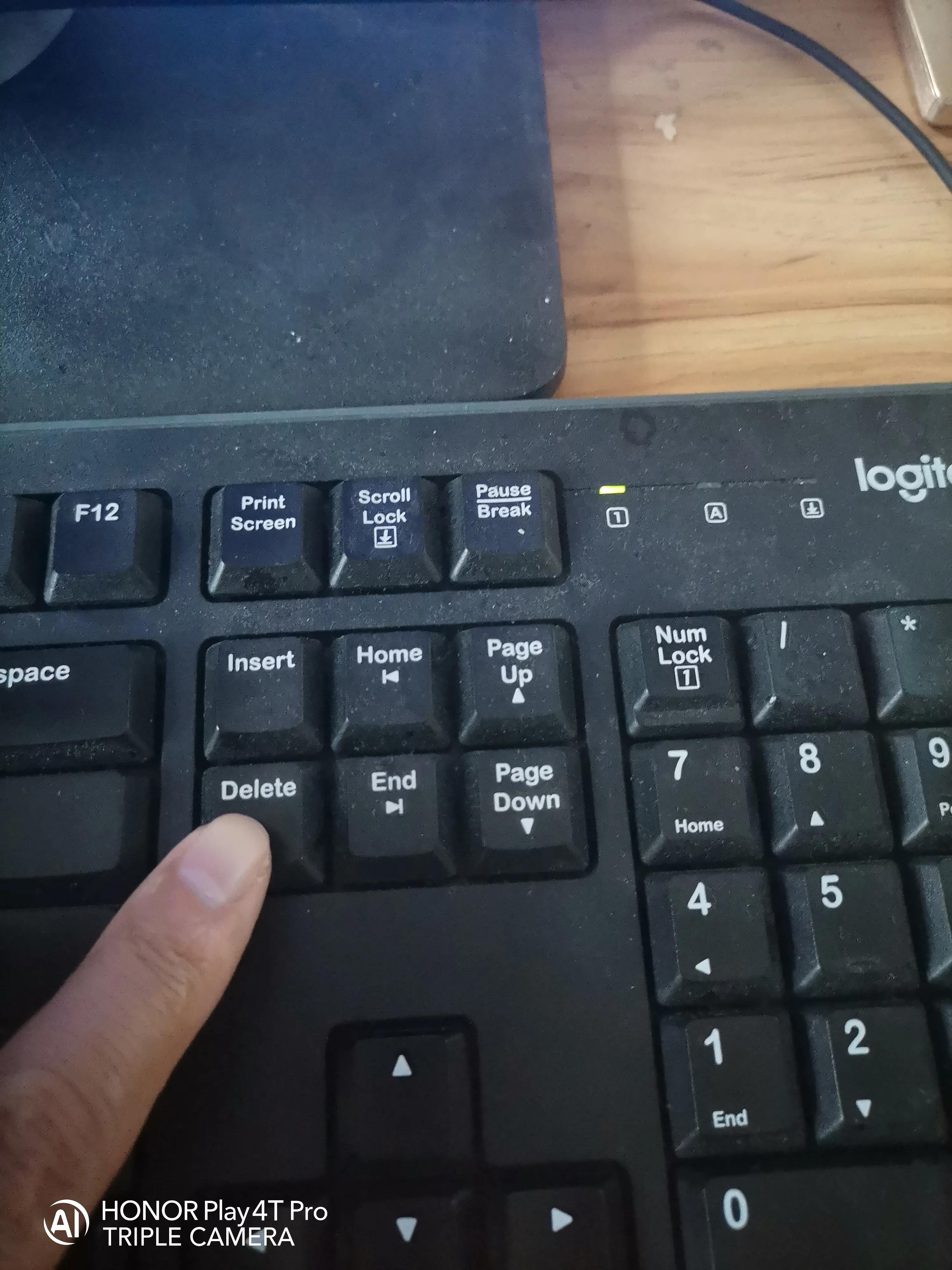
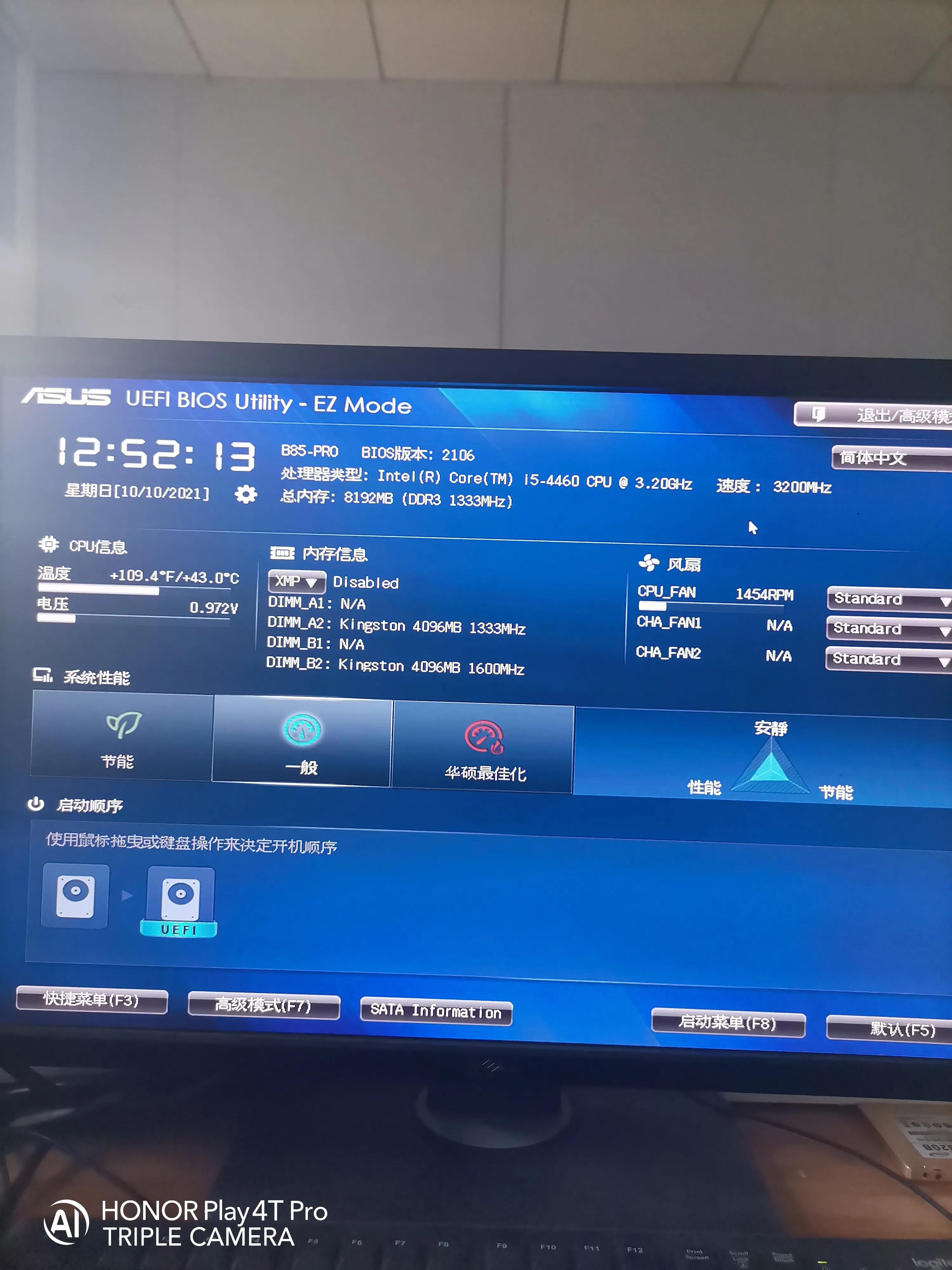
我主板是华硕,开机按Delete进BIOS

uefipe启动盘制作教程,win10u盘启动盘

uefipe启动盘制作教程,win10u盘启动盘

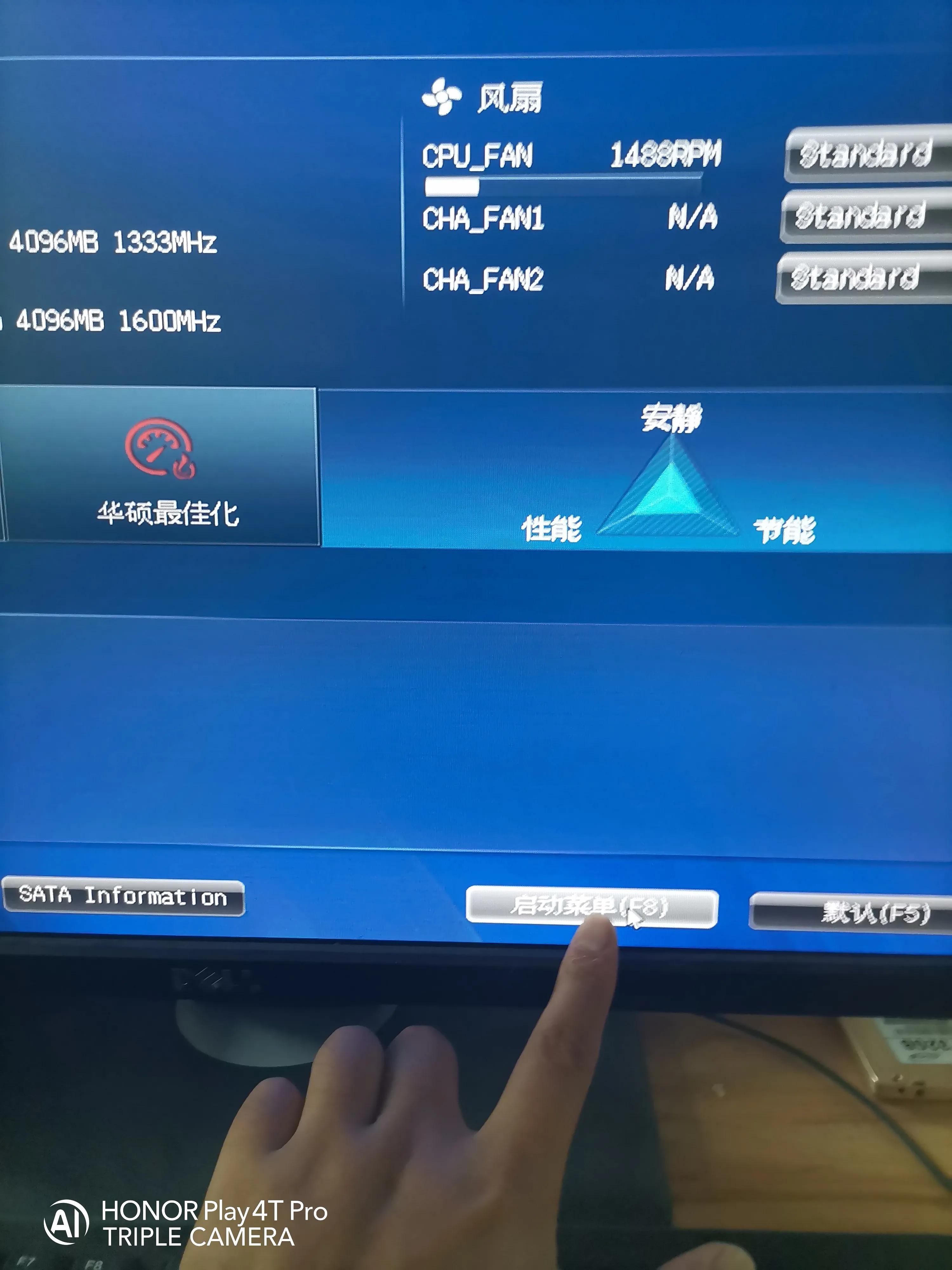
选择启动菜单或者按F8都可以

uefipe启动盘制作教程,win10u盘启动盘

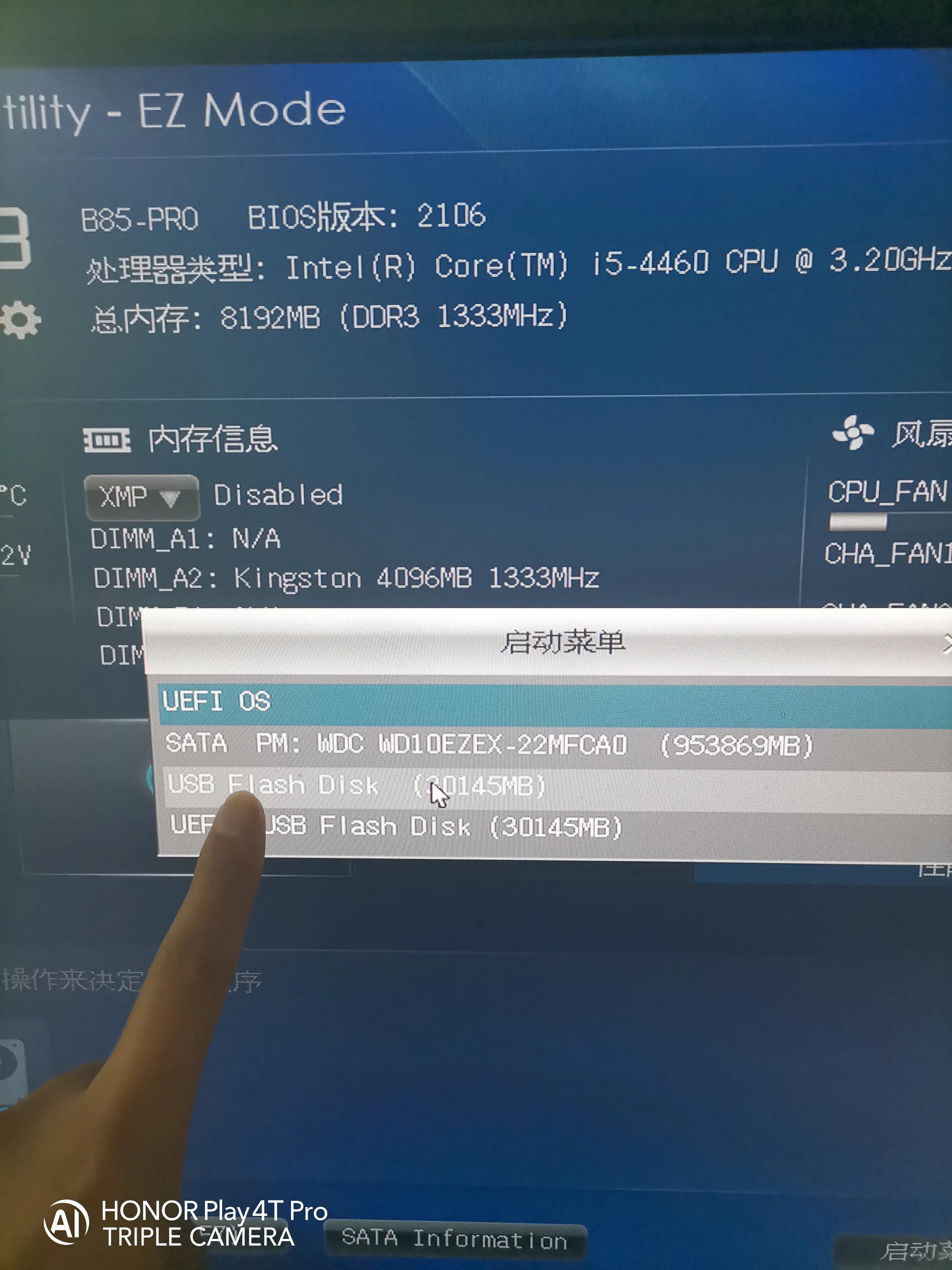
我们用鼠标选择USB Flash Disk这项确定

uefipe启动盘制作教程,win10u盘启动盘

uefipe启动盘制作教程,win10u盘启动盘

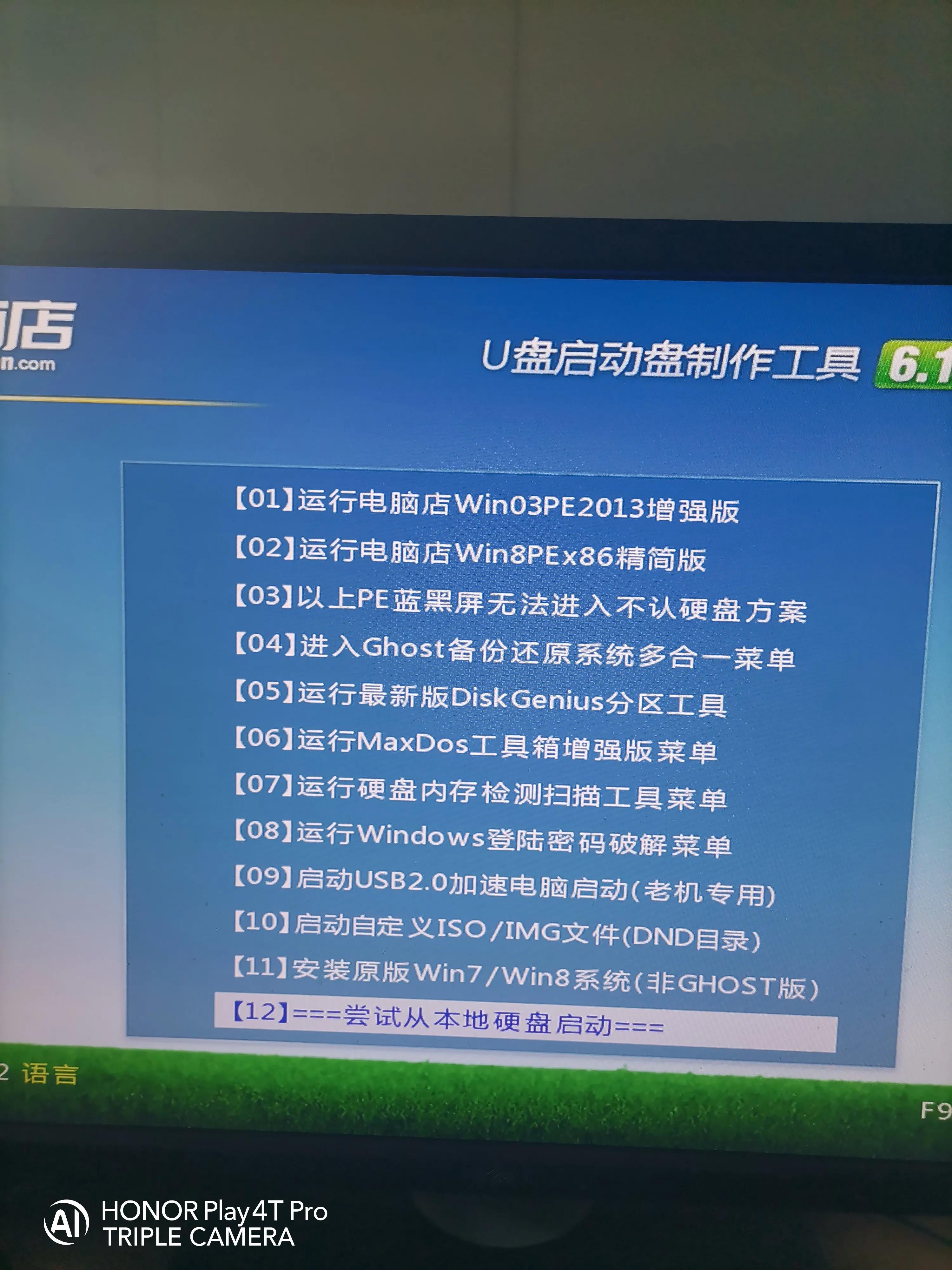
通过键盘向上向下键选择

uefipe启动盘制作教程,win10u盘启动盘

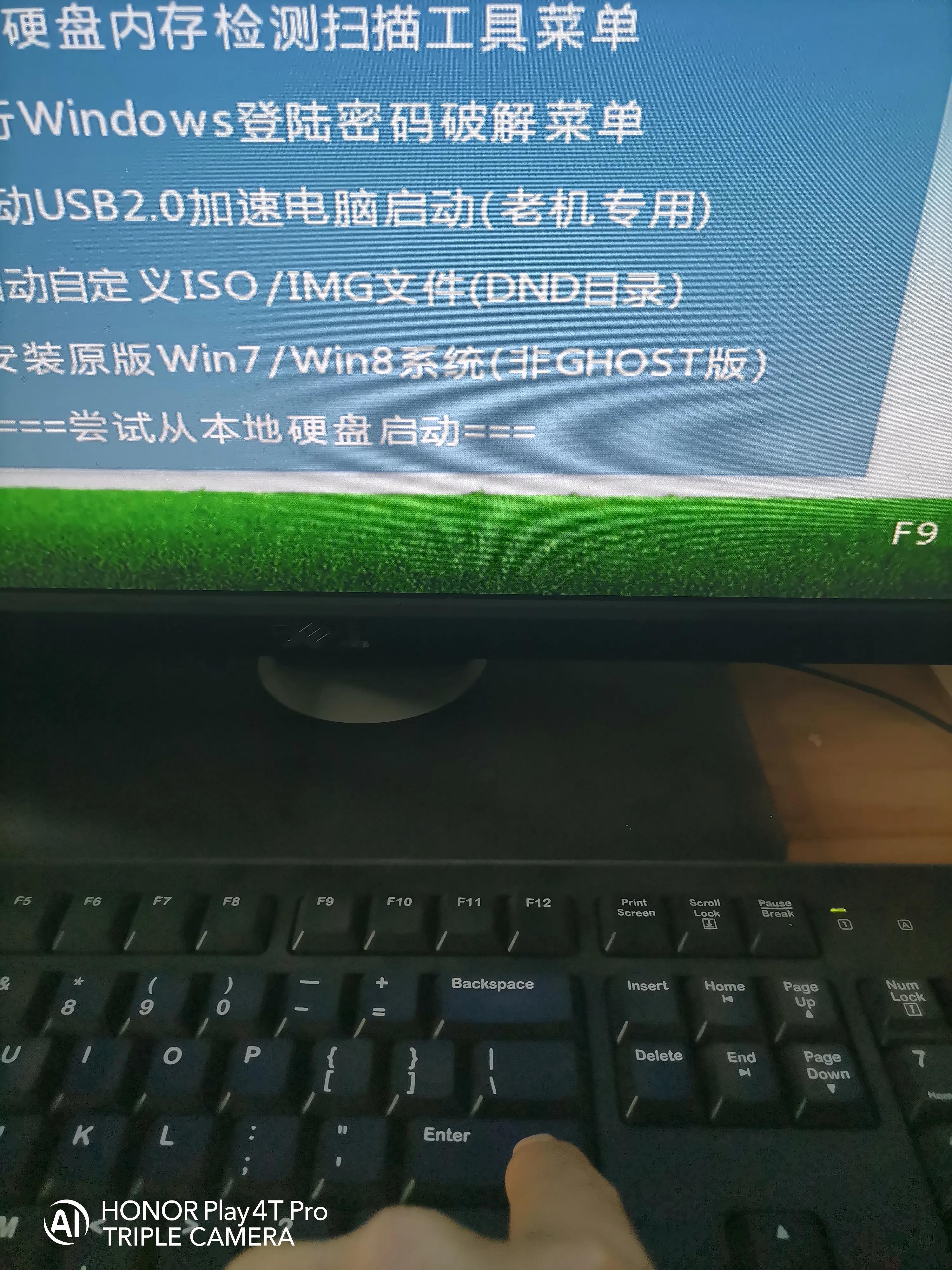
我们选择第二项敲回车(也就是Enter这个键)

uefipe启动盘制作教程,win10u盘启动盘

uefipe启动盘制作教程,win10u盘启动盘

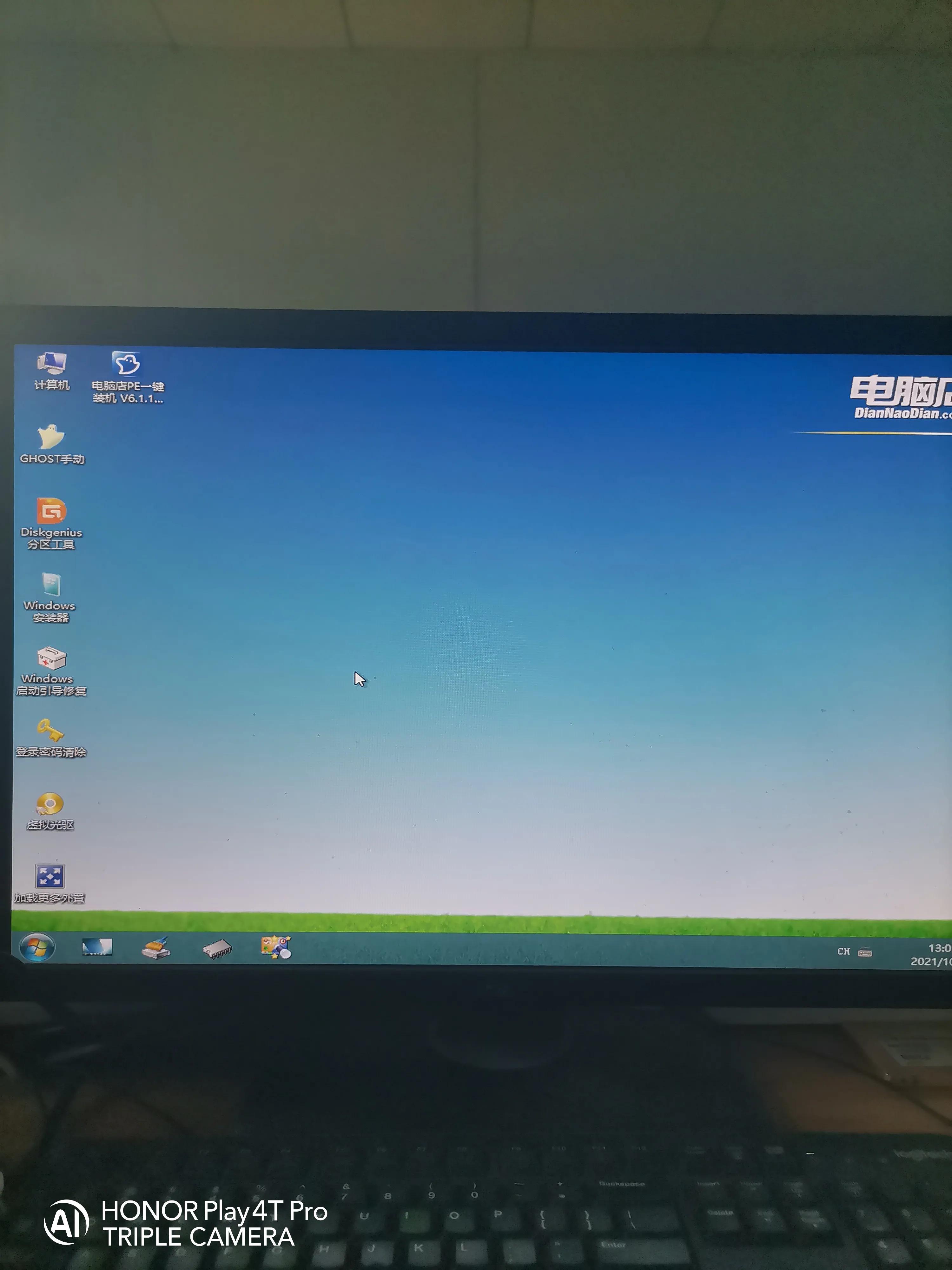
这就是win pe界面,也就是我们要开始装系统的界面

uefipe启动盘制作教程,win10u盘启动盘

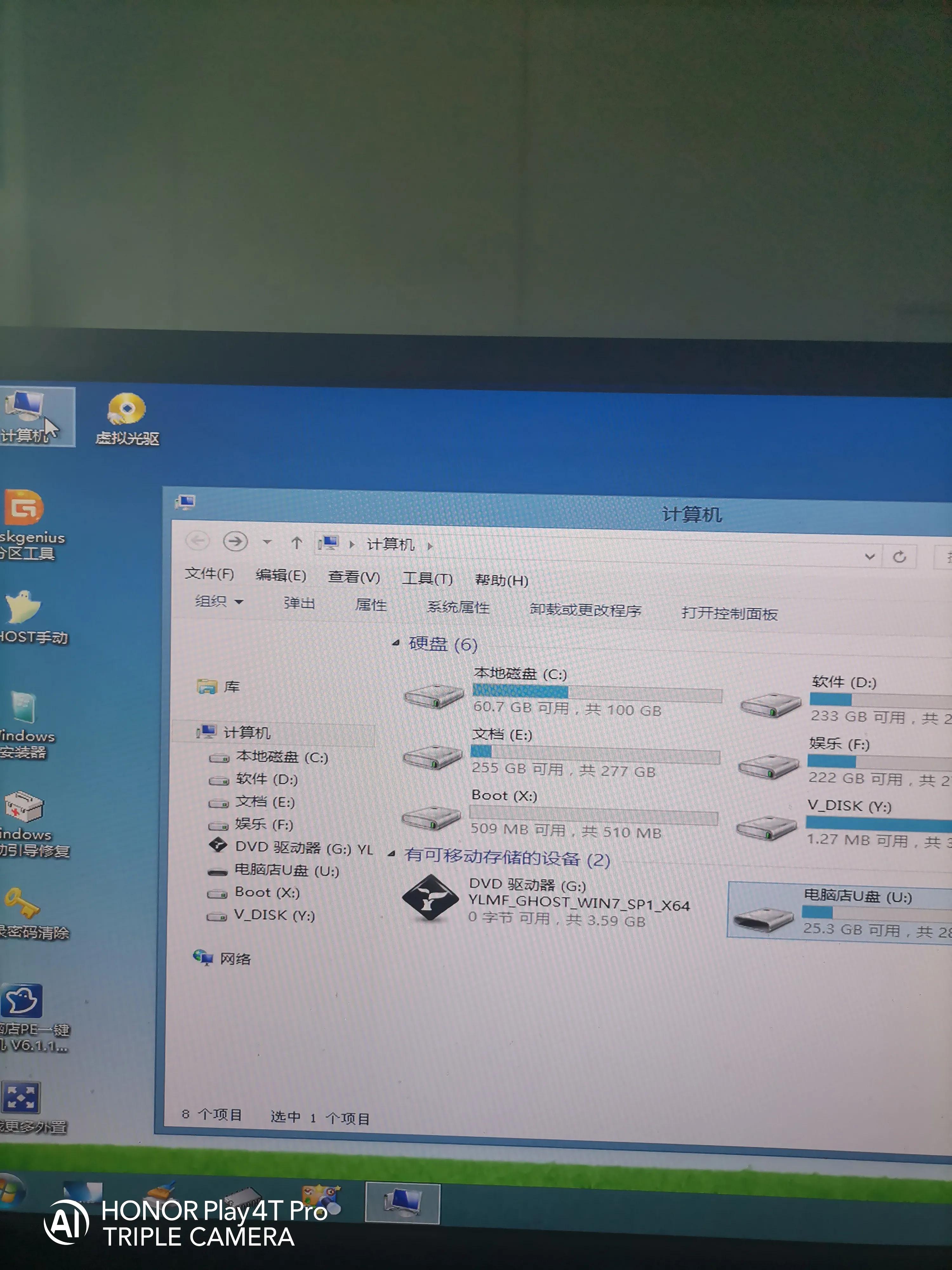
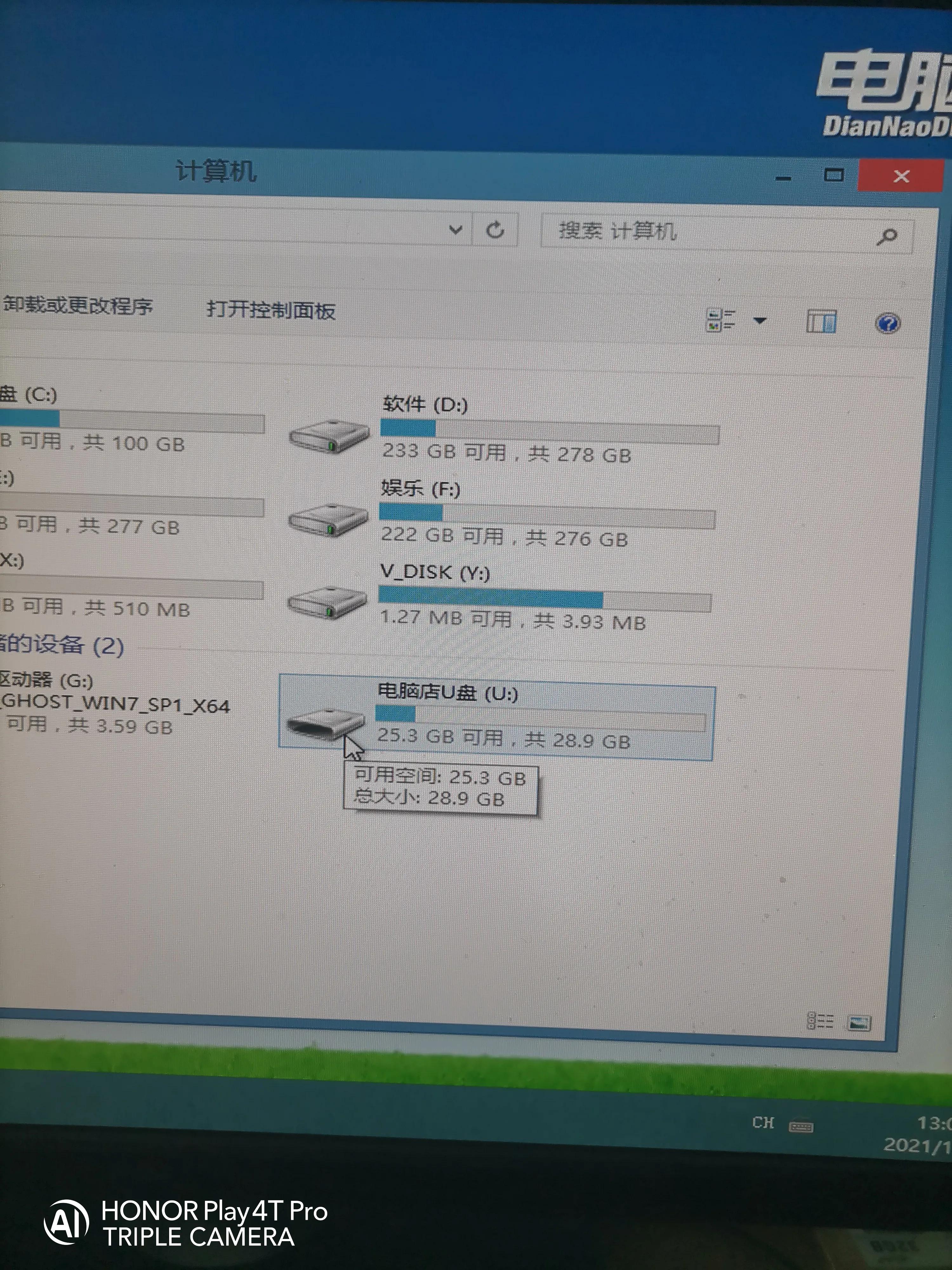
点开计算机,打开电脑店U盘

uefipe启动盘制作教程,win10u盘启动盘

uefipe启动盘制作教程,win10u盘启动盘

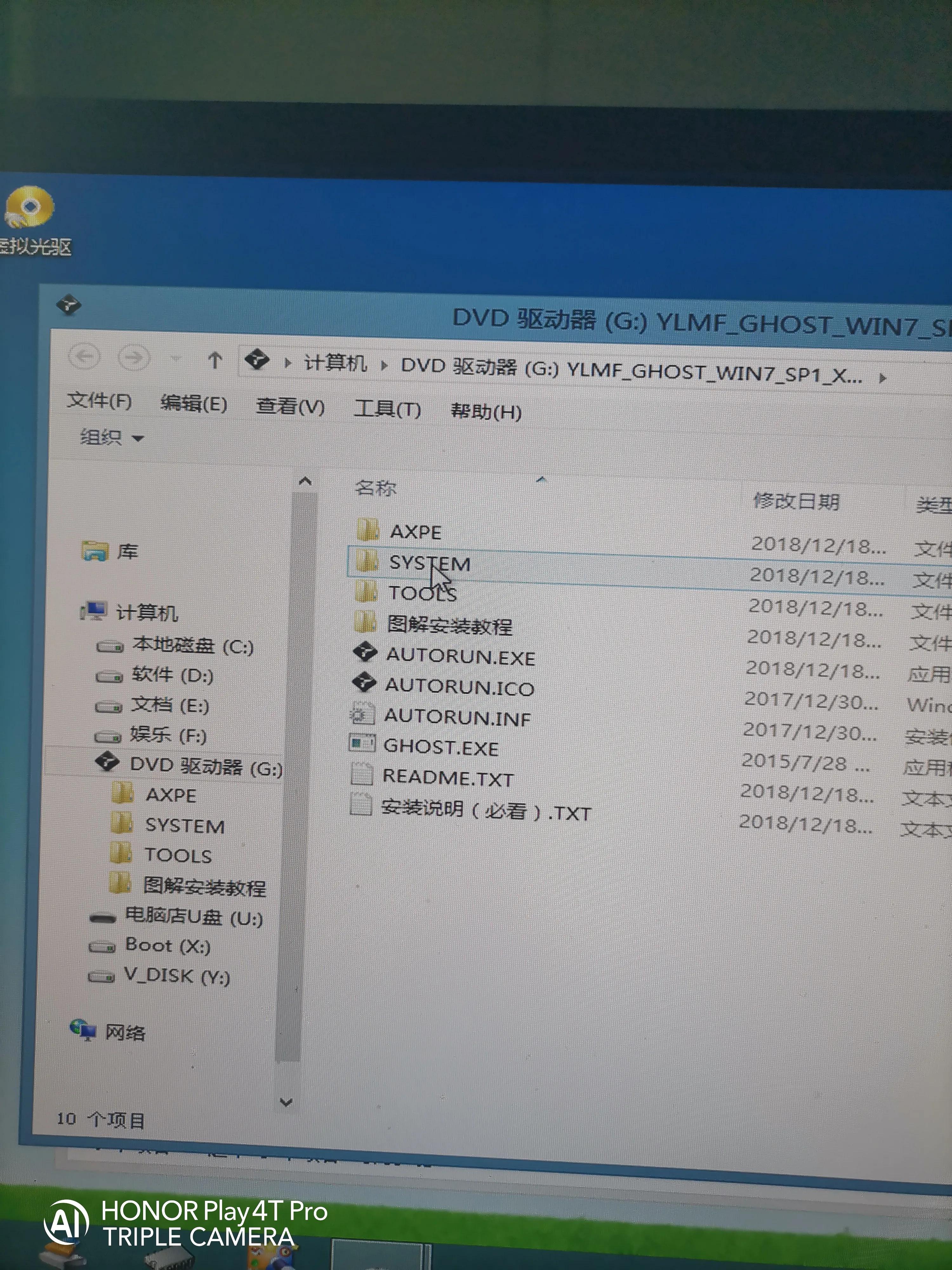
双击我们win7系统

uefipe启动盘制作教程,win10u盘启动盘

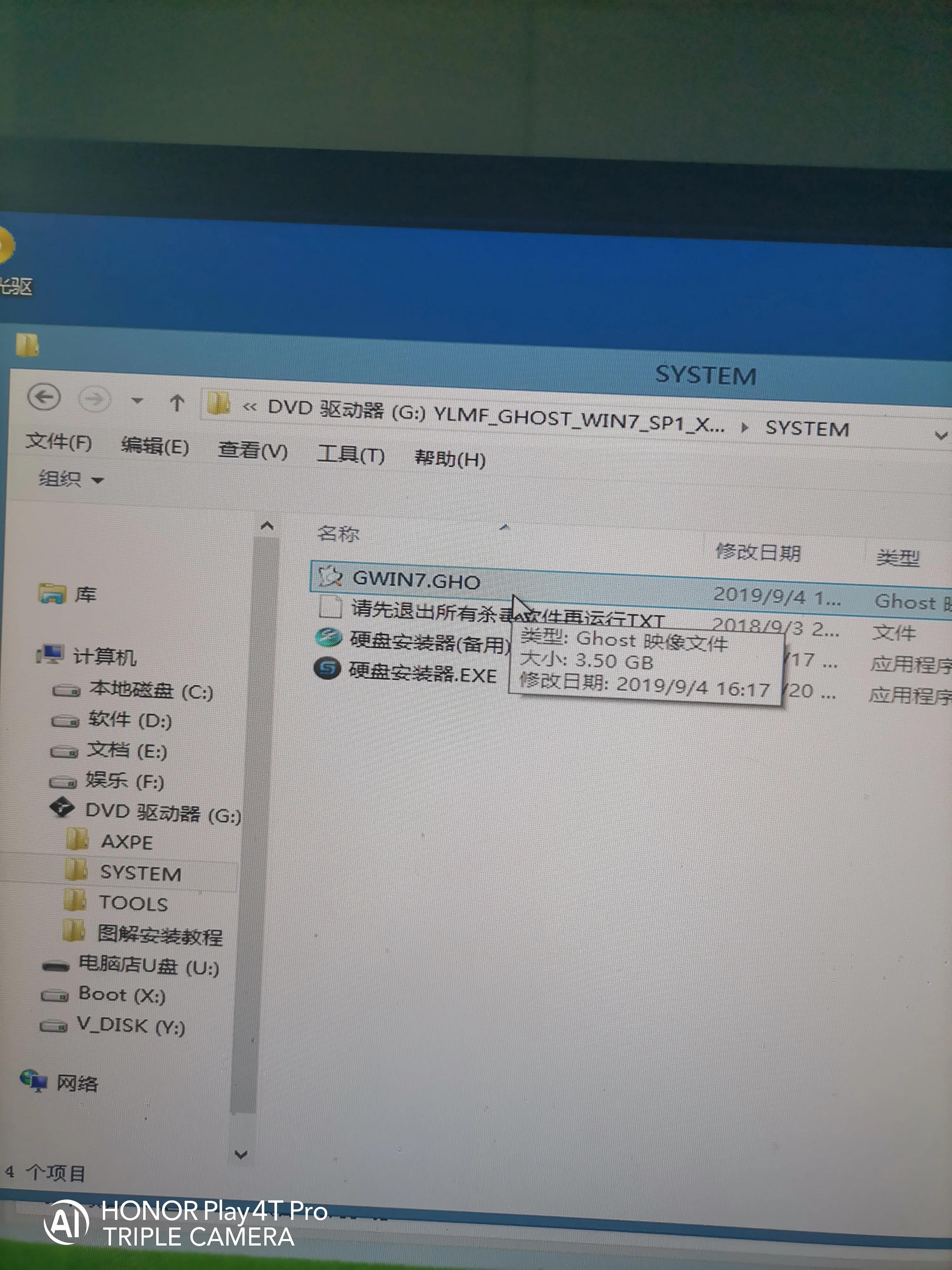
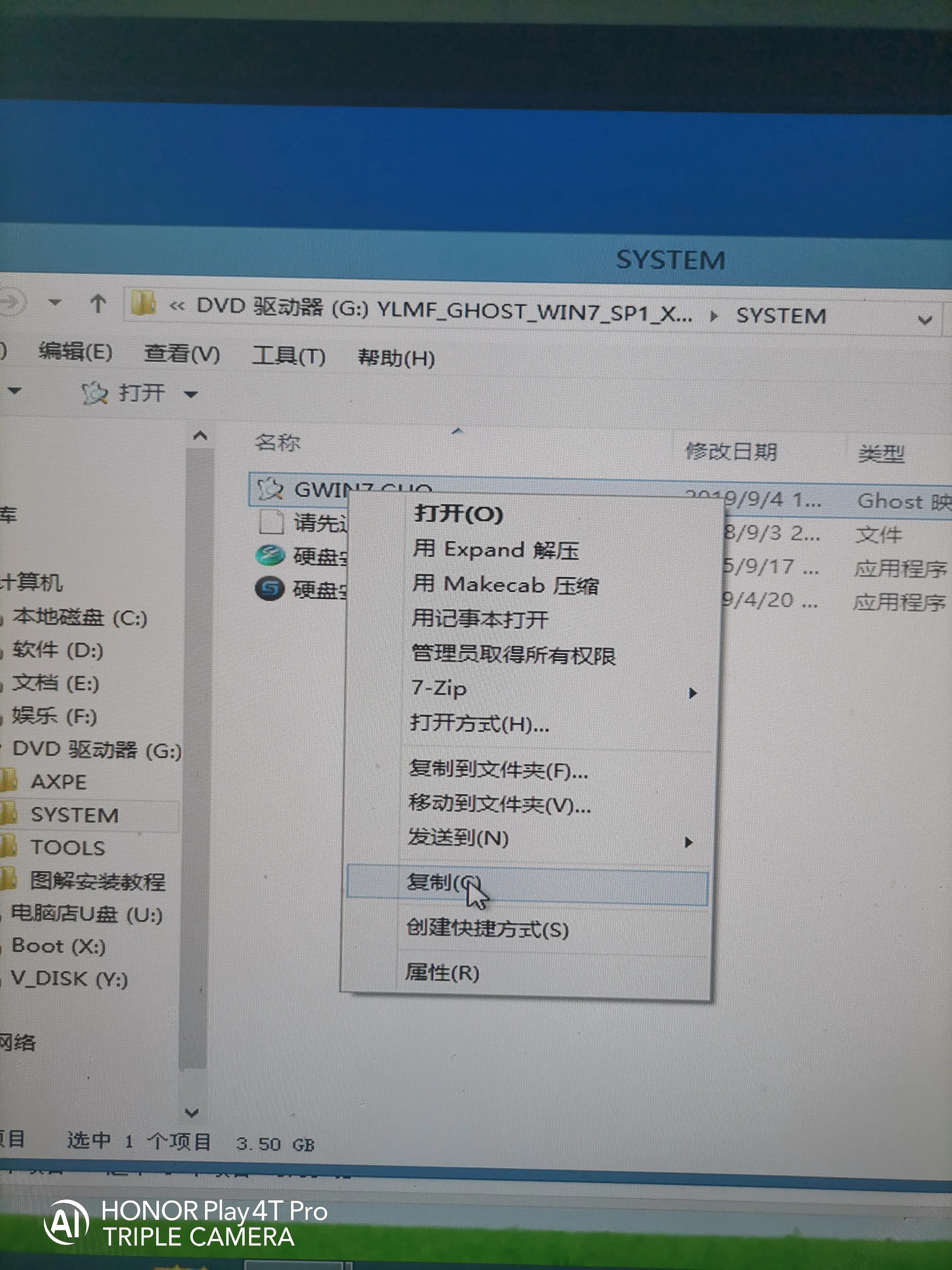
选择SYSTEM文件打开,把里面的GHO文件复制出来,这个才是我们的win7系统
uefipe启动盘制作教程,win10u盘启动盘

uefipe启动盘制作教程,win10u盘启动盘

把它复制到电脑店U盘里面后,就可以正常装系统了

uefipe启动盘制作教程,win10u盘启动盘

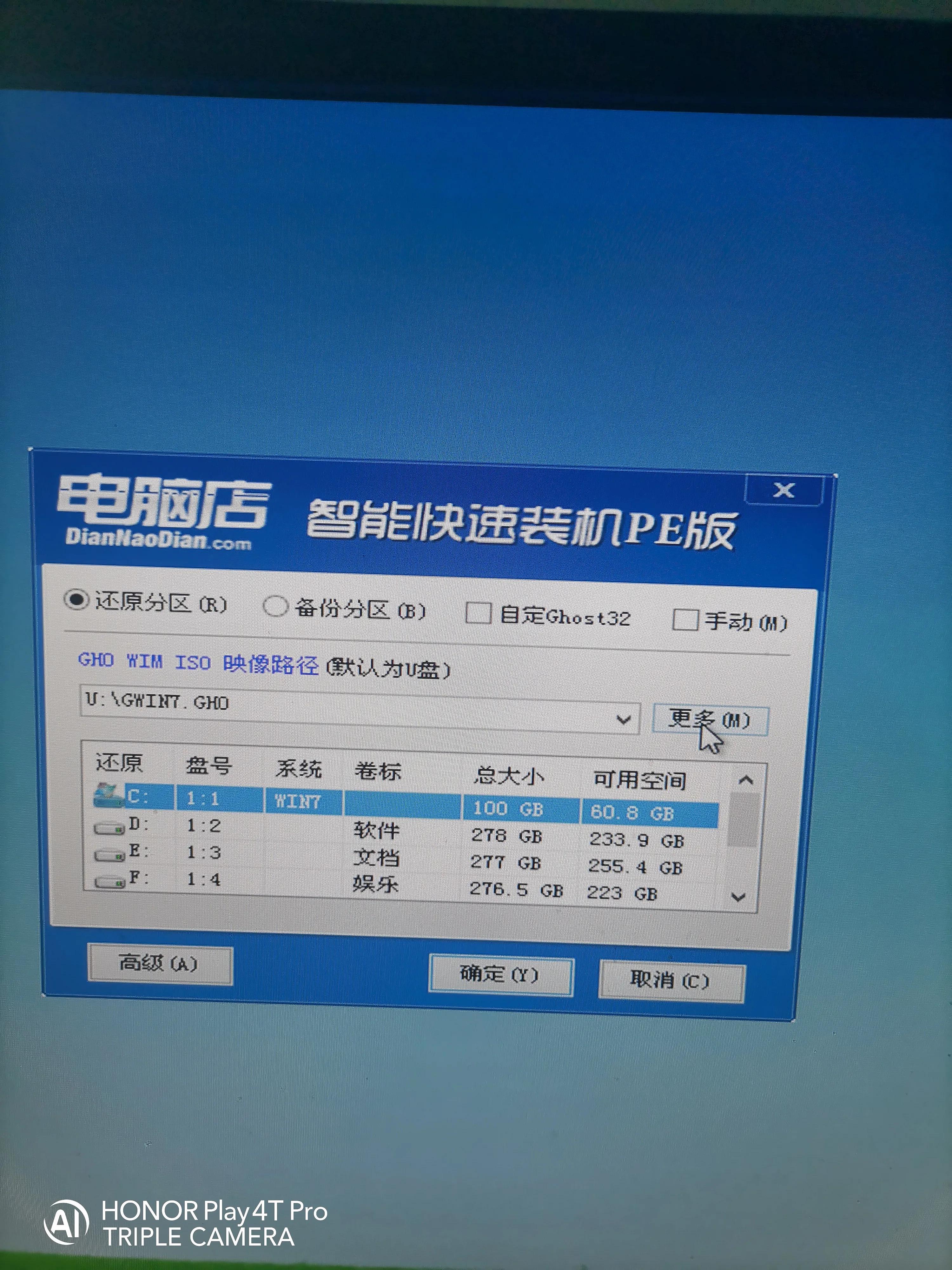
选择电脑店PE一键装机,双击

uefipe启动盘制作教程,win10u盘启动盘

uefipe启动盘制作教程,win10u盘启动盘

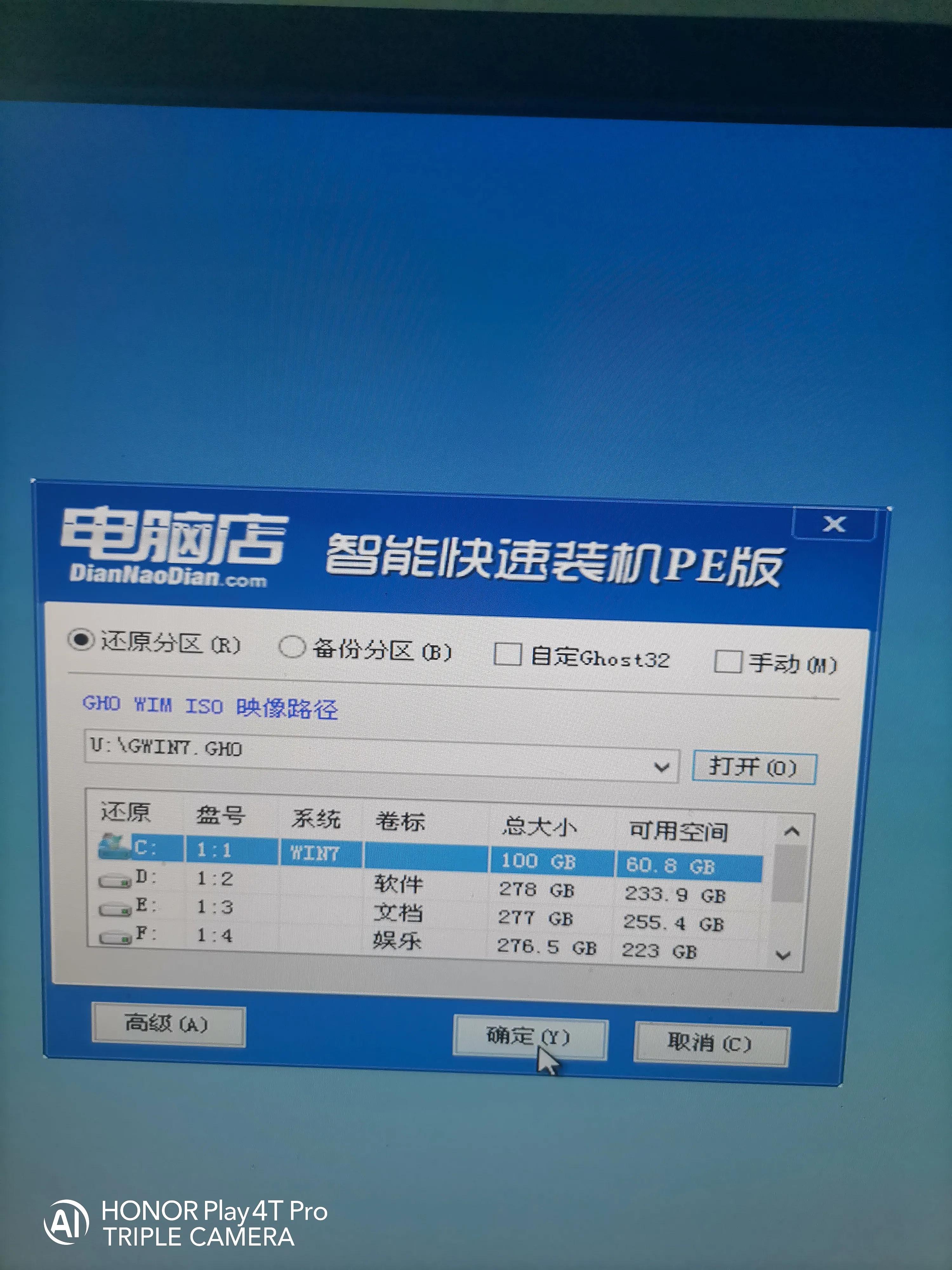
选择C盘点确定就可以了

uefipe启动盘制作教程,win10u盘启动盘