大家好,我是太空橘子。
今天有点时间,跟大家分享一下最近买的数码产品和配件。
一、iPhone 12
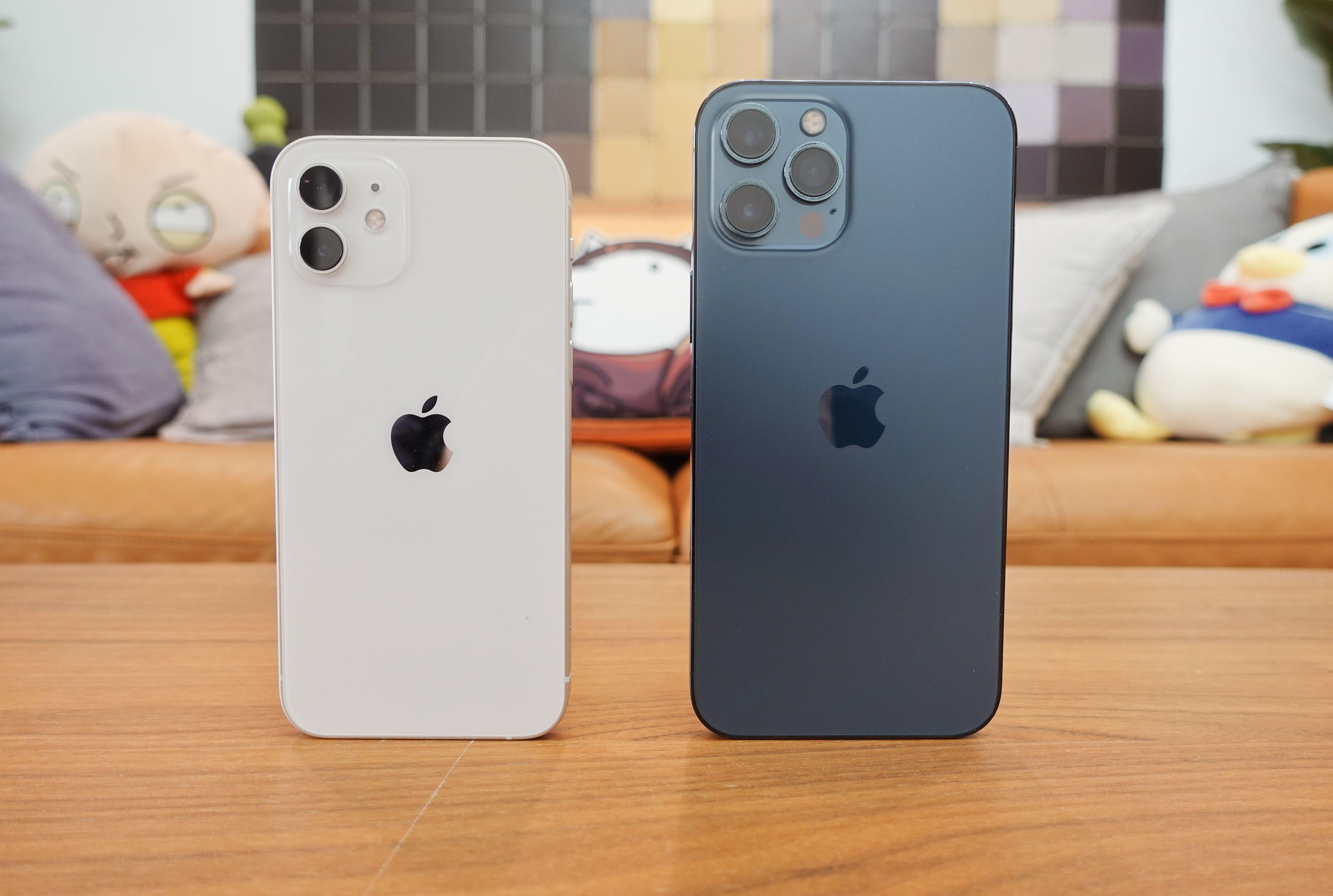
手机方面,首发了iPhone 12和iPhone 12 Pro Max,
iPhone 12是京东以旧换新购买的,用XS Max换的,补贴后花了2000多入手的。
iPhone 12 Pro Max则是官方Apple Store买的,哈哈哈,分了24期入手。
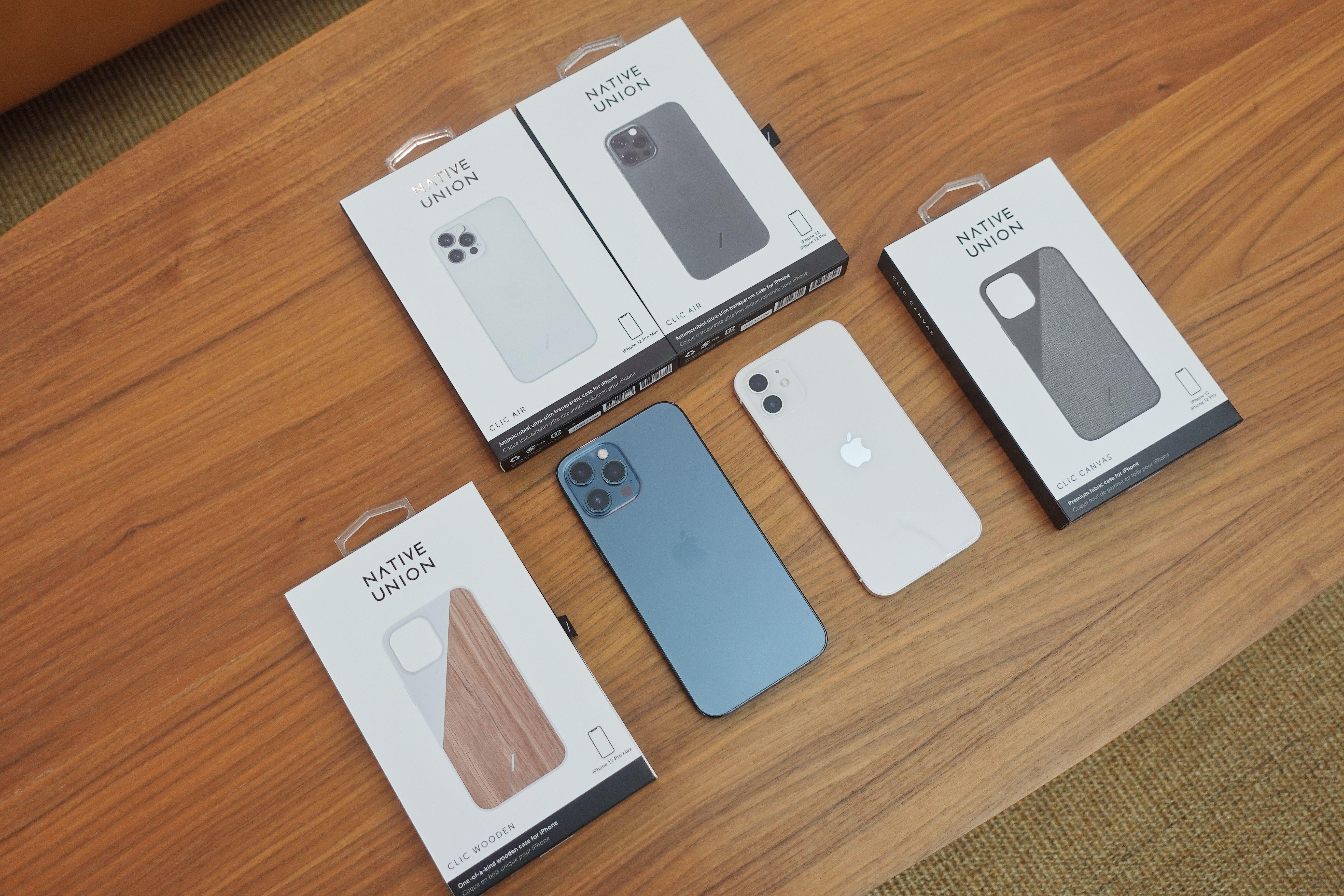
手机壳和配件我现在用的都是NATIVE UNION的,它家的手机壳品质都蛮不错的,而且价格也可以接受,没有贵的离谱,毕竟手机都这么贵了,买个好一点的手机壳也并无道理。
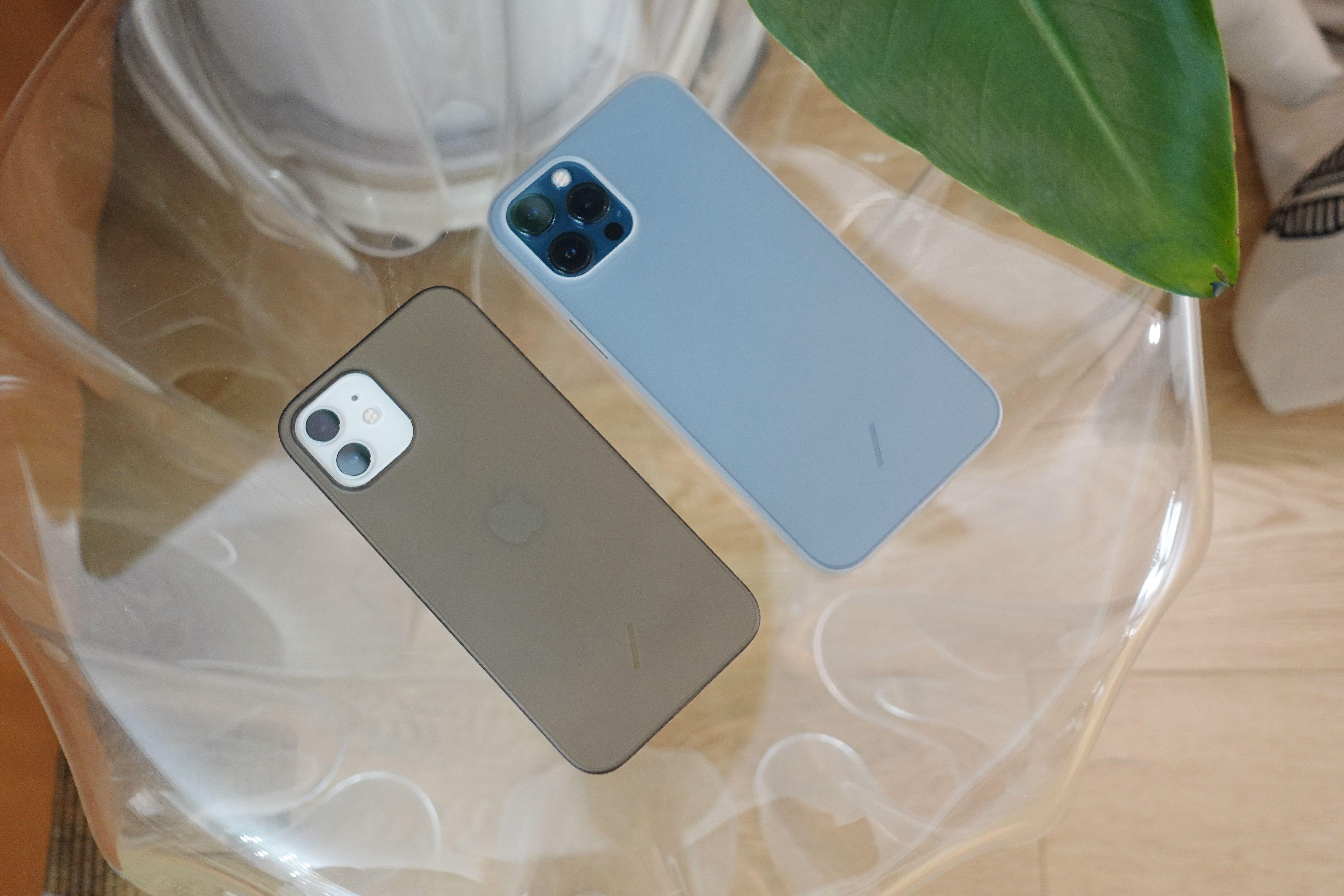
首先给大家推荐的是CLIC AIR系列,目前有透明白和烟熏黑两个配色,主打的特色就是「裸机的手感」。
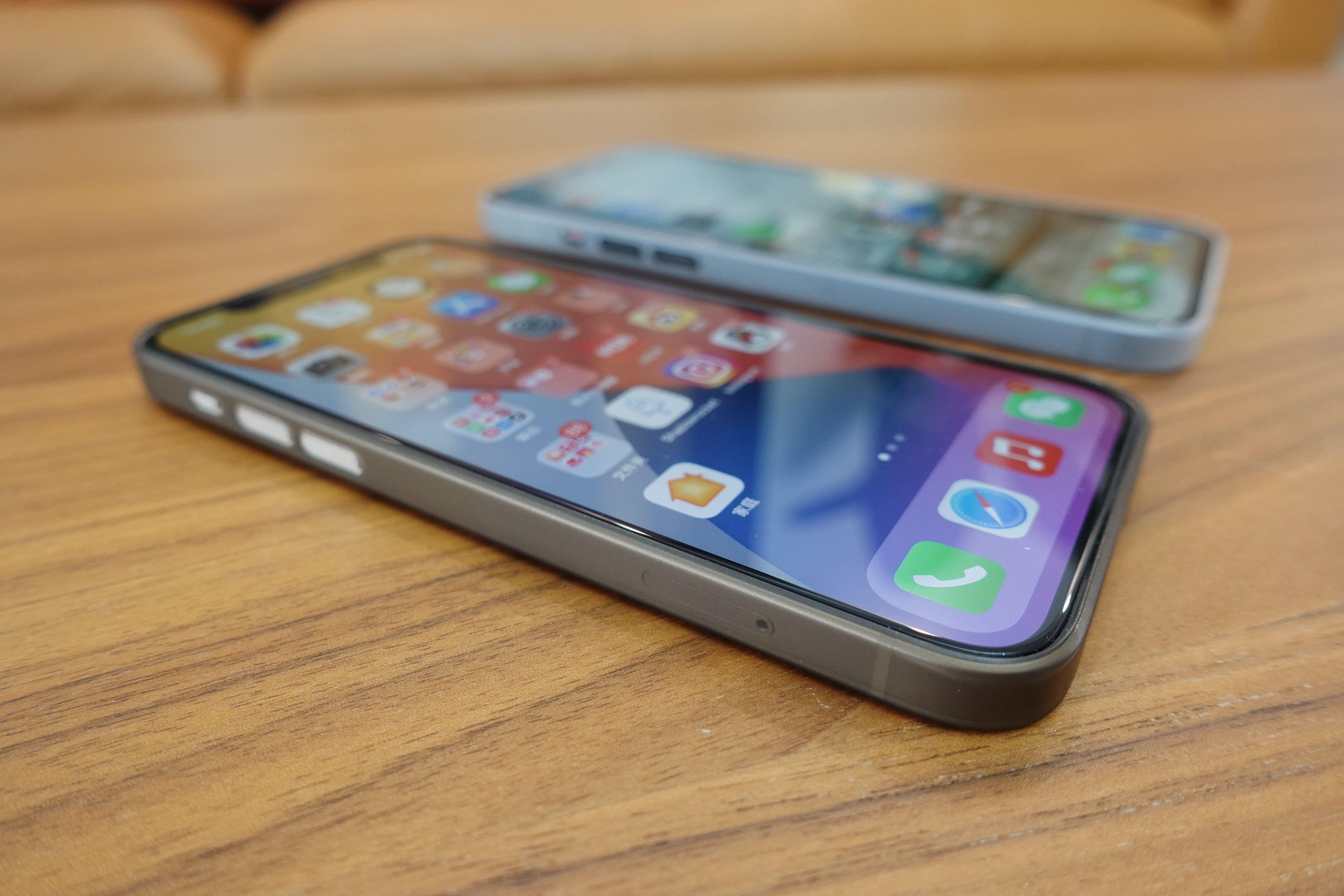
材质方面使用了弹性的TPU,和手机的贴合度非常高,开孔准确,给机器提供日常保护的同时,保持了优秀的散热性能。
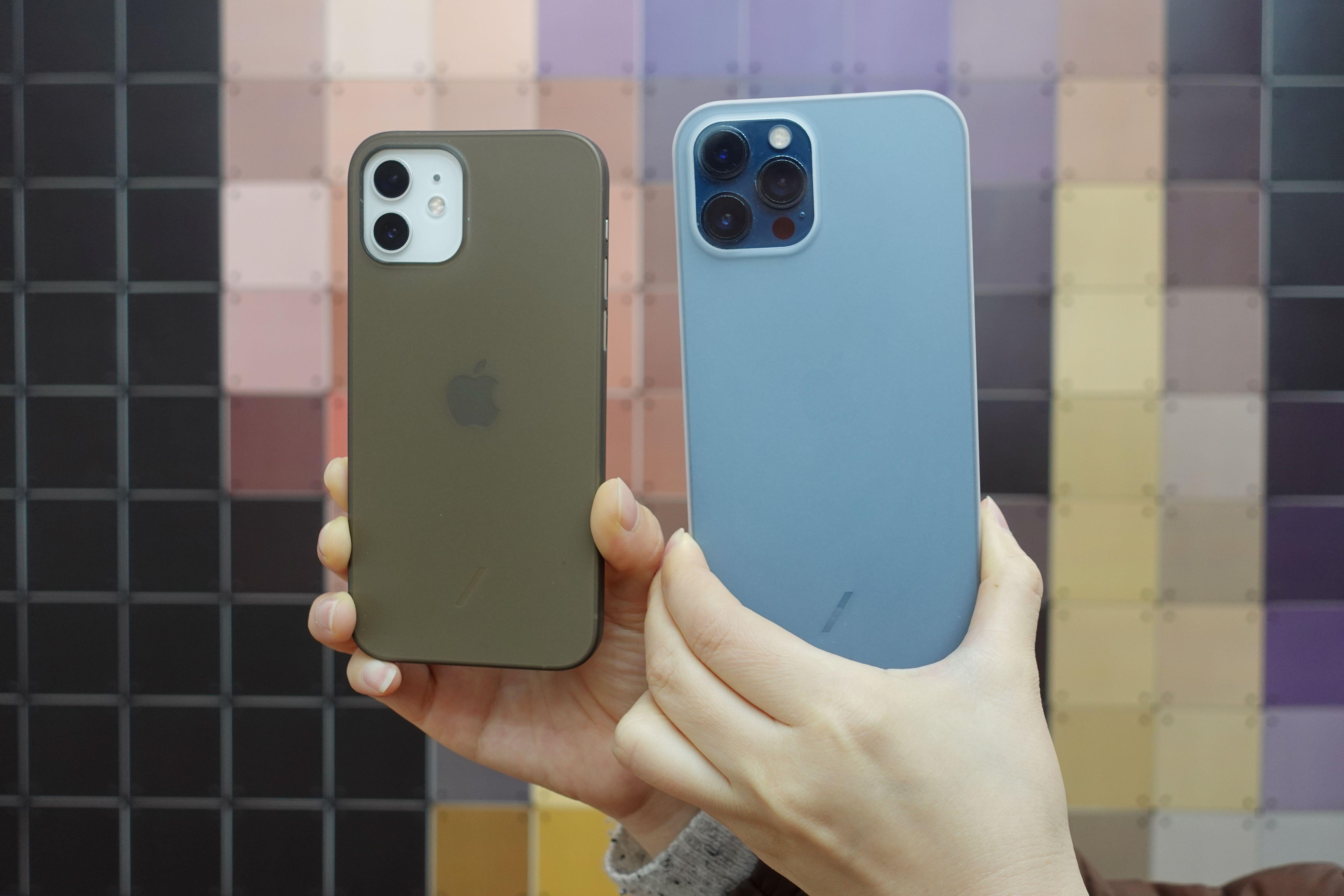
手机壳的表面使用了磨砂工艺,日常使用也不会留有指纹,后期也不会变黄。
当然也是支持无线和MagSafe充电哦~
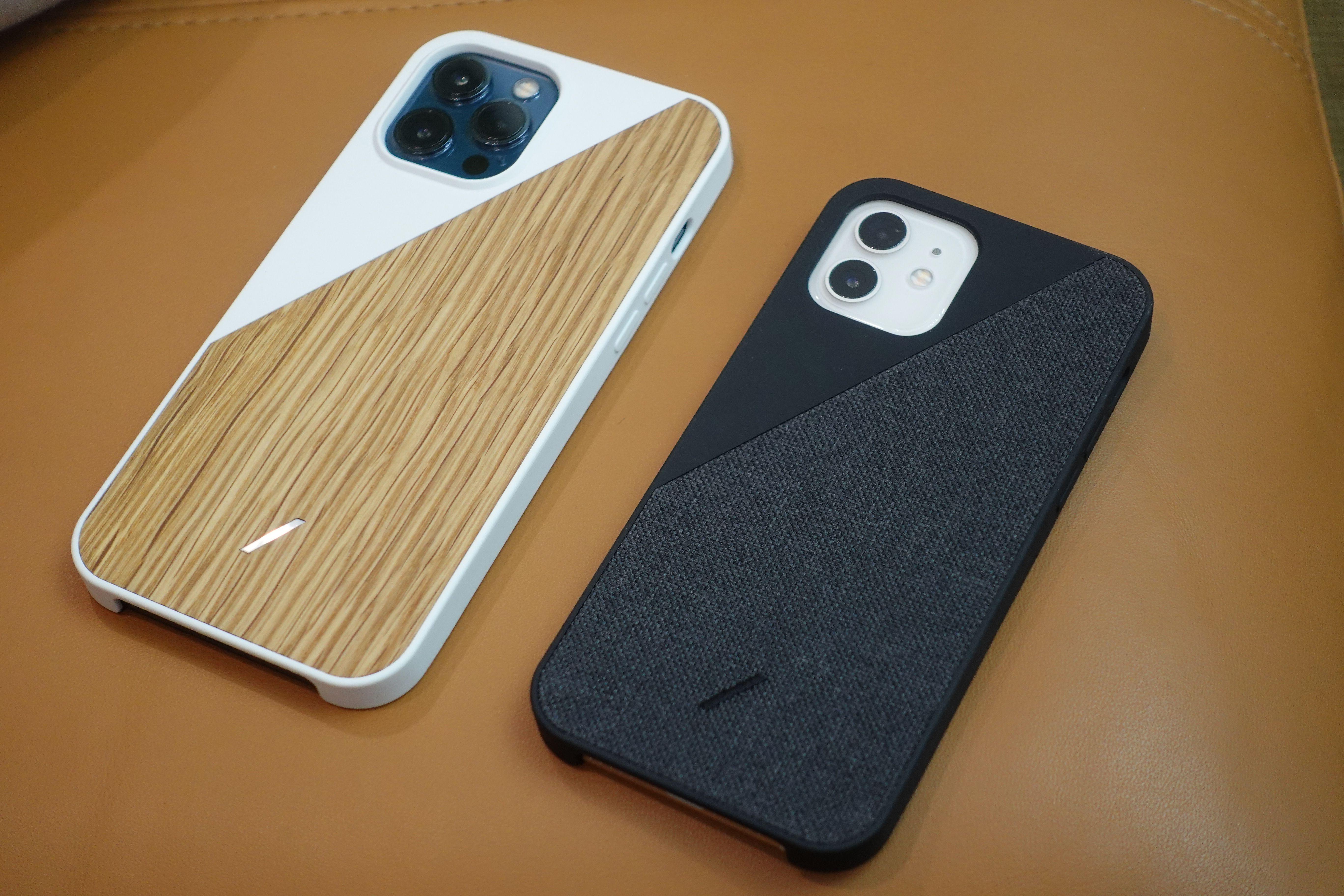
接着是CLIC WOODEN和CANVAS系列,一个是实木质纹,一个是编织材料,都非常有个性。
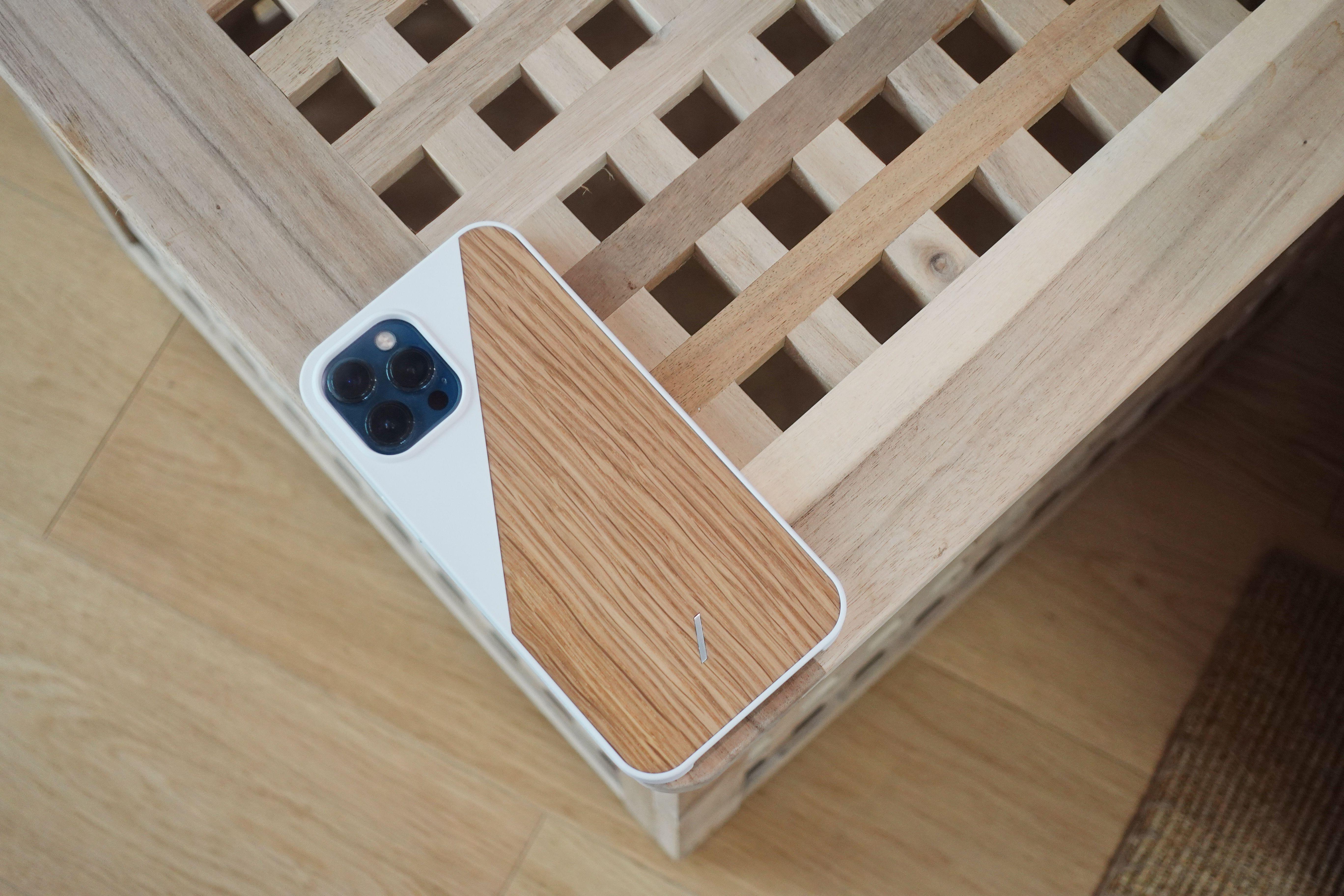
看了一下业界介绍的制作工艺吗,是真的胡桃木手工进行打造的,所以能买到的基本上样式也是不一样的。
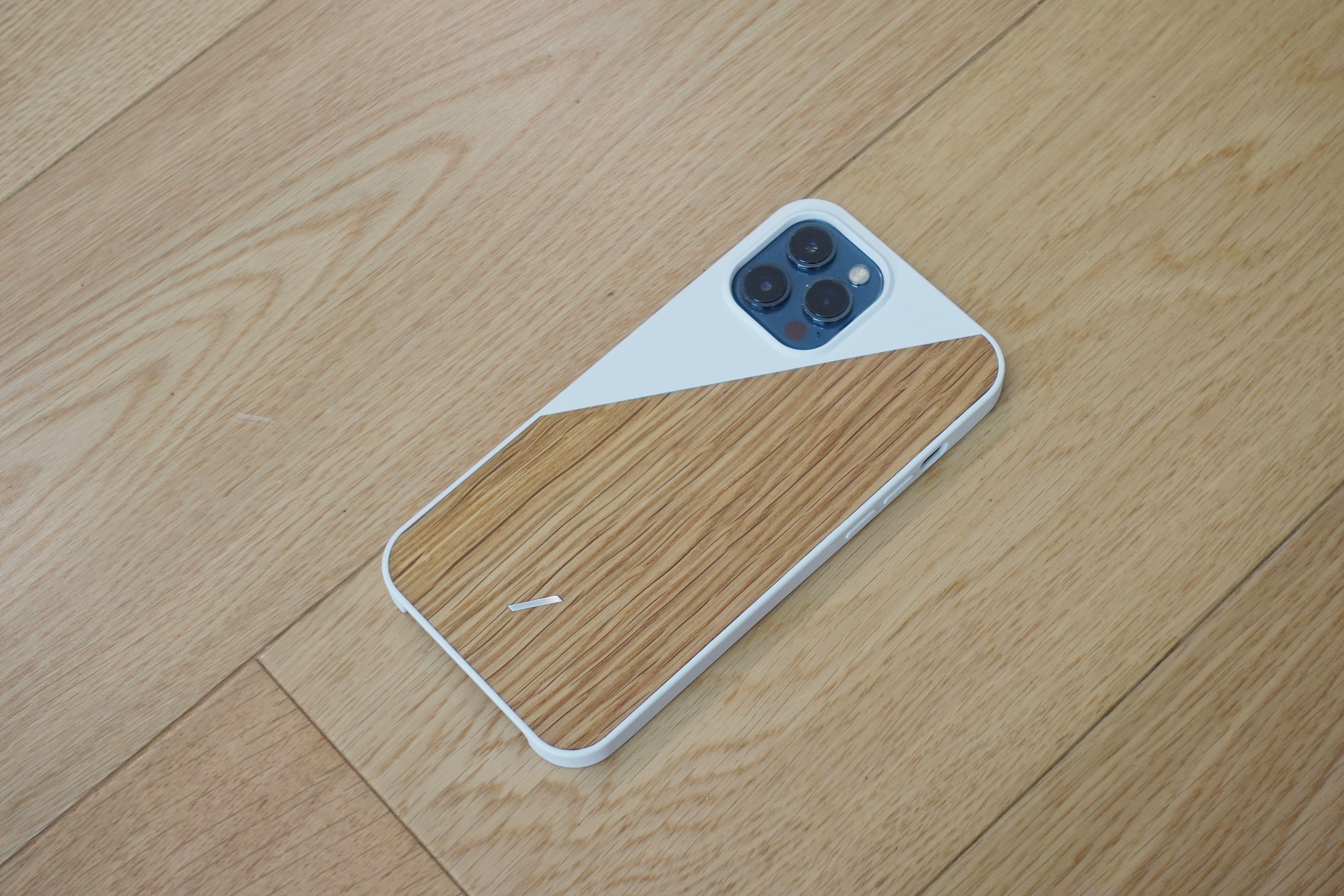
到手之后,发现并没有想象中的那么厚实,反而是比较纤薄,也不影响手感,毕竟12 Pro Max都那么重了,再配个过重的手机壳也不方便。
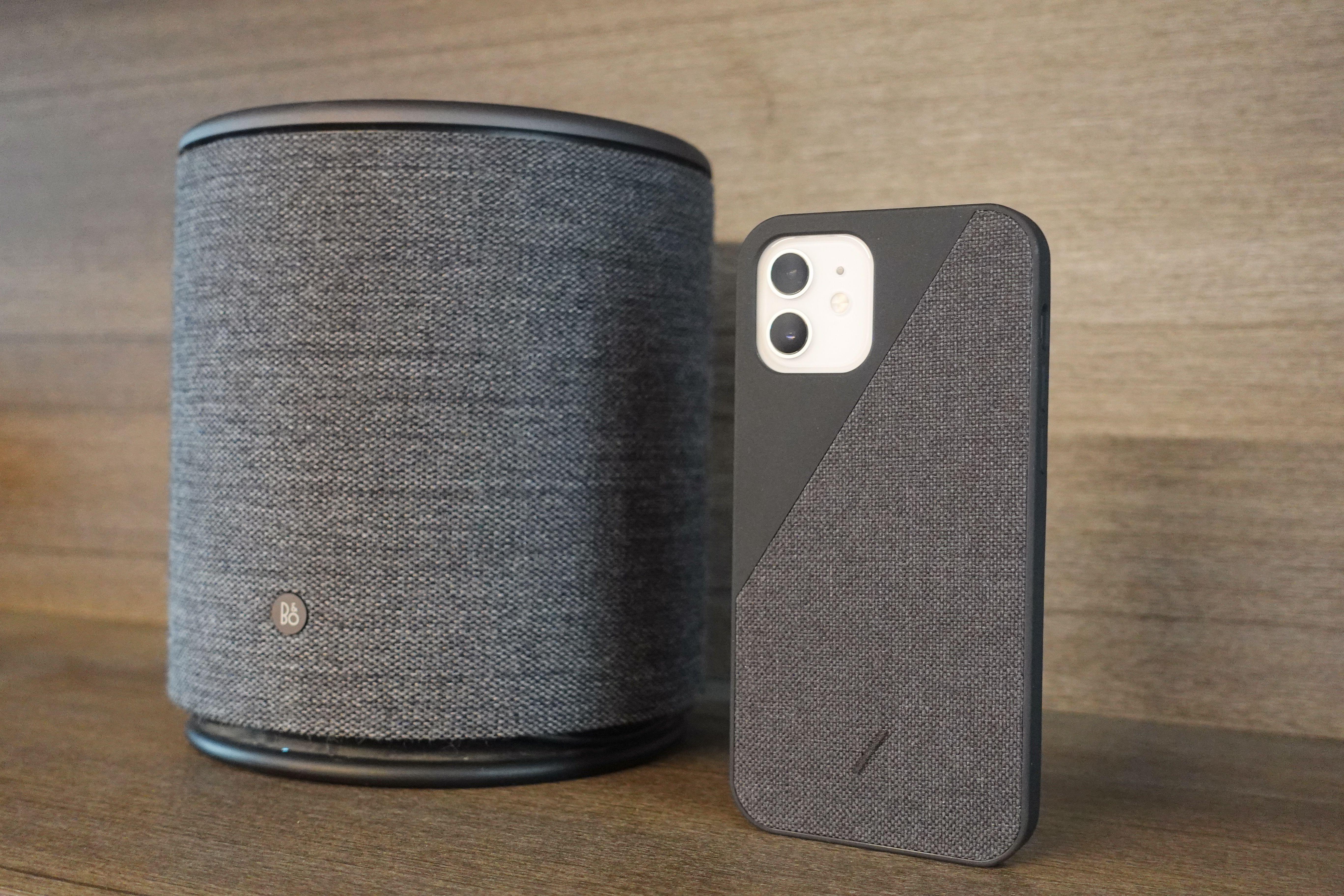
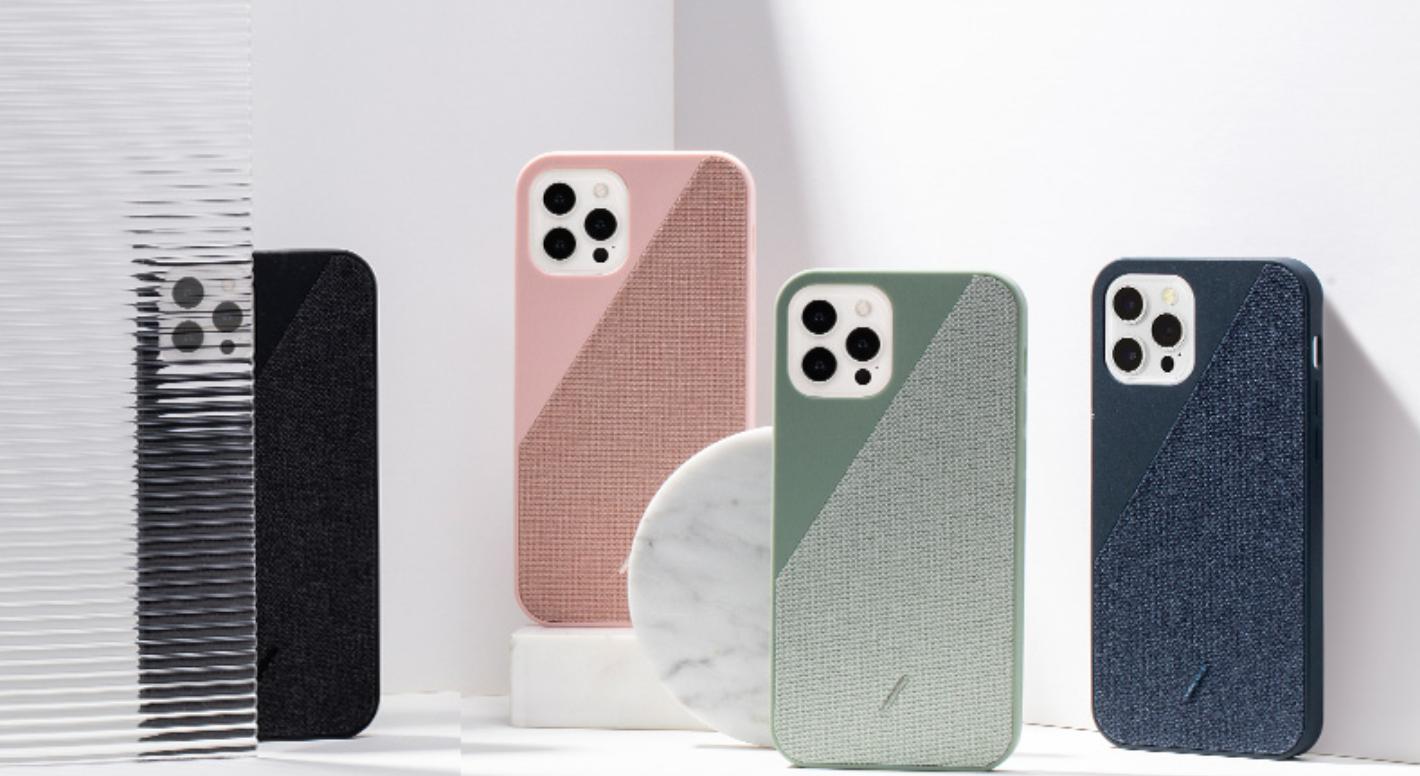
编织款的则很适合女孩子用,除了我入手的黑色,还有粉色,灰绿色和蓝色可供选择,NATIVE UNION这款壳的手感和家里的B&O音箱的羊毛面罩基本相同,冬天摸起来挺柔软的。
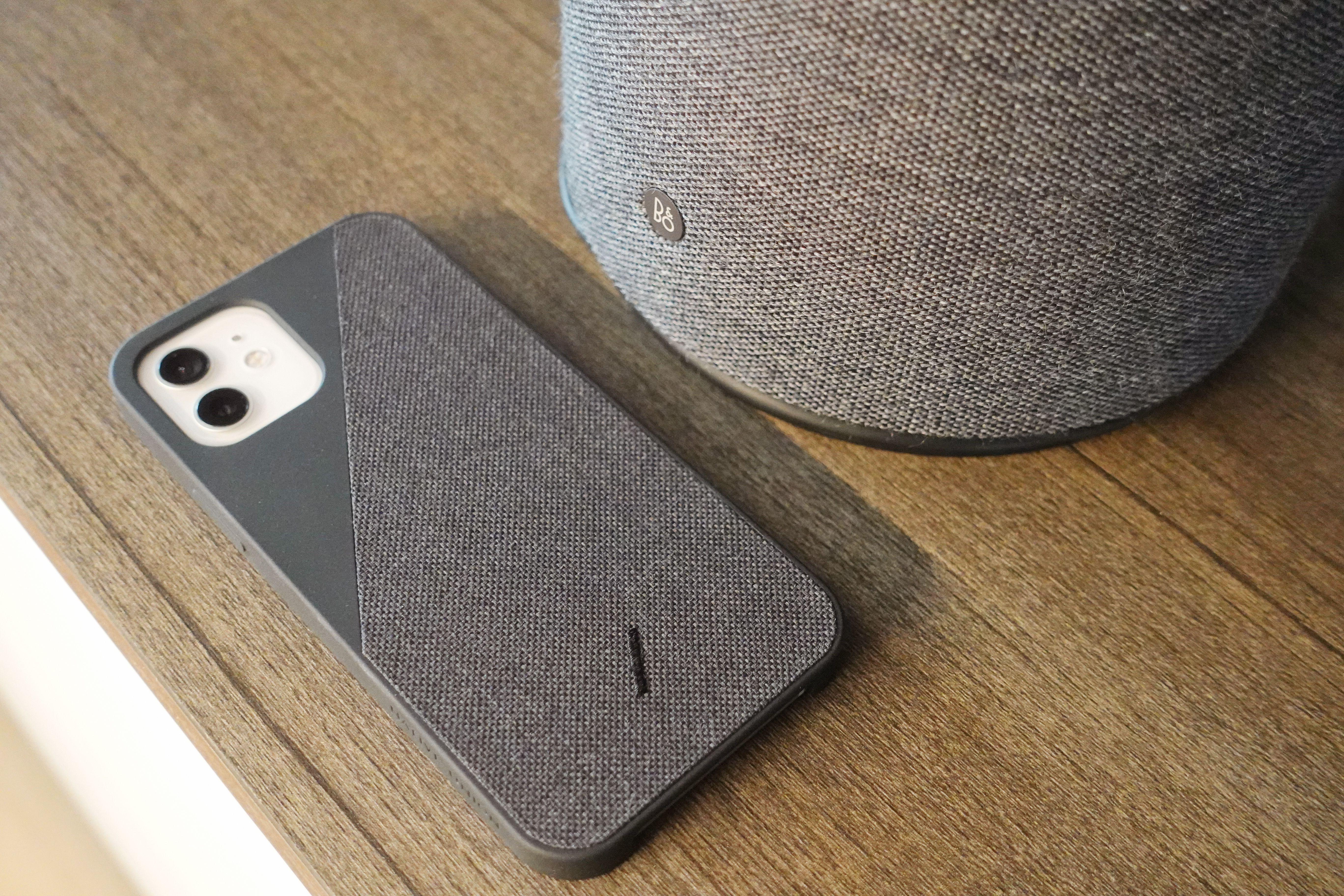
除了背面的编织材料,这款手机壳的其他部分都是使用了TPU软胶,经典的三角稳定结构,可以很好的保护手机,有一定的防摔能力。
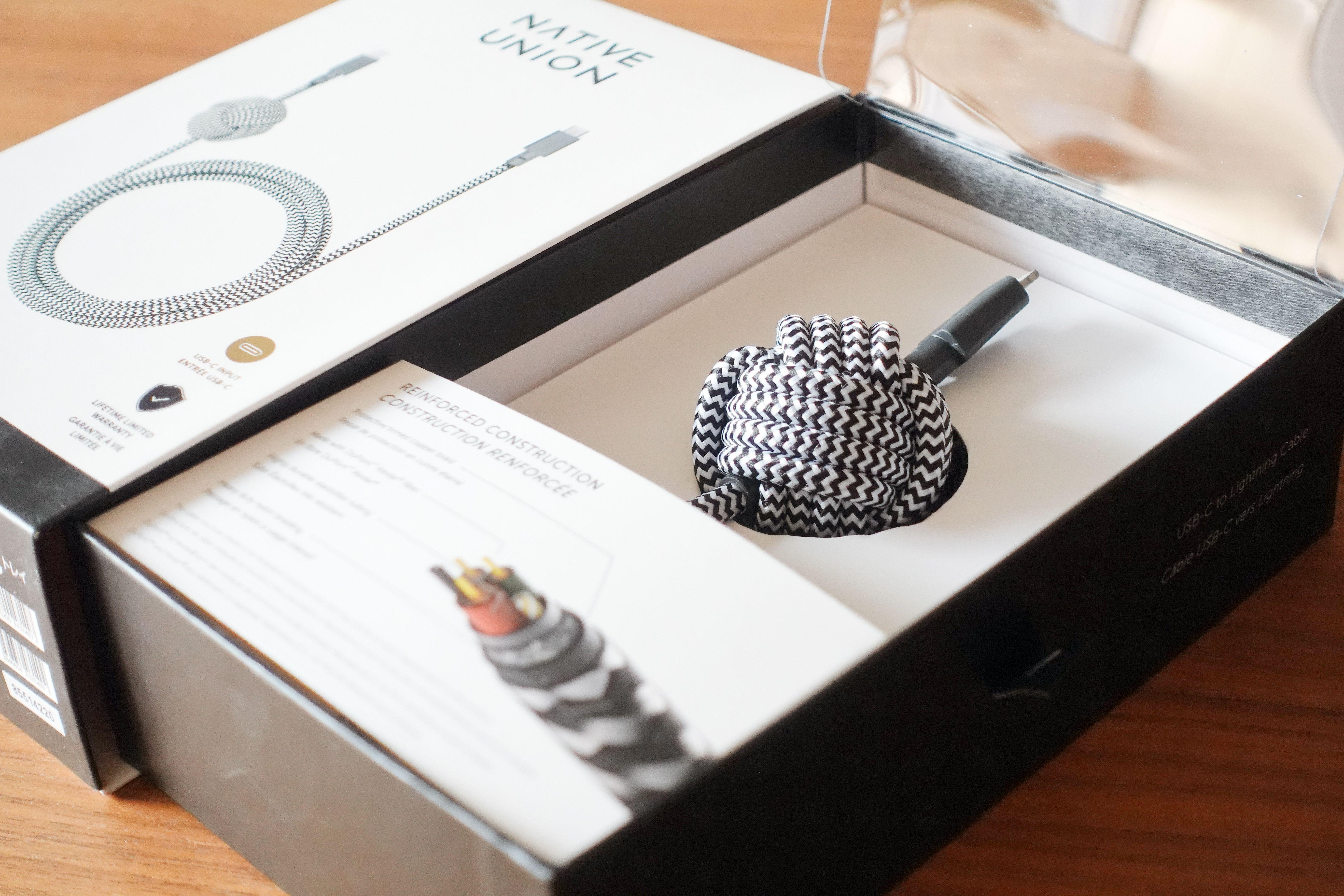
另外给她配了一个Native Union的明星产品「小球」,最大的特色就是耐用性,整体采用了进口尼龙材质编织,不仅耐磨而且抗拉伸,更不容易打结。
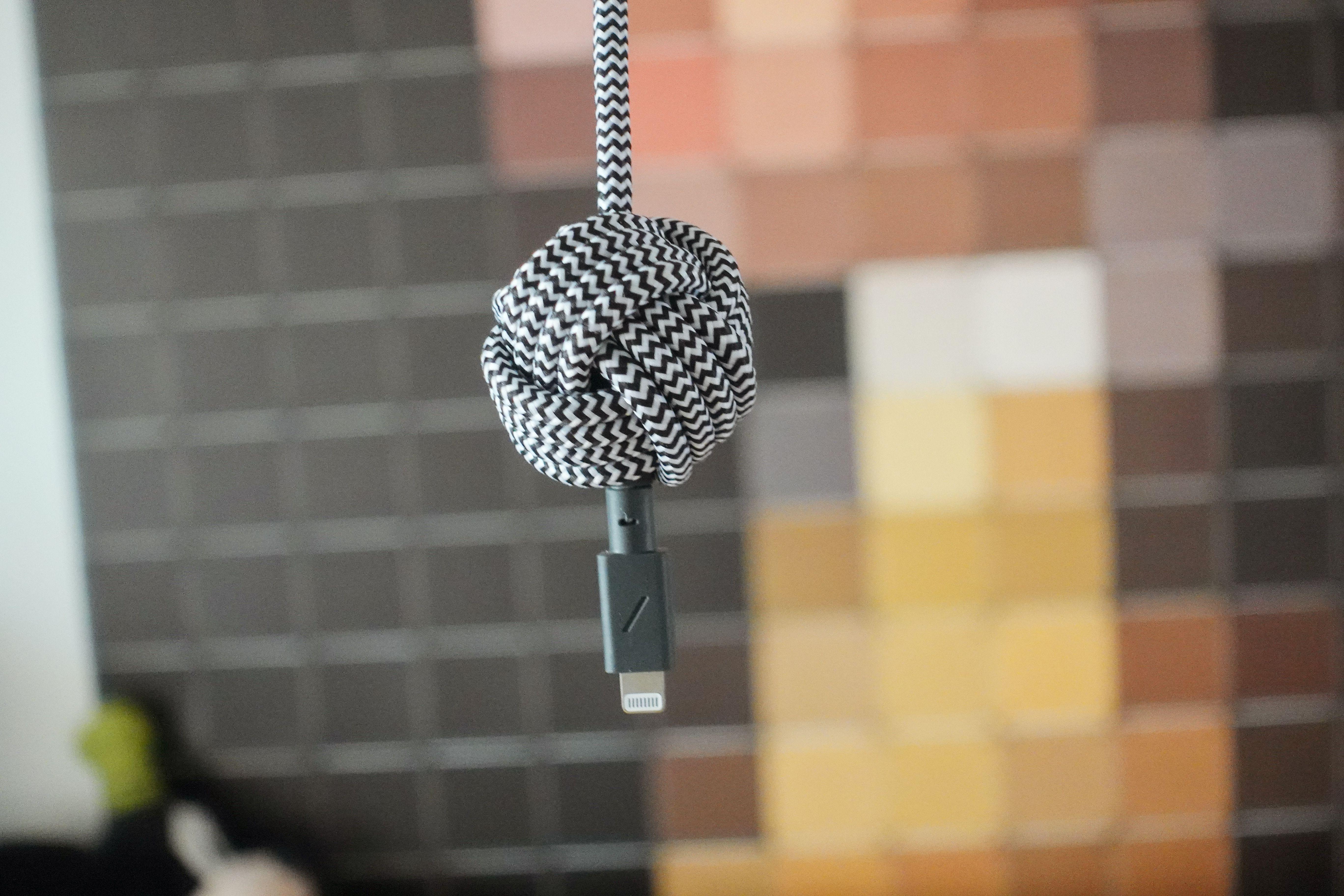
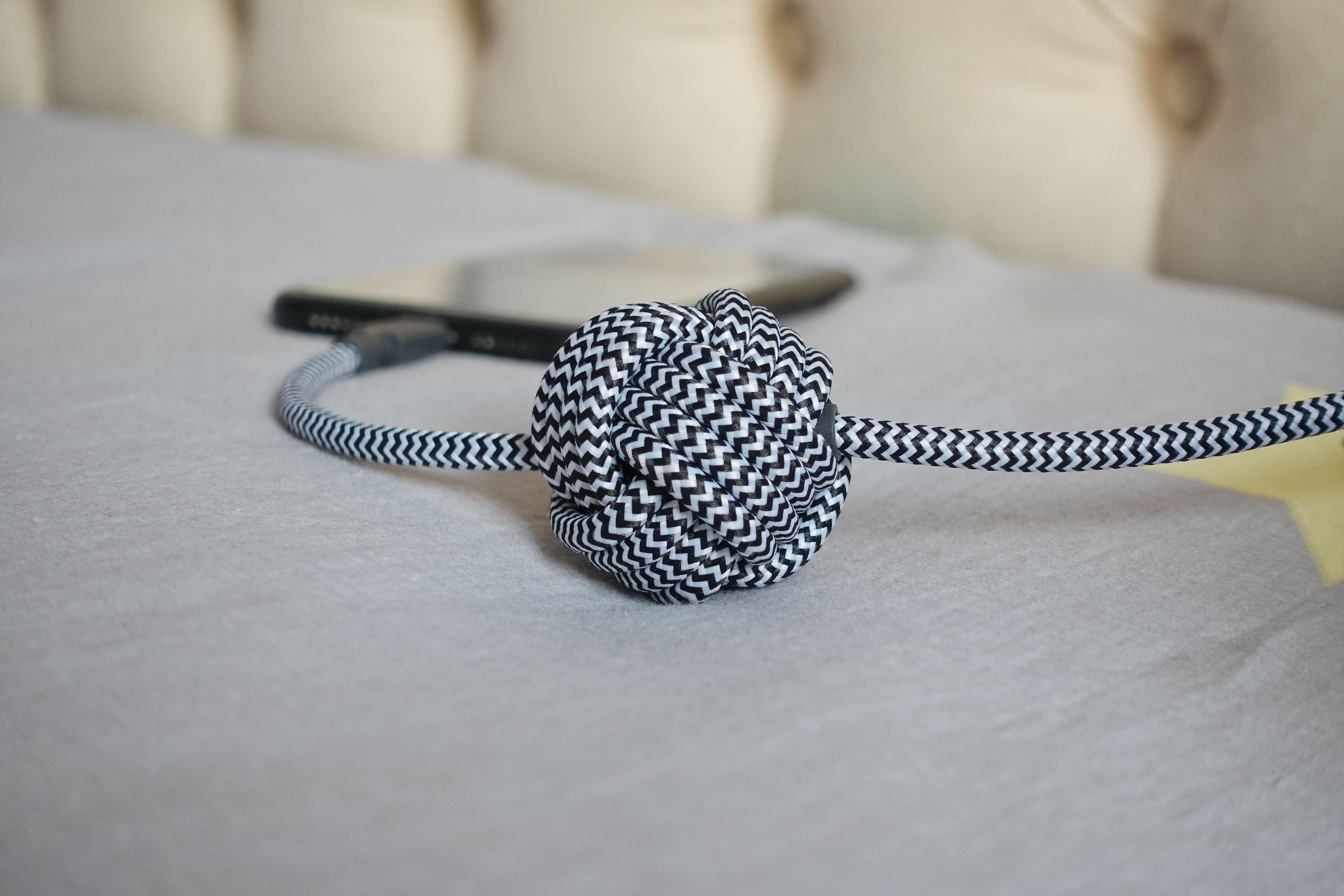
这种「小球」是可以移动的,放在床边或者桌子上,可以很轻松的找到数据线。
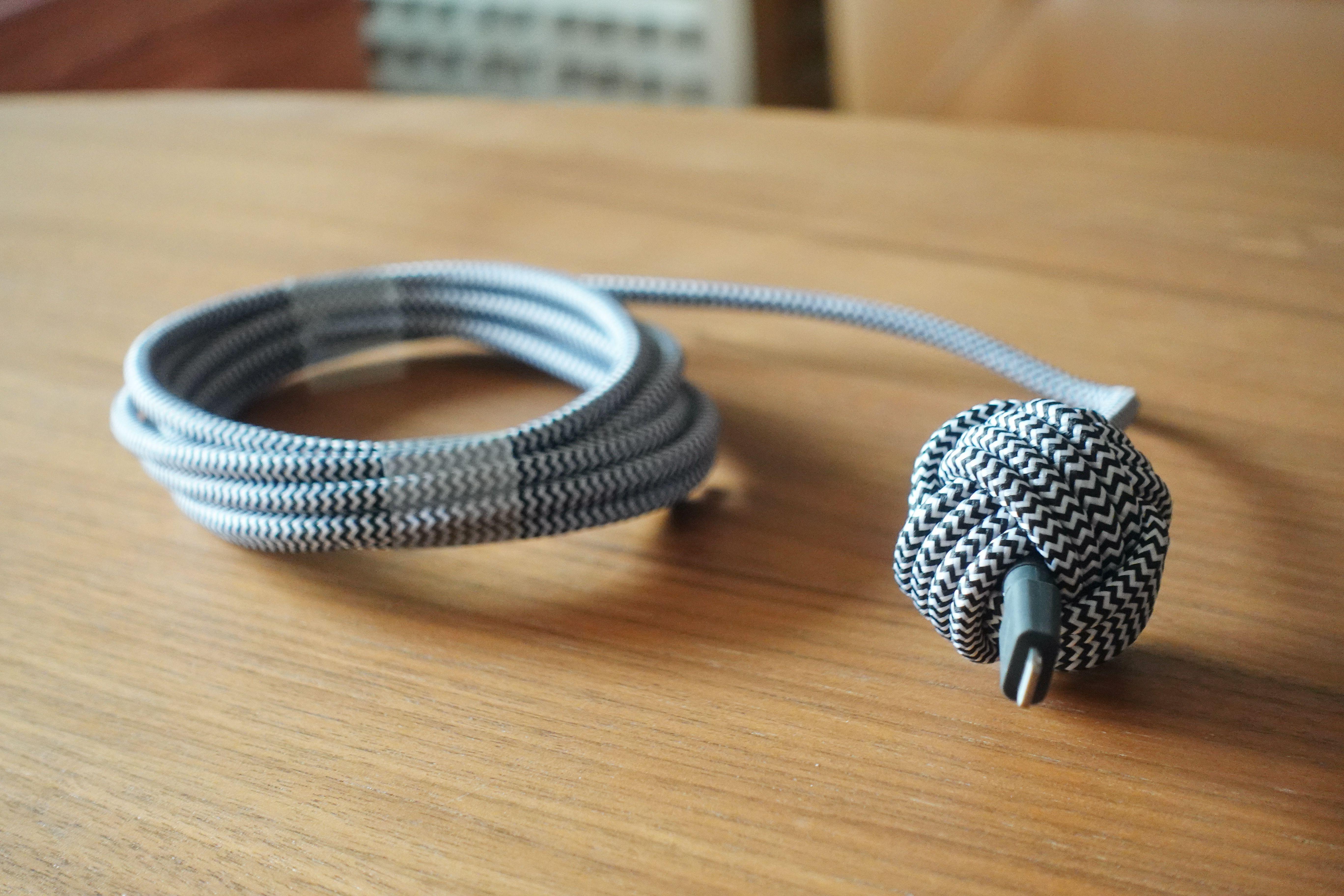
线材内部也做了多层加强结构,10000次的弯折也不会损坏,3m的长度也可以从床头玩到床尾,时刻保持高电量。
二、MacBook
罗技MX Keys & MX Master 3 For Mac 键鼠套装
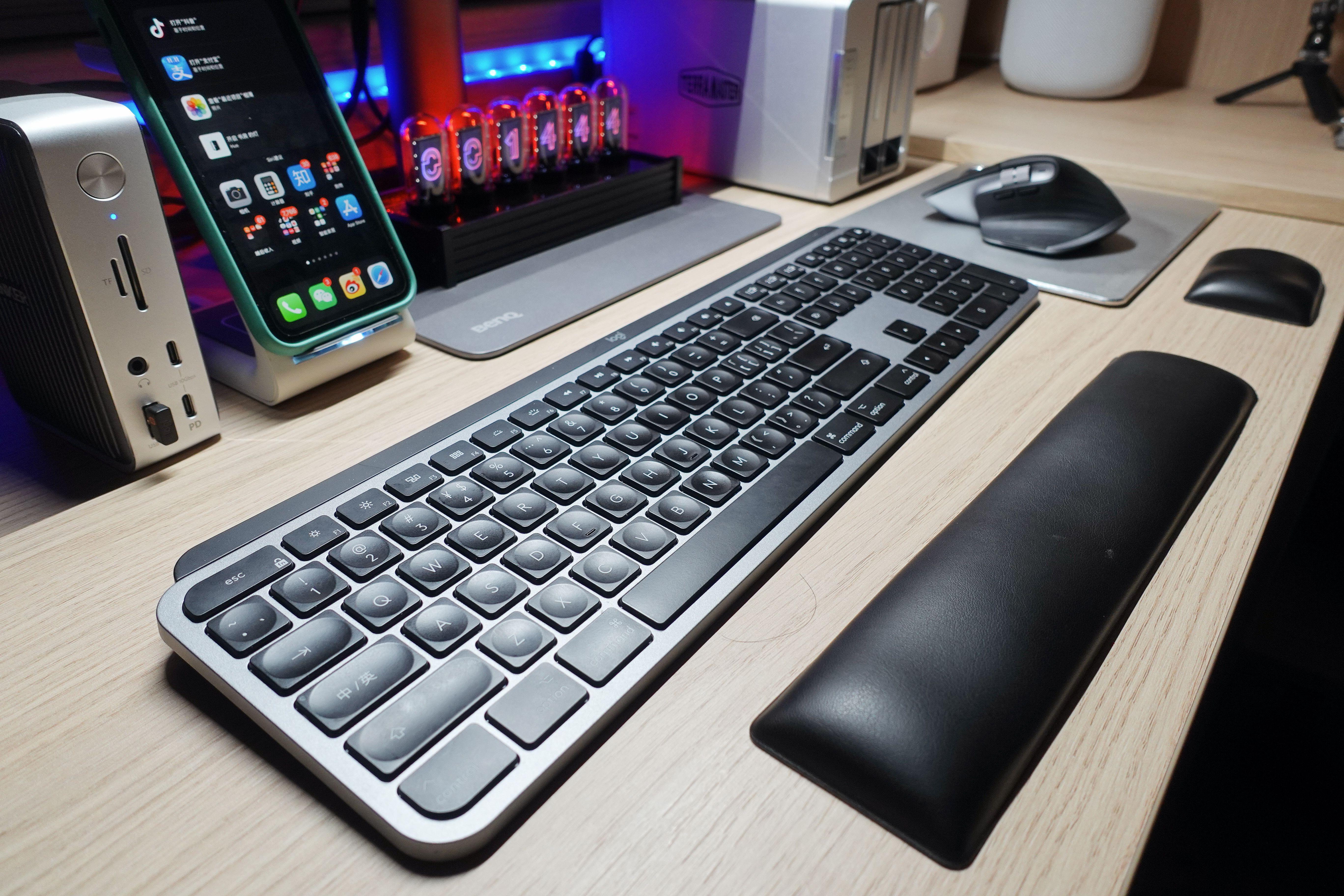
用过Mac的同学都知道,好用的无线键盘和鼠标简直凤毛麟角,主要问题有以下几个:
-
连接稳定性差,有掉线的问题;
-
对Mac系统适配性,键位不同,基本上无扩展功能;
-
手感差,长时间使用不舒服。
所以这套可以说是我用过Mac平台最实用的一套键鼠了。
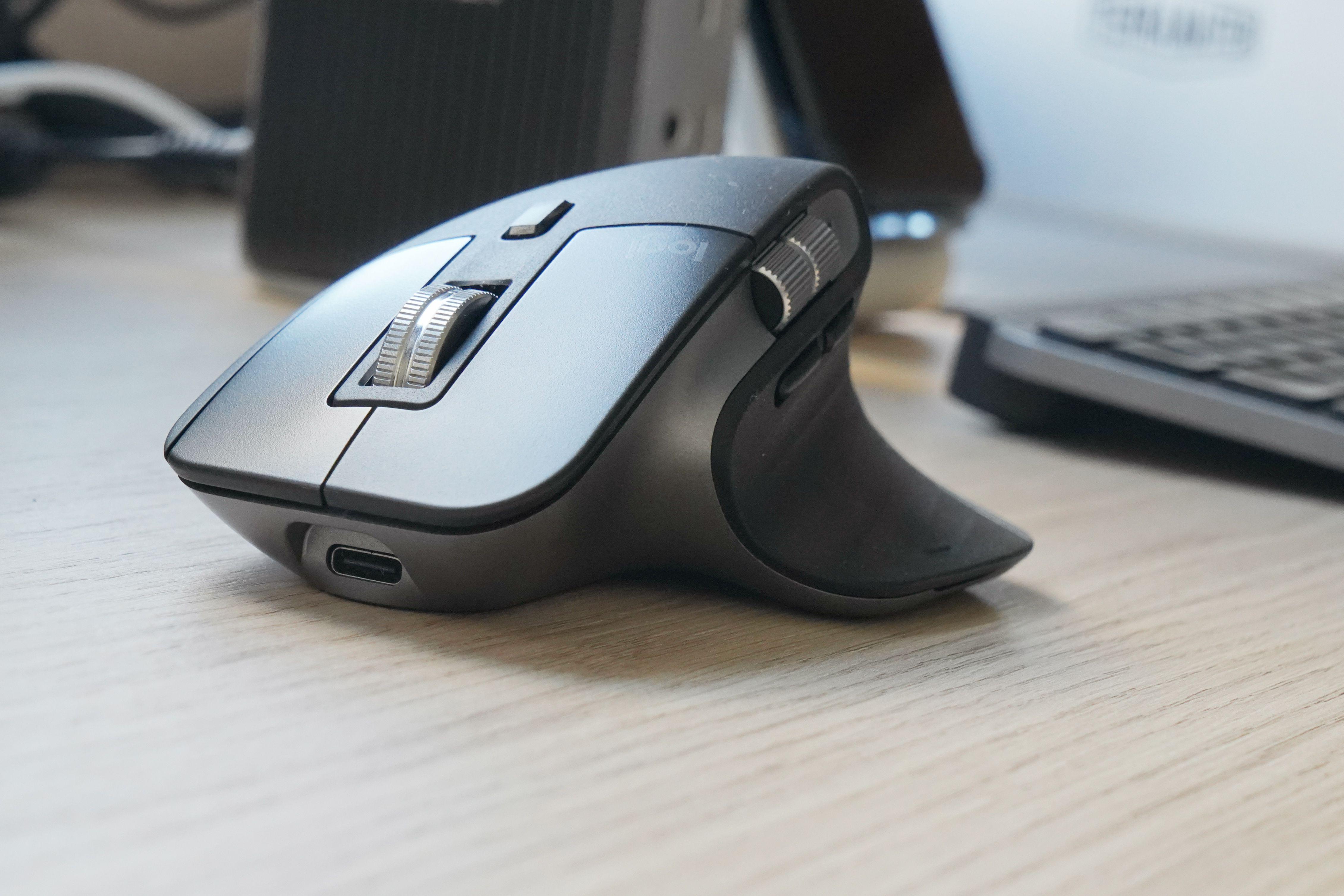
鼠标方面,我觉得首先让人眼前一亮的就是MagSpeed电磁滚轮,不仅材质上采用了精钢结构非常厚实,同时保持着静音的效果;另外根据使用场景的不同,MagSpeed电磁滚轮也有不同的表现。
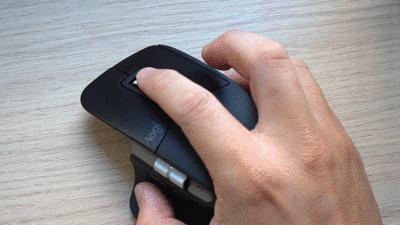
比如在进行照片修图,设计或者查阅资料的时候,可以轻微的波动滚轮,能感觉到非常明显的段落感,精确无误,不会错过任何精彩的细节。
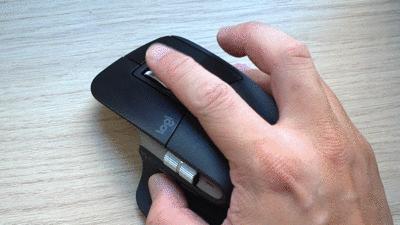
按下滚轮后的模式切换按钮,你能感觉到疾速的飞驰感,没有任何的拖沓,在浏览网页,或者缩放图片时可谓是相当爽快。
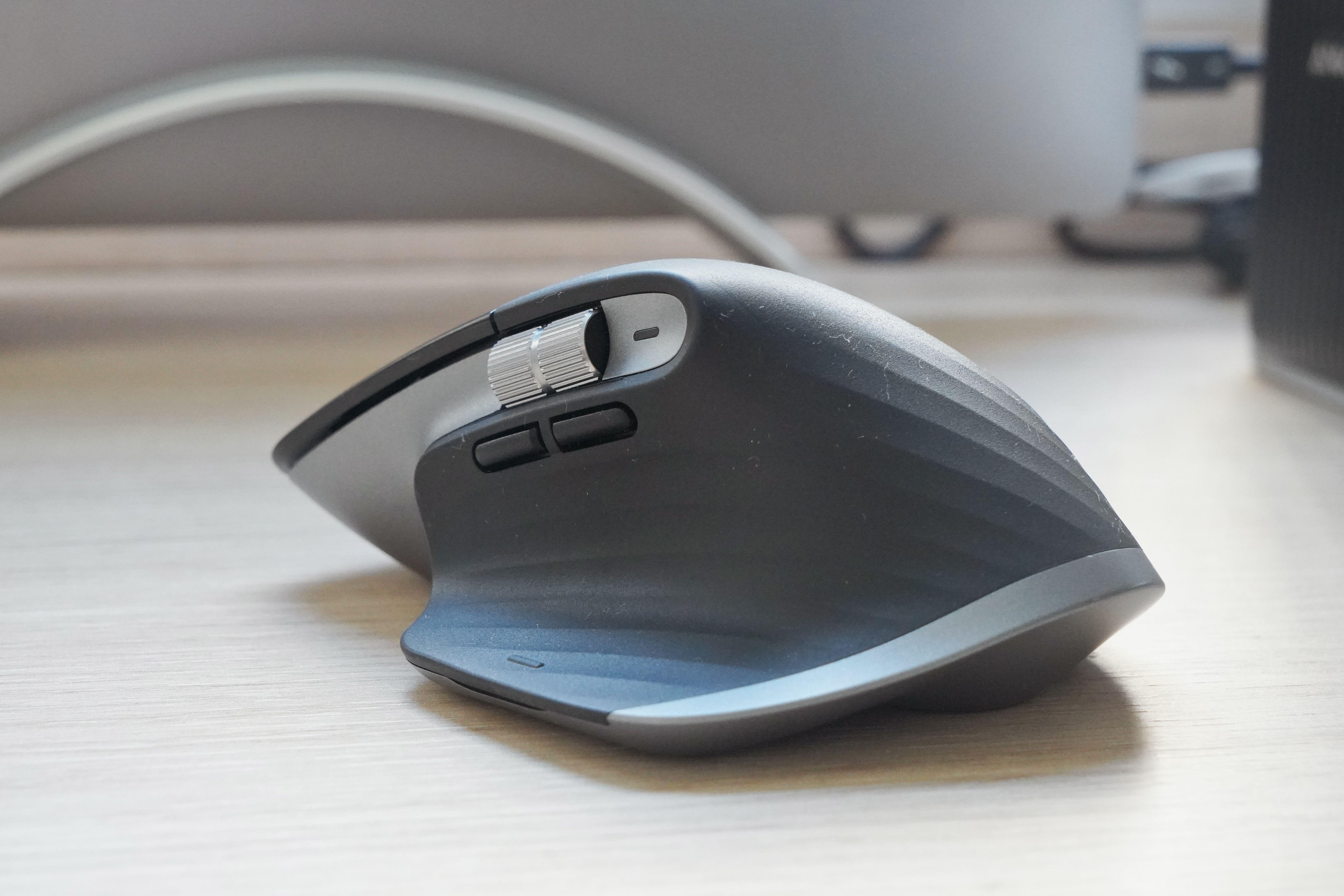 那么让我坚持使用妙控鼠标的原因是什么呢?我猜应该是原生的Mac手势操作,而Master 3 For Mac则把手势操作的便利程度更进一步。
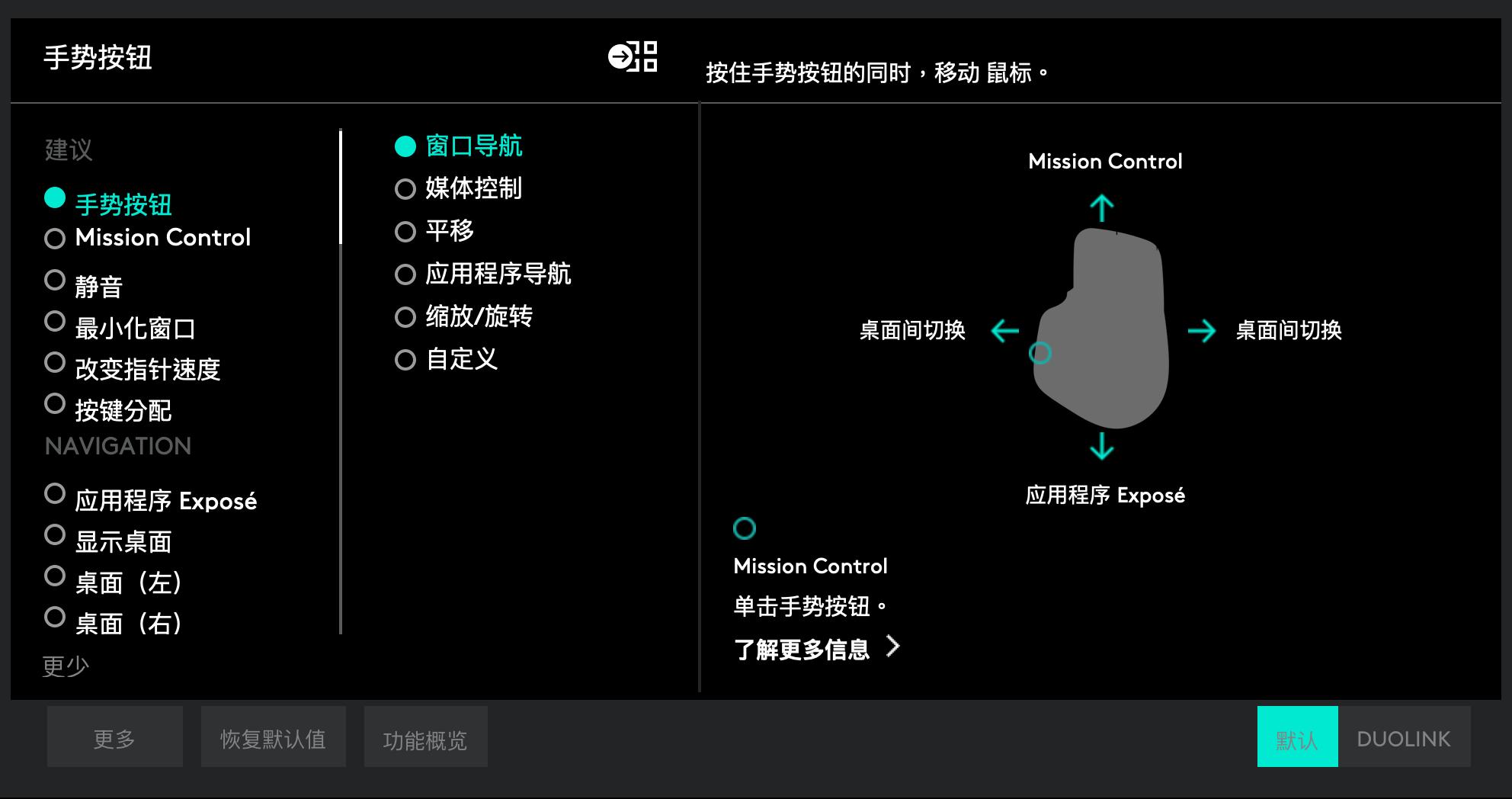
配合罗技的Logi Options软件,不仅可以像妙控鼠标一样快速的切换桌面,快速的进入Mac的任务管理。
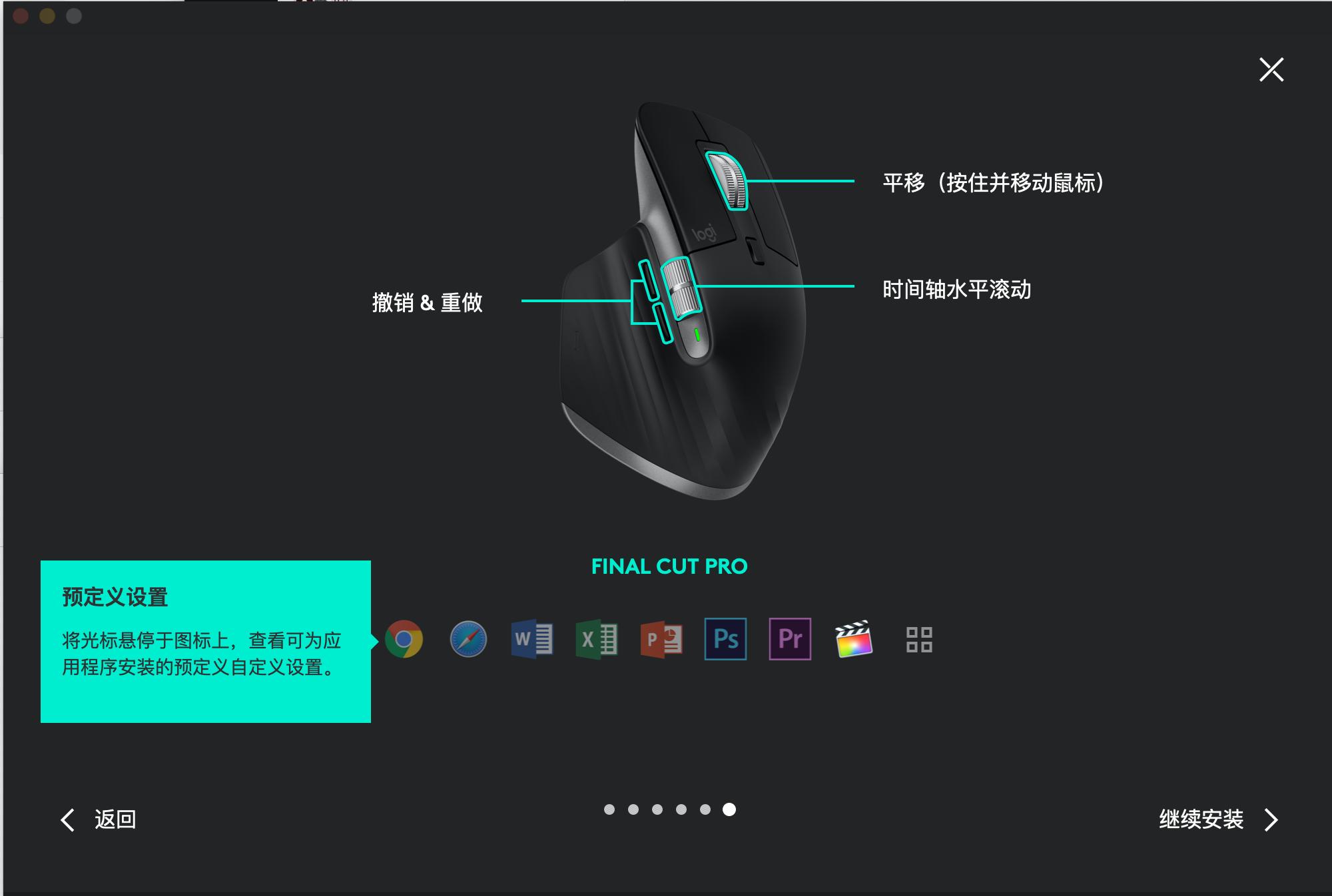
第二个让我感觉MX Master 3 For Mac是个生产力利器的原因是,罗技对于MacOS上的大部分程序进行功能的自定义。
因为日常我还有编辑视频的需求,如果用一般的鼠标在Final Cut Pro X进行「时间轴水平滚动」就需用动用键盘和快捷键,而有了MX Master 3 For Mac,直接用侧面滚轮就能完成轻松的时间轴水平滚动;侧面按钮也可以快速的进行撤销和重做,节省了不少剪辑的时间。
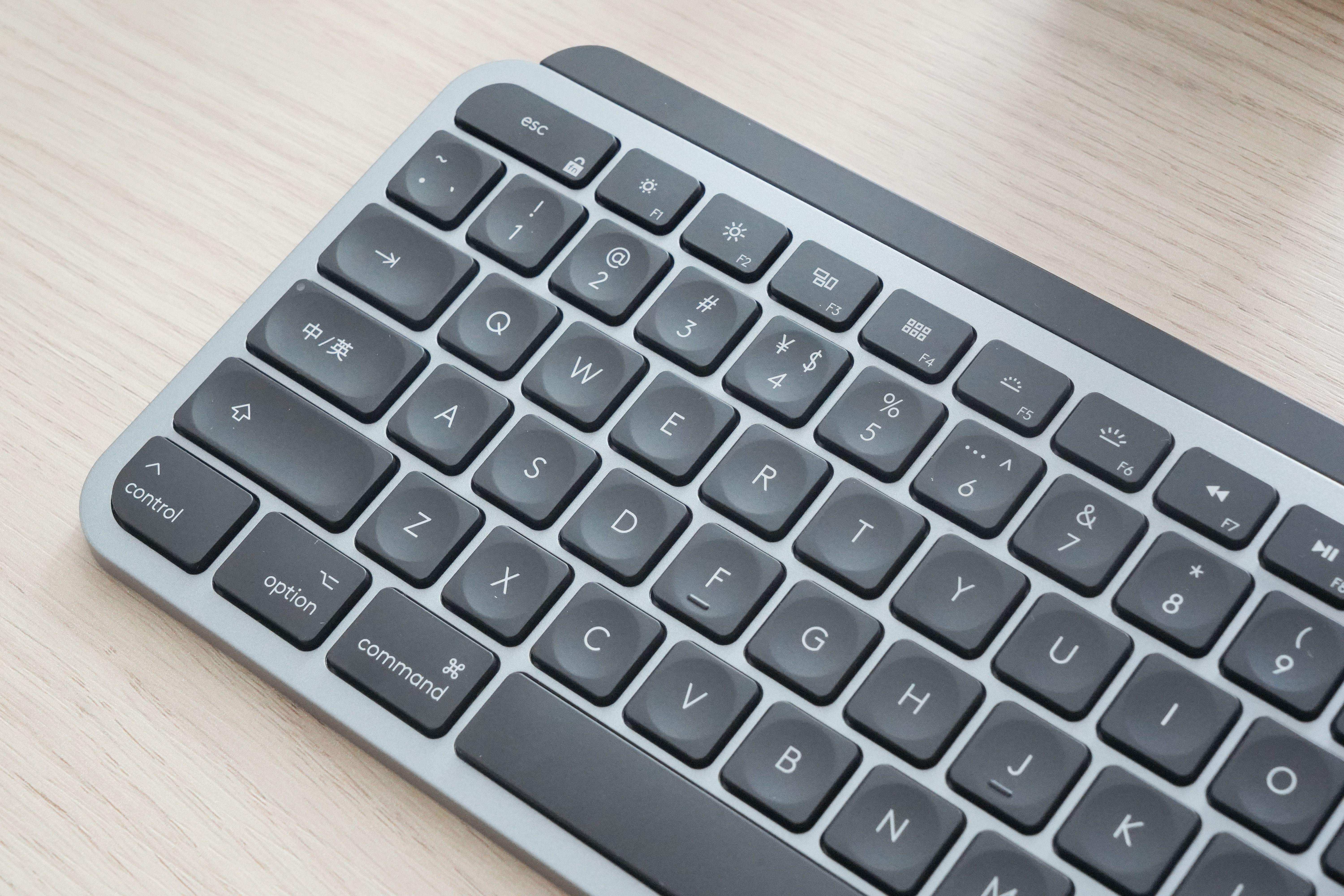
MX Keys最大的特色就是专为Mac和iPad设计,所以有专属的OPTION、COMMAND、CONTROL按钮,和官方键盘布局一模一样,连接到Mac上也不会弹出扰人的「不能识别的提示」。
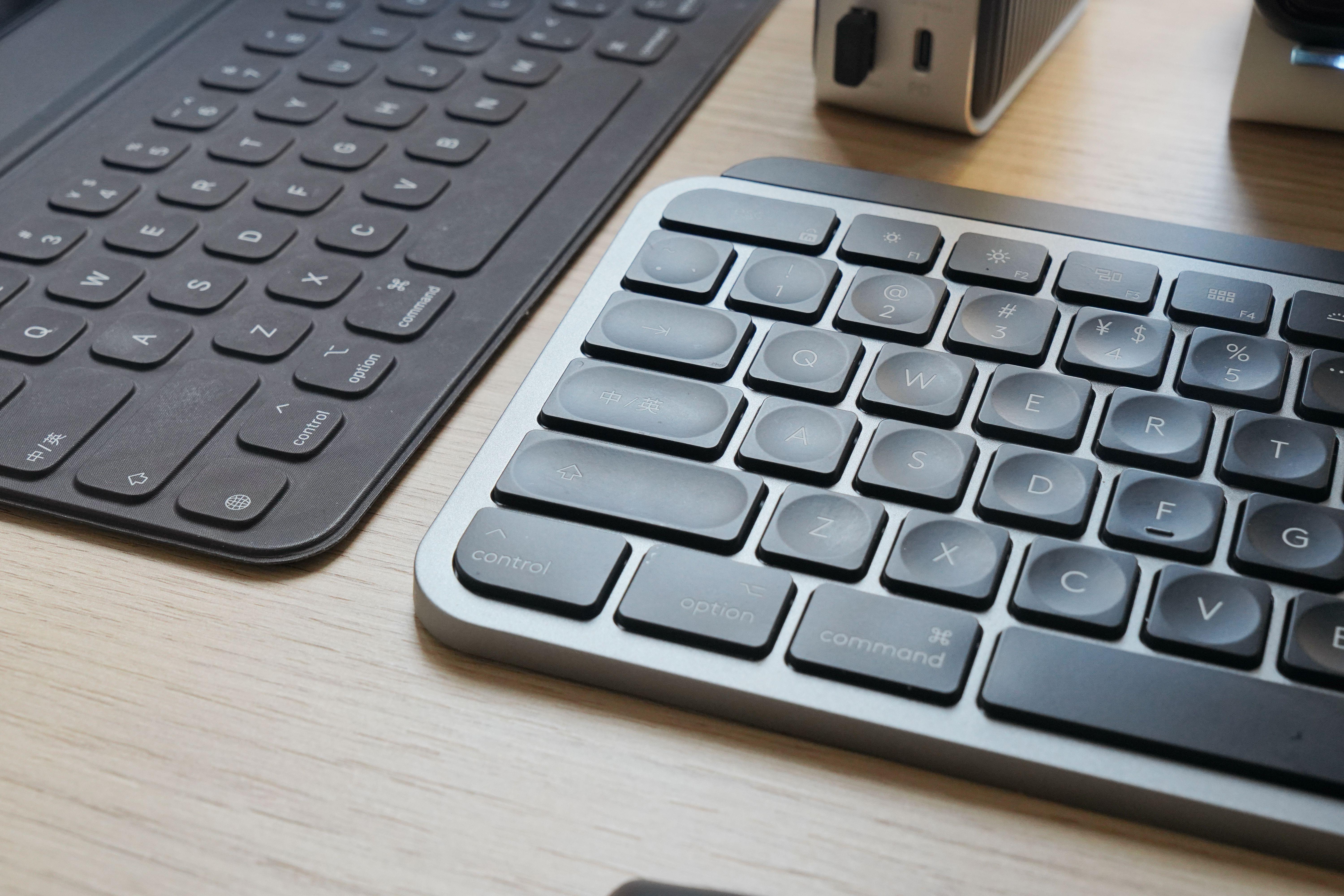
结构方面,MX Keys采用了剪刀脚设计,X构架薄膜结构,敲击手感不仅远胜iPad的官方键盘,Mac回溯的剪刀式键盘,键程短,受力均匀,且敲击感比较一致;码字给人一种恰到好处的感觉,没有丝毫的拖沓感。
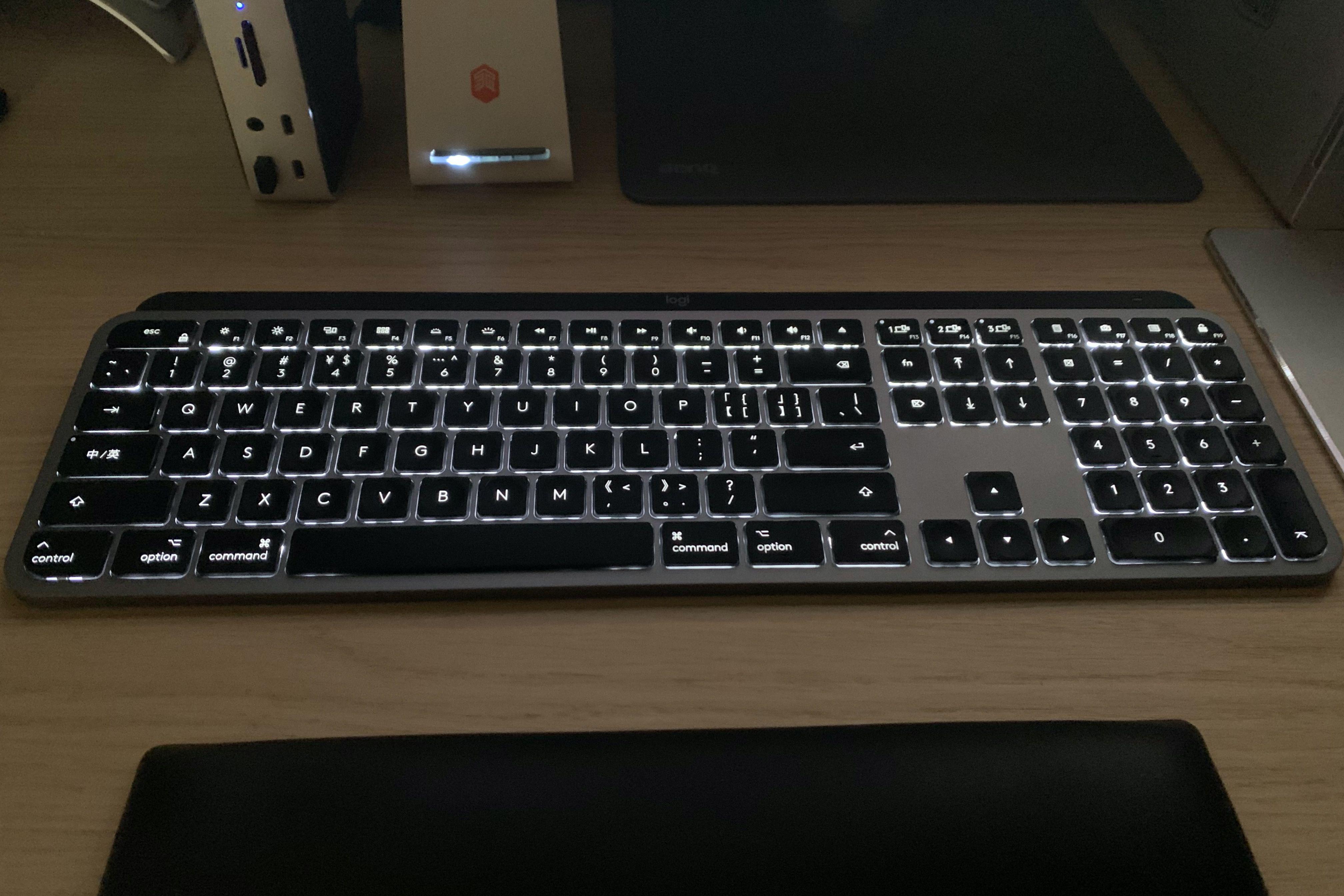
值得一提的是MX Keys拥有智能背光系统,内置了距离传感器,简单说就是当手指接近时点亮键盘,离开键盘的时候,背光又会自动熄灭,节省电量,而且在白天充足光线的光线下怎么按也不会亮的。
你知道秒控鼠标最让人难过的是什么吗?就是突然发现死活连接不上,又得反复的启闭蓝牙,重新配对十分麻烦,有时候着急办公,真恨不得砸了鼠标...
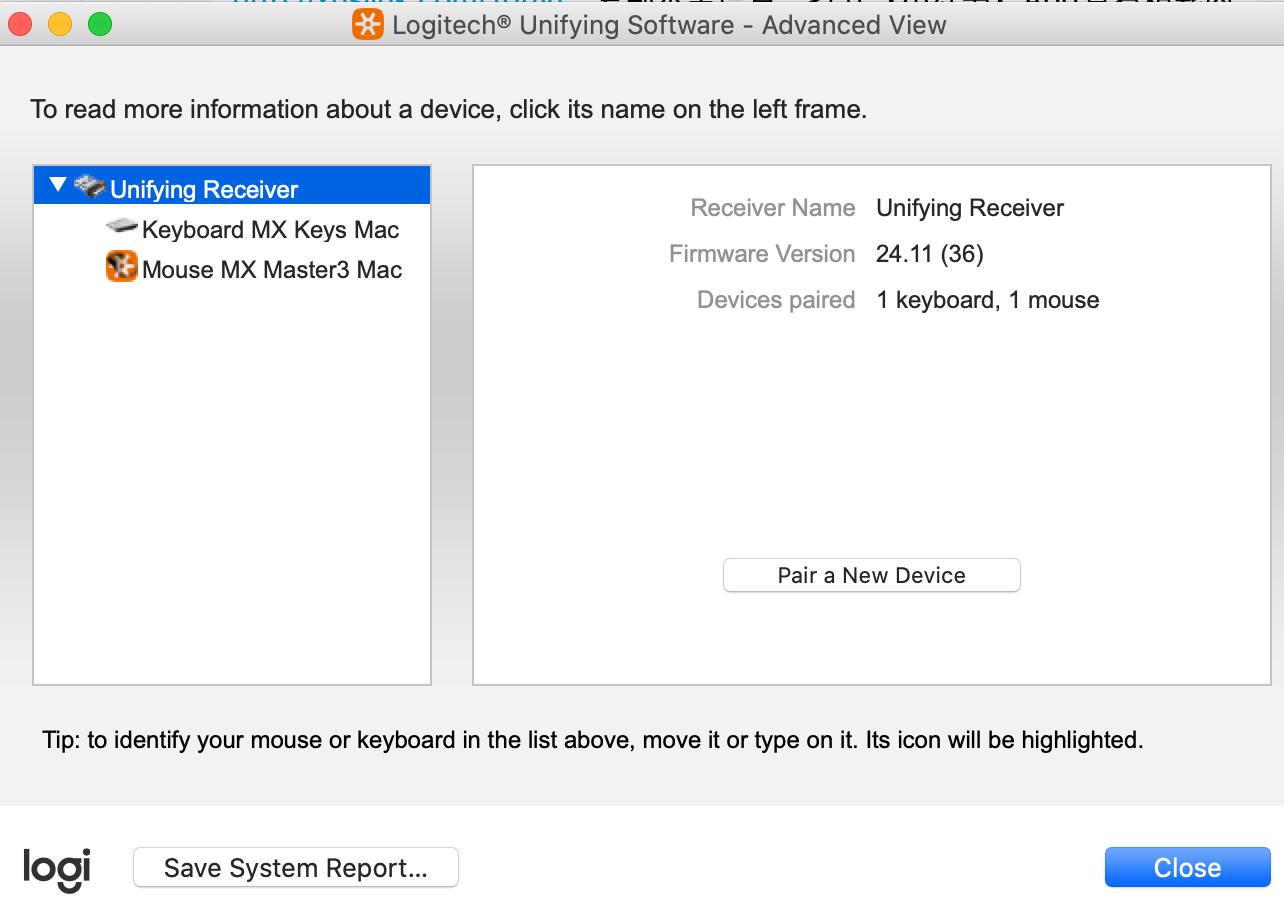
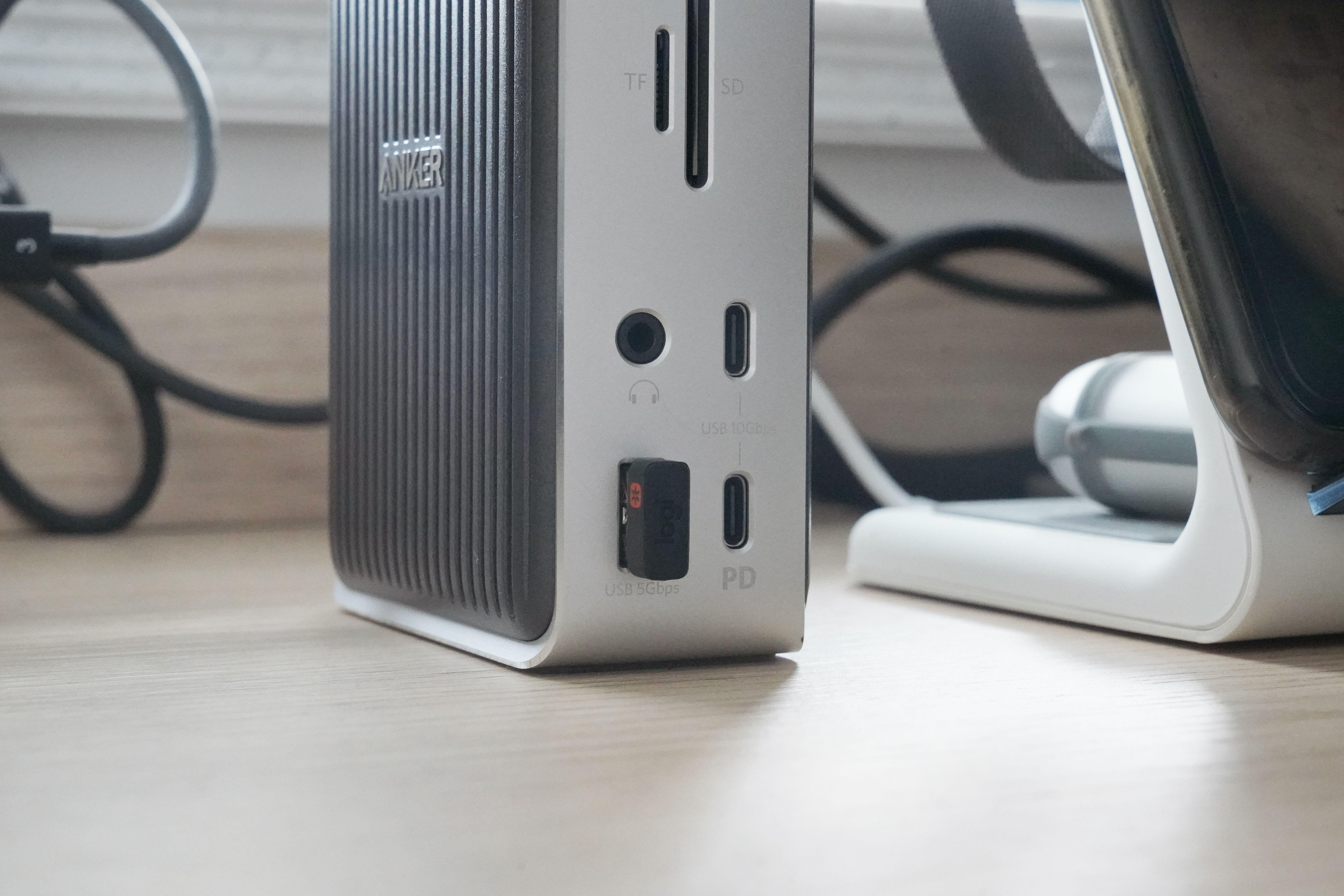
而用了罗技的优联接收器之后,没有发生过任何一次断链的情况,使用十分稳定;另外建议大家和我一样,配一个桌面扩展坞,这样键盘和鼠标直接面对接收器,已实现更少的干扰。
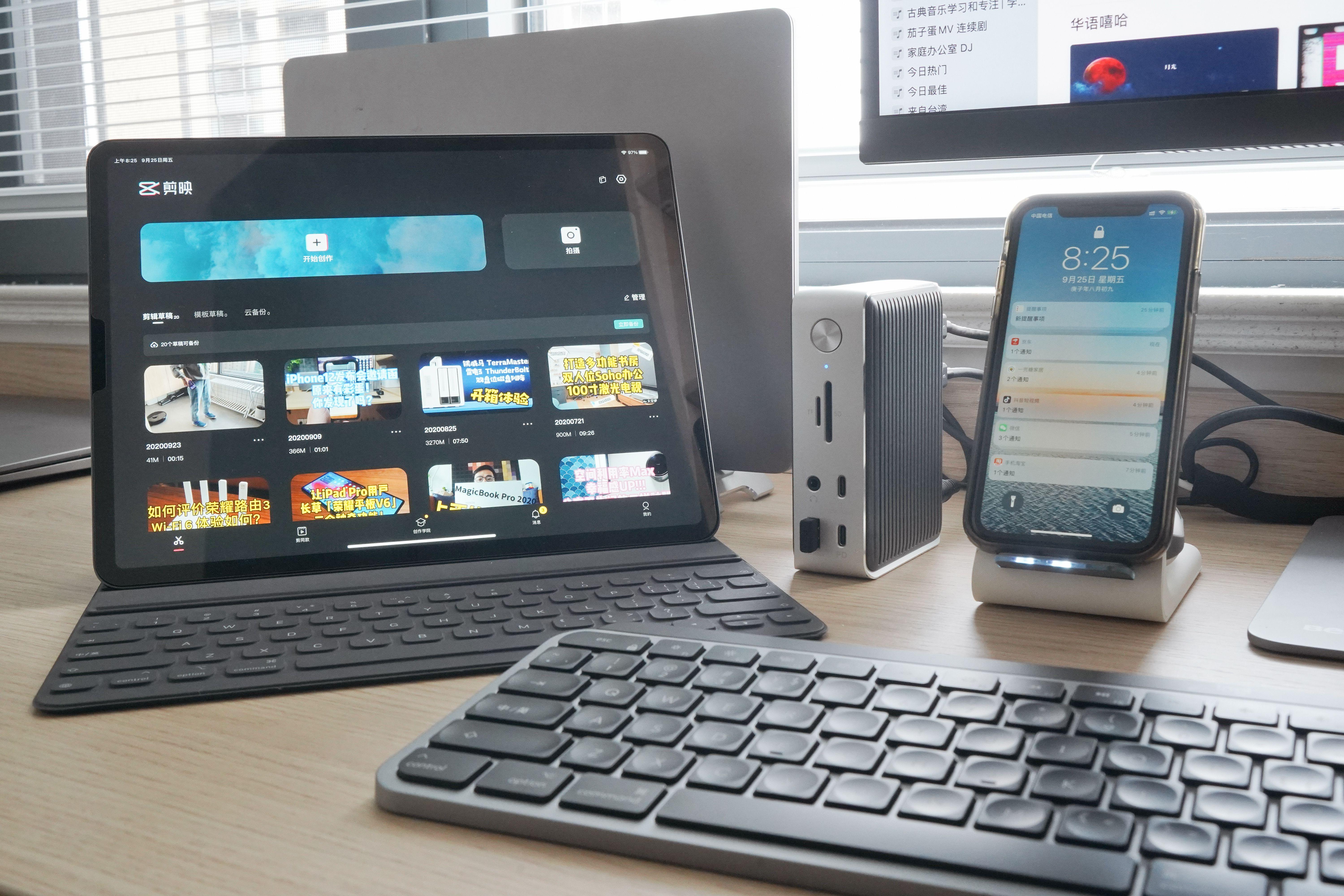
第二个感受就是罗技的EASY-Switch技术,我把2号设备配对给了iPad,连接速度很快,刚按下配对键,就能迅速的从Mac跳转到iPad上,没有拖沓的感觉,而且现在iPadOS对鼠标的支持度蛮好的,用剪映的时候再也不用戳屏幕了。
Twelve South散热显示器增高支架
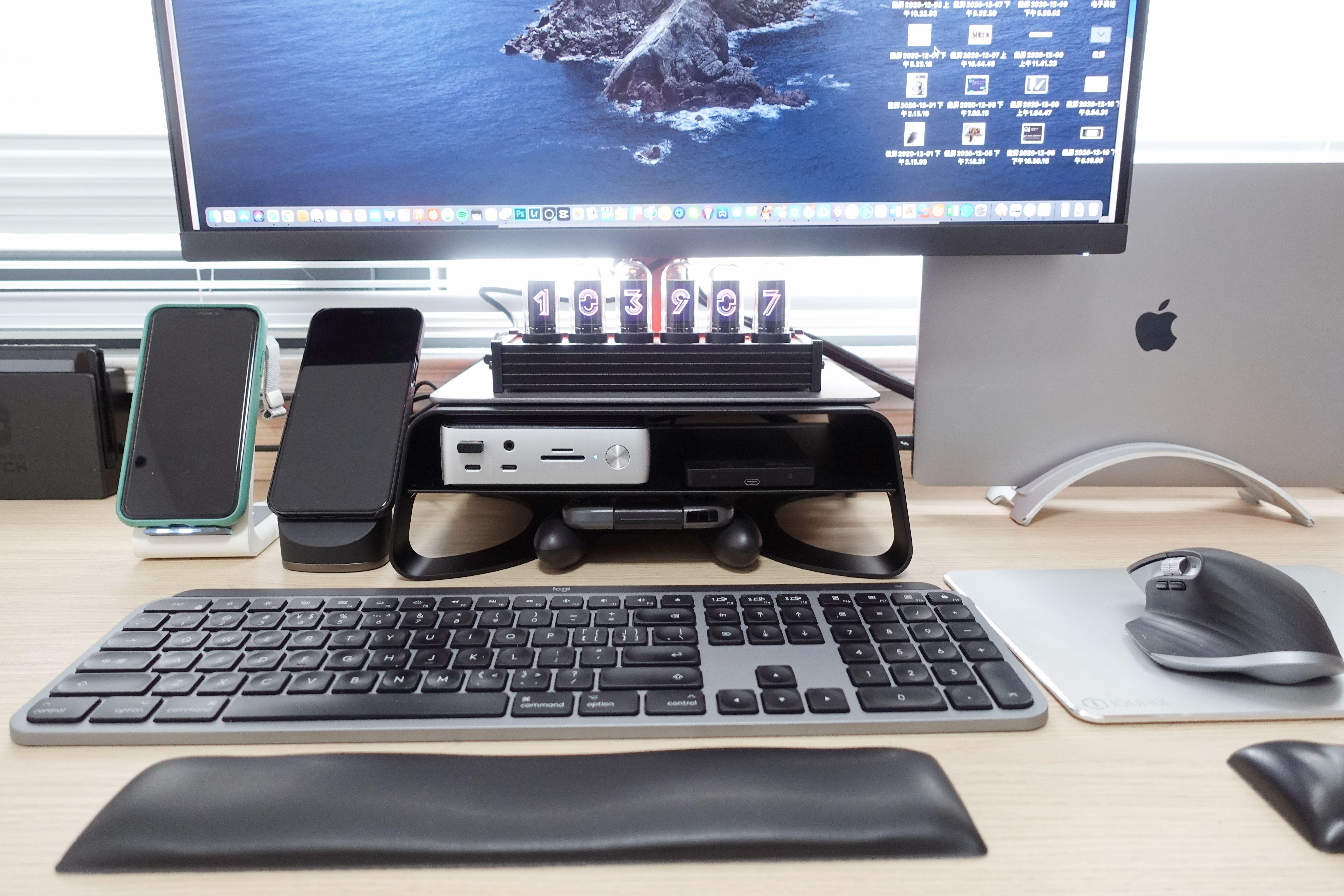
另外最近还入手了一个好东西,那就是来自TwelveSouth的铝合金散热支架,就是显示器下面这个。
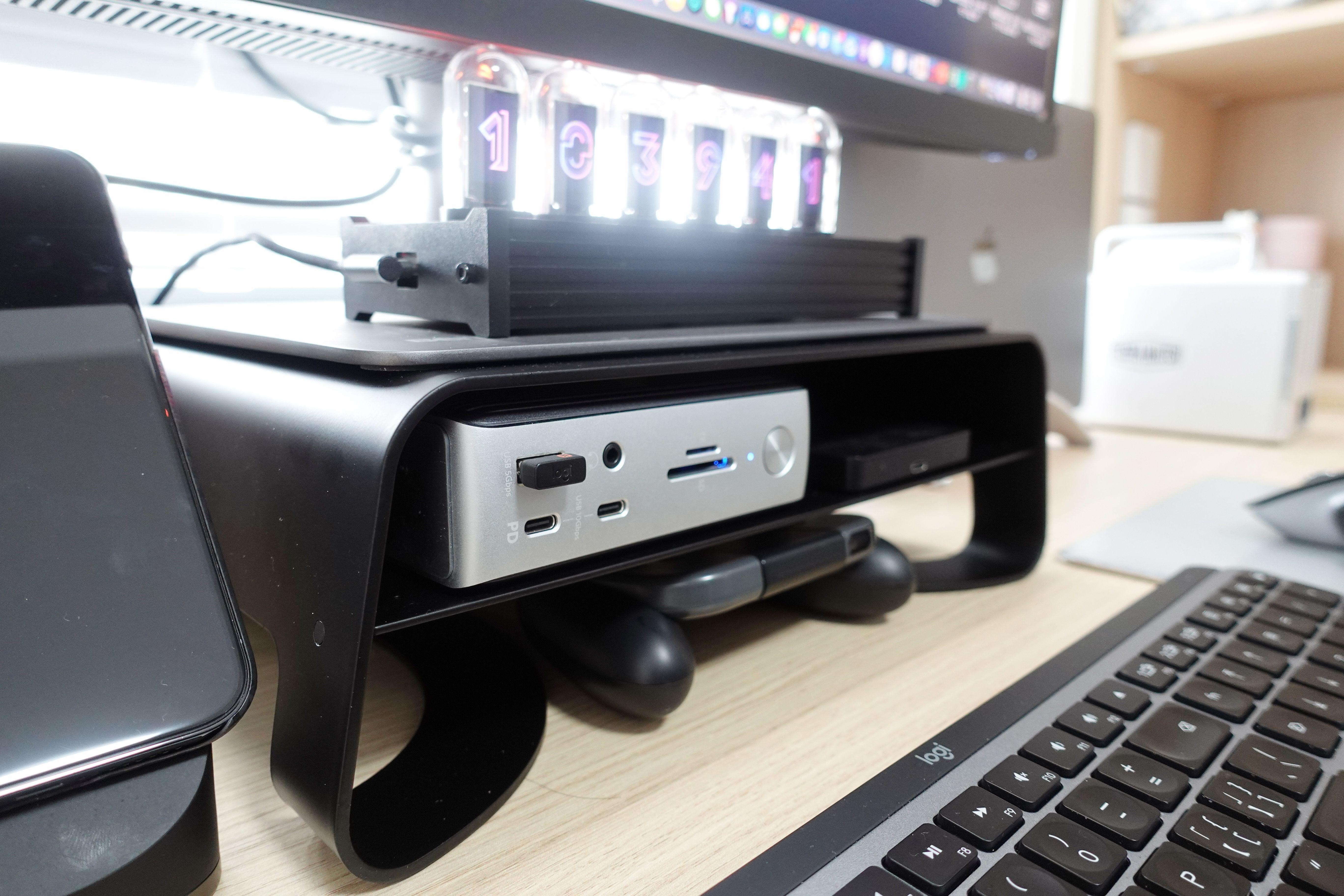
除了可以提高显示器,缓解颈椎压力外,还内置了双层的收纳,我就把雷电3的扩展坞和常用的移动硬盘放在里面,线材可以直接隐藏在内部。
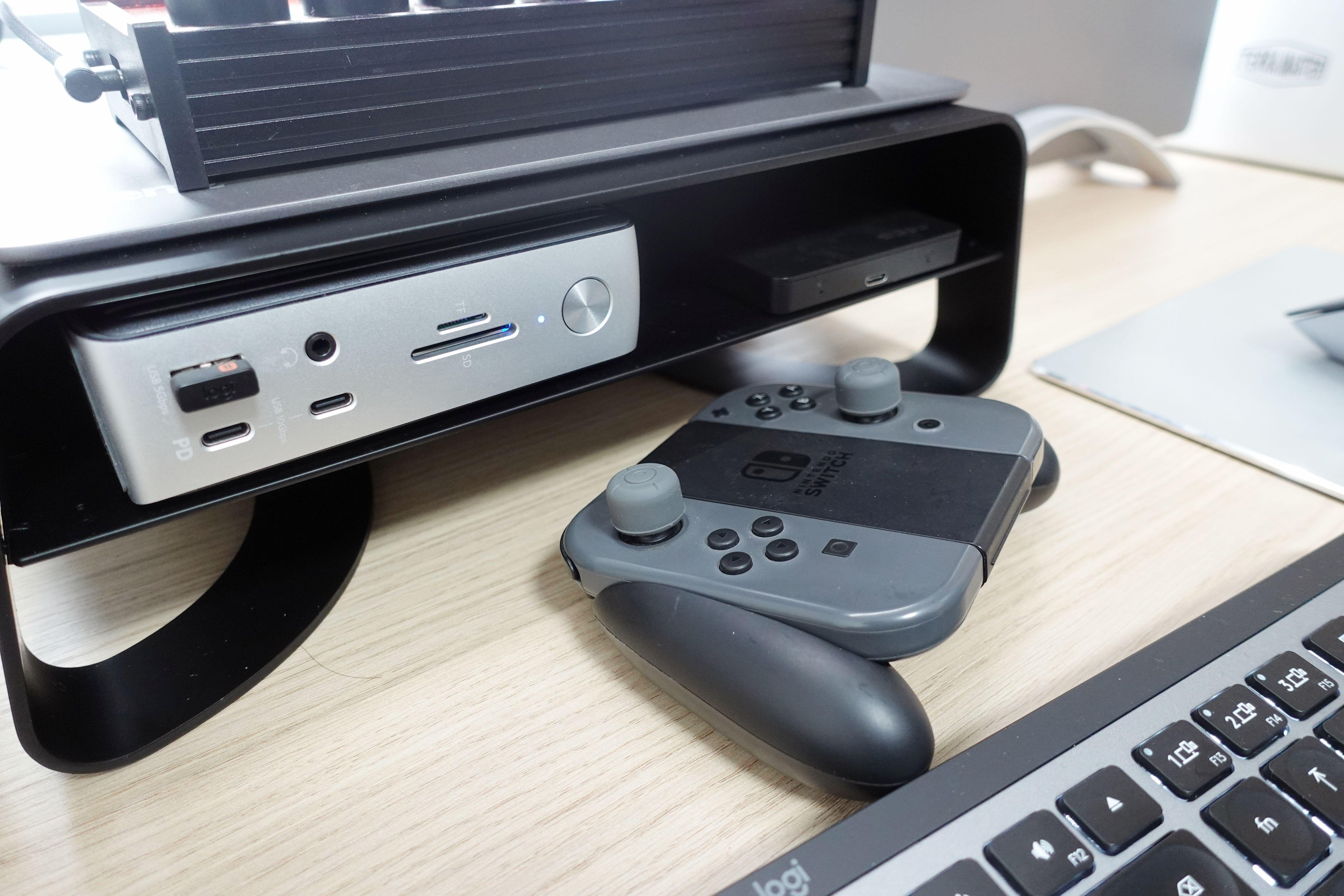
下方我放了一个Switch的游戏手柄,日常除了工作还能玩玩游戏。
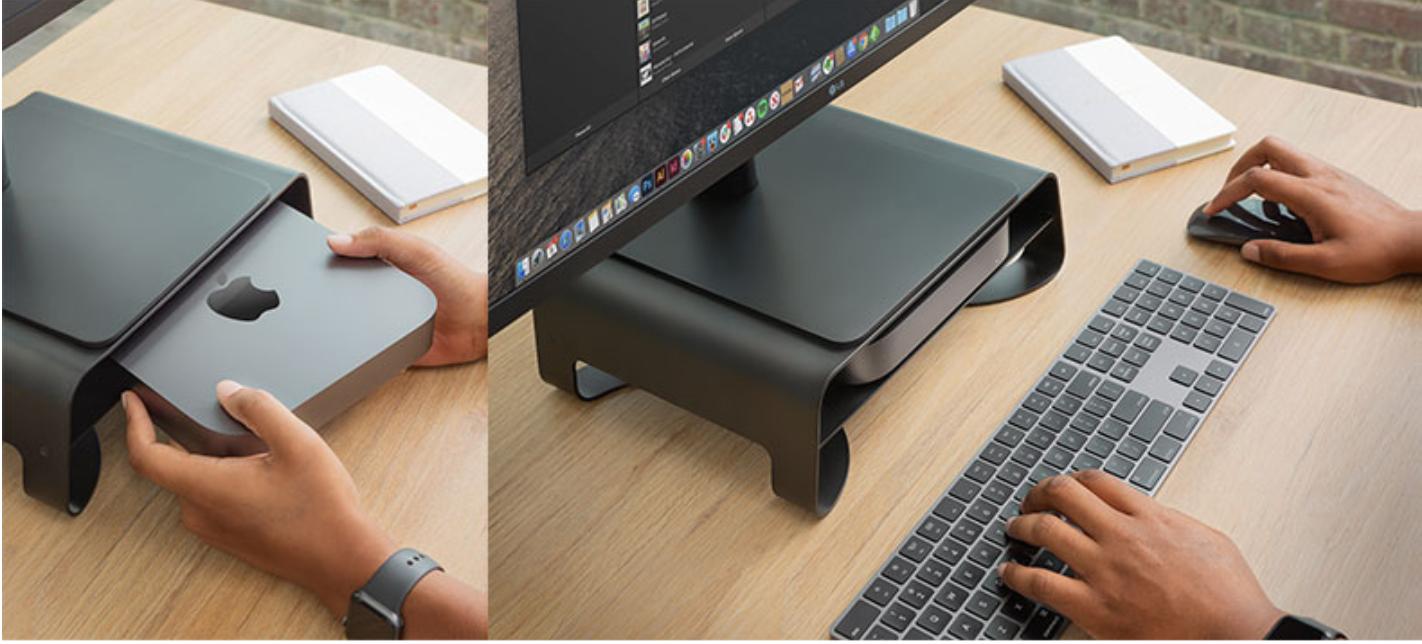
看了官方的介绍,今年的新款M1 Mac Mini也是可以放进去的,哈哈哈,第一次有种为了配件想换新电脑的冲动。
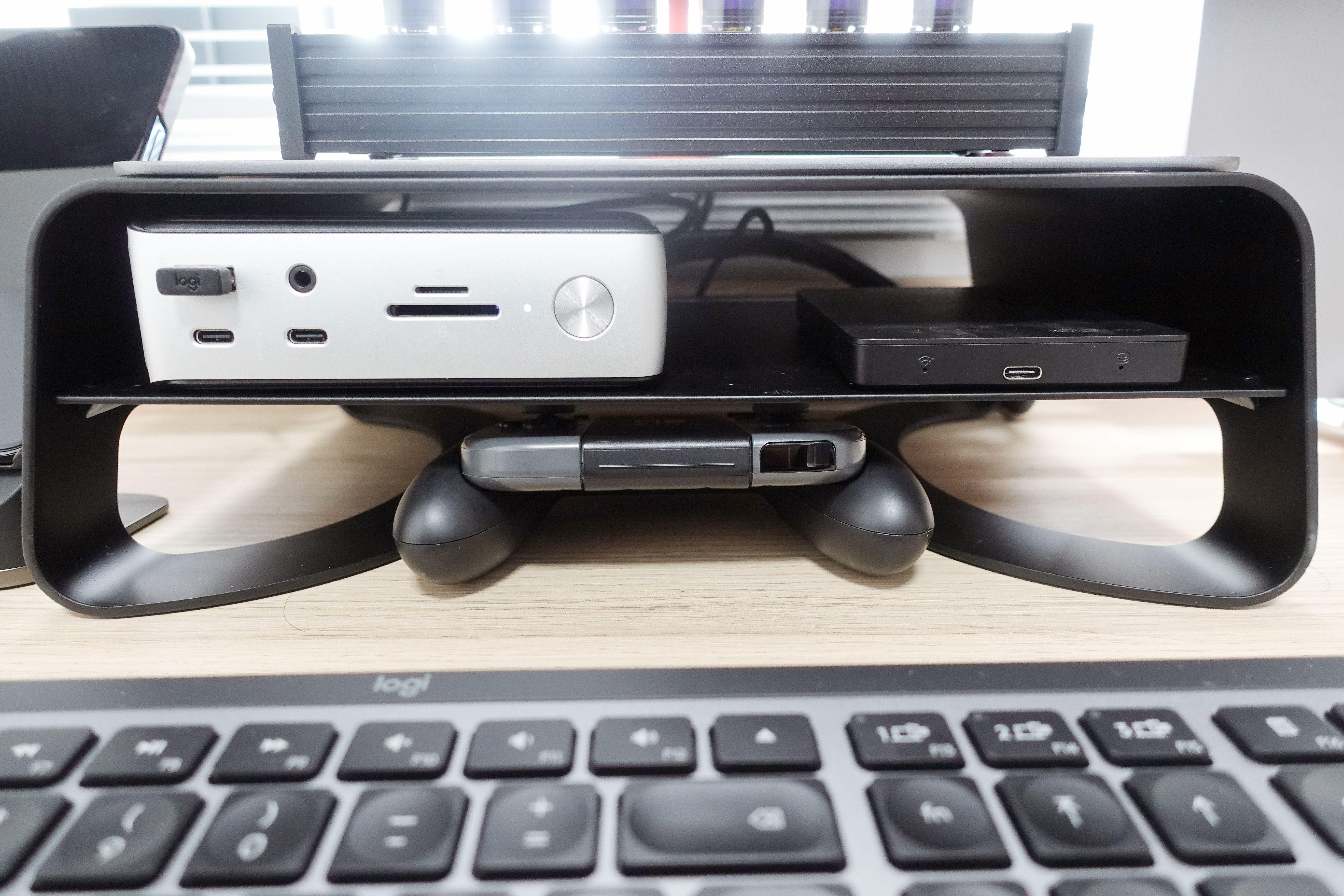
支架本身的铝合金质感也还不错,对了,除了可以放iMac之外,其他小于25cm的显示器也都是可以放置上去的。
三、AirPods Pro
Roam挂钩液态硅胶保护壳
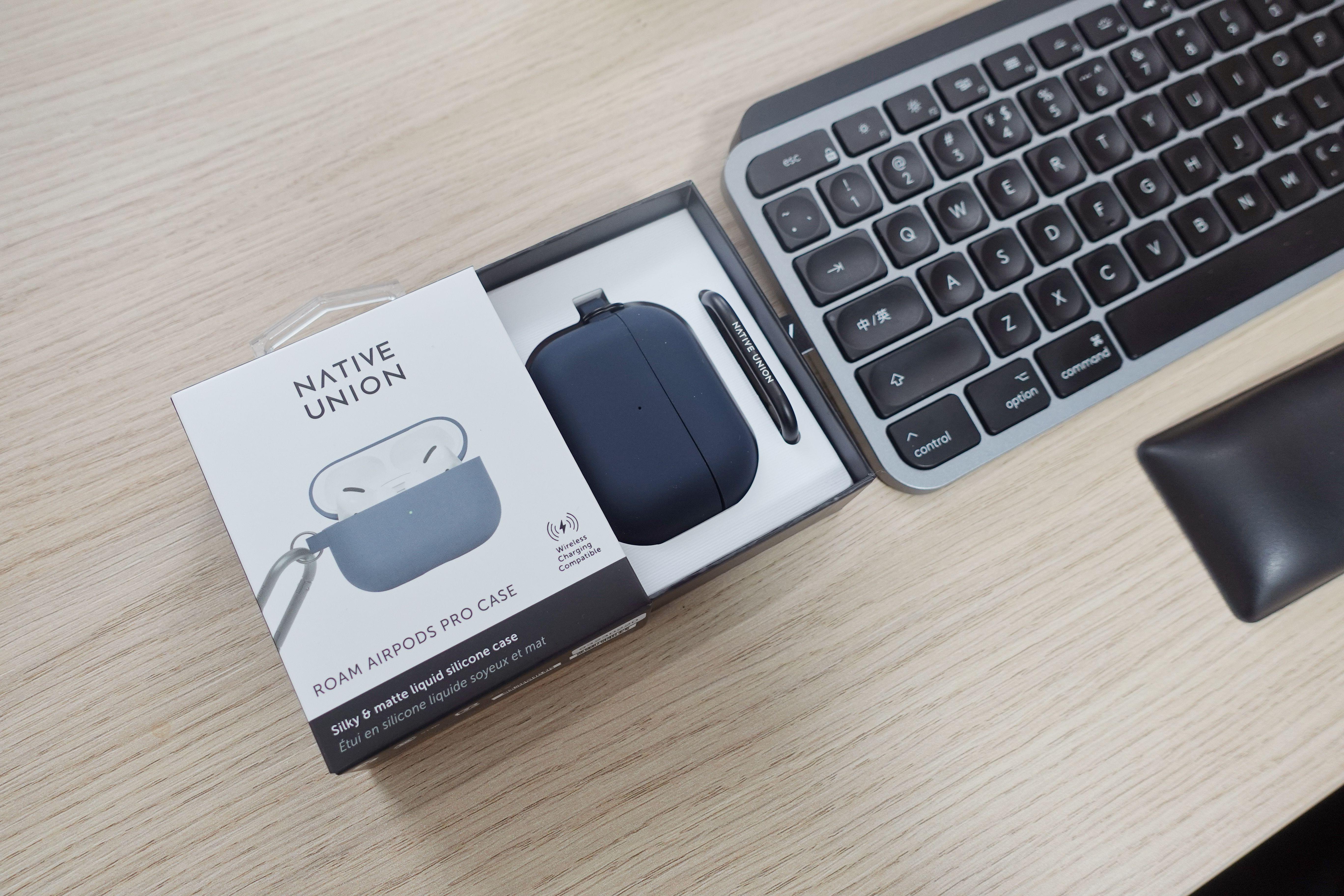
最后给大家推荐的是一个AirPods Pro用的液态硅胶保护套
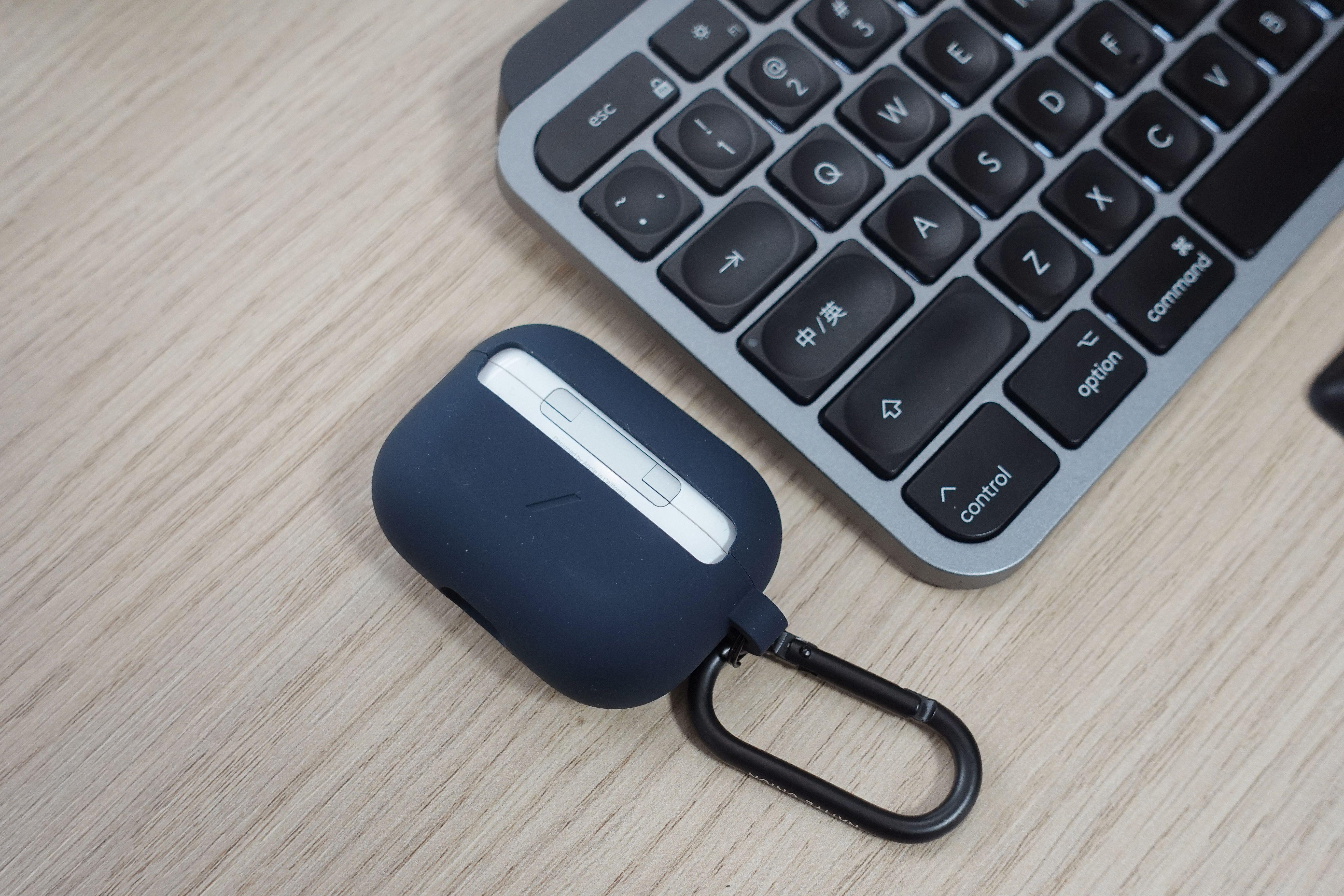
我看苹果官方Apple Store在售,于是买了一个,到手发现海军蓝配色的质感还是蛮不错的,拿在手里也挺舒服。
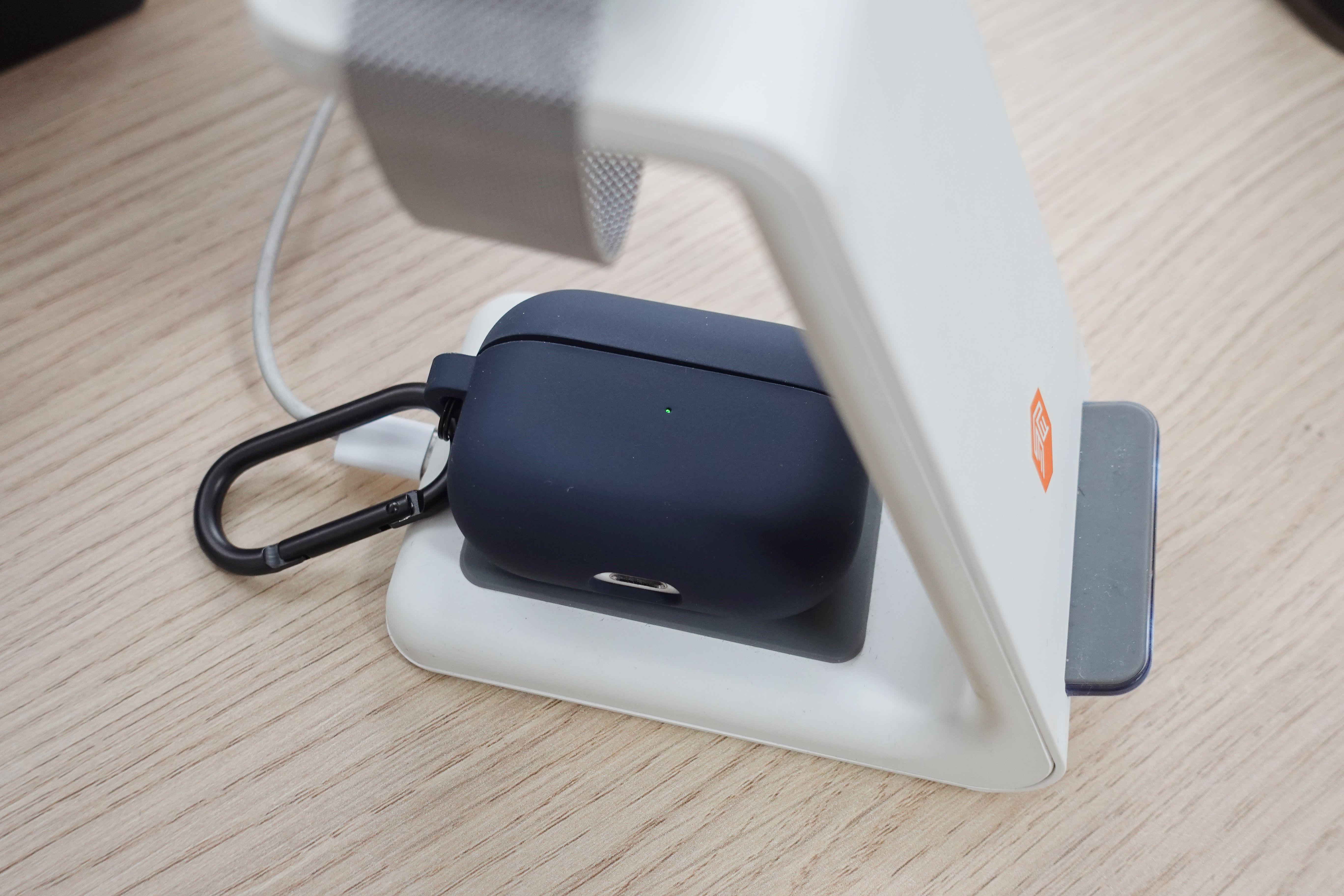
细节方面,硅胶套上面还做了小开孔,时刻可以看到无线充电的状况。
四、总结
谢谢大家看完我的内容,以后也会定期更新苹果设备的相关内容,欢迎持续关注,有问题欢迎留言。