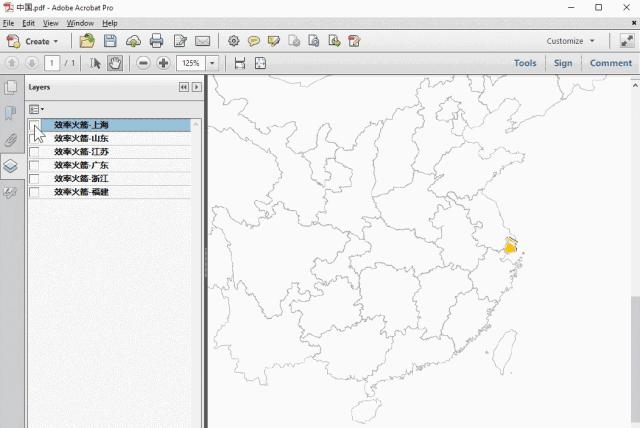

有同学问,除了PPT里可以做地图之外,还有什么好的使用场景吗?

今天火箭君就向大家介绍,如何利用PPT+PDF两个软件完成这个带图层开关的PDF地图表达
第一步 准备PPT地图
1. 准备PPT地图
首先,你自然是要在PPT里准备一个带图形的地图啦!
如果你看到这里就已经想放弃了,不如看看:简单3步,PPT画地图不再愁 这篇文章~

2. 将地图背景设置为空,随后全选图形,右键另存为PNG图片
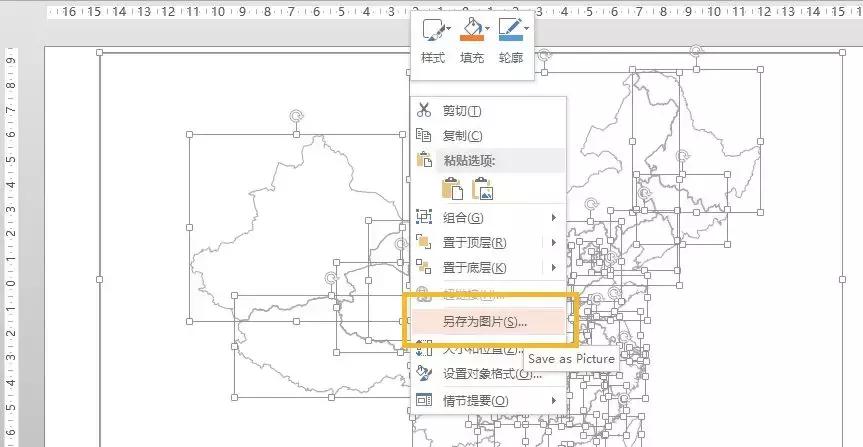
第二步 准备各区域地图
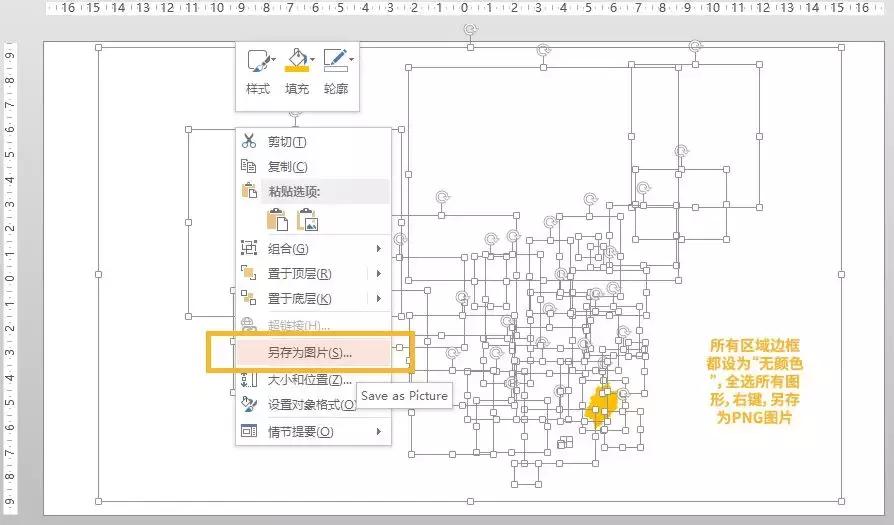
这步很关键,不要做错:
- 将1个区域的地图背景颜色改为高亮色
- 将其他所有区域的边框线条设置为“无颜色”
- 全选所有图形
- 右键另存为PNG图片
- 重复上述步骤存下所有需要高亮的地图块
第三步 PDF操作
进行这步之前,您需要安装Adobe Acrobat编辑器,可以对PDF进行编辑
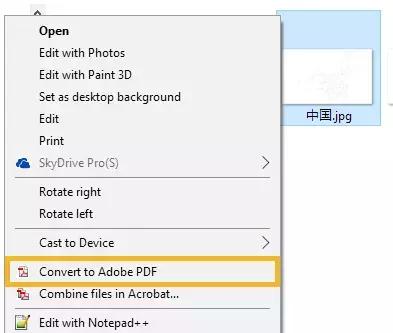
1. 右键中国地图,另存为PDF
2. 打开图层界面,点击左上角的菜单按钮,选择图层导入
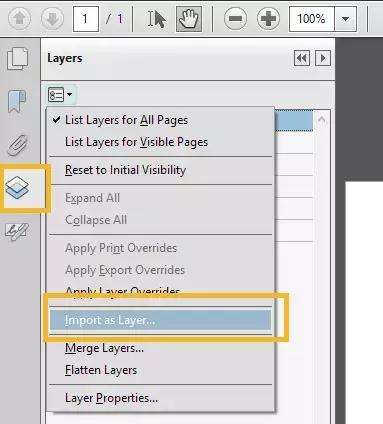
3. 在弹出的对话框中打开刚才准备好的地图色块素材,并输入图层名字,如:效率火箭福建
4. 点击“确定”就大功告成啦!

赶快试试吧!