PS合成非常清爽的荷花美图,PS海报合成,PS图文教程
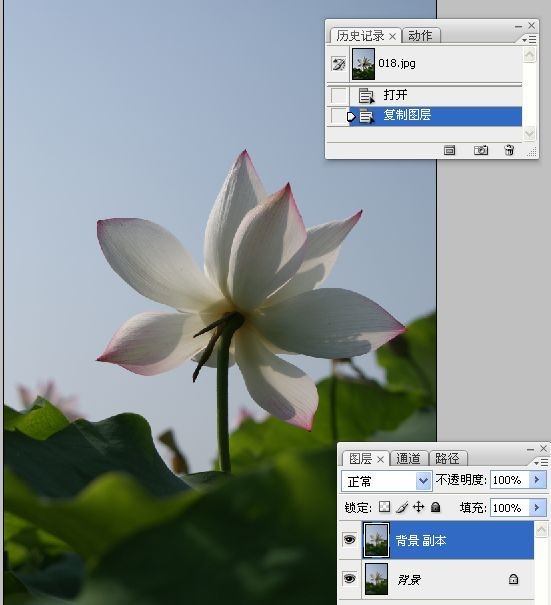
| 1、打开素材,复制背景图层。 |
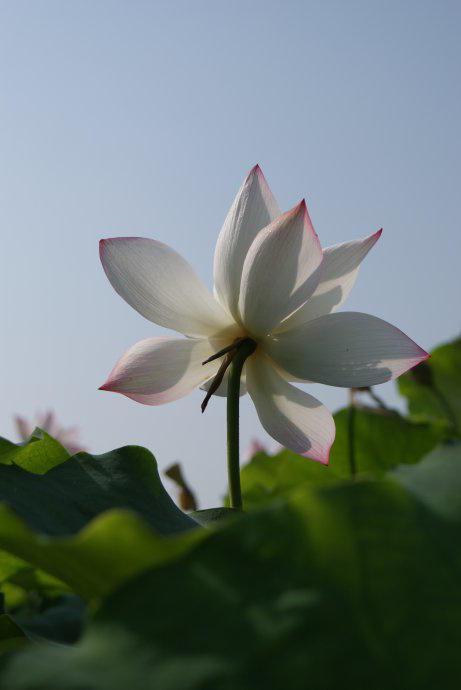

| 2、使用磁性索工具扣取荷花。 |

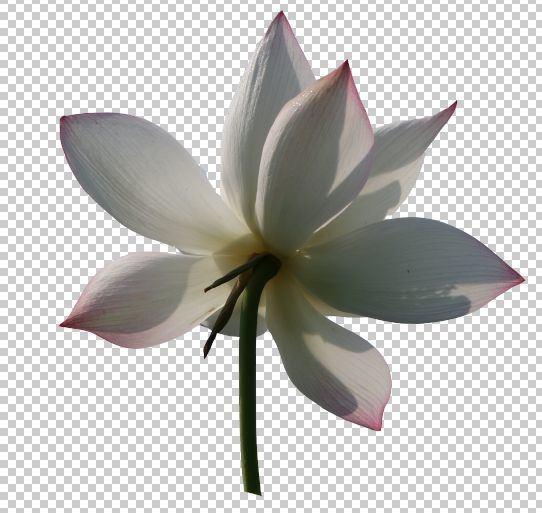
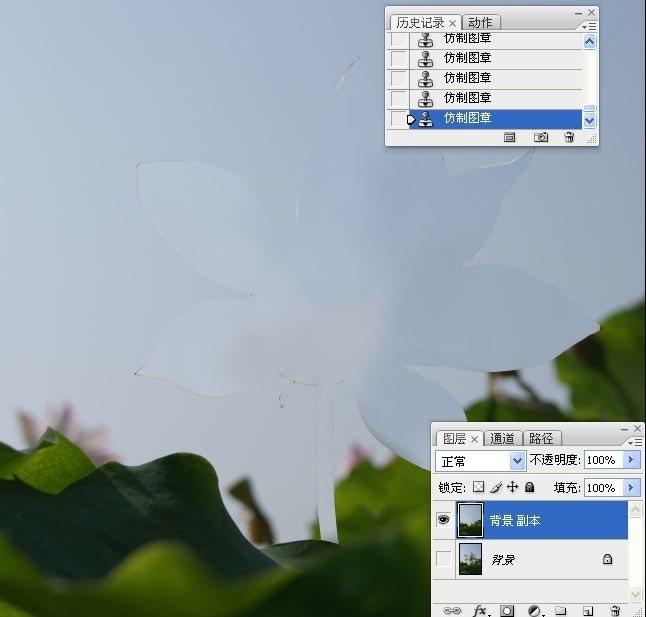
| 3、使用仿制图章工具擦拭选区内的荷花图像。 |
| 4、选中背景图层,拷贝背景图层中的荷花图像,并移至顶层。 |

| 5、再次选中背景副本图层,使用仿制图章工具和修补工具进一步修饰背景。
6、选中图层1(荷花),自由变换图像,将其调整至适当大小和位置。 |
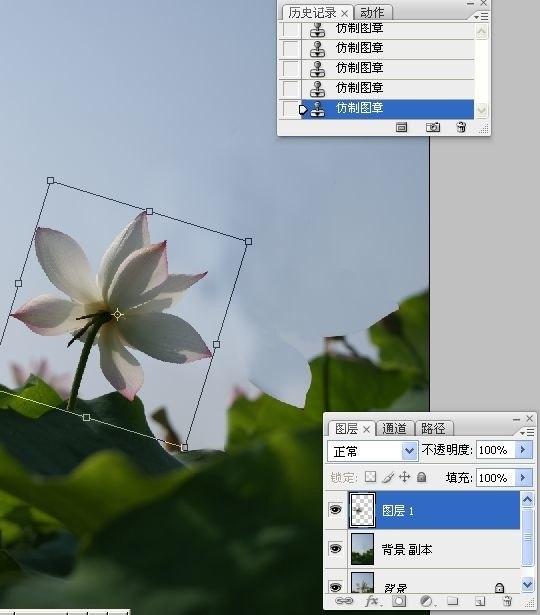
| 7、为图层1添加图层蒙版,将前景色设置为黑色,使用画笔擦拭多余的枝干。 |


| 8、打开另一素材图片,使用磁性索工具扣取荷花。 |
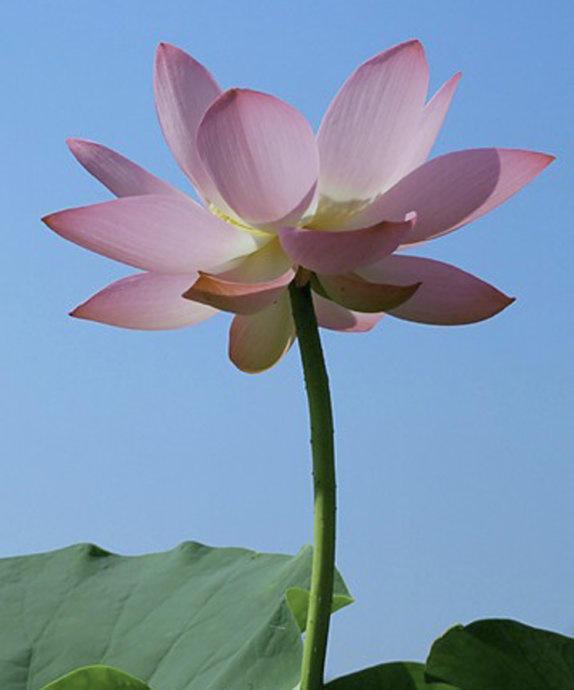
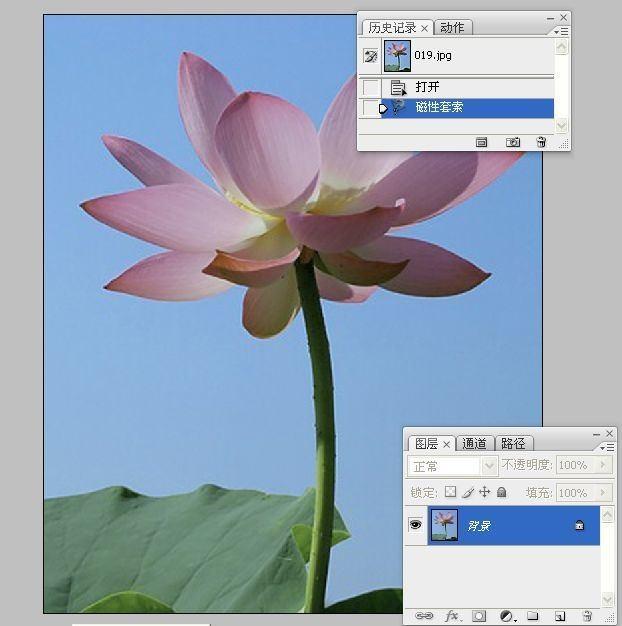
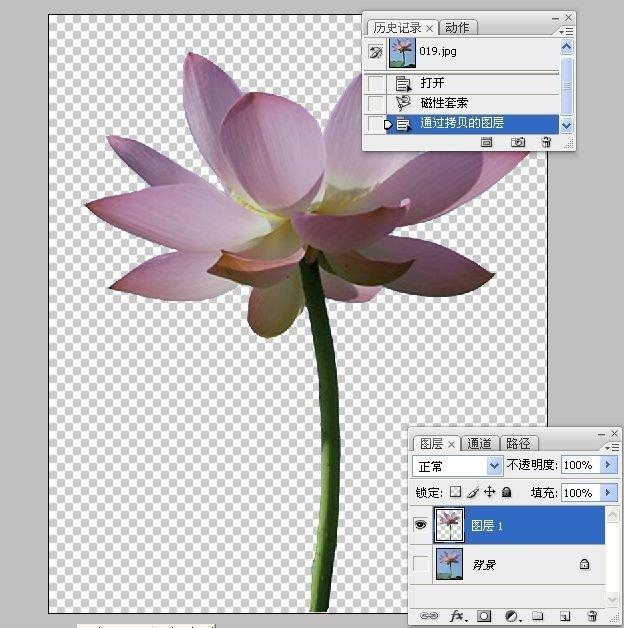
| 9、将扣取的荷花拖到本实例制作的窗口中。将其自由变换,调整至适当大小和位置。 |

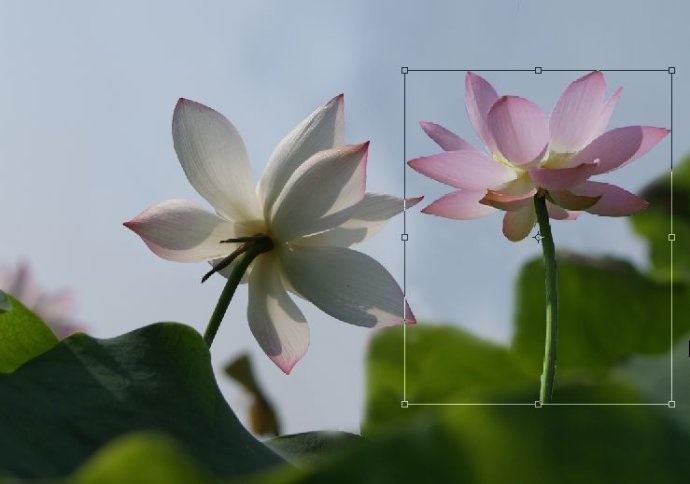
| 10、使用钢笔工具在荷花枝干部分绘制路径,将路径载入选区,使用画笔工具在选区内涂抹绘制花杆。 |

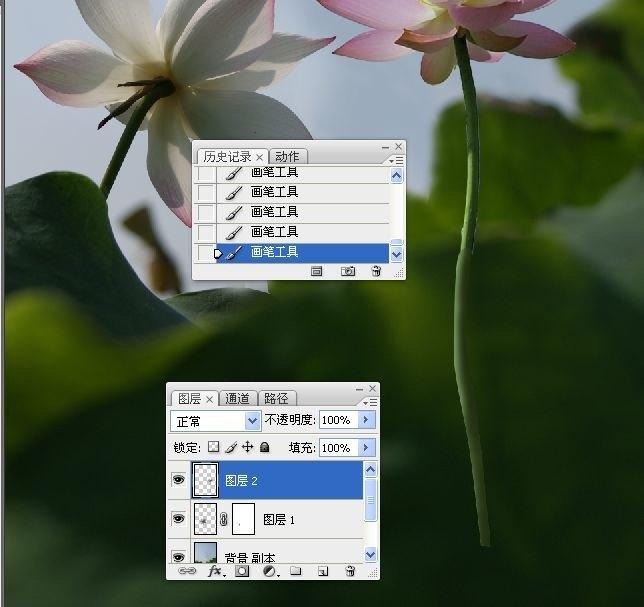
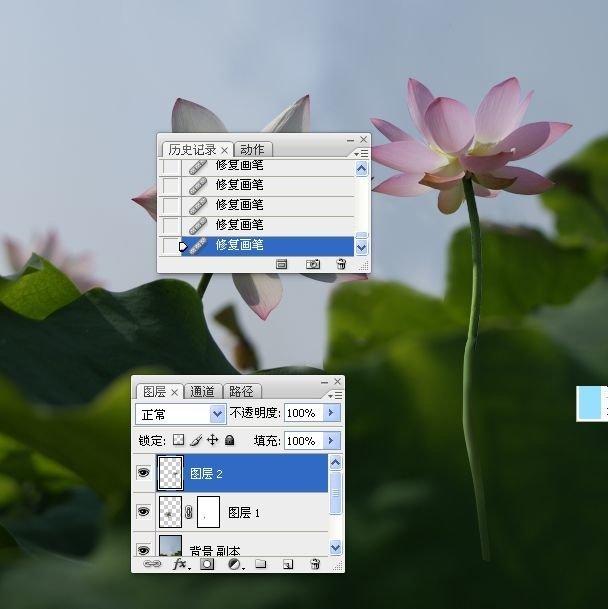
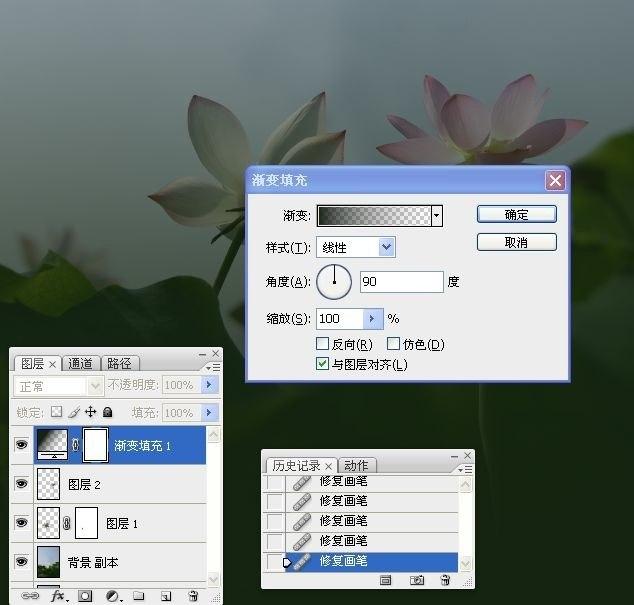
| 11、应用渐变填充调整图像色调。 |
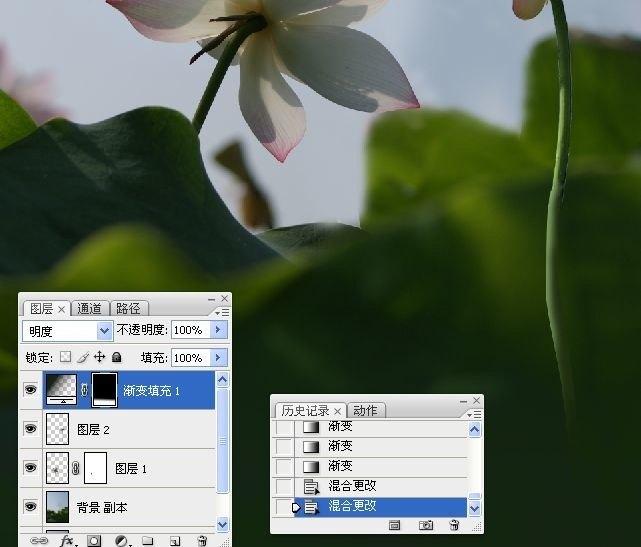
| 12、改变混合模式和应用蒙版使图像底部色调变暗。 |

| 13、应用“色阶”图层调整荷花和荷叶影调。 |
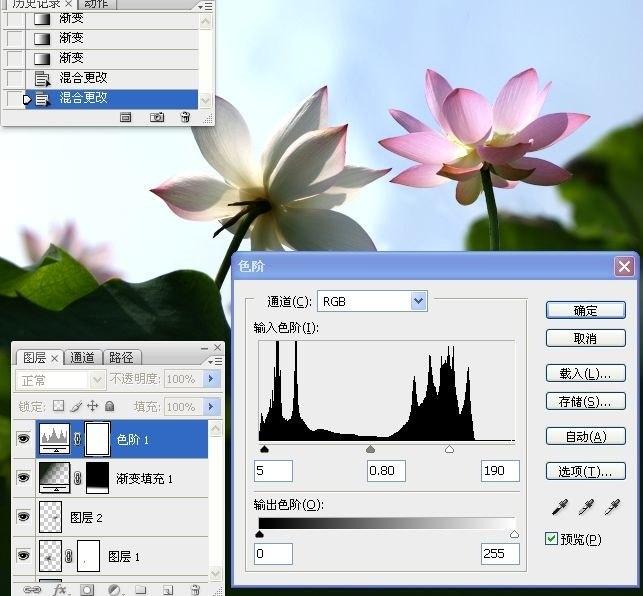
| 14、应用蒙版恢复天空影调。 |

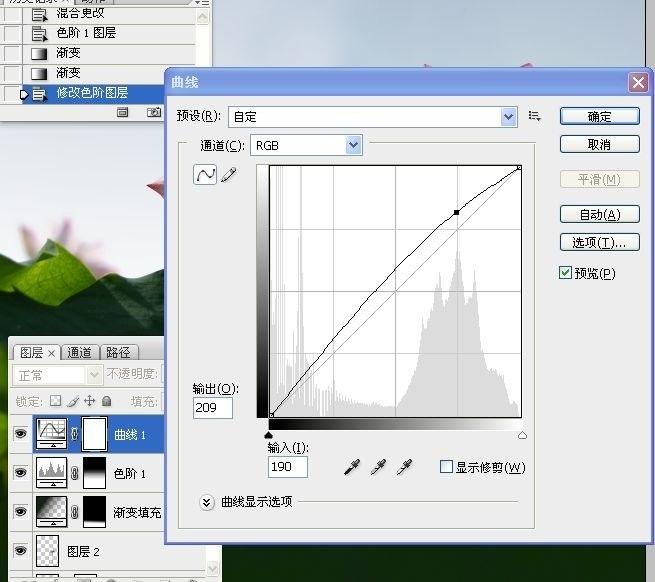
| 15、应用曲线调整图层精细调整荷叶。 |
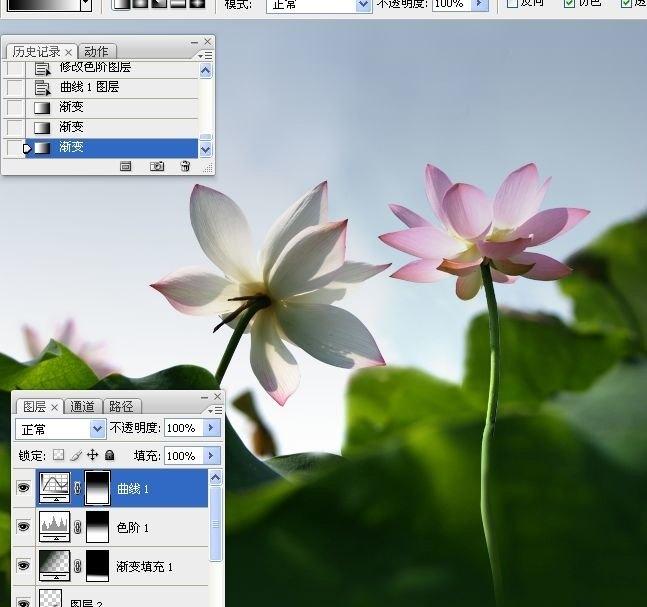
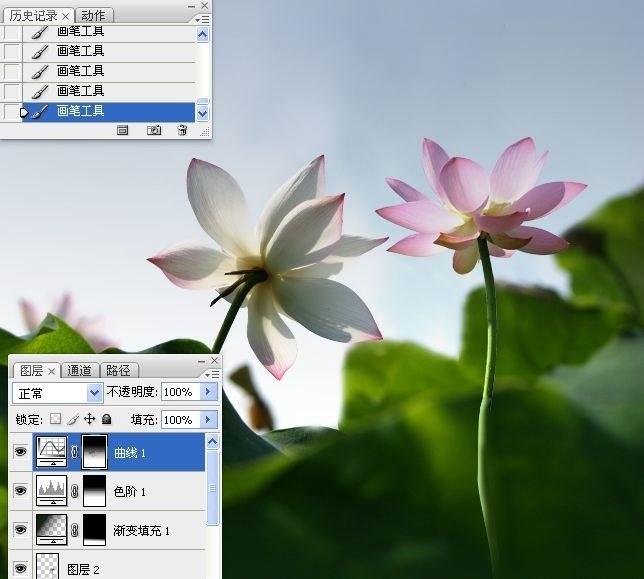
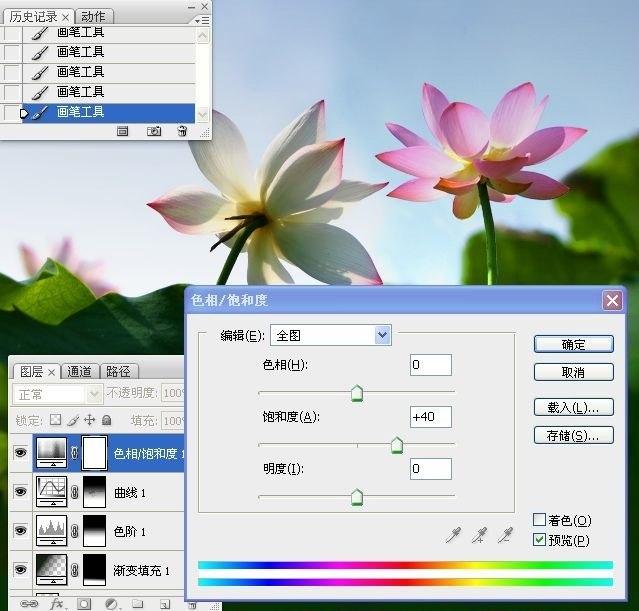
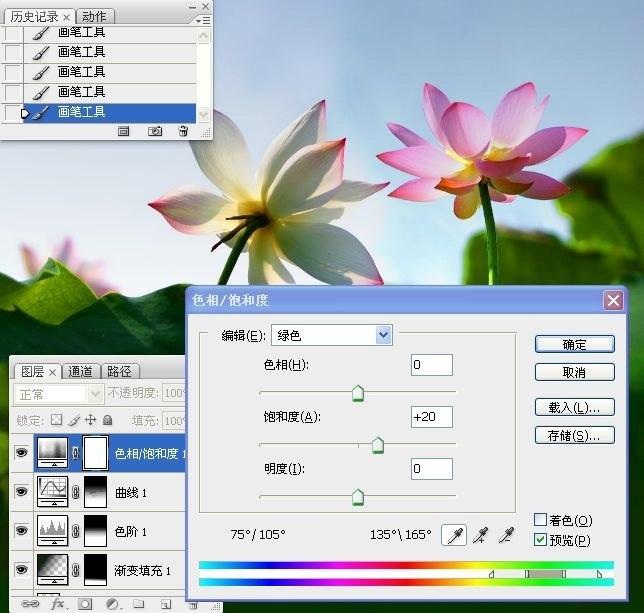
| 16、应用色相饱和度调整图层提高图像明艳程度。 |




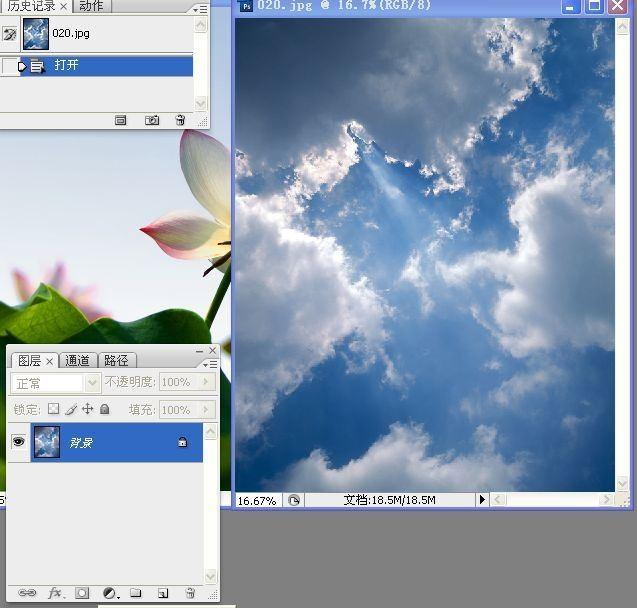
| 17、打开天家素材,拖至本实例窗口中。并将其自由变换,调整至适当大小和位置。 |

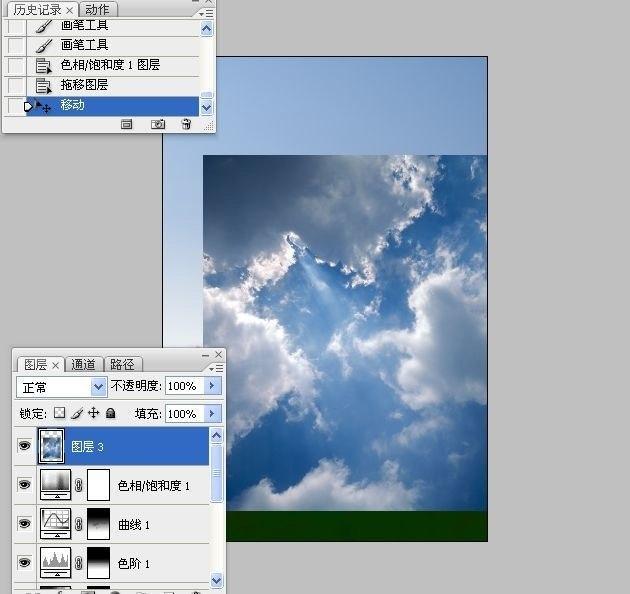

| 18、先关闭图层3前面的眼睛。选中色相饱和度1图层,盖印可见图层。 |
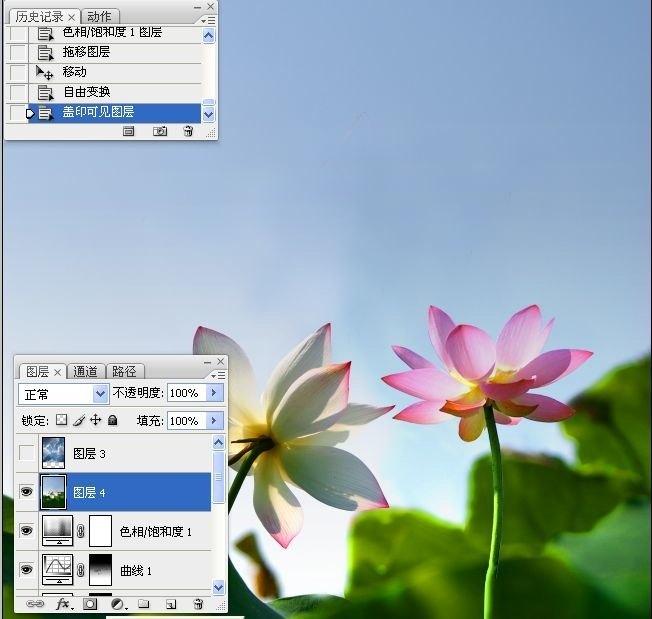
| 19、进入通道面板,复制蓝色通道。对蓝副本通道进行调整。 |
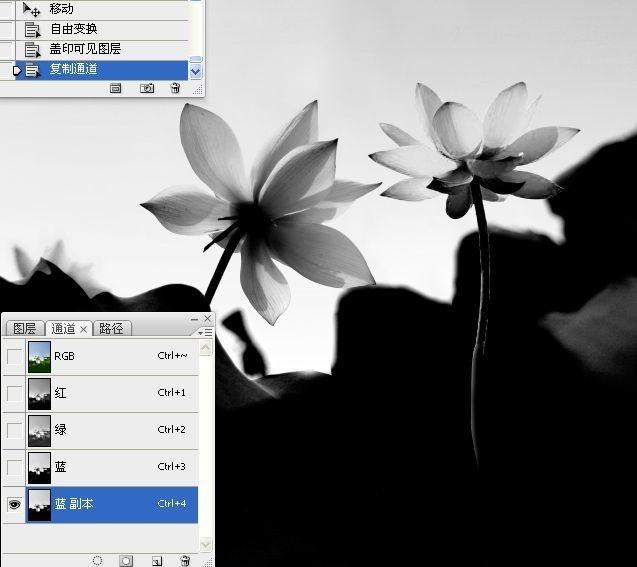
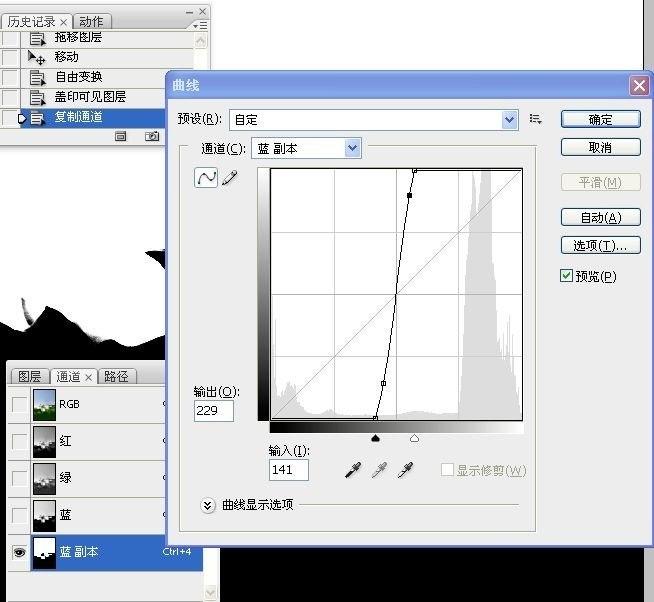

| 20、应用通道创建选区。 |

| 21、回到图层面板后,打开图层3的眼睛,并选中此图层,添加图导层蒙版。 |

| 22、应用曲线图层调整天空影调。 |
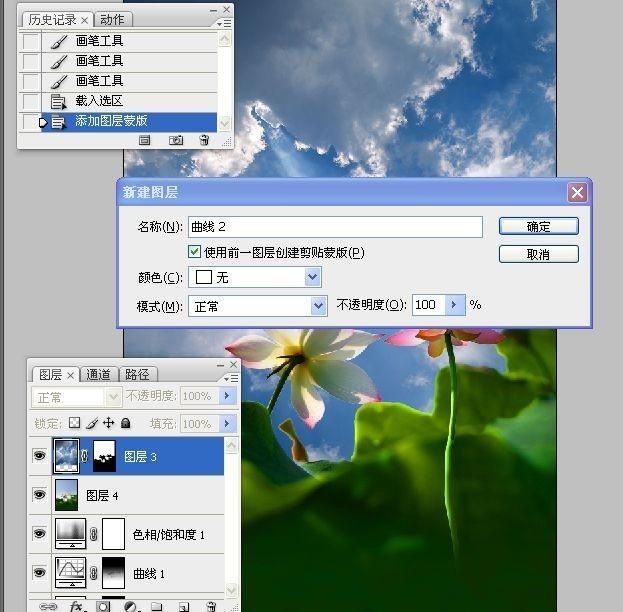
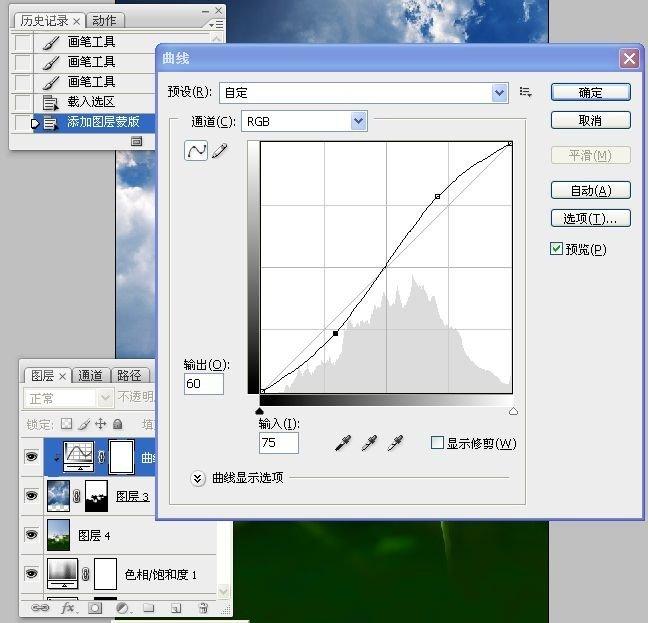
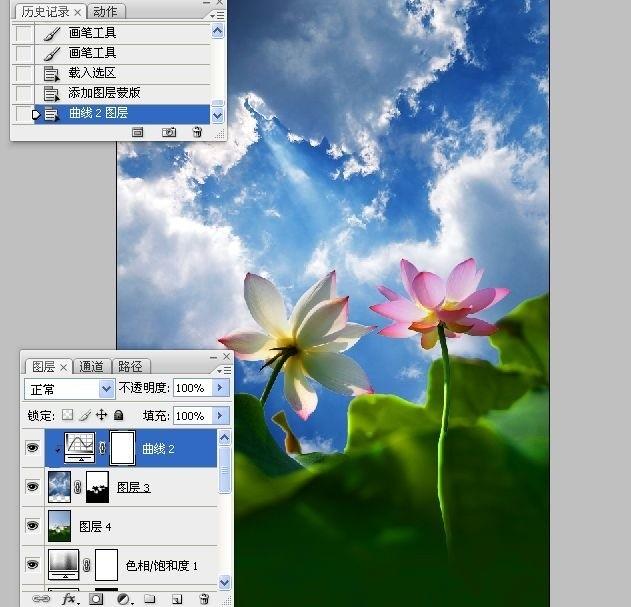
| 23、改变混合模式精细调整天空影调。 |
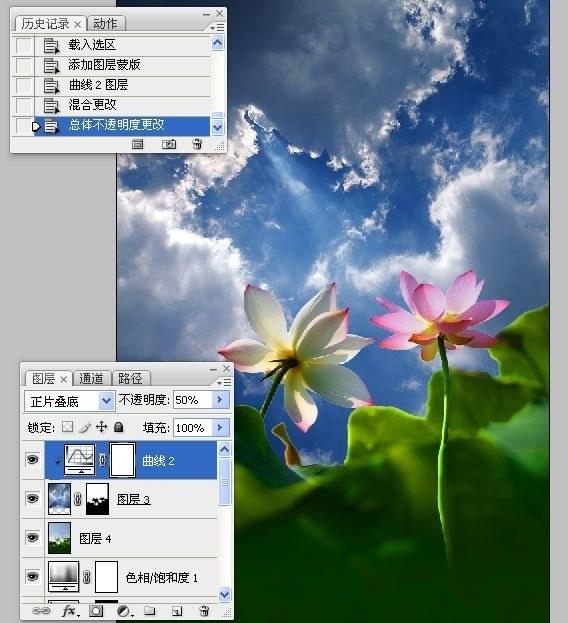

| 24、应用色阶使画面对比强烈。 |
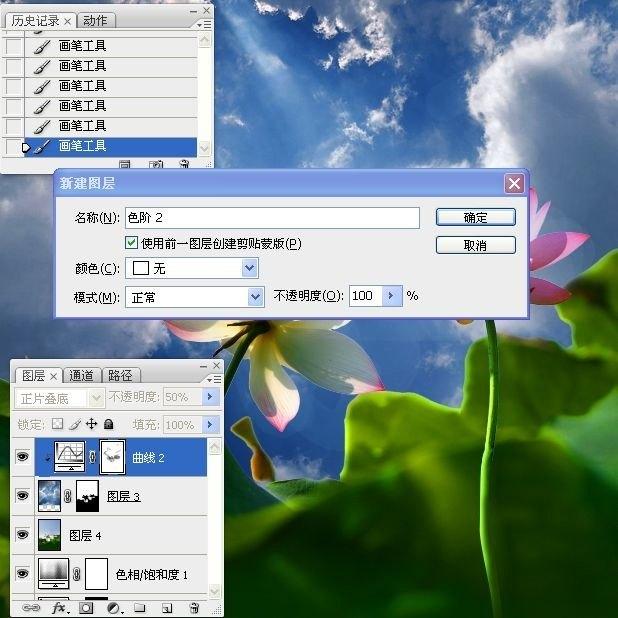

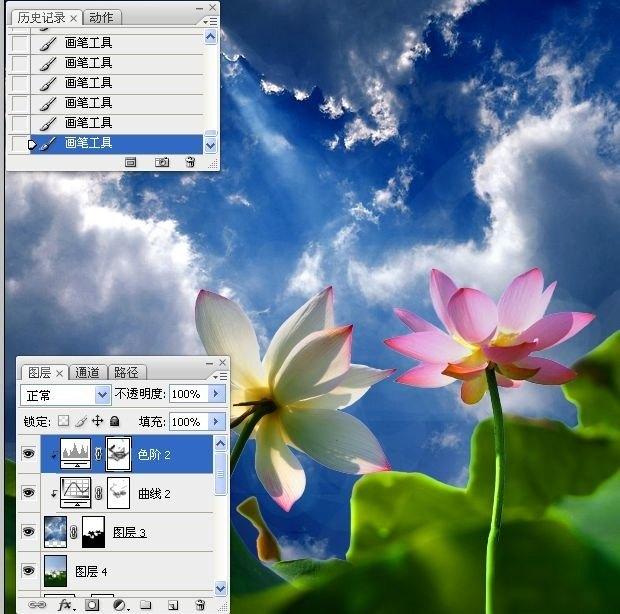
| 25、应用填充图层为天空添加青色。 |
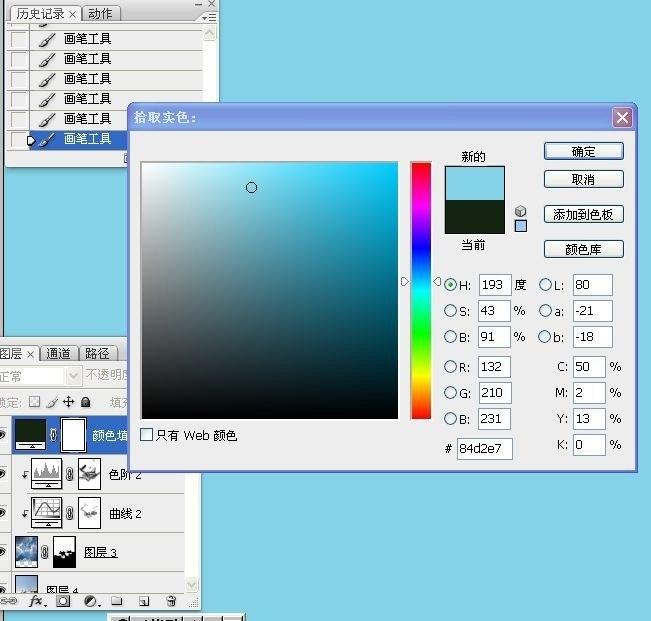
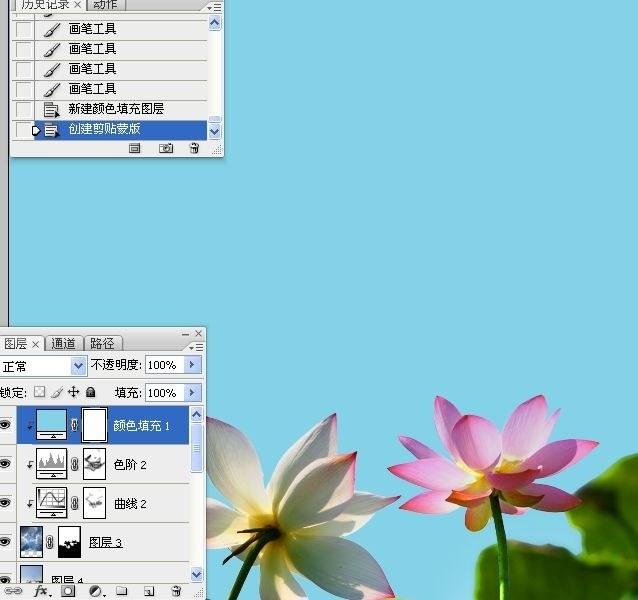
| 26、改变混合模式将青色应用于天空中。 |


| 27、打开素材图片,拖至本实例制作窗口中。将其进行自由变换操作,调整至适当大小和位置。 |


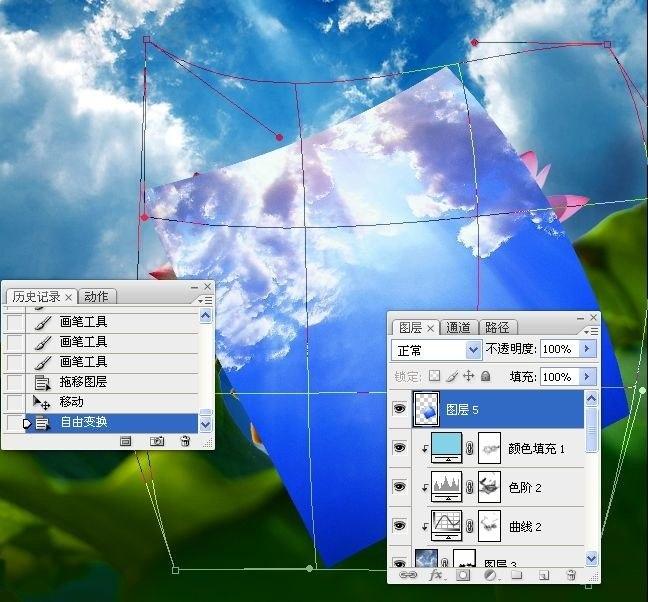
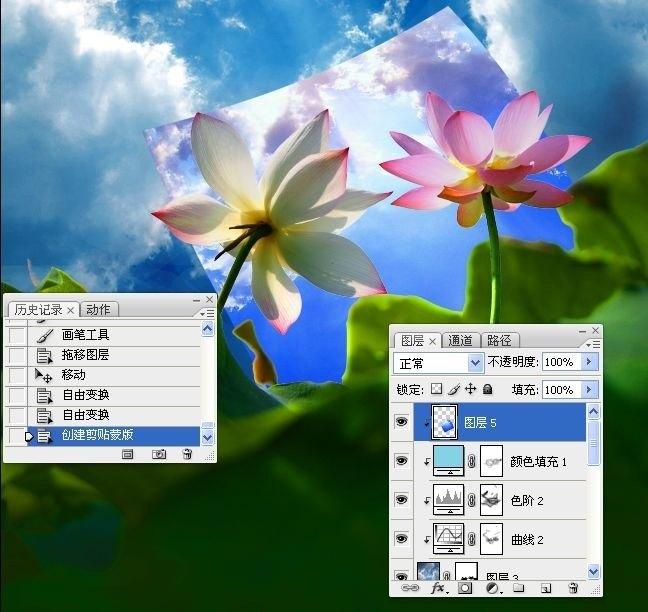
| 28、应用蒙版将素材融入天空。 |

| 29、应用色彩平衡图层调整素材色调。 |
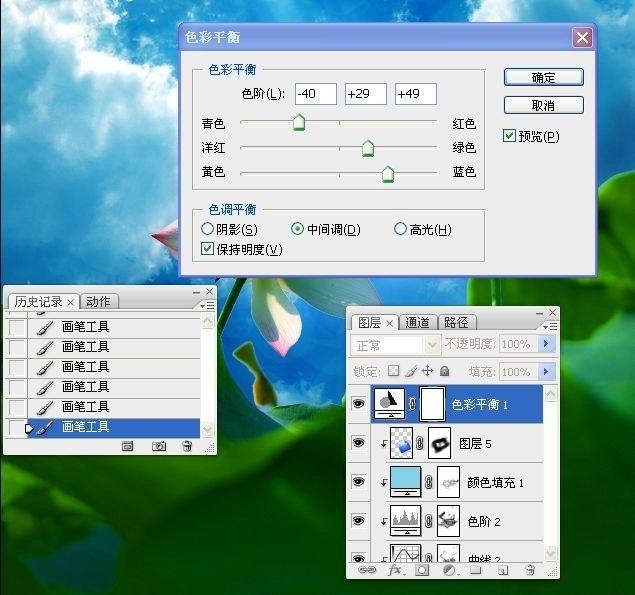
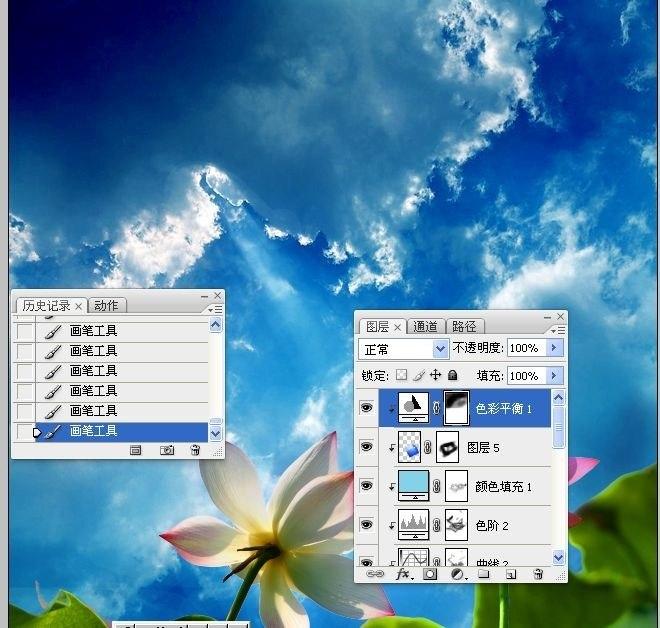
| 30、应用蒙版恢复局部影调。 |
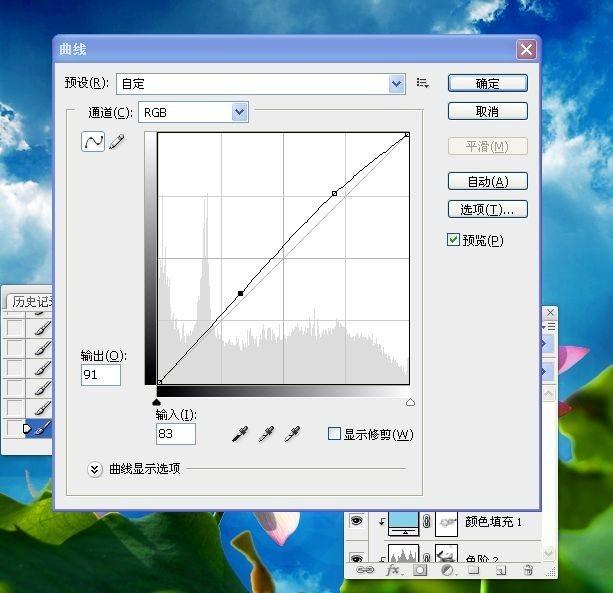
| 31、应用曲线加强光照效果。 |
| 32、应用蒙版精细调整光线强度。 |
| 33、使用修复画笔工具和仿制图章修复画面不足之处。 |
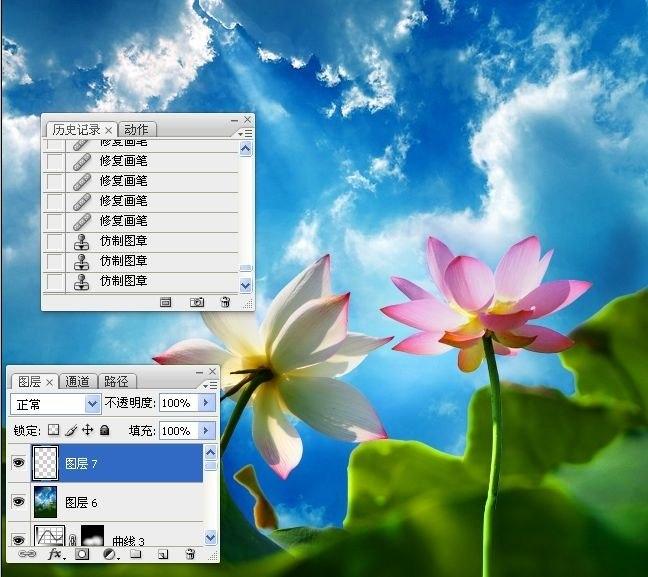
| 最终效果: |

PS合成非常清爽的荷花美图,PS海报合成,PS图文教程