不论是在职场还是科研办公,我们都可能会遇到大量的文件需要修改文件名的情况,比如从手机导出的图片、接收的文件、*载下**的文献等都可能是以奇奇怪怪的名称存在的。为了更高效地进行文件管理,我们需要对这些文件进行重命名,如果文件数量较多时,一个一个地重命名显然特别耗费时间。
本期内容利刃君就为大家分享 如何简单快速地批量重命名大量文件。
一般方法
通过快捷键“ Ctrl+A ”全选文件,右键选择重命名,输入要更改的名称。这样的方式所有的文件都会被命名为统一的名称,而且每个文件名称后面都有“ (1)、(2)…… ”这样的数字编号。如果我们需要批量修改文件名,而且每个文件都有不同的名称,这种方法显然是不适用的。

二般方法
01获取文件的旧名称
首先,我们将需要重命名的文件都放在同一个文件夹中,如本例中有10个.docx文件,名称为“ 旧名称1、2…… ”。当然,实际名称无需如此整齐,这里只为演示而新建了10个文件。

下面在该文件夹中鼠标右键,选择“ 在Windows终端中打开 ”来打开Windows终端;

如果鼠标右键没有该选项,也可以通过“ WIN+R ”来打开运行窗口,输入“ cmd ”来打开Windows终端。
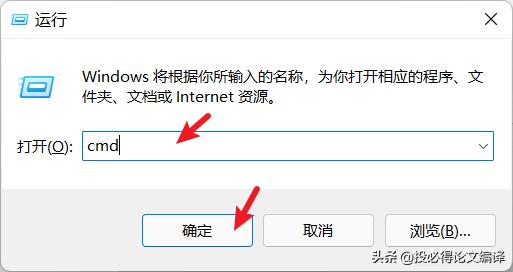
如果是这样打开终端,我们需要先进入需要重命名文件所在的文件夹,如本例中文件路径为“ C:\Users\Viole\Desktop\文件示例 ”,则在终端输入“ cd C:\Users\Viole\Desktop\文件示例 ”。

然后在终端输入以下命令:
dir /b> original.txt
此时,在文件夹中出现新的文件“ original.txt ”,该TXT文件记录了所有文件的旧文件名,我们将这些文件名复制。

02使用Excel编辑新文件名
下面新建一个Excel文件,为了方便演示,我们分为三列:文件原名称、文件新名称和BAT文件内容。将上步复制的旧文件名复制至Excel的A列中,B列输入重命名的新名称,这里为“ 新名称1、2…… ”,新名称可自己根据实际需要输入,不需要整齐排列。
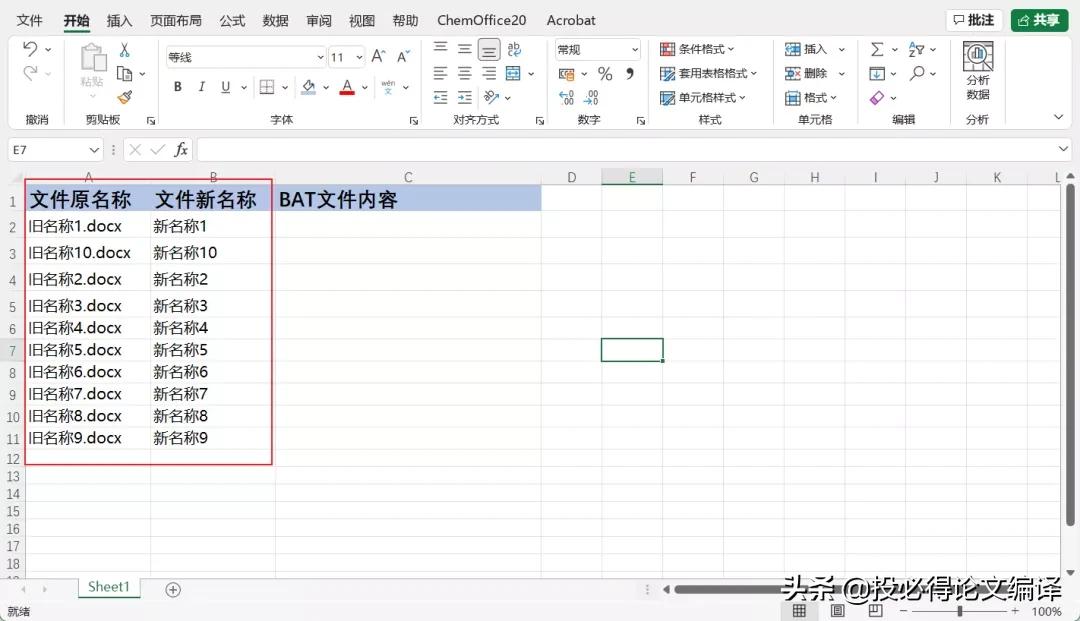
下面在“ C2 ”单元格中输入函数【="ren "&A2&" "&B2&".docx"】来合并“ A2 ”和“ B2 ”单元格的内容。注意,本例中文件格式为.docx,如果是其它格式文件,对应修改即可。
通过单元格右下角的黑色“ + ”下拉将其它的BAT文件内容也生成。
03批量重命名文件
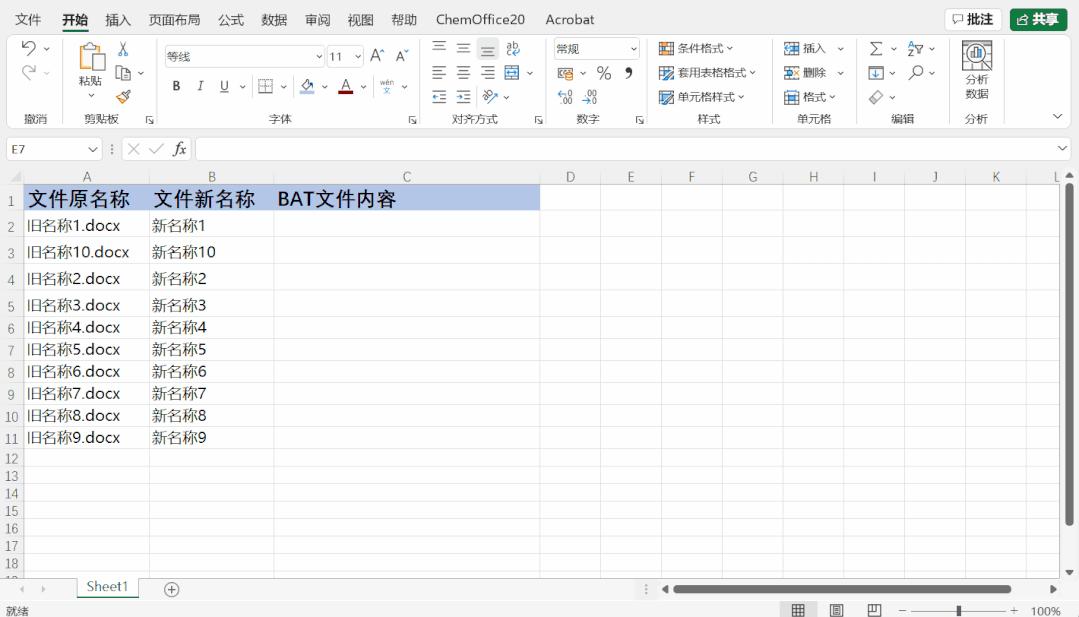
下面将Excel表格中C列即 BAT文件内容列 的内容复制,在需重命名文件所在文件夹(本例中为“ C:\Users\Viole\Desktop\文件示例 ”)新建.txt文件。将复制的内容粘贴至.txt文件中;

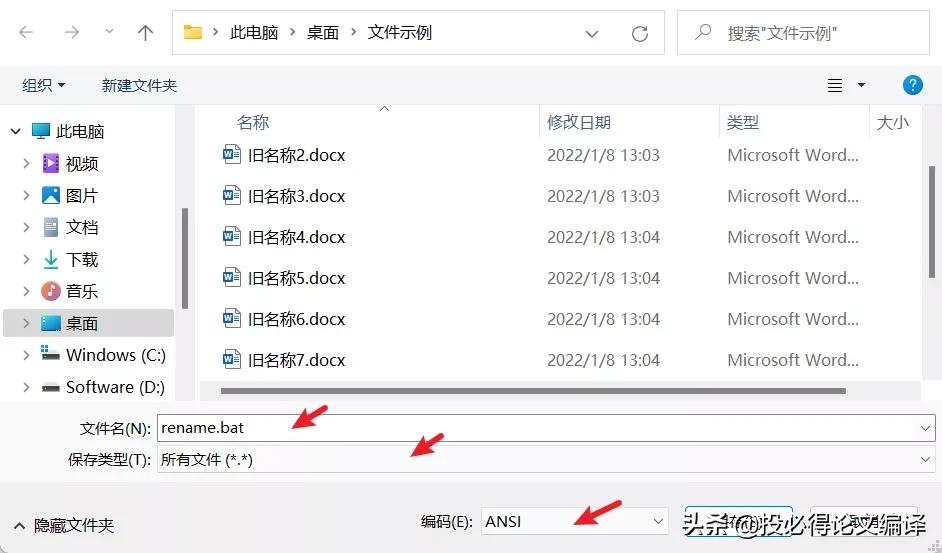
然后选择另存为,文件名保存为“ rename.bat ”,保存类型选择“ 所有文件(*.*) ”,编码选择“ ANSI ”,点击“ 保存 ”即可。
下面进入文件夹,双击运行“ rename.bat ”就可以了,可以看到不到一秒钟就完成了所有文件的重命名,是不是很不错呢!

当然,学会这一招还可以有其它的妙用,如我们从数据库中*载下**很多文献的同时,可以导出文献的发表日期、影响因子、期刊等信息,然后批量修改文献的名称,比如以“ 影响因子+标题 ”的形式修改,就可以 直接在文件夹中根据影响因子大小排序,实现文献的管理。
补充:
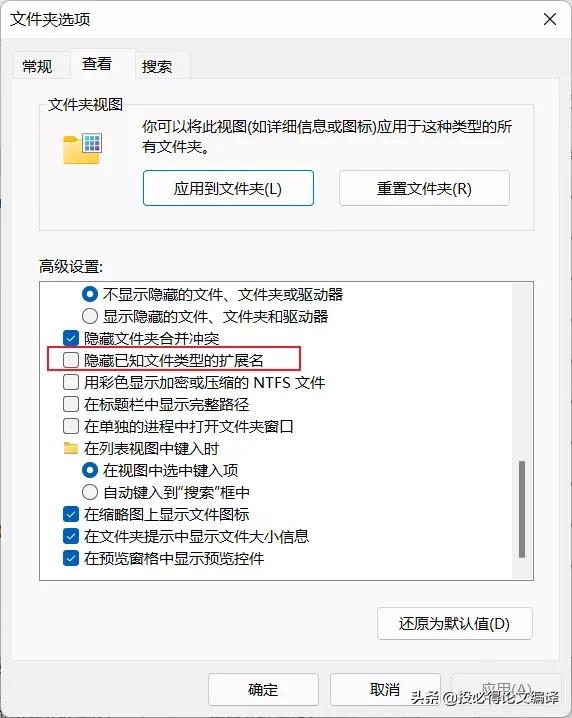
在本例中我们注意到每个文件都显示了拓展名,我们在修改文件名称时也需要输入拓展名,而文件拓展名在默认条件下是不显示的。如果我们需要查看文件时显示扩展名,可以如下操作:
打开文件管理器,在上方的菜单栏找到“ 选项 ”,打开“ 文件夹选项 ”窗口;

选择“ 查看 ”项目,在下方“ 高级设置 ”列表中找到“ 隐藏已知文件类型的扩展名 ”选项,取消勾选该选项,点击“ 确定 ”就可以了。