
此篇文章是接 win10美化:简单易行的两步,轻松美化你的桌面(一)
步骤一:打开*载下**好的软媒桌面单文件版
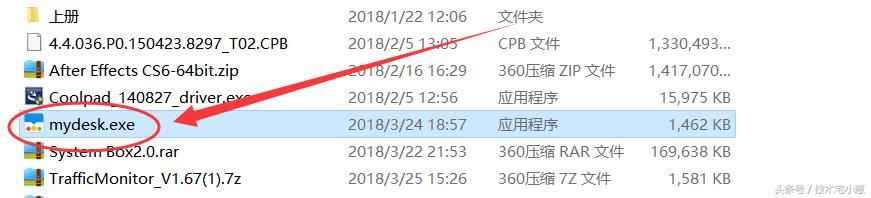
双击打开即可
鼠标右键→【皮肤】更换风格(选择自己喜欢的即可)
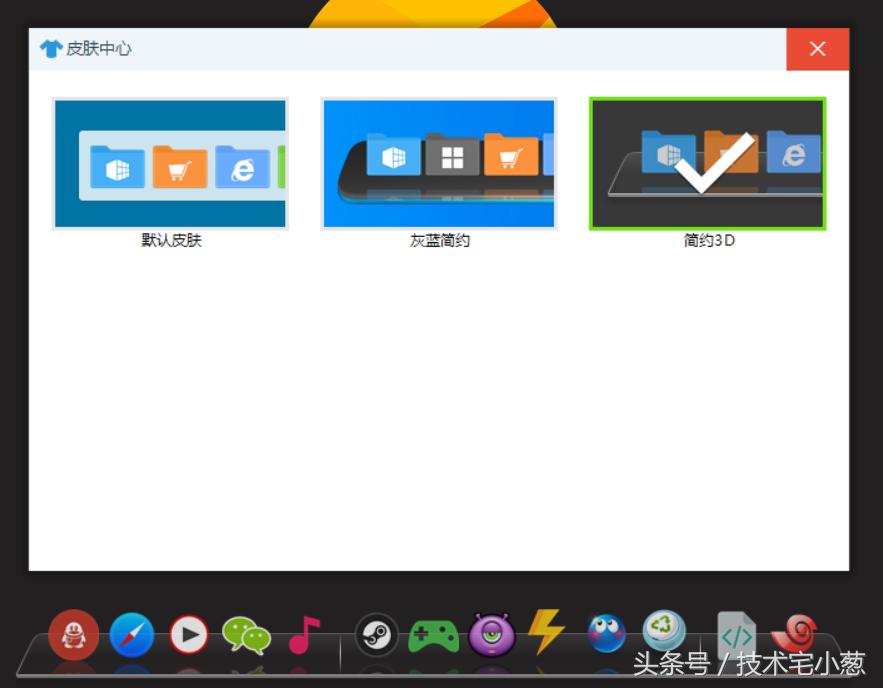
小编选择的简约3D皮肤
接下来就是添加你常用的软件,更换软件图标,右键Dock栏→【图标管理】,图标素材推荐网站http://www.mypng.cn/
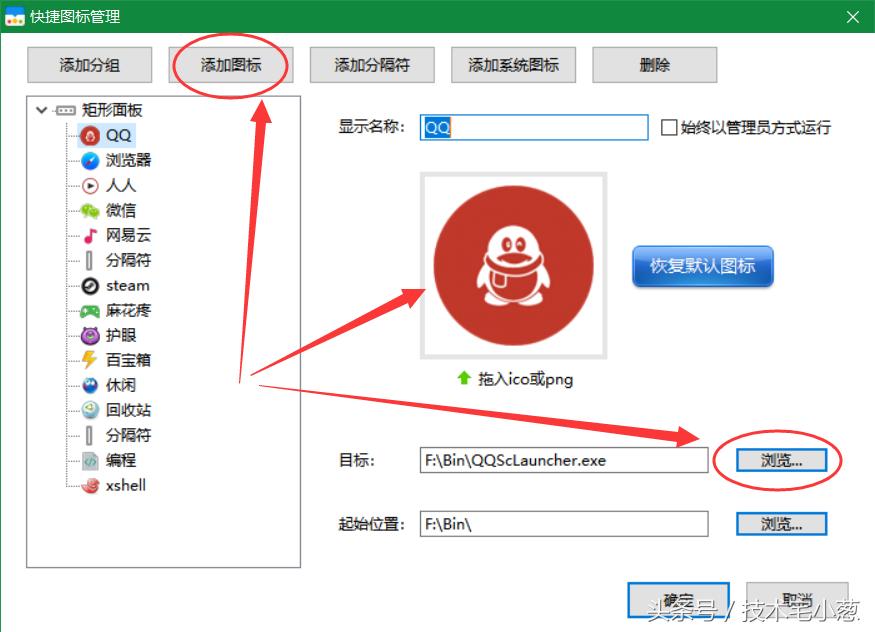
添加图标后浏览添加目标快捷方式,在显示名称中添加软件名称。例:QQ,图标可去网站自行*载下**更换,保存即可。按此步骤依次添加你常用的软件。

效果图
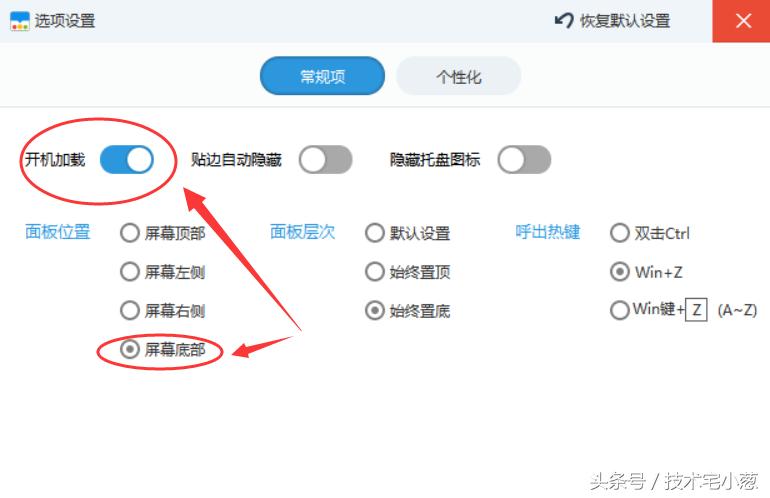
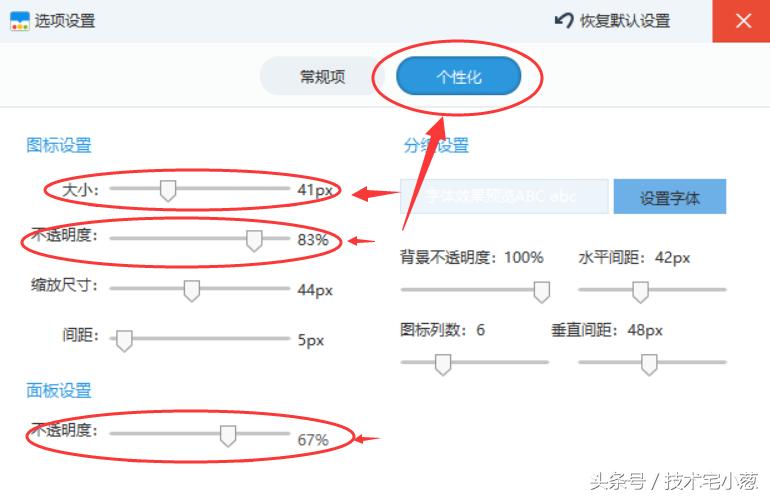
右键设置【开机加载】,个性化可调整细节方面,图标大小,透明度等等
步骤二:隐藏桌面任务栏,并置顶。鼠标右键底部任务栏→【任务栏设置】
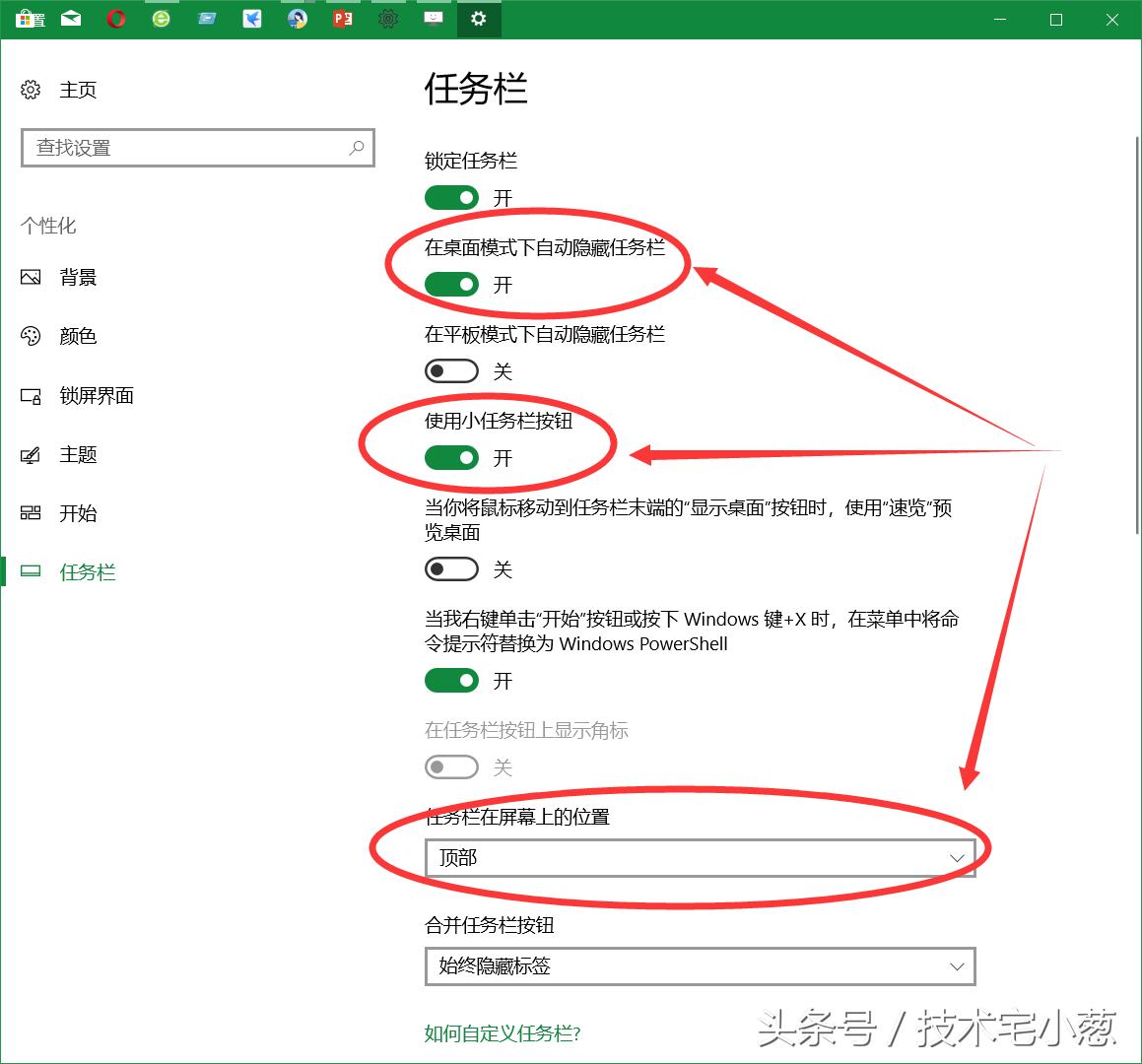
更改这三项
步骤三:安装UPUPOO动态壁纸软件,可看动次打次、动次打次,come on!让我们电脑桌面动起来这篇文章
安装过程不再赘述,打开设置界面。
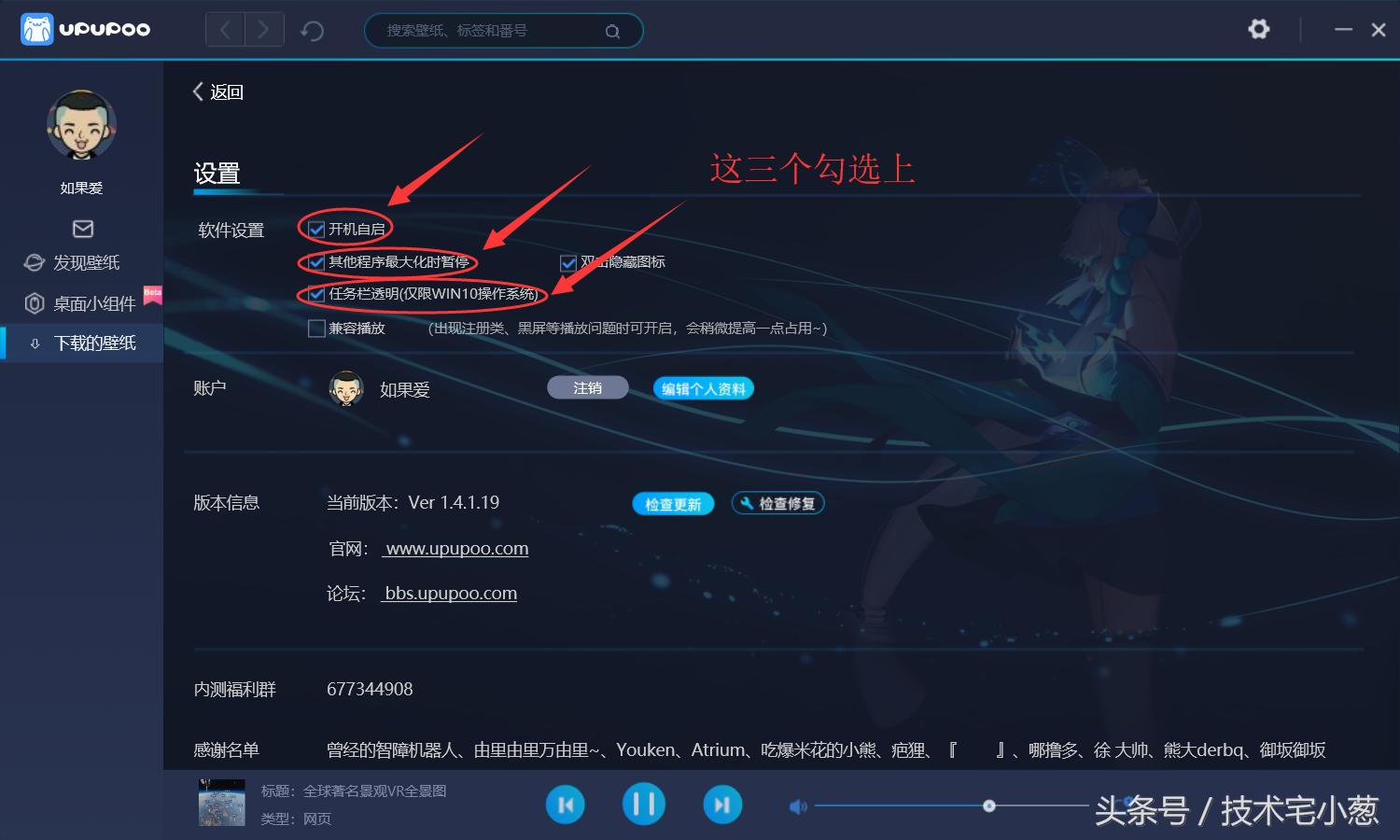
任务栏透明
在壁纸库中选择一个自己喜欢的壁纸。最终效果(动图不好展示,直接上视频吧)
视频加载中...
如此干货,收藏一波点个赞吧,有不明白的地方评论区留言或者私信我,小编随时解答哦。