应很多粉丝要求,小编今天介绍下如何*载下**微软原版系统,也就是我们常说的Microsoft纯净版系统,同时针对相同的硬盘分区表来怎制作纯净版U盘启动盘和安装系统!
声明:
-
小编这里的教程是针对新手所写,请觉得啰嗦的朋友就别喷了哈!
-
小编这里做的是模拟光盘启动的U盘启动,是纯净的系统启动盘,所以大家知道的带工具的*毛老**桃启动盘之类的这里就不用喷了哈!
-
我们这里做的启动盘只针对win7重做win7系统有效,win8重做win8或者win10系统有效,win7到win8/10或者win8/10到win7是不可用的,因为升降级系统最好重做下分区表,同时BIOS设置也需要修改,由于这两种情况会发生的问题很多,对应篇幅太大,就不写了,如果有需要的朋友可以私信我!
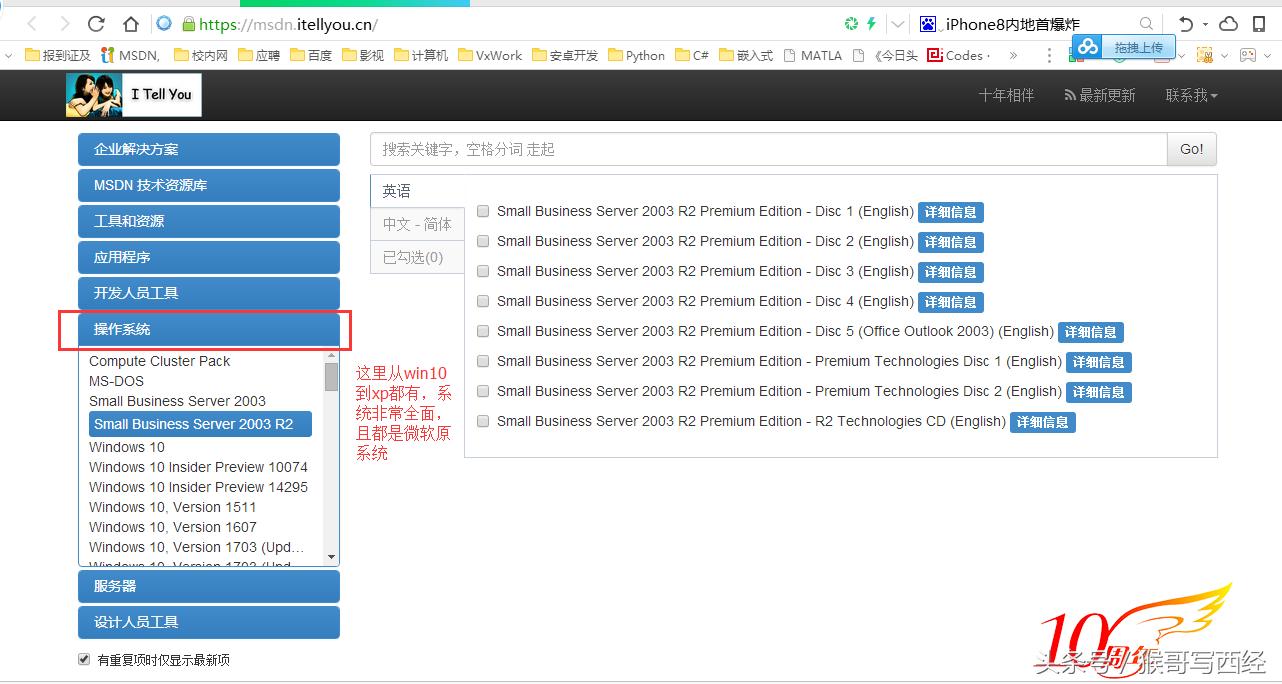
微软官方纯净版Windows系统*载下**网址
这个网址是小编经常给人做系统最常用的网站,也是非常良心的一个网站,但是是有个人维护的!微软的原版系统都可以在这个网站上找到:
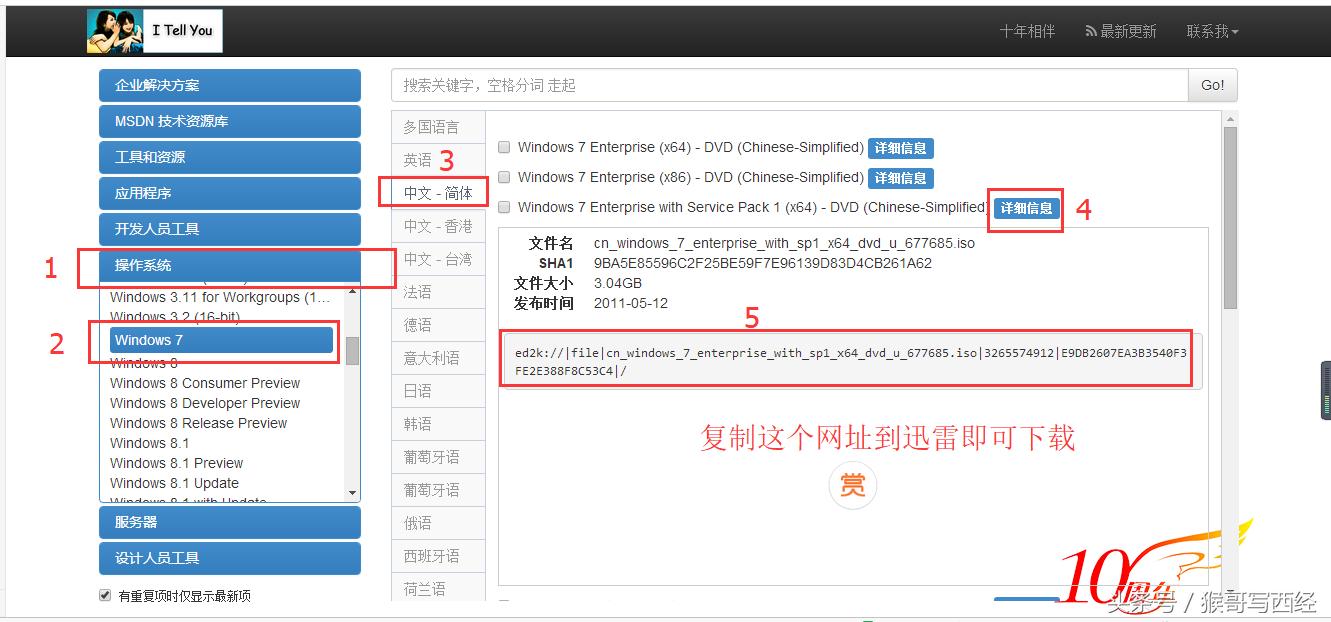
*载下**方式,我们以win7为例,在上图的标签里找到我们要*载下**的系统,点击“详细信息”,就能看到P2P的*载下**地址,这种地址相信经常*载下**的朋友都知道,需要用电驴或者迅雷等类似的软件才能*载下**:
U盘纯净版系统制作教程
-
软件工具:UltraISO软碟通
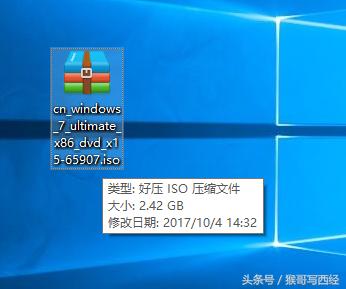
2. *载下**好的原版Windows系统镜像
3. 制作方法:见图示步骤
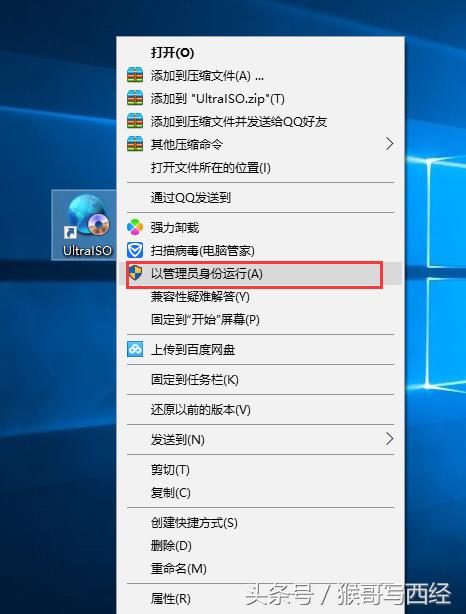
步骤一
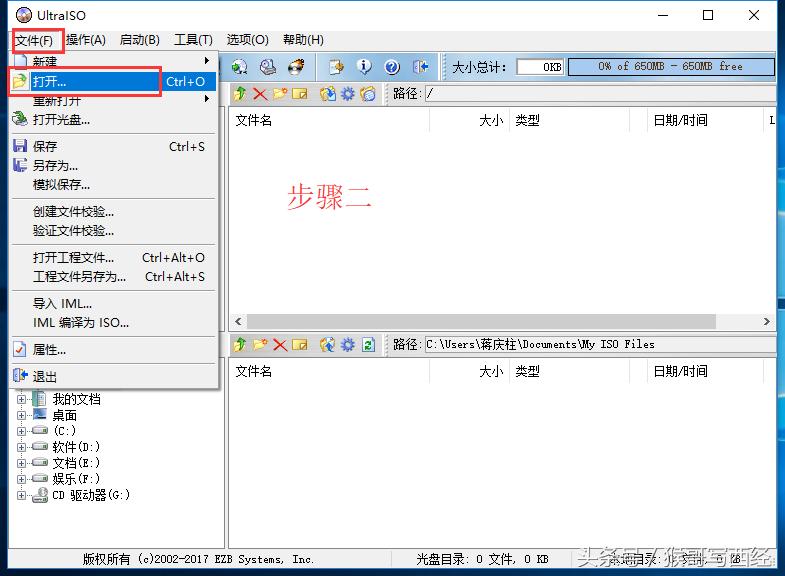
步骤二
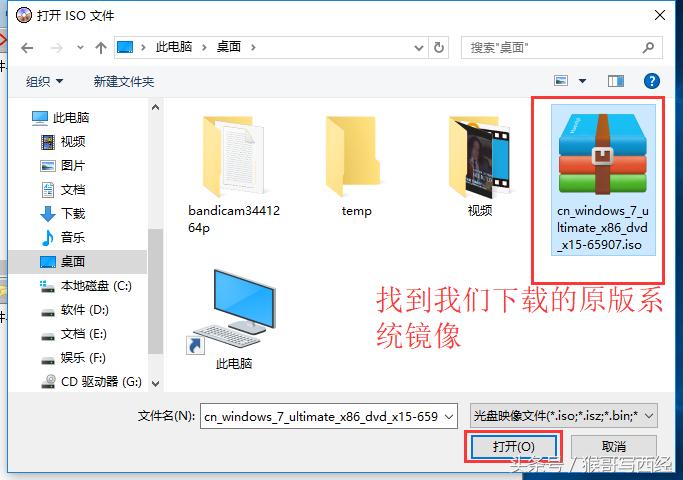
步骤三
下面就是在软碟通里加载好我们*载下**的纯净版系统的界面:
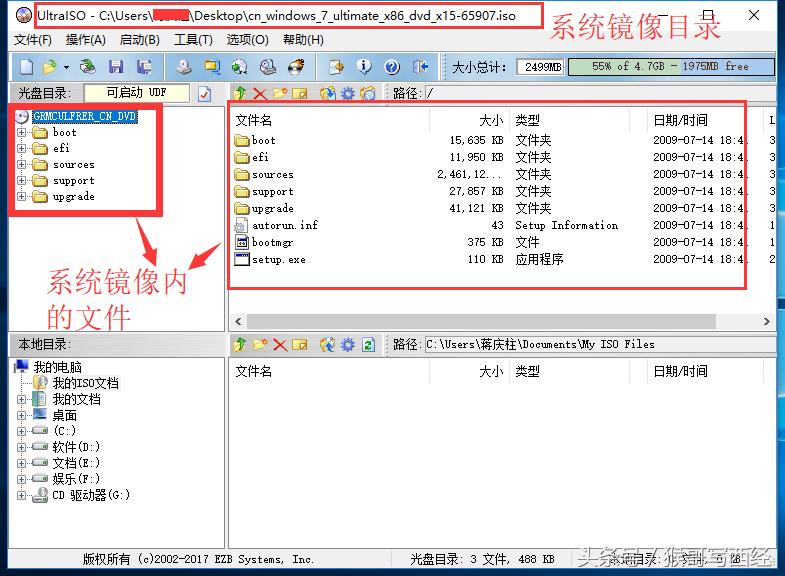
步骤四
下面我们开始制作,首先需要一个最好是空的U盘,且容量比我们*载下**的系统镜像要大,然后开始做引导盘:
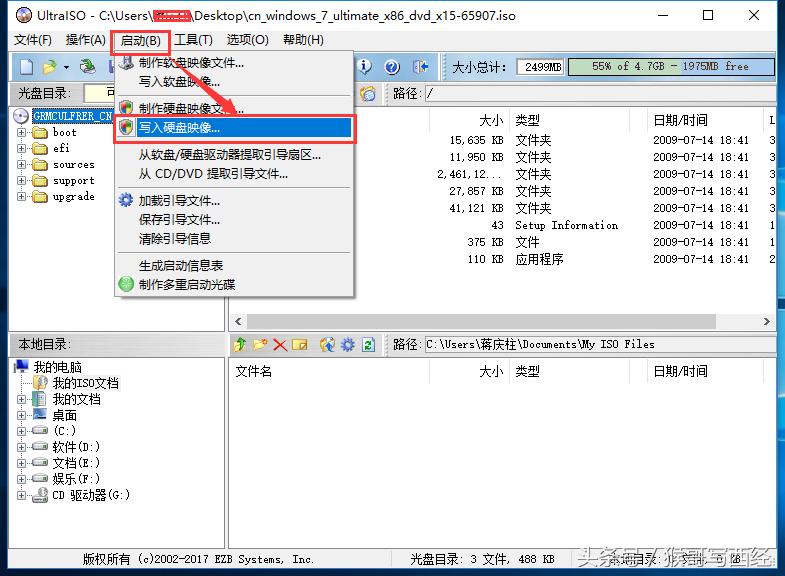
步骤五
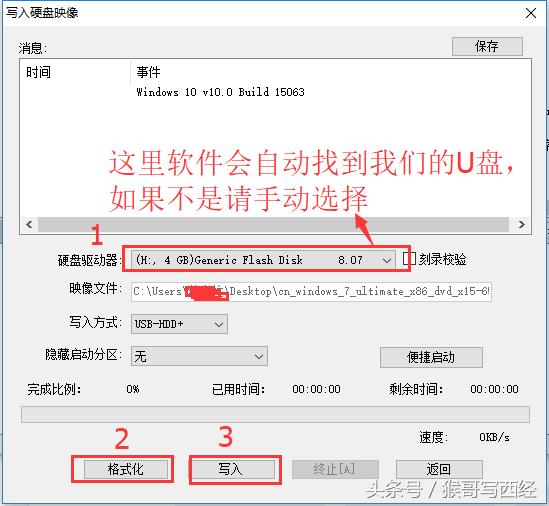
步骤六
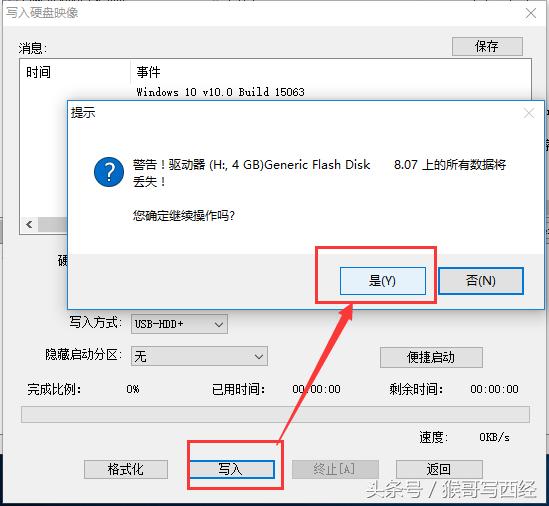
步骤七
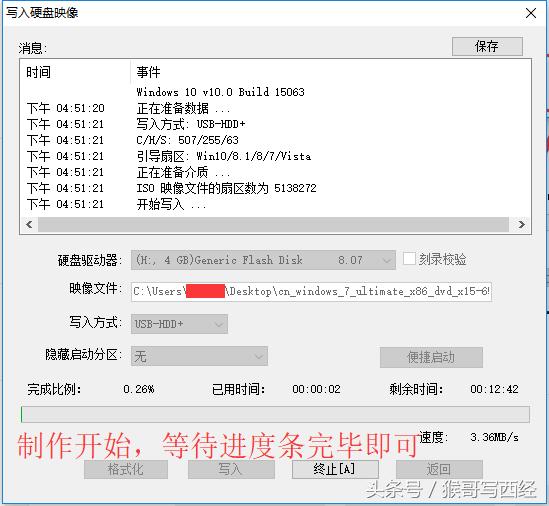
步骤八
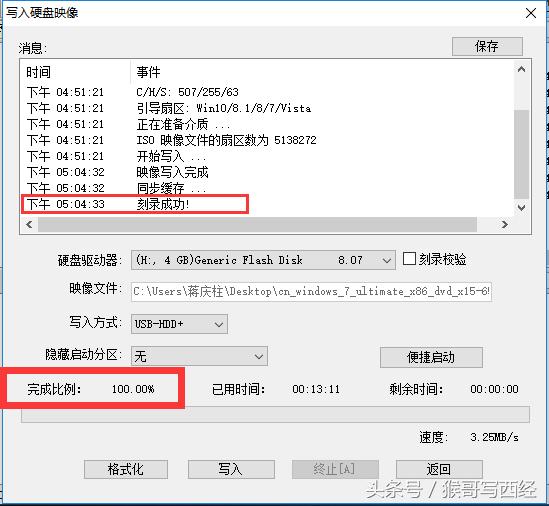
4. 制作完成
U盘图标变化:

使用做好的U盘启动盘来安装系统
请注意:这里请看文章开头的声明第三条,一定要看!
修改电脑启动盘类别和顺序,改为U盘,重启后自动进入系统安装,按提示界面操作即可!
好啦,小编今天就分享到此,您的关注与分享是小编最大的动力,喜欢的请点赞哦!!有计算机方面的问题随时私信小编,100%解答哦!