顾名思义,录屏就是屏幕录像,能把在特定时间内对屏幕进行的操作录制下来,还支持保存和分享。如果你也还在为选不到合适的录屏软件而苦恼,那今天的内容你一定要看完,相信推荐的这四款会有你需要的!
一、小虎录屏(APP)
一款全能好用的手机录屏类软件,提供多种录制模式,录制画面高清流畅,能满足各种场景下的录屏需求,同时提供视频编辑工具,能轻松实现对录屏内容处理。

提供全屏、区域和摄像头+屏幕三种录制方式,支持选择不同的分辨率进行录制,包括自定义和高清录制,可开启悬浮框以及对录屏声音、方向、水印选择设置。

会实时显示录制时长,可暂停后继续录制,录制完成后可在文件草稿箱进行查看,支持删除、编辑和分享,编辑即对视频一站式处理,能助力制作出专业的作品。
二、迅捷屏幕录像工具(PC)
一款专业的电脑录屏软件,适用于教学讲解、游戏录制、影视录制、视频会议、监控录制等多样化场景,操作起来简单易上手,可轻松解决各种录屏问题。
不仅支持全屏录制、区域录制,更有专为游戏、摄像头、应用窗口优化的录屏模式,同时还能对声源、画质、格式和摄像头进行调整设置。

支持自由设置录屏的起止时间和频率,会按照指定时间和次数自动录屏,同时还能设置录制完成后的操作,无需时刻关注即可实现自动化操作。

内置屏幕画笔可供选取使用,支持自由添加文本注释、画笔涂鸦,还可任意插入线条、箭头等多种图形,让录屏更加生动和清晰明了。

支持悬浮小窗口录制,可控制录制的开始和结束,还能快捷打开画笔工具进行涂鸦以及一键开启录屏截图,不会干扰到其他应用,输出音画也不受影响。

点击“开始录制”三秒后开始,暂停还可继续录制,会实时显示录制时长和文件大小,结束录制后会自动保存,支持*放播**、重命名、分割、合并和删除操作。
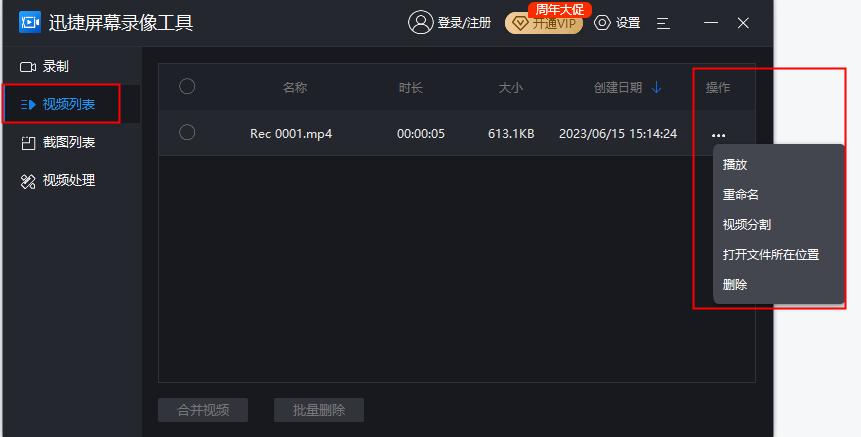
强烈推荐这款,不仅可选择录制范围和音频,画质还很高清,配备的屏幕画笔工具能轻松帮助get重点,效果也值得夸赞!
三、Win10自带录屏功能
系统自带就胜在方便,无需*载下**就可使用。按下快捷键“win+G”就能唤醒录屏工具,或点击“win+Alt+R”就可直接开始录屏了。

如果按快捷键“win+G”没有反应,那你就需要去电脑设置的游戏中打开这个功能,这样就可以进行后续的屏幕录制操作了。

录制好之后,可以在“查看我的捕获”中进行查看*放播**,会自动保存到本地,可对录屏进行简单命名、删除、共享等操作。
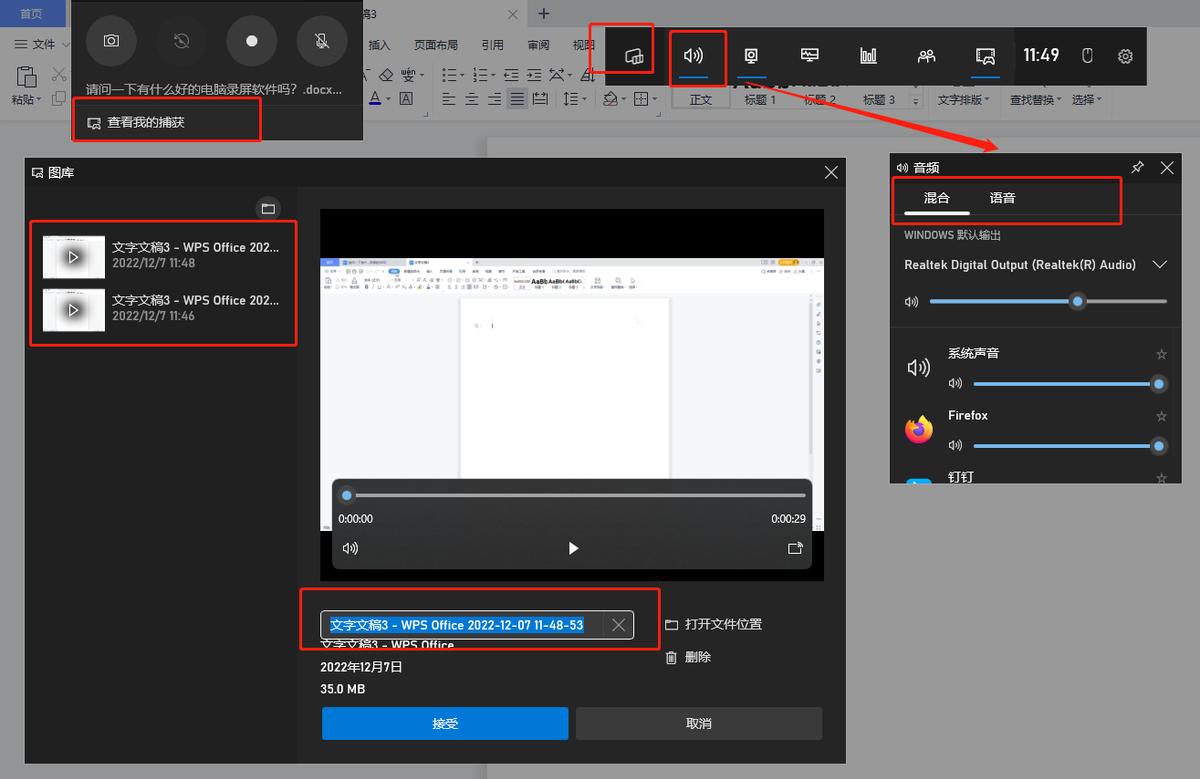
PS:录屏功能有明显的局限,无法录制桌面操作和资源管理器、无法录制内部系统音、录屏文件很大会影响电脑流畅运行等。
四、QQ
一个很受欢迎的即时通讯软件,其实它的功能很强大,不仅可用于社交,办公上也是妥妥的神器一枚,简单的录屏用它就很方便,毕竟是装机必备款嘛!
录制模式支持屏幕+声音、仅录制屏幕这两种形式,打开任意对话框,找到对话框里剪刀的标志再点击选择屏幕录制,也可按快捷键“Ctrl+Alt+S”进行操作。

先选择要录制的区域,可自定义大小。选择好后点击右下角的“开始录制”,可以开启扬声器和麦克风,录制完毕后点击“结束录制”。

录制过程中可对视频进行重点标注,包括有画刷、文字、箭头、框选、激光等工具,操作不当也支持撤销,录制完的视频会直接保存到电脑本地,可通过发送视频来进行分享。

PS:无法开启摄像头进行视频录制,对视频的清晰度也不能修改,但应对简单的屏幕录制还是足够的。
今天的分享到这里就结束啦,喜欢的话记得点赞哟~